Ubuntu 16.04.01 自带的软件源中的是 Nginx 1.10.0,但是这个版本的 Nginx 的 HTTP/2 模块中存在 Bug,具体见此。现在 Nginx 1.12 Stable 已经推出,直接安装 Stable 版本即可。 2018-06 更新:如果你使用 Ubuntu 18.04 或者是以后的版本,那么系统默认的软件源的 Nginx 版本(1.14)就足够了。
关于双证书,仅建议使用独立 IP 的人去使用,如果没有独立 IP,那么就需要启用 SNI 功能——然而几乎所有支持 SNI 功能的浏览器也都支持了 ECC 证书,所以可以跳过升级步骤,直接换 Let’s Encrypt 的 ECC 证书,不使用 RSA 证书。 我有不止一个服务器,如果都使用自己编译的 Nginx,那么太麻烦了,于是我决定使用添加软件源的方法,通过 apt 升级,方法如下: 首先需要先添加 Nginx mainline 的软件源:
1
2
| $ sudo add-apt-repository ppa:nginx/stable # sudo apt install software-properties-common
$ sudo apt update
|
然后移除现有 Nginx 并安装新版本:
1
2
| $ sudo apt remove nginx nginx-common nginx-core
$ sudo apt install nginx
|
安装时可能会询问是否替换原来默认的配置文件,选择 N 即可。 此时安装的 Nginx 已经包含了几乎所有的必要和常用模块,比如包括但不限于 GeoIP Module、HTTP Substitutions Filter Module、HTTP Echo Module。我安装的 Nginx 的 OpenSSL 版本是 1.0.2g-fips,所以并不支持 CHACHA20,想要支持 CHACHA20 只能使用 CloudFlare 的 Patch 然后自己编译。安装完成后就可以验证 Nginx 版本了:
1
2
3
4
5
| $ nginx -V
nginx version: nginx/1.12.0
built with OpenSSL 1.0.2g 1 Mar 2016
TLS SNI support enabled
configure arguments: --with-cc-opt='-g -O2 -fPIE -fstack-protector-strong -Wformat -Werror=format-security -fPIC -Wdate-time -D_FORTIFY_SOURCE=2' --with-ld-opt='-Wl,-Bsymbolic-functions -fPIE -pie -Wl,-z,relro -Wl,-z,now -fPIC' --prefix=/usr/share/nginx --conf-path=/etc/nginx/nginx.conf --http-log-path=/var/log/nginx/access.log --error-log-path=/var/log/nginx/error.log --lock-path=/var/lock/nginx.lock --pid-path=/run/nginx.pid --modules-path=/usr/lib/nginx/modules --http-client-body-temp-path=/var/lib/nginx/body --http-fastcgi-temp-path=/var/lib/nginx/fastcgi --http-proxy-temp-path=/var/lib/nginx/proxy --http-scgi-temp-path=/var/lib/nginx/scgi --http-uwsgi-temp-path=/var/lib/nginx/uwsgi --with-debug --with-pcre-jit --with-http_ssl_module --with-http_stub_status_module --with-http_realip_module --with-http_auth_request_module --with-http_v2_module --with-http_dav_module --with-http_slice_module --with-threads --with-http_addition_module --with-http_geoip_module=dynamic --with-http_gunzip_module --with-http_gzip_static_module --with-http_image_filter_module=dynamic --with-http_sub_module --with-http_xslt_module=dynamic --with-stream=dynamic --with-stream_ssl_module --with-stream_ssl_preread_module --with-mail=dynamic --with-mail_ssl_module --add-dynamic-module=/build/nginx-DYnRGx/nginx-1.12.0/debian/modules/nginx-auth-pam --add-dynamic-module=/build/nginx-DYnRGx/nginx-1.12.0/debian/modules/nginx-dav-ext-module --add-dynamic-module=/build/nginx-DYnRGx/nginx-1.12.0/debian/modules/nginx-echo --add-dynamic-module=/build/nginx-DYnRGx/nginx-1.12.0/debian/modules/nginx-upstream-fair --add-dynamic-module=/build/nginx-DYnRGx/nginx-1.12.0/debian/modules/ngx_http_substitutions_filter_module
|
此时,你的服务器就没有 Nginx 的 HTTP/2 bug 了,既然使用了最新版的 Nginx,那么就能够配置 ECDSA/RSA 双证书了。
Nginx 升级的小坑
在我升级的时候,遇到了 GeoIP 模块无法使用的问题,经研究发现是新版本将 GeoIP 改成动态调用模块的方式实现了,在 Nginx 的 http {} 配置中添加下方代码得以解决:
1
| load_module "modules/ngx_http_geoip_module.so";
|
使用 Let’s Encrypt 签发免费多域名证书
Let’s Encrypt 提供完全面为免费,并且是自动化签发的证书,一张证书最多能签 100 个域名,暂不支持通配。 为了配置双证书,你首先应该签发下来两张证书,以下以 acme.sh 为例,首先先建立目录(以下所有案例均使用 example.com 作为例子,实际使用需自行替换):
1
2
3
| $ mkdir -p /etc/letsencrypt
$ mkdir -p /etc/letsencrypt/rsa
$ mkdir -p /etc/letsencrypt/ecdsa
|
然后修改 Nginx 配置文件,确保所有在监听 80 端口的都有 location ^~ /.well-known/acme-challenge/ 区块,本配置文件是强制跳转 HTTPS 的案例,这是源站的配置:
1
2
3
4
5
6
7
8
9
10
11
| server {
listen 80 default_server;
listen [::]:80 default_server;
location ^~ /.well-known/acme-challenge/ {
root /var/www/html;
}
location / {
# Redirect all HTTP requests to HTTPS with a 301 Moved Permanently response.
return 301 https://$host$request_uri;
}
}
|
在签发之前,确保所有要签发的域名都指向了你自己的服务器! 然后签发 RSA 证书(如果需要多域名证书,只需要多个 -d 即可,下同,不过保存的文件目录以及证书显示名称均为第一个域名):
$ acme.sh –issue –reloadcmd “nginx -s reload” -w /var/www/html -d example.com –certhome /etc/letsencrypt/rsa
然后再签发 ECDSA 证书:
$ acme.sh –issue –reloadcmd “nginx -s reload” -w /var/www/html -d example.com -k ec-256 –certhome /etc/letsencrypt/ecdsa
卸载 acme.sh 自带的 cron,自己重新配置:
$ acme.sh –uninstallcronjob
$ vim /etc/cron.d/renew-letsencrypt
输入以下内容,注意替换 acme.sh 的路径为你安装的绝对路径:
1
2
| 15 02 * * * root /path/to/acme.sh --cron --certhome /etc/letsencrypt/rsa
20 02 * * * root /path/to/acme.sh --cron --ecc --certhome /etc/letsencrypt/ecdsa
|
然后就完成了,证书会自动续签。
给证书添加或删除域名
因为 Let’s Encrypt 使用的不是通配符域名,所以会经常遇到有新的子域的情况,此时就需要给证书添加域名,一张证书最多可以添加 100 个域名。最简单的添加方法如下: 首先,修改证书的配置文件,两个证书的配置文件都要修改:
1
2
| $ vim /etc/letsencrypt/rsa/example.com/example.com.conf
$ vim /etc/letsencrypt/ecdsa/example.com\_ecc/example.com.conf
|
找到 Le_Alt 一行,将新的域名添加进后面(每个域名用逗号隔开,总共不能超过 100 个)。然后开始重新签发这个证书,需要添加 -f。
1
2
| $ acme.sh --renew -d example.com --certhome /etc/letsencrypt/rsa -f
$ acme.sh --renew -d example.com --ecc --certhome /etc/letsencrypt/ecdsa -f
|
要注意的一点是,目前 Let’s Encrypt 签发的 ECC 证书的中间证书和根证书暂且不是 ECC 证书,这将会在以后支持,详情见 Upcoming Features。
配置 Nginx
首先需要生成几个 Key:
1
2
| $ openssl rand 48 > /etc/nginx/ticket.key
$ openssl dhparam -out /etc/nginx/dhparam.pem 2048
|
然后添加以下内容进 Nginx,放在 http 或 server 区块下,虽然不支持 CHACHA20,但是添加进去也没影响。
1
2
3
4
5
6
7
8
9
10
11
12
13
14
15
16
| ##
# SSL Settings
##
ssl_certificate /etc/letsencrypt/rsa/example.com/fullchain.cer;
ssl_certificate_key /etc/letsencrypt/rsa/tlo.xyz/example.com.key;
ssl_certificate /etc/letsencrypt/ecdsa/example.com_ecc/fullchain.cer;
ssl_certificate_key /etc/letsencrypt/ecdsa/example.com_ecc/example.com.key;
ssl_session_timeout 1d;
ssl_session_cache shared:SSL:50m;
ssl_session_tickets off;
ssl_dhparam dhparam.pem;
ssl_protocols TLSv1 TLSv1.1 TLSv1.2;
ssl_prefer_server_ciphers on;
ssl_ciphers 'ECDHE-ECDSA-CHACHA20-POLY1305:ECDHE-RSA-CHACHA20-POLY1305:ECDHE-ECDSA-AES128-GCM-SHA256:ECDHE-RSA-AES128-GCM-SHA256:ECDHE-ECDSA-AES256-GCM-SHA384:ECDHE-RSA-AES256-GCM-SHA384:DHE-RSA-AES128-GCM-SHA256:DHE-RSA-AES256-GCM-SHA384:ECDHE-ECDSA-AES128-SHA256:ECDHE-RSA-AES128-SHA256:ECDHE-ECDSA-AES128-SHA:ECDHE-RSA-AES256-SHA384:ECDHE-RSA-AES128-SHA:ECDHE-ECDSA-AES256-SHA384:ECDHE-ECDSA-AES256-SHA:ECDHE-RSA-AES256-SHA:DHE-RSA-AES128-SHA256:DHE-RSA-AES128-SHA:DHE-RSA-AES256-SHA256:DHE-RSA-AES256-SHA:ECDHE-ECDSA-DES-CBC3-SHA:ECDHE-RSA-DES-CBC3-SHA:EDH-RSA-DES-CBC3-SHA:AES128-GCM-SHA256:AES256-GCM-SHA384:AES128-SHA256:AES256-SHA256:AES128-SHA:AES256-SHA:DES-CBC3-SHA:!DSS';
ssl_stapling on;
ssl_stapling_verify on;
|
最后不要忘了 nginx -s reload,然后 前往 SSL Labs 检查配置,可以看到旧的浏览器使用了 RSA 证书(我的服务器有独立 IP,所以无 SNI 支持的也能访问):
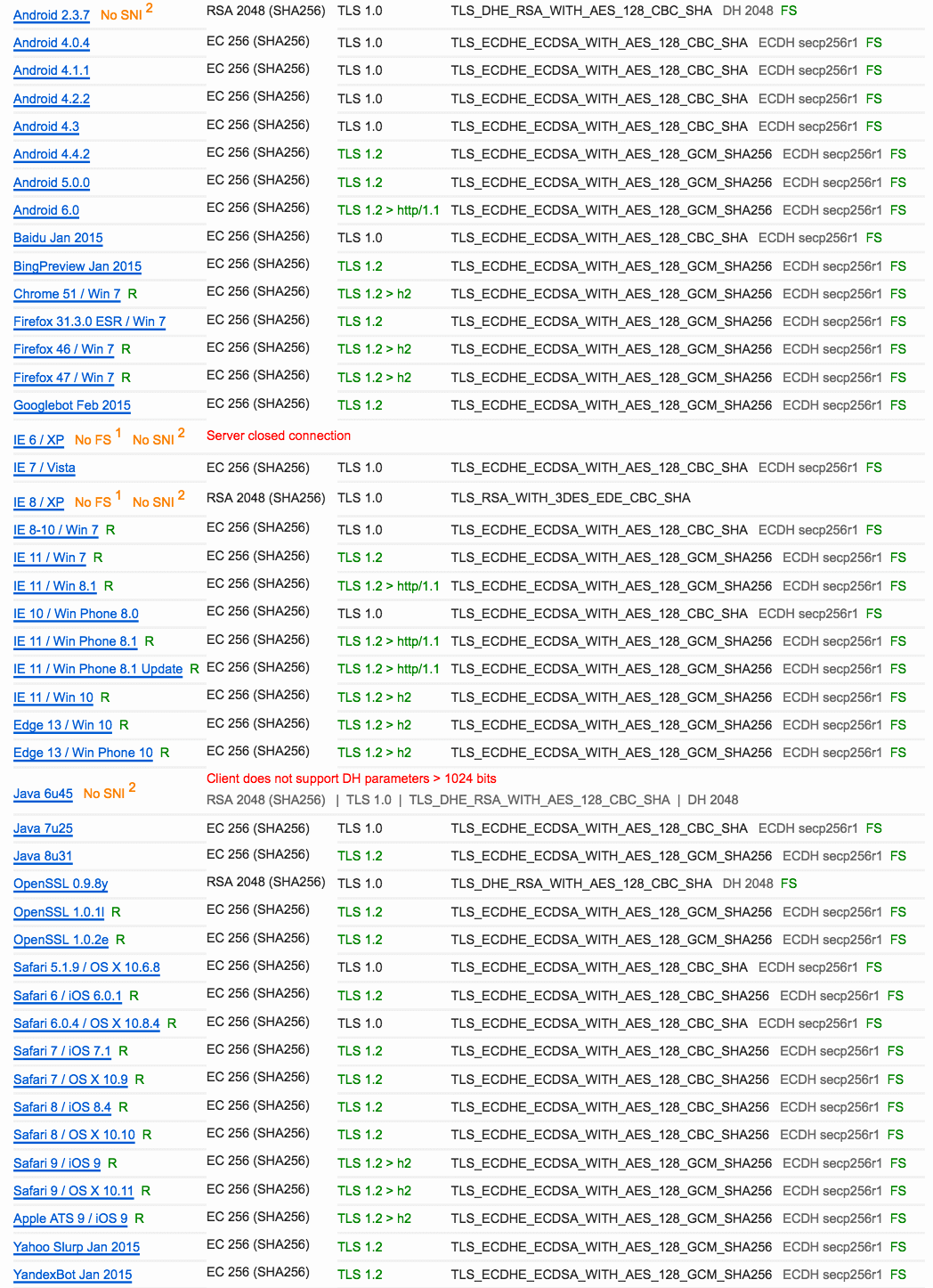 支持的客户端
至此,ECDSA/RSA 双证书配置完成,你可以在浏览器里查看到证书类型:
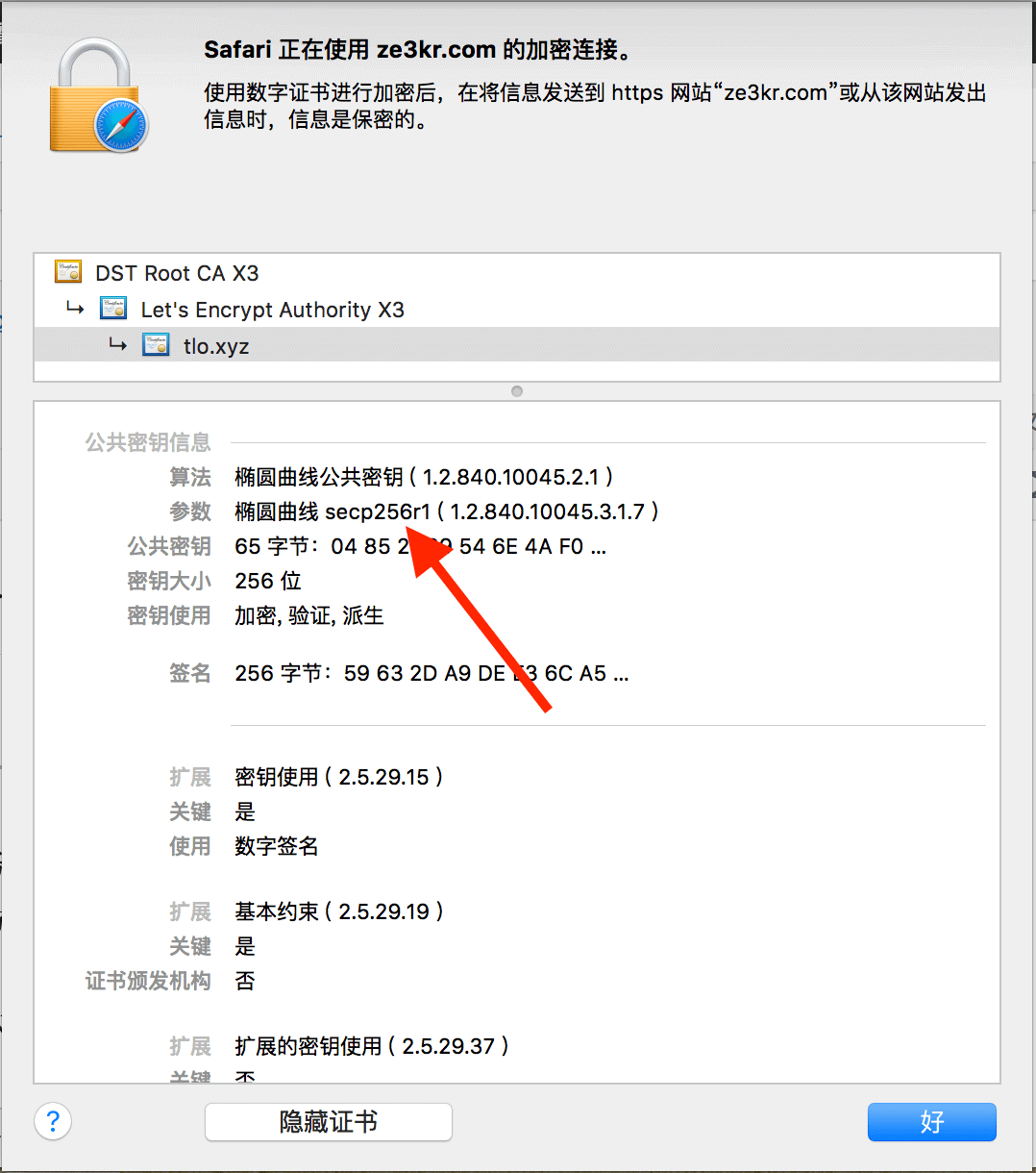 ECDSA 证书











