

惯性聚合 高效追踪和阅读你感兴趣的博客、新闻、科技资讯
阅读原文 在惯性聚合中打开

推荐订阅源

罗磊的独立博客
Apple Machine Learning Research
The Cloudflare Blog
WordPress大学
WordPress大学
钛媒体:引领未来商业与生活新知
钛媒体:引领未来商业与生活新知
奇客Solidot–传递最新科技情报
奇客Solidot–传递最新科技情报
博客园 - 叶小钗
博客园 - 聂微东
阮一峰的网络日志
阮一峰的网络日志
腾讯CDC
博客园 - 三生石上(FineUI控件)
V
V2EX
有赞技术团队
有赞技术团队
V
Visual Studio Blog
小众软件
小众软件
Jina AI
Jina AI
酷 壳 – CoolShell
酷 壳 – CoolShell
博客园 - Franky
量子位
T
Tailwind CSS Blog
cs.CV updates on arXiv.org
P
Palo Alto Networks Blog
Cisco Talos Blog
Cisco Talos Blog
I
Intezer
Project Zero
Project Zero
A
Arctic Wolf
P
Privacy International News Feed
V
Vulnerabilities – Threatpost
L
Lohrmann on Cybersecurity
S
Securelist
C
Cybersecurity and Infrastructure Security Agency CISA
C
CXSECURITY Database RSS Feed - CXSecurity.com
T
Tor Project blog
Hacker News - Newest:
Hacker News - Newest: "LLM"
S
Security @ Cisco Blogs
cs.AI updates on arXiv.org
Threat Intelligence Blog | Flashpoint
Google DeepMind News
N
News and Events Feed by Topic
TaoSecurity Blog
TaoSecurity Blog
L
LINUX DO - 热门话题
G
GRAHAM CLULEY
Help Net Security
Help Net Security
N
News | PayPal Newsroom
W
WeLiveSecurity
G
Google Developers Blog
Microsoft Security Blog
Engineering at Meta
Engineering at Meta
MongoDB | Blog
MongoDB | Blog
C
Check Point Blog

CrazyWong

香港銀行開戶推薦 (附邀請碼) CrazyWong AI LOGO 🎧 Anson Seabra - Keep Your Head Up Princess 是的,我又更換了域名 1.5 萬字 CSS 基礎拾遺(核心知識、常見需求) JavaScript - 日期 Date JavaScript - 數組 Array 域名更換 前端 JavaScript 自測清單 2 前端 JavaScript 自測清單 1 通過travis-ci或者GitHub Actions自動化部署GitHub Pages和Coding Pages 添加Windows Terminal到鼠標右鍵菜單 調研實現高性能動畫 在瀏覽器輸入 URL 回車之後發生了什麼(超詳細版) hexo-theme-butterfly 安裝文檔(一)快速開始 設置Windows電腦自動關機 Windows必裝軟件推薦 關於字符編碼,你所需要知道的(ASCII,Unicode,Utf-8,GB2312…) 好用的新浪圖床工具推薦 - Weibo-Picture-Store Java知識點複習(二) Java知識點複習(一) Visual Studio Code 插件推薦-VSC Netease Music 重裝系統後重新部署恢復 Hexo blog Adapter 9Patch 介紹 第一行代碼筆記-RecyclerView 為Blog添加版權説明 第一行代碼筆記-ListView 第一行代碼筆記-創建自定義控件 第一行代碼筆記-四大Layout Hexo和Next主題的相關設置(持續更新) 第一行代碼筆記-bulid.gradle 解析 第一行代碼筆記-Android Studio工程目錄結構介紹 第一行代碼筆記-工具日志log
Windows上Java的環境變量配置
MYW · 2018-10-14 · via CrazyWong

對於開發者來說,Java是電腦上必備安裝的軟件。安裝Java不單單只是安裝jdk就可以,還要配置Java的環境變量。這篇文章主要是介紹如何配置Java的環境變量。

電腦系統: Windows 10 1809
Java版本: 1.8.0_181

安装Java

第一步当然是安装Java文件。Java現在已經發現到Java11了,不一定要安裝最新的版本,可以根據自己的需要安裝對應的版本。
本文安裝的 Java SE 8u181
下載Java可以到oracle的官網:https://www.oracle.com/technetwork/java/javase/downloads/index.html

新建Java_Home變量

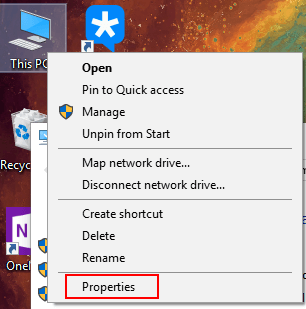
右鍵This PC(即此電腦),選擇Properties(屬性)選項。
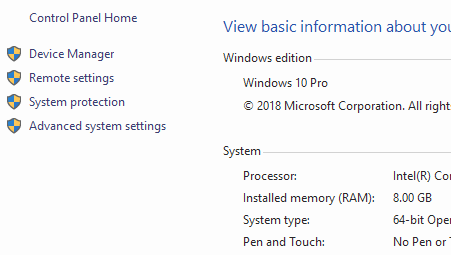
點擊左邊欄的Advanced sysyem settings(高級系統設置),點擊下面的Environment Variables(環境變量)
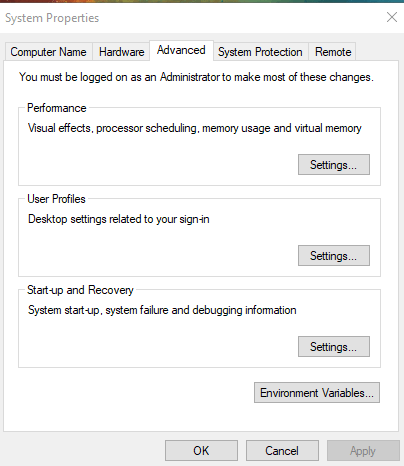
點擊System variable(系統變量)下的New(新建)。

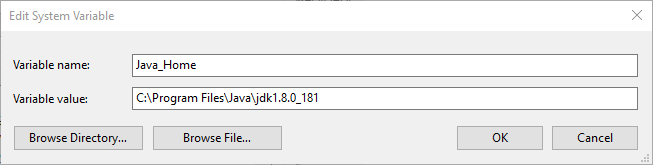
Variable name(變量名) 填爲 Java_Home
Variable value(變量值) 爲Java的安裝路徑。例如我的是 C:\Program Files\Java\jdk1.8.0_181
然後點擊OK(確定)
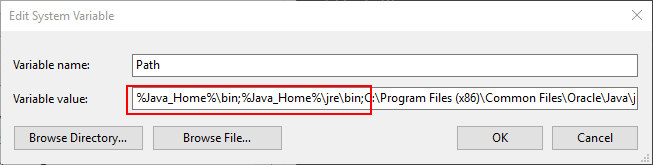
編輯 Path變量

在System variable(系統變量)下找到Path並雙擊。
在打開的窗口中點擊右邊的編輯文本。
%Java_Home%\bin;%Java_Home%\jre\bin; 複製到 Variable value(變量值) 的開頭並保存。
新建 CLASSPATH

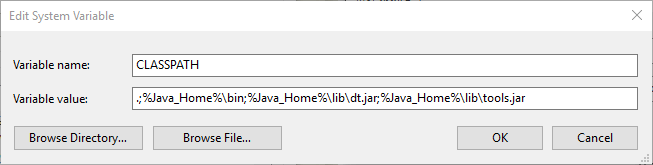
點擊System variable(系統變量)下的New(新建)。

Variable name(變量名) 填爲 CLASSPATH
Variable value(變量值) 填爲 .;%Java_Home%\bin;%Java_Home%\lib\dt.jar;%Java_Home%\lib\tools.jar
然後點擊OK(確定)
測試

上面已經把相關的環境變量給配置好了,接下來測試下是否配置正確。
打開CMD或者PowerShell

輸入Java
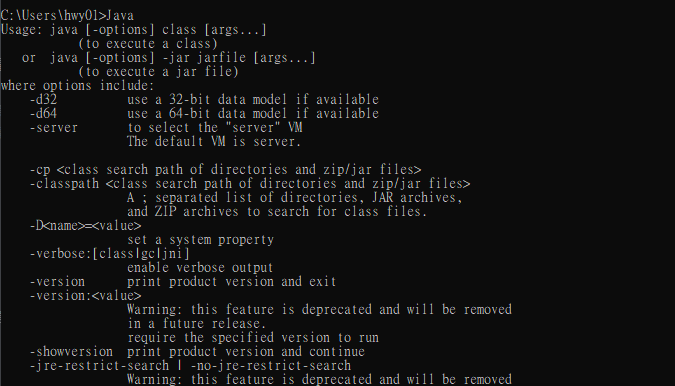
接着輸入 java -version

接着輸入 javac
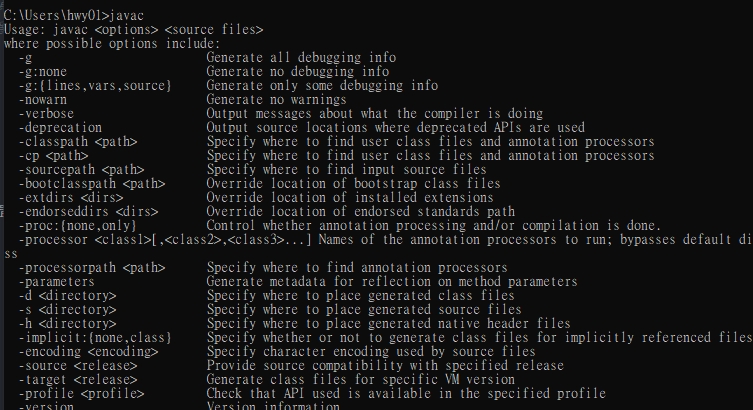
如果你的結果跟上面圖片的結果一樣或者相似的話,恭喜你,Java的環境變量配置已經成功了。

版權聲明: 本部落格所有文章除特別聲明外,均採用CC BY-NC-SA 4.0 授權協議。轉載請註明來源 CrazyWong