


• NAS • 阅读 77
Visual Studio Code 是一款由 Microsoft 推出的轻量级代码编辑器,凭借丰富的扩展生态和良好的性能,被广泛应用于各类开发场景。code-server 基于 VSCode 的开源版本构建,通过浏览器提供类似 Visual Studio Code 的开发体验。
本篇文章介绍了如何通过群晖 Docker 套件部署 code-server 。通过该方式,用户无需在本地安装开发环境,即可直接在浏览器访问完整的开发环境,实现项目与运行环境的统一管理,同时便于数据的持久化与备份,非常适合个人开发者或小型团队使用。
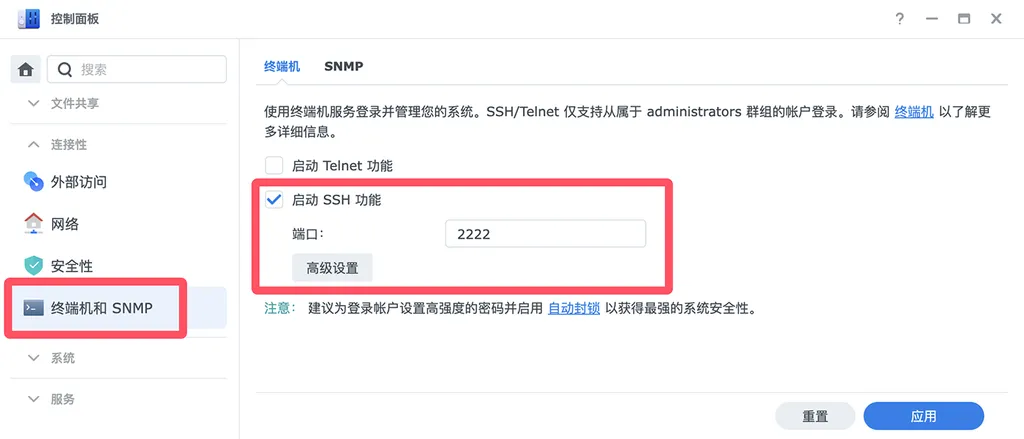
1、登录群晖 DSM 控制台,前往「控制面板」>「连接性」>「终端和 SNMP」,勾选「启动 SSH 功能」,并设置 SSH 端口(默认 22,可自行修改)。
2、前往 https://www.putty.org/ 下载 PuTTY 远程连接工具,通过该工具可以登录到 NAS 的控制台。
3、打开 PuTTY 远程工具,填写 NAS 服务器的 IP 地址和 SSH 端口,连接类型选择 SSH,点击连接后输入用户名和密码进行登录。
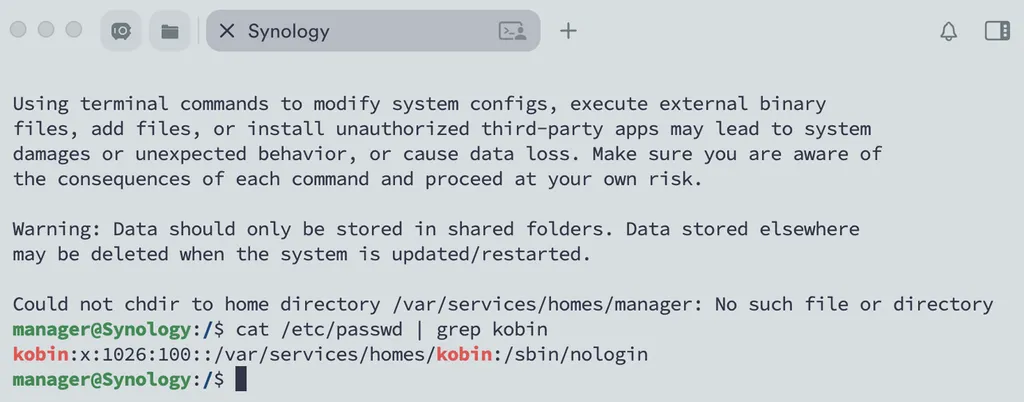
4、输入以下命令查看用户的 UID 和 GID ,将命令中的用户名替换为实际用户名。
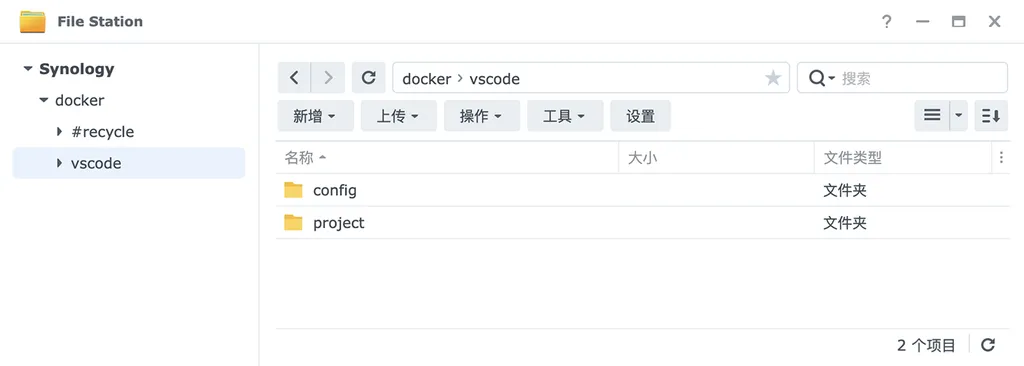
5、打开「File Station」文件管理,新建 vscode 项目文件夹,并在其中新建 config 和 project 两个子文件夹。
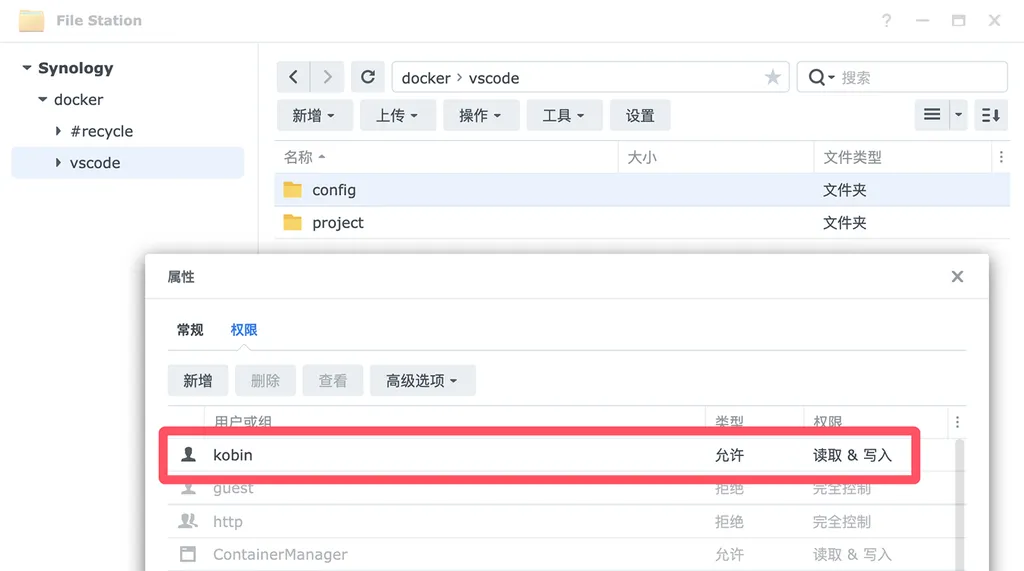
6、为 config 和 project 两个文件夹添加读取和写入权限。
7、进入「Container Manager」套件,选择「镜像仓库」,搜索 codercom 并双击下载,镜像版本根据个人需求选择。
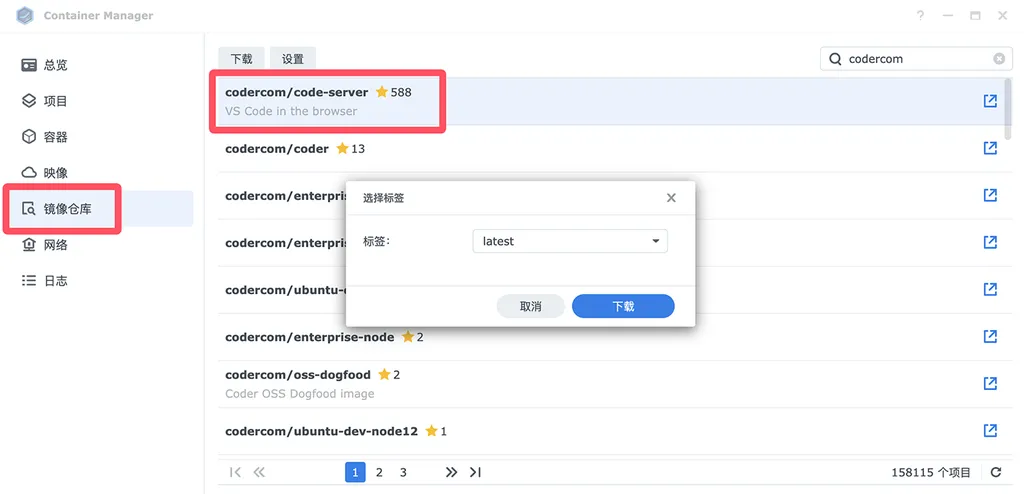
8、选择「项目」>「新增」,为容器设置一个名称和路径,来源选择「创建 docker-compose.yml」,并输入配置信息。
将 user 替换为前面获取的 UID 和 GID,网页服务端口为 18080(可根据实际情况修改),DOCKER_USER 输入群晖服务器对应的用户名,PASSWORD 设置访问密码。
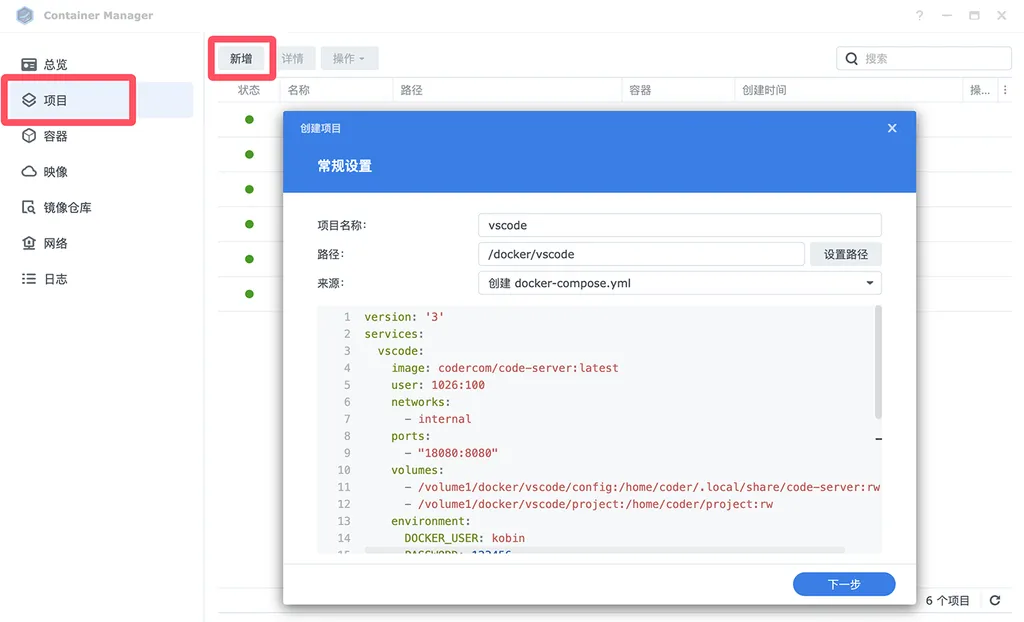
9、无需设置网页门户,直接点击「下一步」,确认项目信息并点击「完成」。
10、等待项目构建完成。
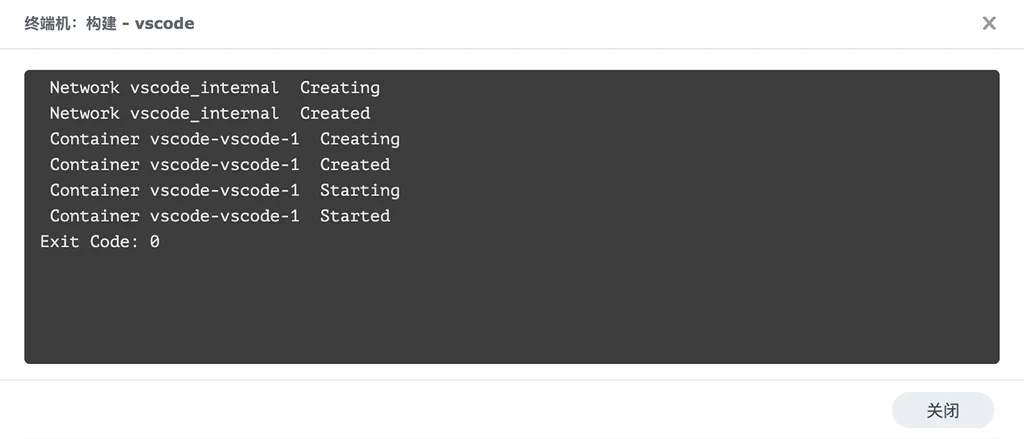
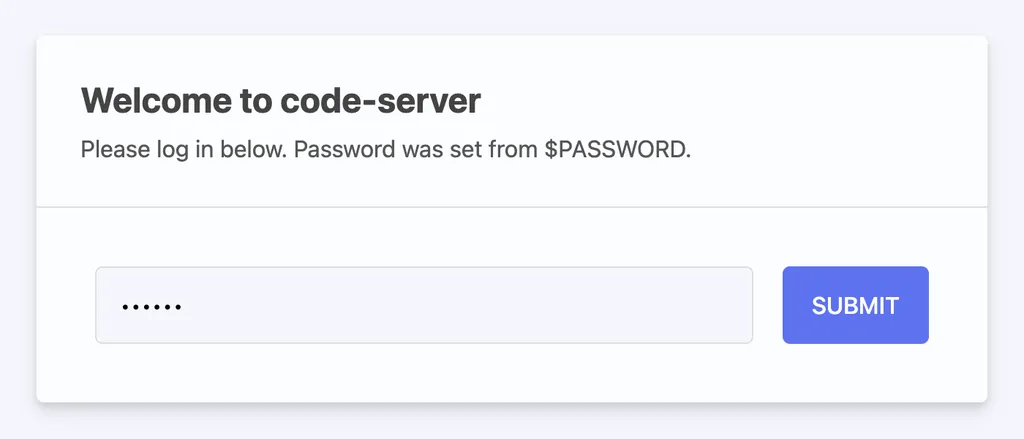
11、构建完成后,通过浏览器访问网页端,例如 http://192.168.1.100:18080 ,输入登录密码。
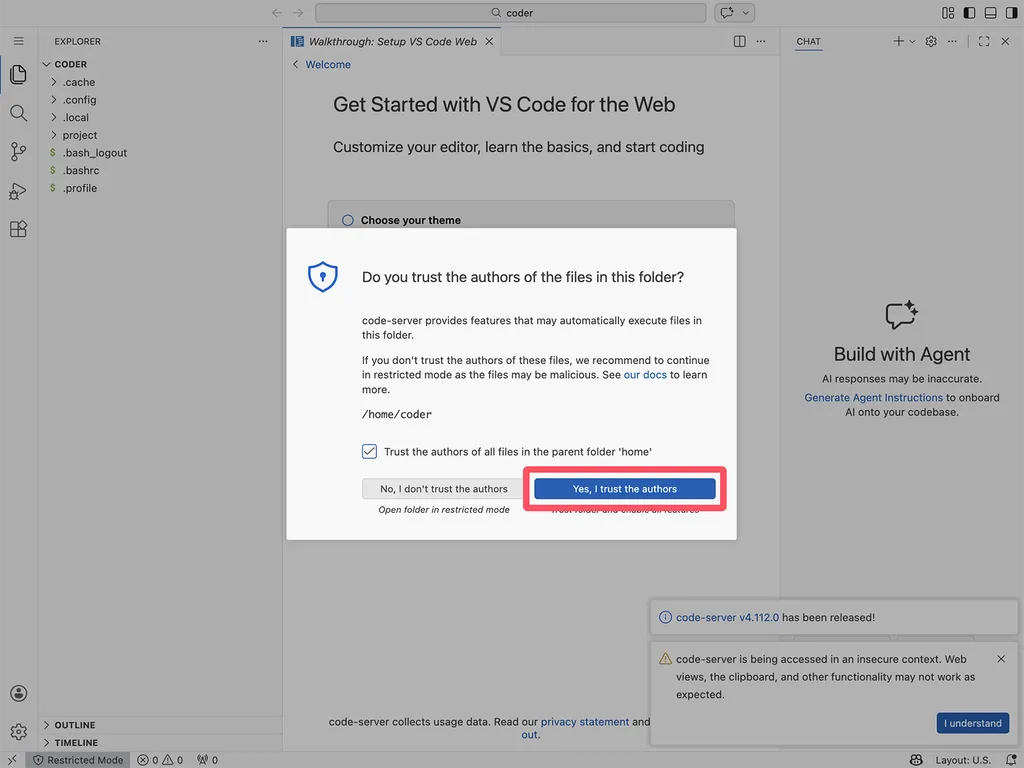
12、首次访问系统将询问是否信任此文件夹中的作者,选择「Yes, I trust the authors」。
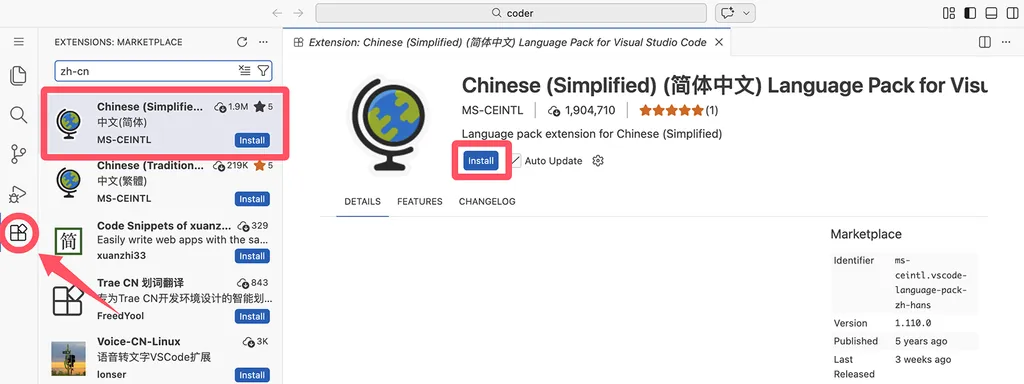
1、左侧菜单选择「扩展」,在搜索栏中输入 zh-cn , 下载简体中文语言包。
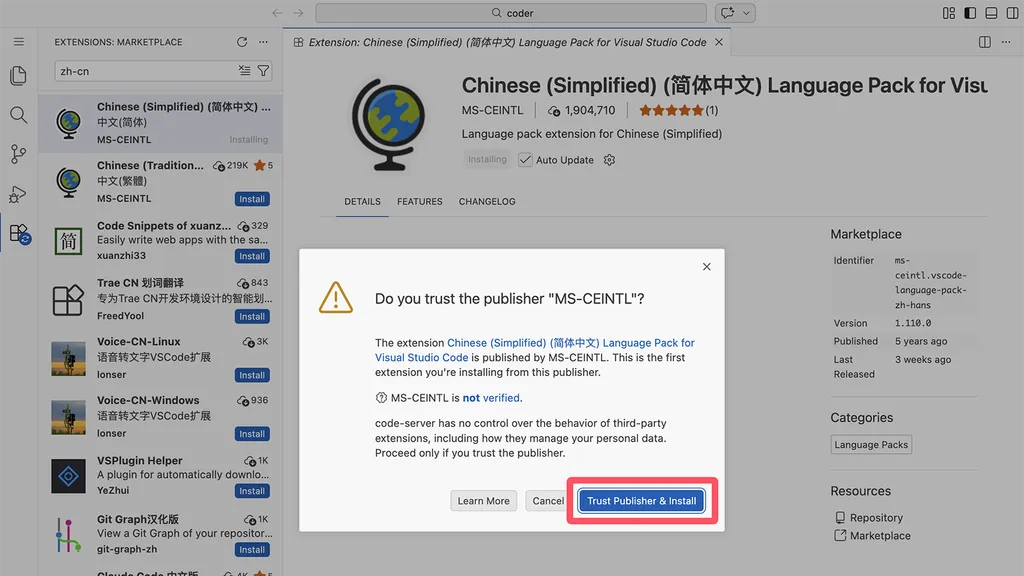
2、系统询问是否信任开发者,点击「Trust Publisher & Install」进行安装。
3、安装完成后,点击顶部的命令中心,选择「Show and Run Commands」,输入 Configure Display Language ,设置界面语言为「中文(简体)」。
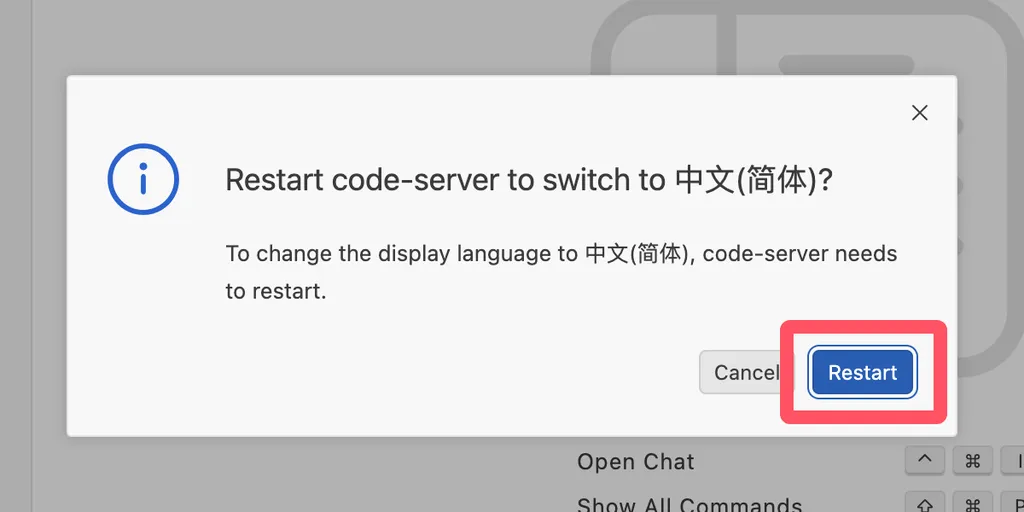
4、系统询问是否切换语言并重启,选择「Restart」,重启后界面将切换为中文。
本文为原创文章,著作权归作者所有:来自「KOBIN 技术随笔」作者的原创作品,转载请标明出处。
利用群晖 Docker 安装 VSCode 代码编辑器
https://blog.kobin.cn/blog/network/n4/3733.html
此内容由惯性聚合(RSS阅读器)自动聚合整理,仅供阅读参考。 原文来自 — 版权归原作者所有。