


20171031 更新:我发现 TiMidity++ Windows Synthesizer 这玩意貌似有点不靠谱,有时候无法正确启动,所以如果遇到这问题,可以考虑 VirtualMIDISynth。
其实我真觉得这种博文不应该多出现,但 Google 了一下,似乎没有靠谱一点的中文教程,所以我写一下我的配置方法,造福萌新。
于 Windows 10 x64 测试通过。
安装 VirtualMIDISynth,在桌面托盘右键,进入设置页面,添加你喜爱的波表文件。
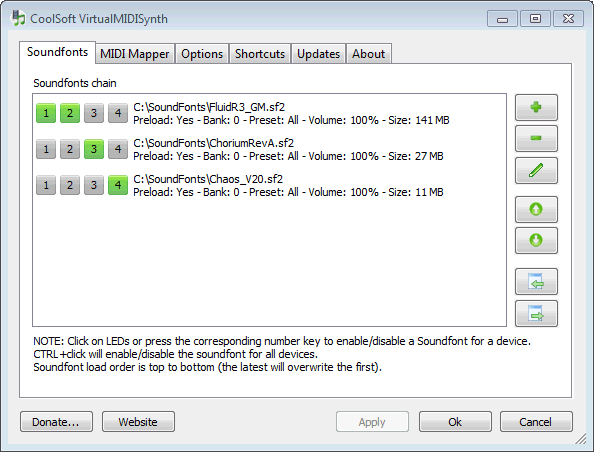
(图片是我从官网拿的,因为目前我只有一台 MacBook 可用
安装 TiMidity++,然后编辑 C:\timidity\Musix\timidity.cfg(如果你指定了其它安装路径,就是 TiMidity 根目录下的 Musix\timidity.cfg),把剩下的内容都注释掉,然后指定 GeneralUser GS 的位置:
# 文件所在目录,具体视 sf2 文件放置位置决定
dir "C:\"

# 指定 sf2 格式的波表文件,半角引号里面就是文件名
soundfont "GeneralUser GS v1.471.sf2"
然后启动 timw32g,你可以打开一个 MIDI 文件,测试效果。
安装 Munt,然后打开程序,选择 Options -> ROM Configuration,载入刚才下载的两个 MT-32 ROM。
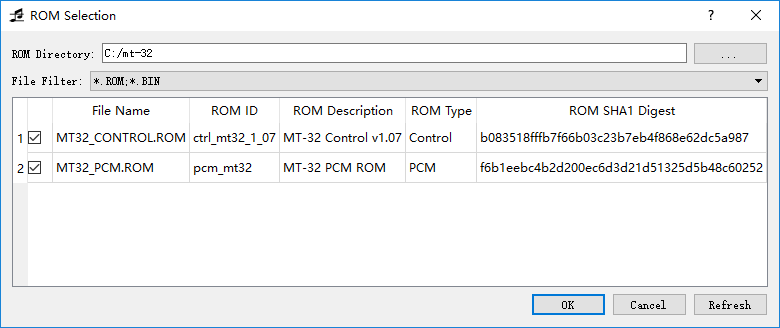
敲命令 mixer /listmidi,会看到这样的输出:
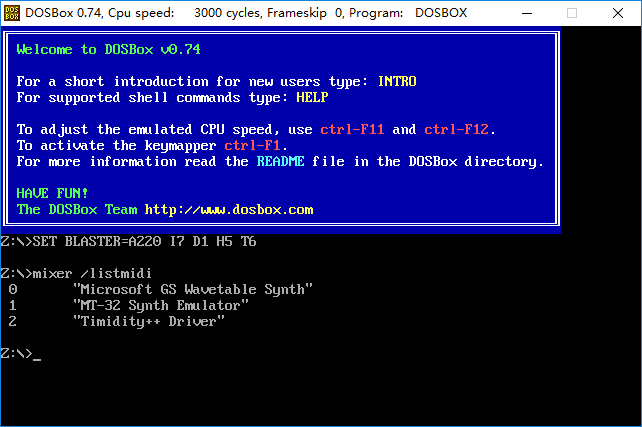
正如你所见,我们现在有 M$ 的音源、MT-32 模拟器、TiMidity++ 可选,左侧是它们对应的 ID。
要使用对应的 Driver,在开始菜单找到 DOSBox Config,打开,搜索这几行:
[midi]
#     mpu401: Type of MPU-401 to emulate.
#             Possible values: intelligent, uart, none.
# mididevice: Device that will receive the MIDI data from MPU-401.
#             Possible values: default, win32, alsa, oss, coreaudio, coremidi, none.
# midiconfig: Special configuration options for the device driver. This is usually the id of the device you want to use.
#               See the README/Manual for more details.

mpu401=intelligent
mididevice=default
midiconfig=2
看到那个 midiconfig=2 了吗?在这个例子里,如果需要使用不同音源,把等号后面的数字改成对应的 ID(如果想要使用 MT-32 音源,就改成 1),保存配置文件,即可使用。
不同游戏有不同的设置方法,但是很多都允许你设置音源。按照游戏提示操作即可。
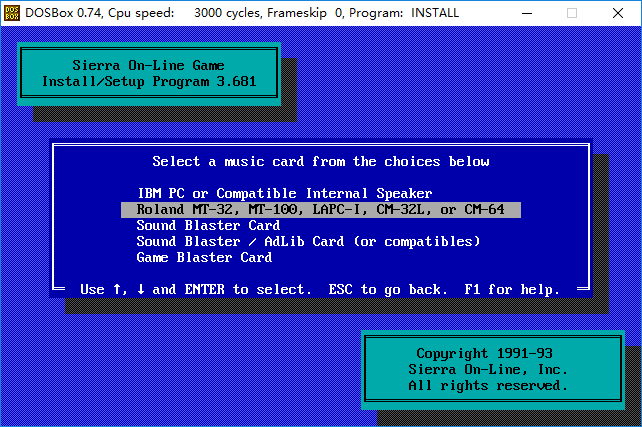
然后你的 DOS 游戏就有了格外动听的音乐。
此内容由惯性聚合(RSS阅读器)自动聚合整理,仅供阅读参考。 原文来自 — 版权归原作者所有。