惯性聚合 高效追踪和阅读你感兴趣的博客、新闻、科技资讯
阅读原文 在惯性聚合中打开

推荐订阅源

钛媒体:引领未来商业与生活新知
钛媒体:引领未来商业与生活新知
U
Unit 42
GbyAI
GbyAI
M
MIT News - Artificial intelligence
美团技术团队
罗磊的独立博客
雷峰网
雷峰网
量子位
博客园 - 【当耐特】
Last Week in AI
Last Week in AI
D
Docker
小众软件
小众软件
S
SegmentFault 最新的问题
Blog — PlanetScale
Blog — PlanetScale
阮一峰的网络日志
阮一峰的网络日志
宝玉的分享
宝玉的分享
T
Tailwind CSS Blog
WordPress大学
WordPress大学
V
V2EX
博客园_首页
腾讯CDC
The Cloudflare Blog
A
About on SuperTechFans
Cyber Security Advisories - MS-ISAC

吐槽大王部落格

在 X (Twitter) 上找 IT 工作靠谱吗? 如何在上游分支被反复重写时优雅地 Rebase 我的 2025 我在经营自己的社交帐号,但可能「玩脱了」 我依然没有学会怎么在网上提出技术问题 我是怎么差点被恶意 npm 包攻击的 我对 Vue Router「动态路由」的一点暴论 不用 eas-cli 编译 React Native (Expo) 应用的 Android 版本 【更正版】简单实现类型安全的、能触发 CustomEvent 的 EventTarget 在 IE11 使用 CSS Grid 实现多列卡片列表布局 自建云游戏服务的尝试(2024 更新) 在 Termux 编译和使用 bwm-ng(需要 root) 如何在已有的 Vue CLI 项目使用 esbuild 我的 2021 npm、镜像源与 package-lock.json 新的桌面工作站:HP Z2 G5 Tower 我的 2020 在 Intel 版 MacBook Pro 以 EFI 的形式安装 Windows 10 为什么大家都在安利这一样东西? 我的 2019 在树莓派(Raspbian)上安装最新稳定版 nginx 驾照 宿舍用小型 UPS 电源与新台灯 拆解我爸 2010 年装的廉价 PC 我的 2018 2018 厦门面基记 我(曾经)设想过的外置智能大脑 没用的无懈可击 tcdw 与 ECMAScript 评论框
新的家庭服务器:MicroServer Gen10
tcdw · 2020-01-10 · via 吐槽大王部落格

我的上一代家庭服务器是一台技嘉的 GB-BXBT-2807。其实作为家庭服务器来说,它是个还行的选择,但是内部只能安装一块 2.5 寸 9.5mm 以下的 SATA 硬盘,而且只有一个 USB 3.0 和两个 USB 2.0 接口。

我家的上传速率其实还是可以的,而随着我开始尝到私有云的甜头,我陆续增加了三块硬盘。然而因为它只有一个 USB 3.0 接口,所以最后我的家庭服务器变成了这个样子。
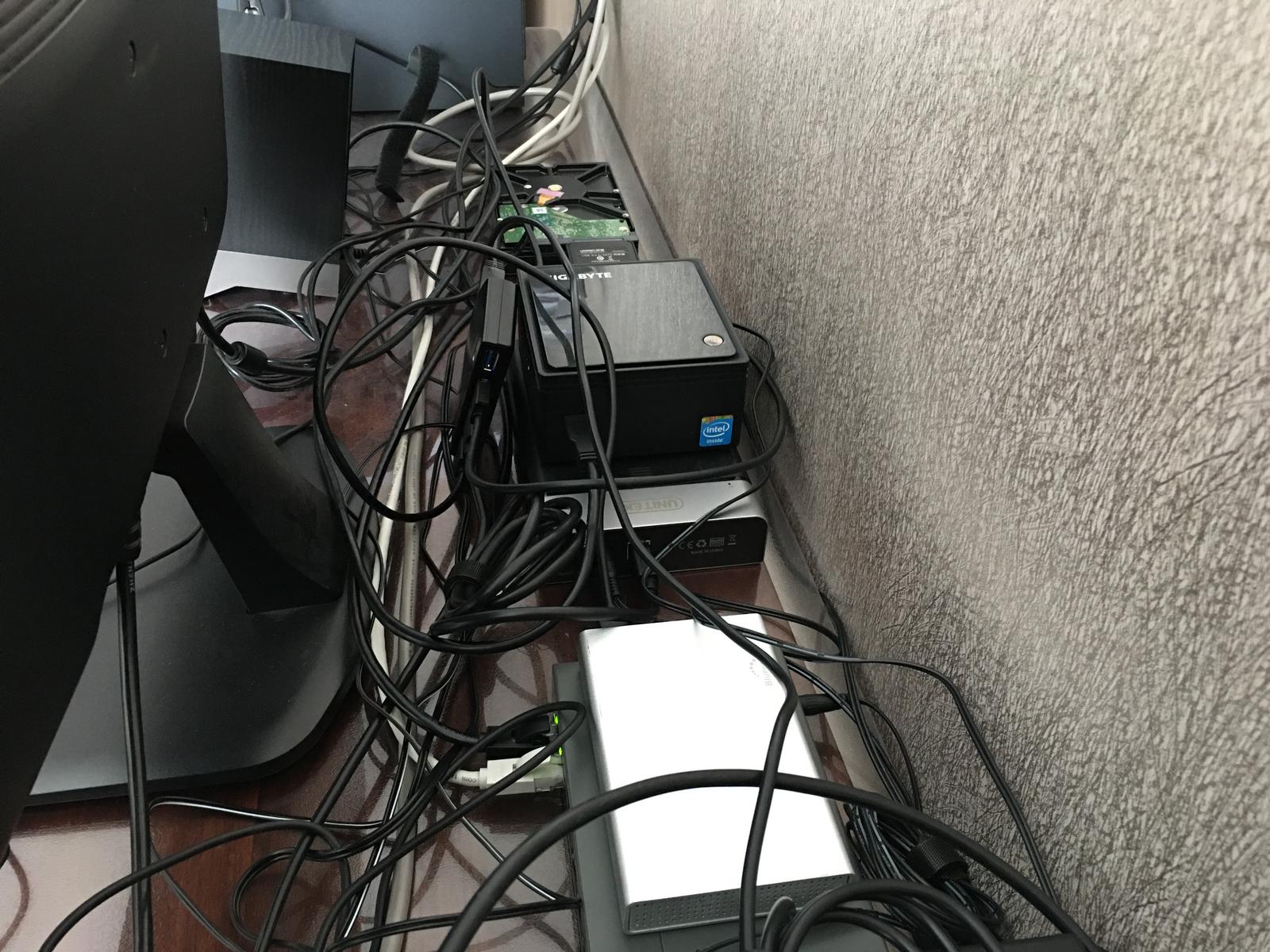
胶水 NAS

看来,我需要一台真正的多盘位 NAS 服务器了。我一度考虑过以下方案:

  • 搞个蜗牛星际。但是在 KK 家摸到真机以后,我对它的做工倍感失望。
  • 买个迎广 MS04,自己从头攒一台 NAS 出来。但是这样的话,总支出大概不会跟买一台 Gen10 差太远,而且保修这个问题会变得比较复杂。

最终,我还是决定购买 HPE ProLiant MicroServer Gen10。

可以说,这款主机对我来说,几乎是完美的:

  • 4 盘位(虽然并不是热插拔)
  • 低功耗(x3216 的 TDP 只有 15w)
  • 主机本身是正常的 x86 PC,可以很方便的安装各种主流 Linux 发行版
  • 做工良好,可靠性强
  • 两个 PCI-E 插槽(分别为 x8 和 x1),未来升级万兆会很方便
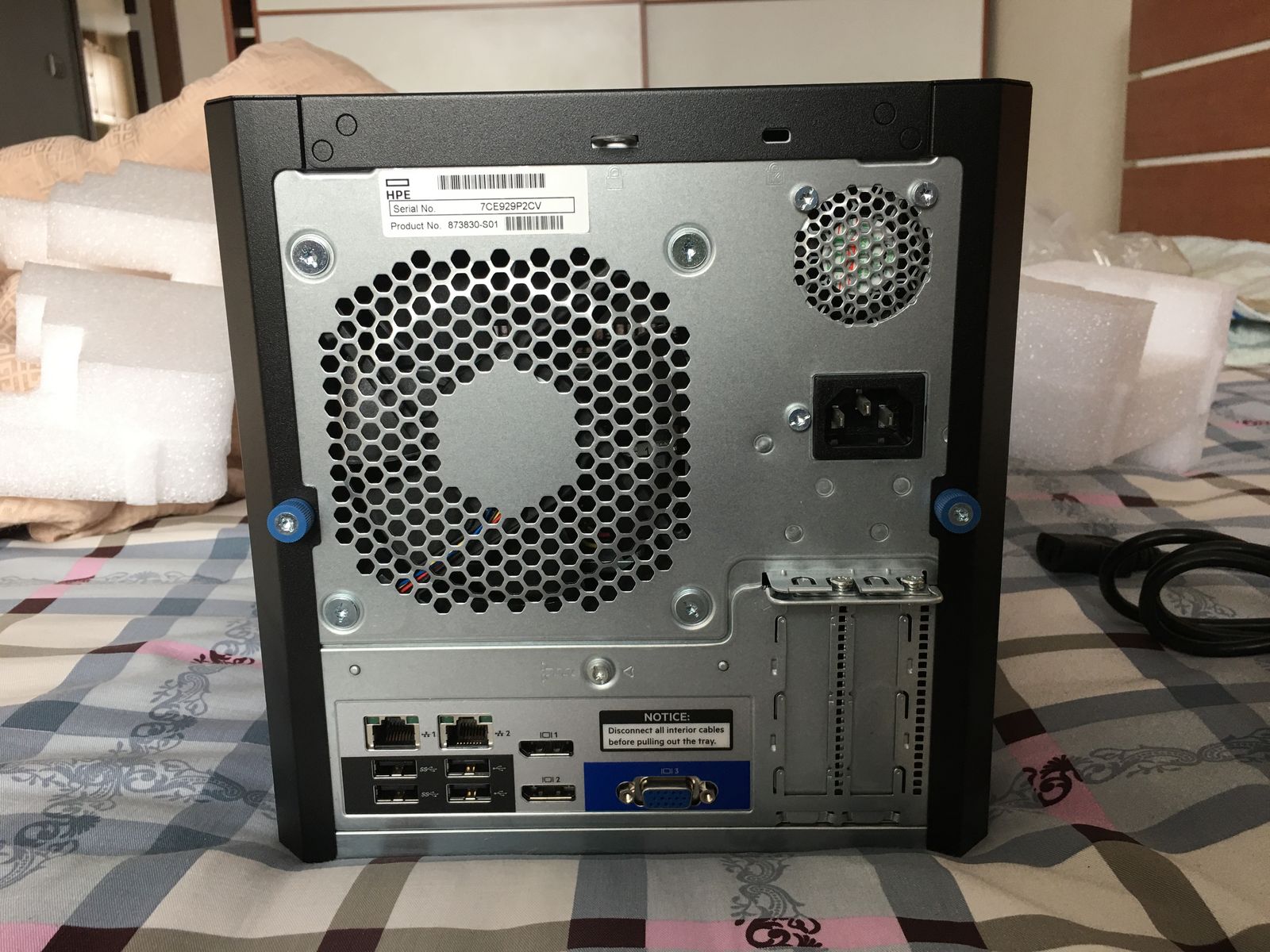
  • 接口丰富:四个 USB 3.0、两个 USB 2.0、两个千兆以太网口、两个全尺寸 DP 和一个 VGA
  • 预装 8GB DDR4 ECC 内存
  • ……

就这样,我以 2.8k CNY 的价格在美亚拿下了这玩意。其实我一开始考虑从德亚买的,只要 2.5k(当时),但是并不能直邮到中国。为了省事,我就直接在美亚买了。

安装

近两周以后,它抵达了我家。到手的第一件事,当然是拆开检查一下了。箱子中并没有太多的东西(主机、美标品字电源线和一堆小册子),不过对于它的目标用户来说大概够了吧。

顺便那条品字电源线用的是带接地的美标插头,这使得它并不能在新国标的插线板上使用。所以如果你家没有多余的品字电源线,别忘了单独买一条!
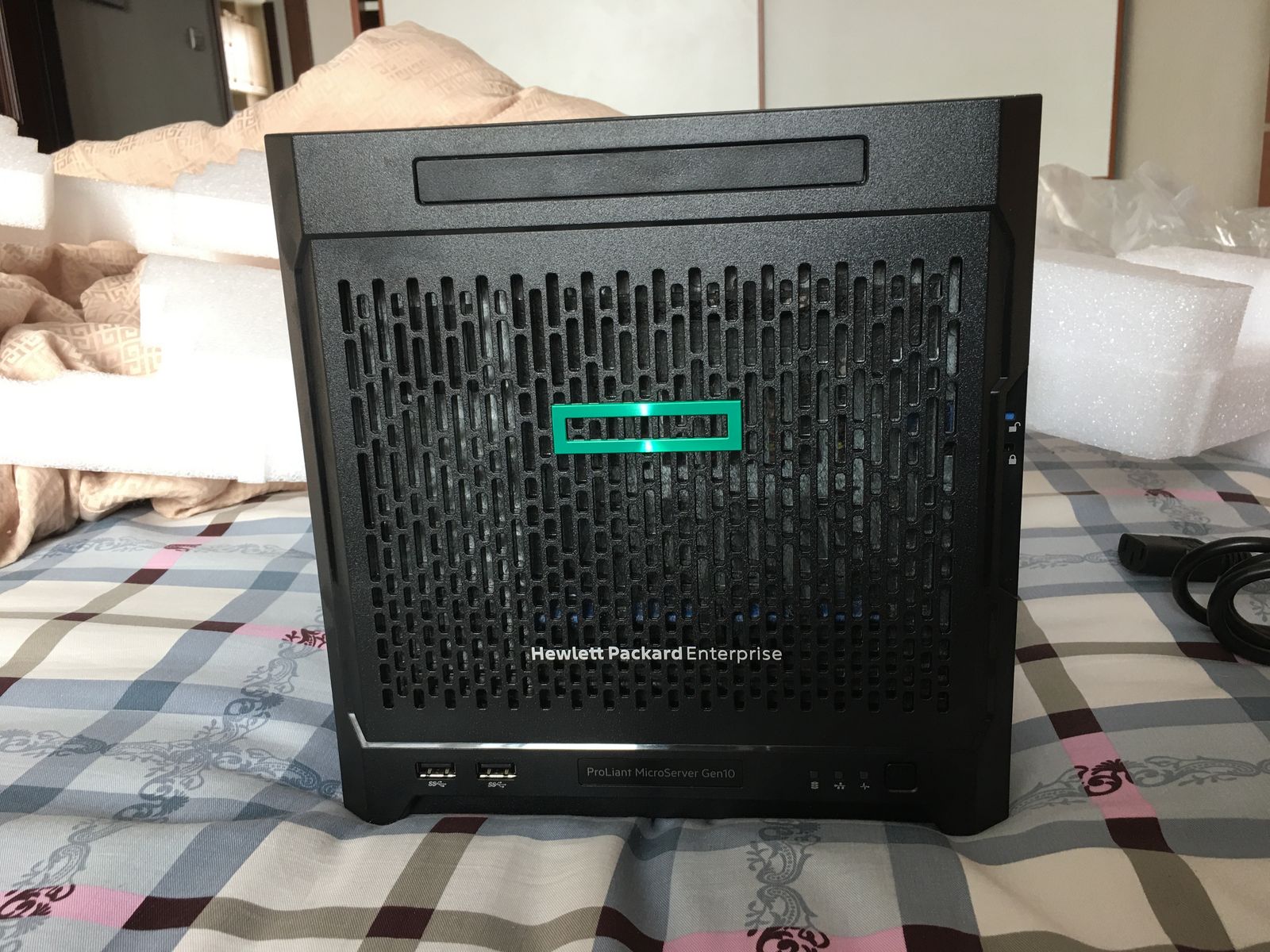
Gen10 正面

Gen10 背面

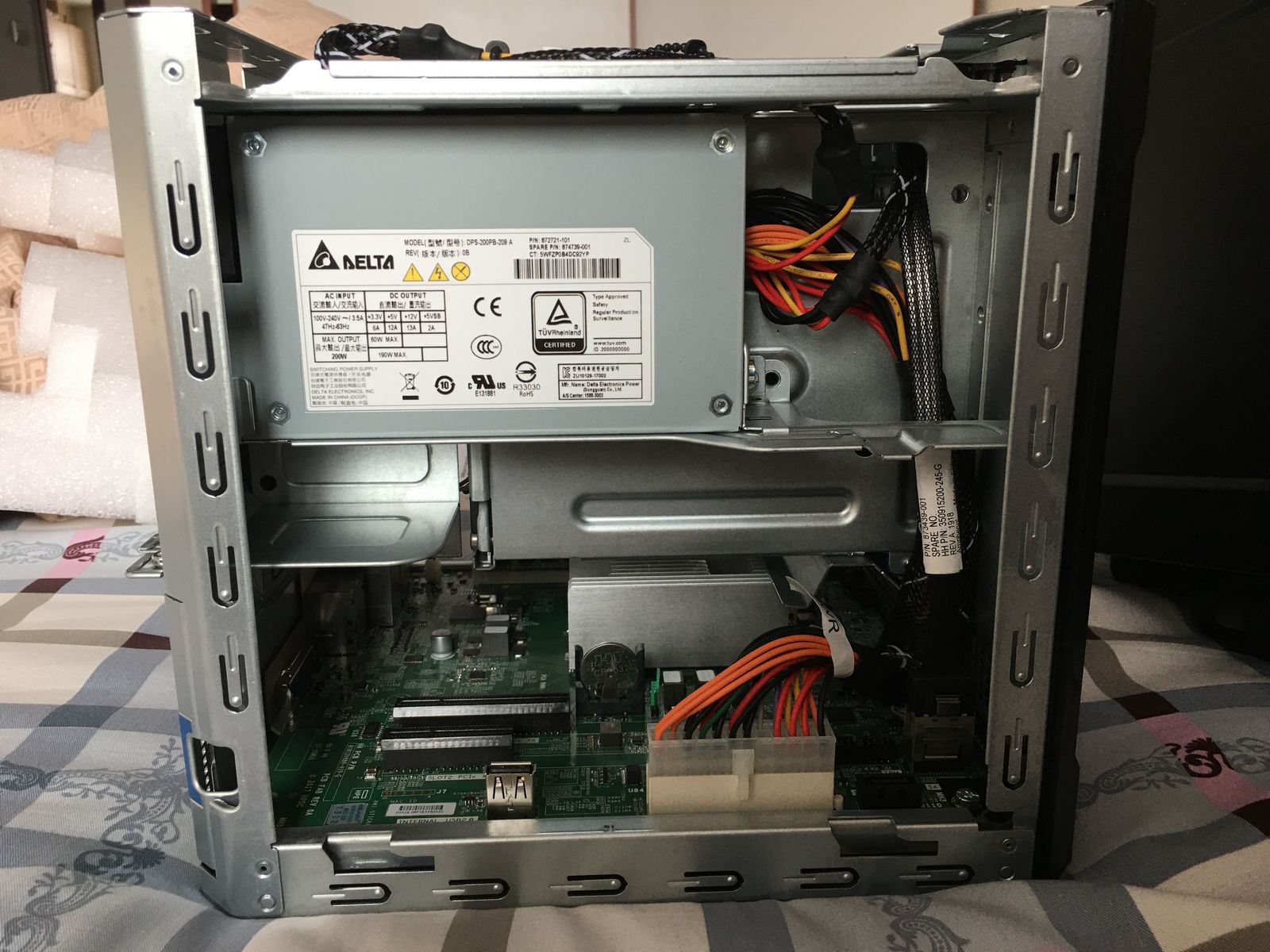
Gen10 左侧

PSU 是台达的 flex 电源,宽电压,最大输出 200W;输出有 24pin x1、大 4P x1 和小 4P(软驱电源插头)x1。

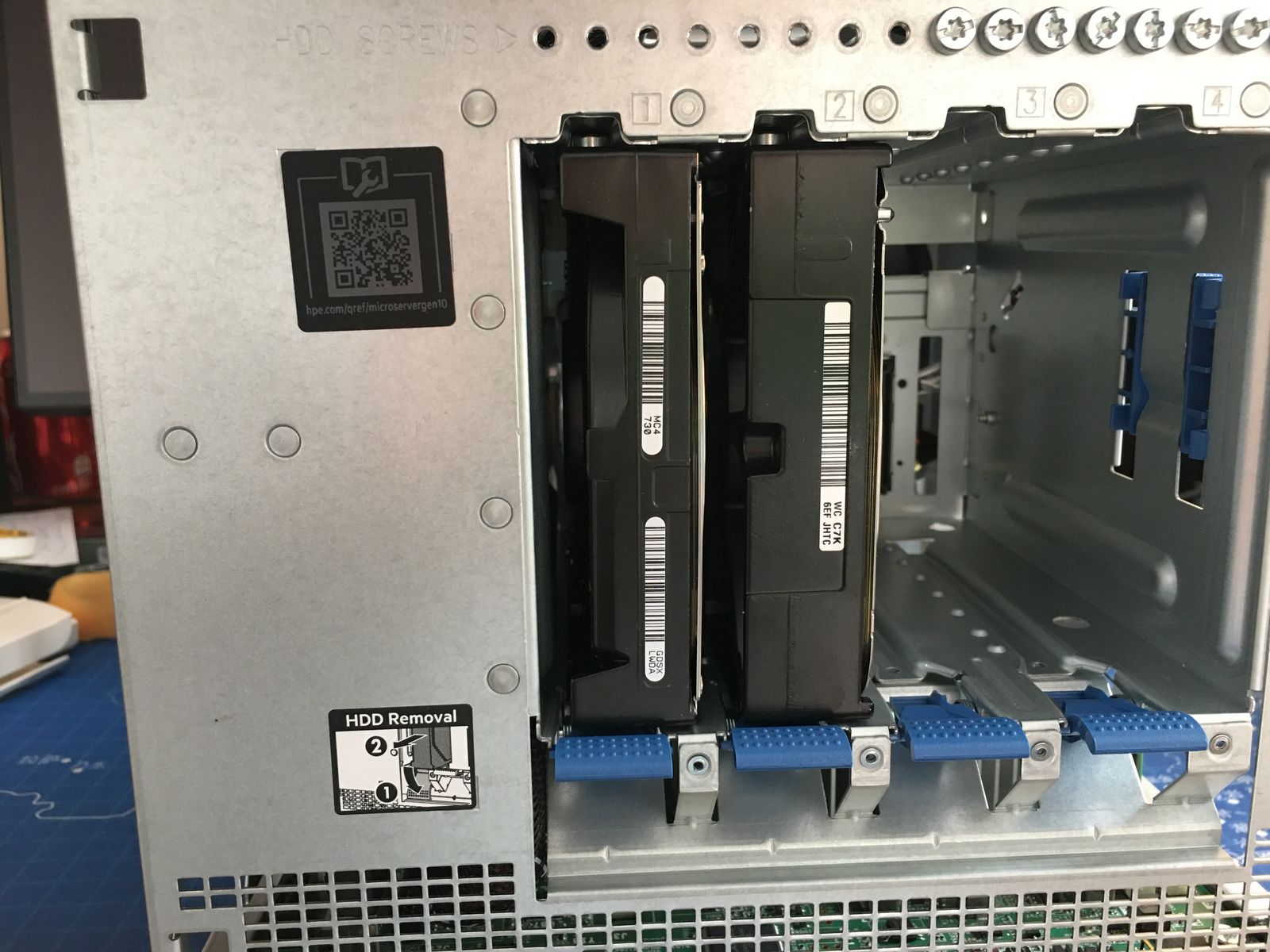
接下来就要安装硬盘了。这玩意并没有独立的硬盘仓,所以你需要这样安装硬盘:
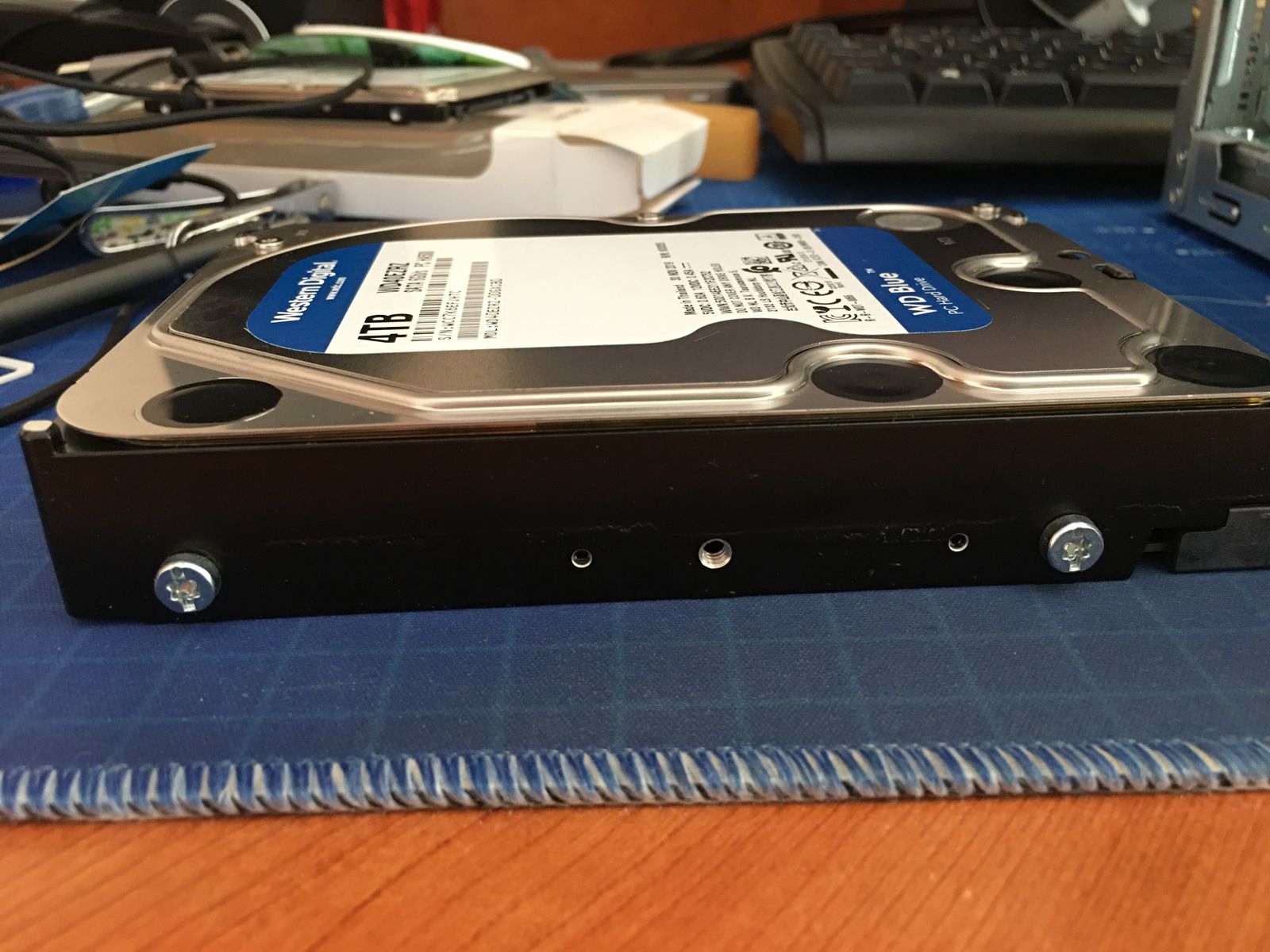
  1. 从硬盘仓顶部拧下来 4 颗螺丝
  2. 把这 4 颗螺丝拧到硬盘两侧最左面和最右面的孔位上
    硬盘上的螺丝
  3. 把硬盘正面朝右,稍微用力的推进硬盘仓。移除硬盘也是超级容易的(见硬盘仓左下角贴纸):
    硬盘仓(安装后)

然后就开始安装系统 SSD 了。这玩意并没有 M.2 NVMe 插槽,但是在主板上提供了一个额外的 SATA 接口,所以我买了一块普通的 SATA SSD。

然而,Gen10 的 PSU 并没有多余的电源线,你能利用的只有那个小 4P 插头。所以你需要买这样的转接线:
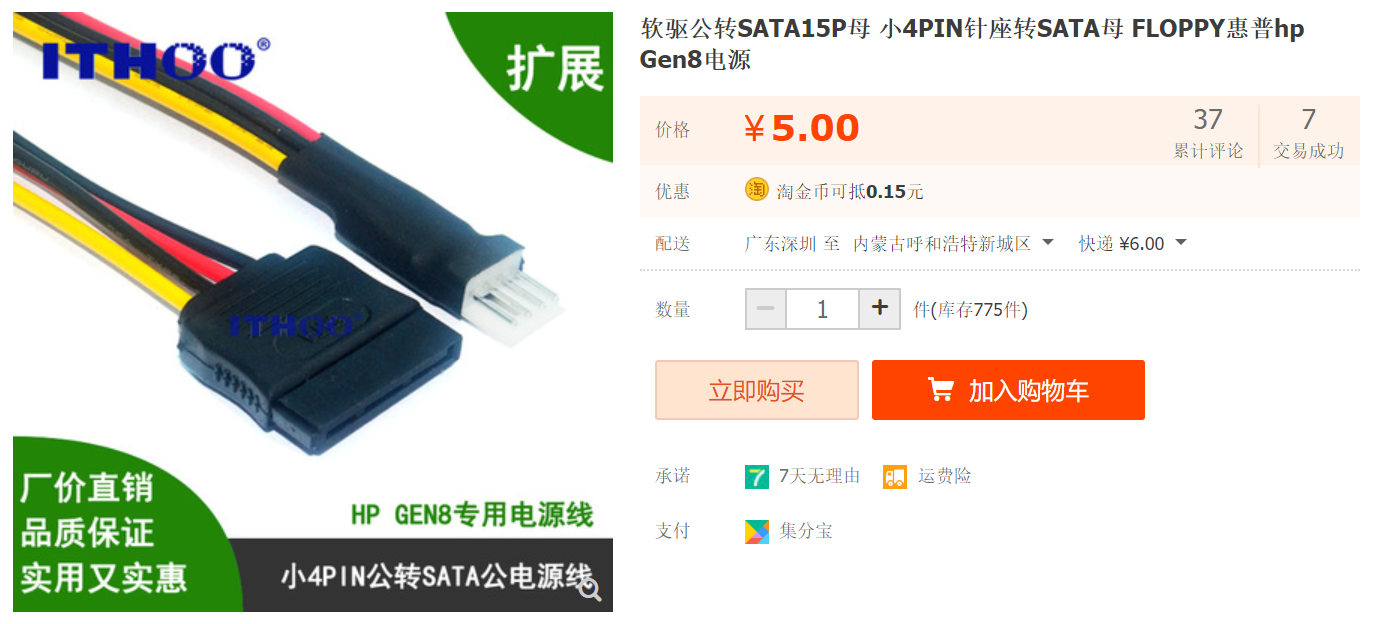
我那个 Gamemax 机箱正好附送了一根这样的转接线,所以我就直接拿来用了。

至于 SSD 的固定……Gen10 上侧的那几个空位是给你固定笔记本光驱用的,所以你的 SSD 大概就只能这样放着。当然你可以再买个笔记本光驱位转硬盘位之类的东西,不过 NAS 这种东西本身也不需要经常挪动,再说 SSD 里面并没有活动的部件,所以我就无所谓了。
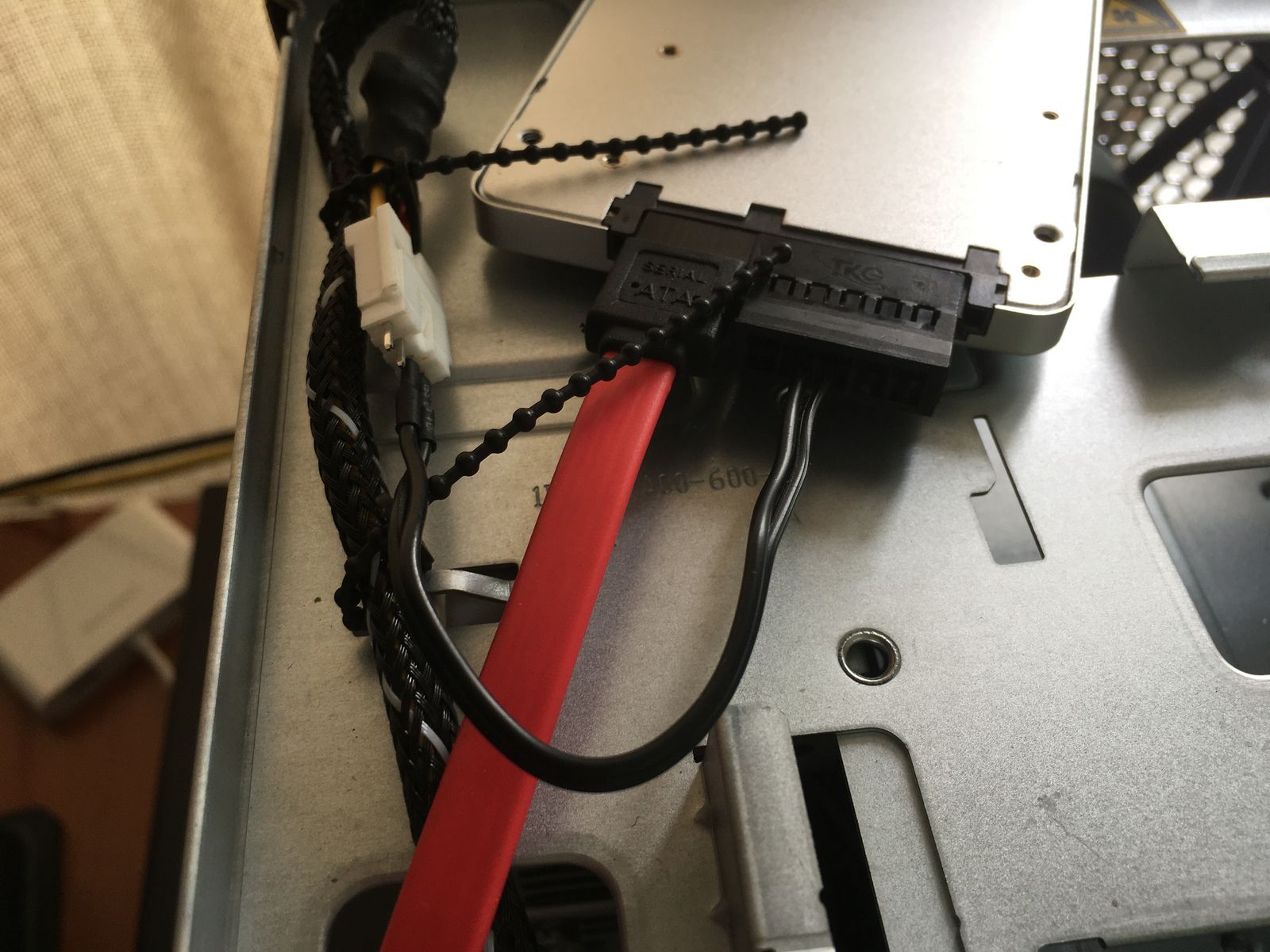
系统 SSD(安装后)

系统

我选用的是 Ubuntu 18.04 LTS。因为:

  • Ubuntu 是我熟悉的发行版系列
  • 我拥有充分的控制能力

安装过程没什么坑,一切都在预料之中。随后,我通过 apt 安装了各种我需要的软件(nginx、Aria2、Transmission 等),写好 /etc/fstab 表,就大功告成了。

目前,我的硬盘使用情况如下:

硬盘安装位置用途
东芝 240G SSD(TR200)顶部系统盘
东芝 2T 监控盘(DT01ABA200V)硬盘仓 1一般文件存储
西数 4T 蓝盘(WD40EZRZ)硬盘仓 2BT/PT 下载

同时,我还有一块 2T 的东芝移动硬盘用于冷备份;我会定期将它连接到 Gen10 上,运行我的脚本来进行 rsync。

嗯,我觉得目前就足够了。等将来有需求的话,再考虑加硬盘吧。
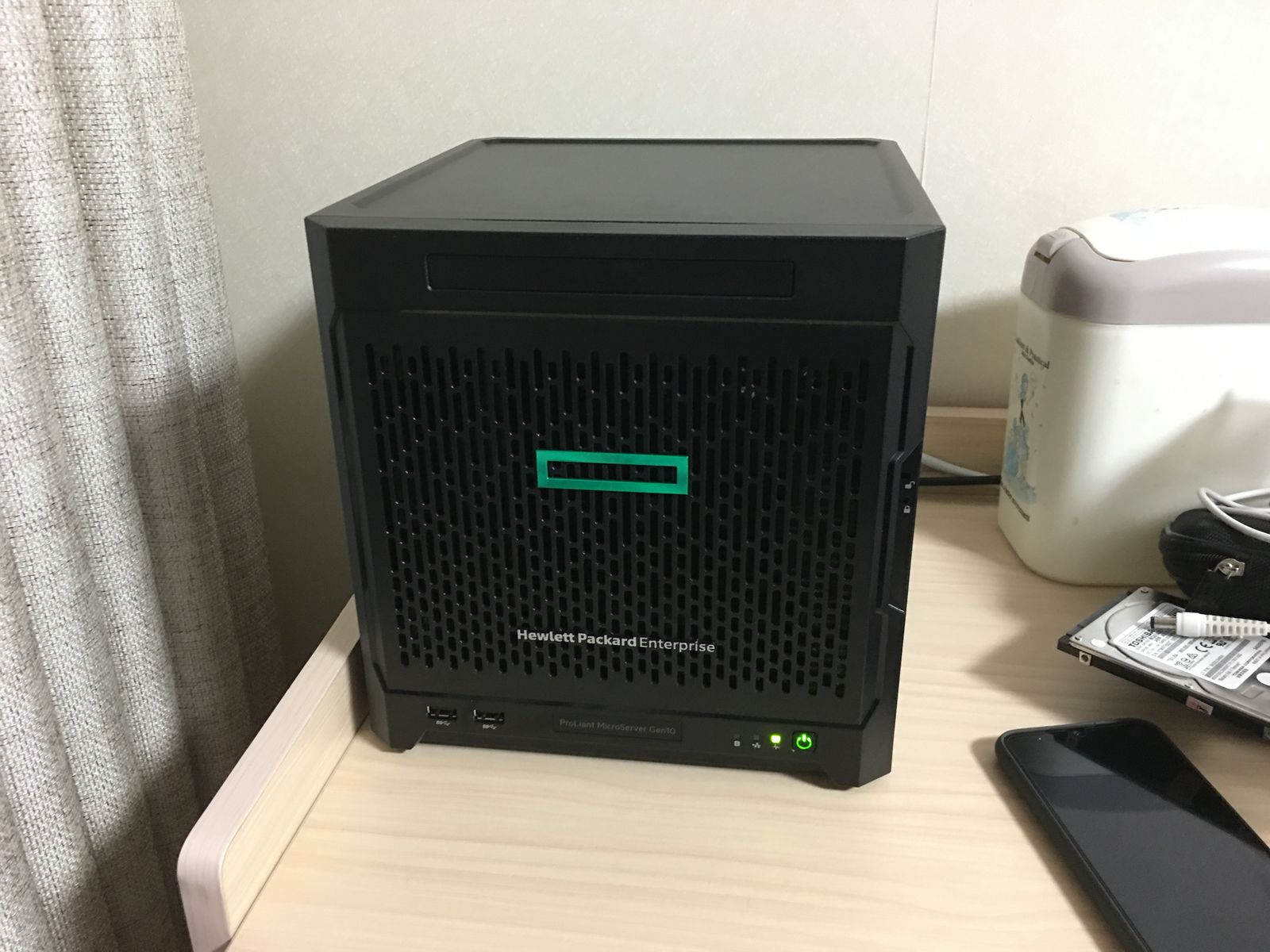
完工

2024 更新

这台机子还在服役,但是我后来又买了三块 4T 硬盘来组建 RAID-Z1 阵列,同时为了降低运维难度(其实是我懒),所以把系统换成了 TrueNAS Scale。

内存也加到了 16G,因为 ZFS 对内存的需求更多一些。

系统运行

我之前的确考虑过 CPU 的问题,毕竟这玩意是焊在主板上的。但我的需求不高(就是存取文件和下载啥的,顺便开个 web 服务器),即使是看动画的话,解码都在客户端完成,所以也就 Gen10 了。

实测我的 CPU 负载一般可以控制在 1.0 以下;如果我真的需要算力,大概我就直接拿主力机器搞事了。
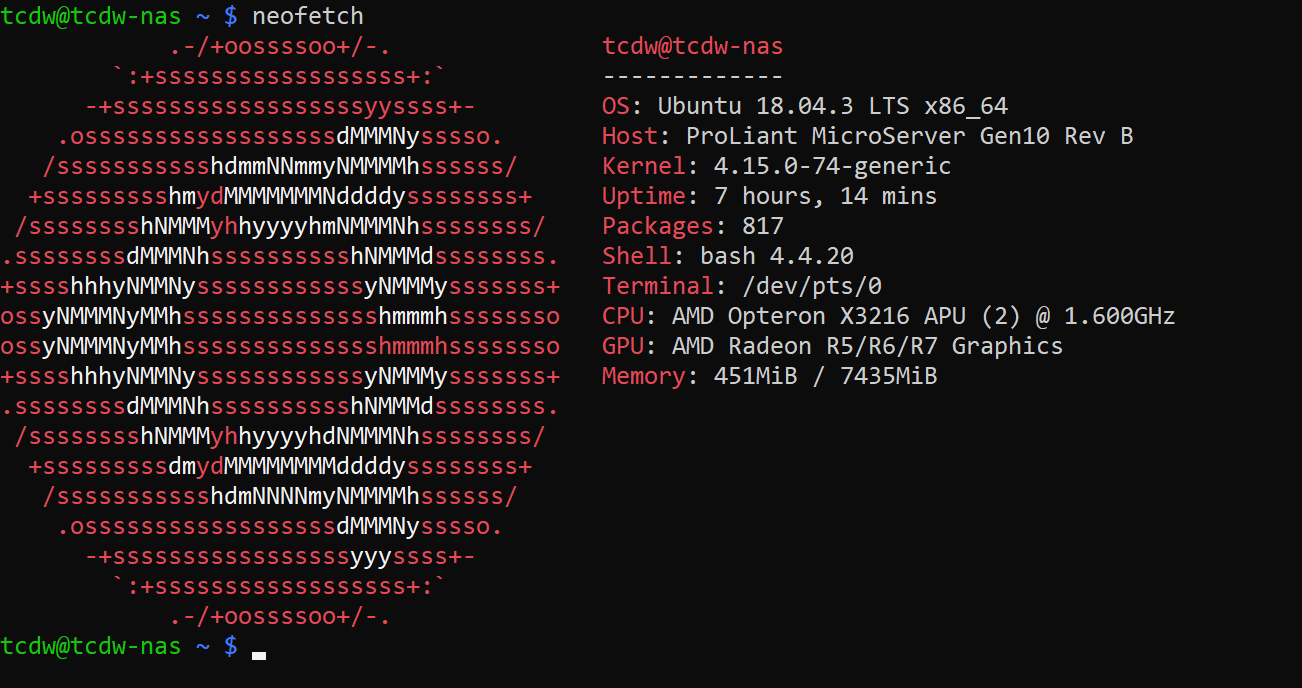
neofetch