







当你看到 'python' is not recognized as an internal or external command 这个错误时,说明 Windows 无法在 PATH 环境变量中找到 Python 的可执行文件。
通过将正确的目录添加到 PATH,你就能在任何终端中无需完整路径即可运行 Python 和 pip。
开始之前,请确认你具备以下条件:
| 前置要求 | 说明 |
|---|---|
| 已安装 Python | 来自 python.org 或 Microsoft Store 的 Windows 11 系统 |
| 管理员权限 | 修改系统级变量时需要;用户级修改不需要管理员权限 |
| 重启终端 | 任何 PATH 更改后都需要重新打开一个终端会话才能生效 |
有关 PATH、安装程序选项和 Python Launcher 的详细指导,请参阅 Python 官方文档中的「在 Windows 上使用 Python」章节(docs.python.org)。
python.org 的安装程序可以直接为你设置 PATH,避免手动输入错误,并且还会一并添加 pip 所需的 Scripts 文件夹。
同一个安装程序也可以通过 Modify 选项为已有安装补加 PATH,无需卸载重装。
| 步骤 | 操作 |
|---|---|
| 1 | 从 python.org 下载并运行安装程序 |
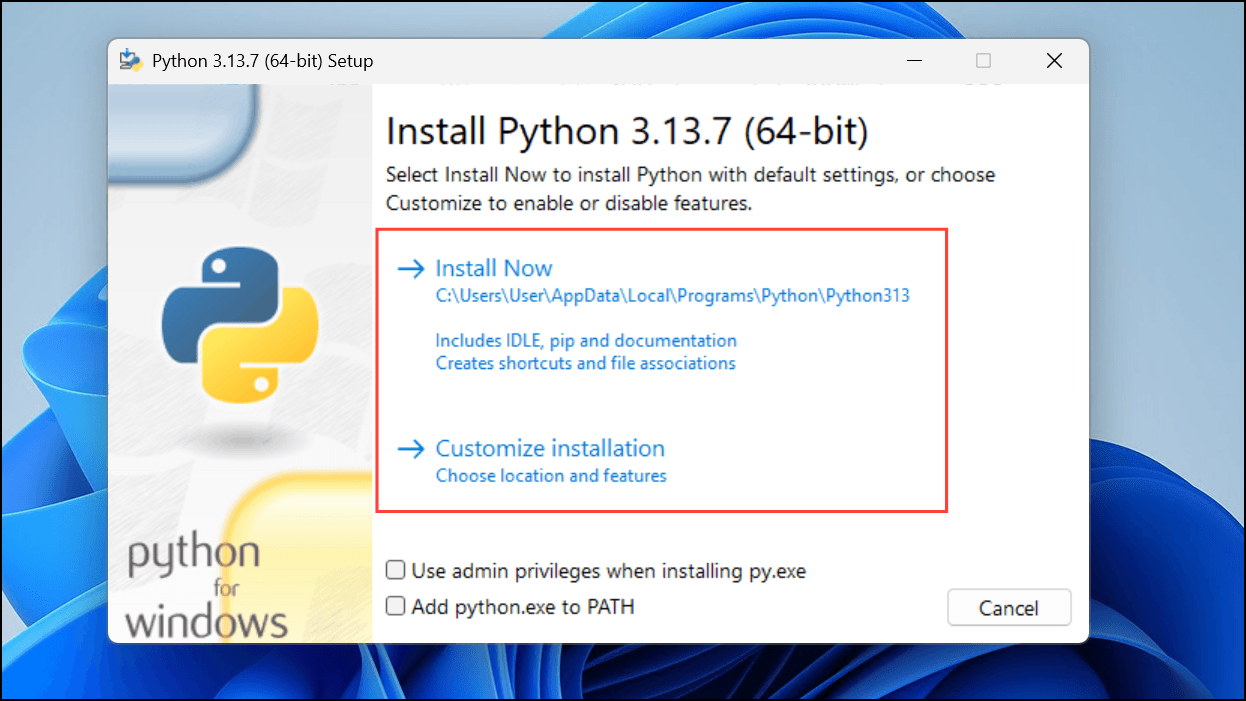
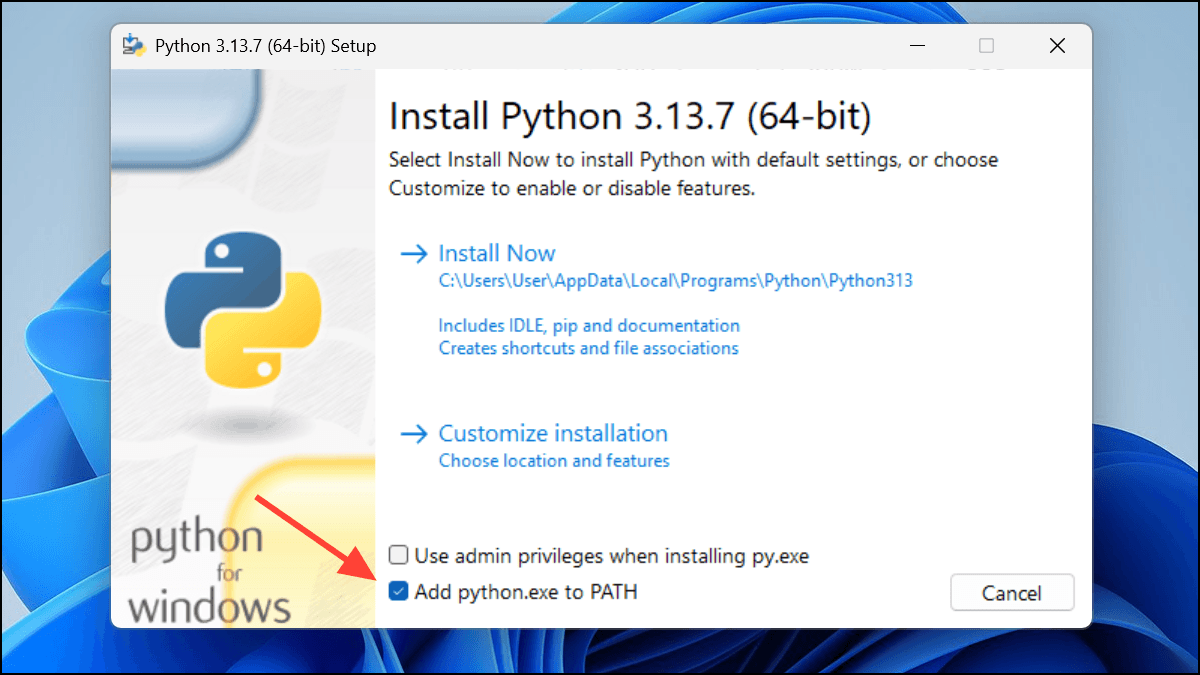
| 2 | 在第一个界面中,勾选「Add python.exe to PATH」选项 |
| 3 | 全新安装点击「Install Now」;已安装过则选择「Modify」并启用该选项 |
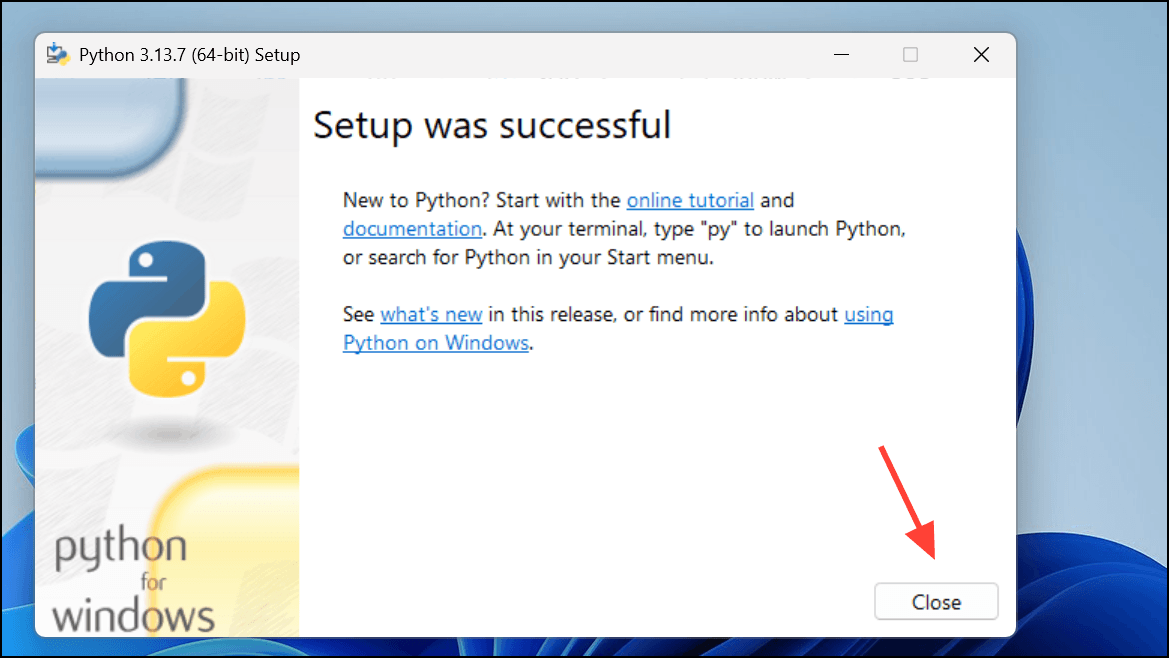
| 4 | 完成安装后,关闭并重新打开命令提示符或 PowerShell |
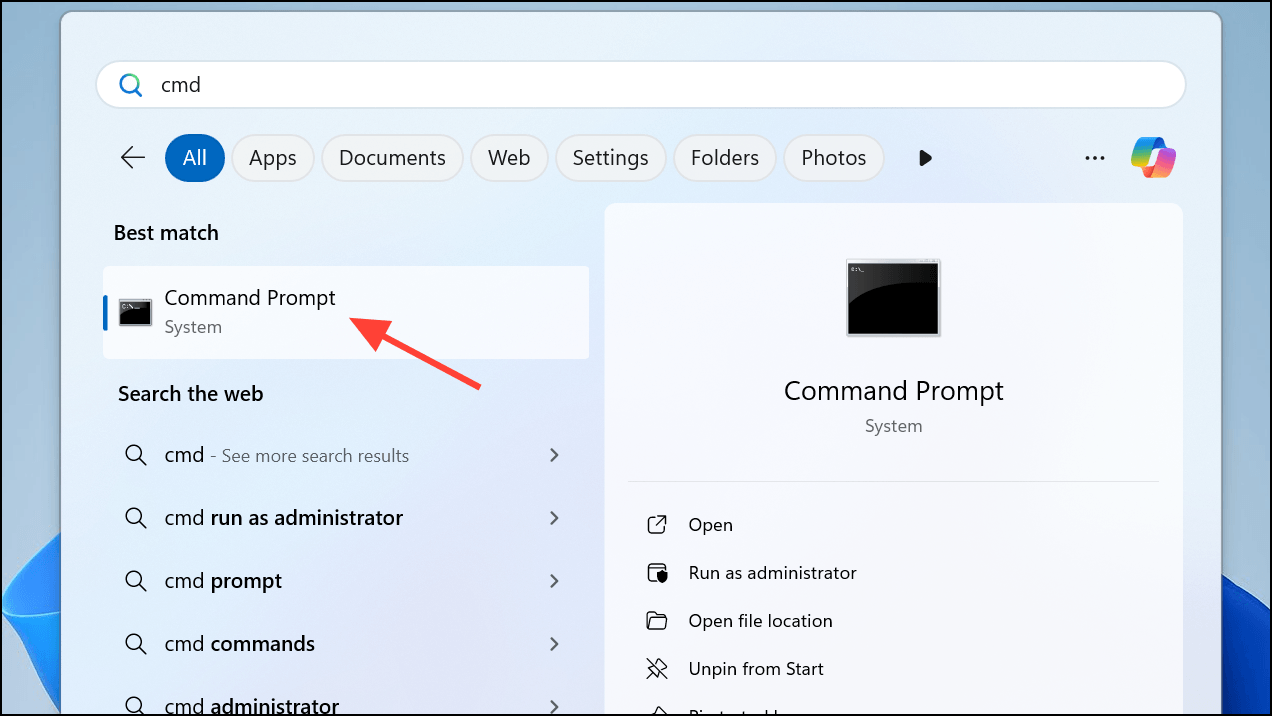
| 5 | 使用以下命令验证安装结果 |
安装界面——务必勾选 PATH 选项:
已安装用户选择 Modify 选项:
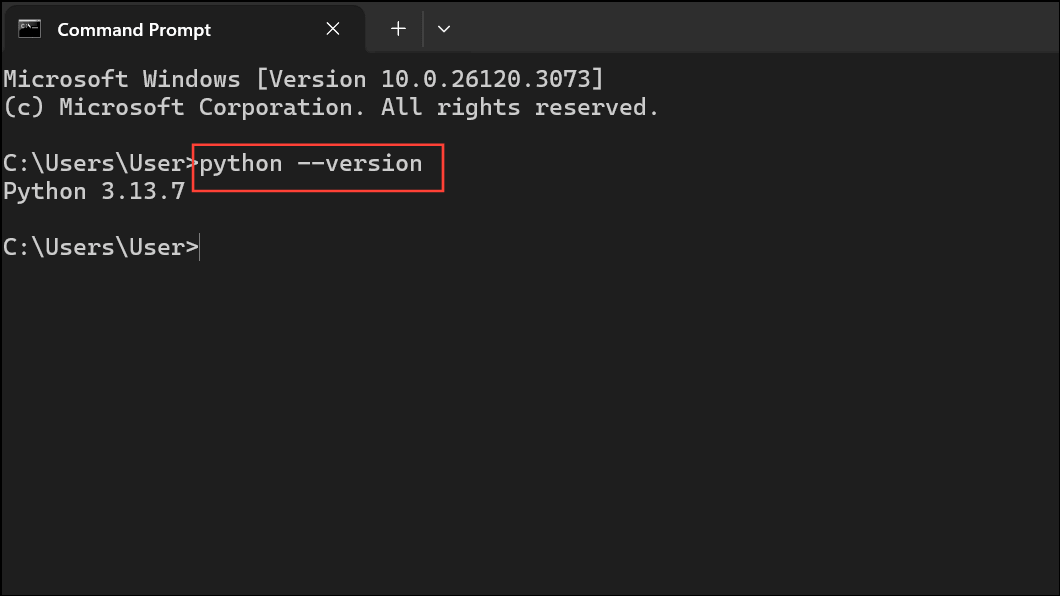
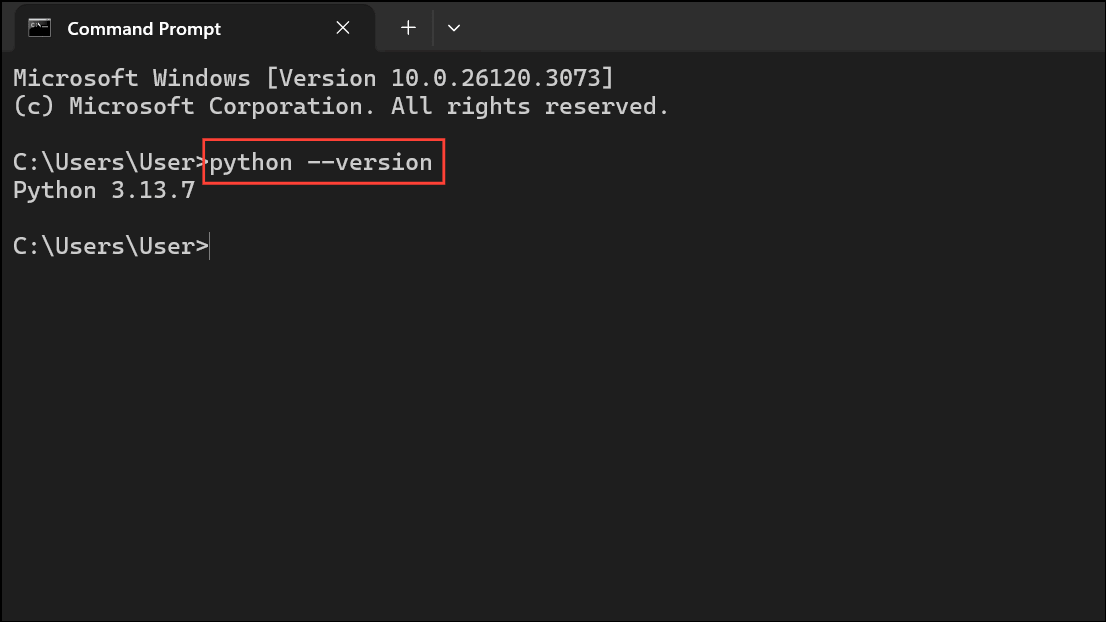
验证安装是否成功:
python --version
pip --version
where python
where pip
如果你已经安装了 Python 但当时没有勾选 PATH 选项,只需重新运行安装程序,选择 Modify,然后勾选「Add python.exe to PATH」,完成安装后重新打开终端即可。
如果你安装 Python 时没有启用 PATH 选项,或者需要在不影响系统变量的情况下仅调整当前用户的环境变量,可以手动编辑 PATH。
| 步骤 | 操作 | 说明 |
|---|---|---|
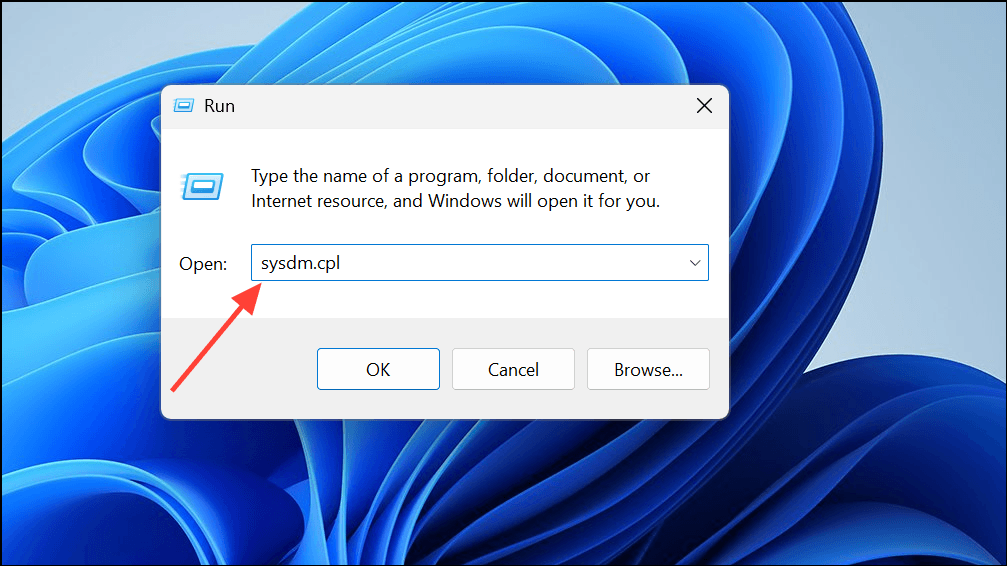
| 1 | 按 Win+R,输入 sysdm.cpl,回车 |
打开系统属性窗口 |
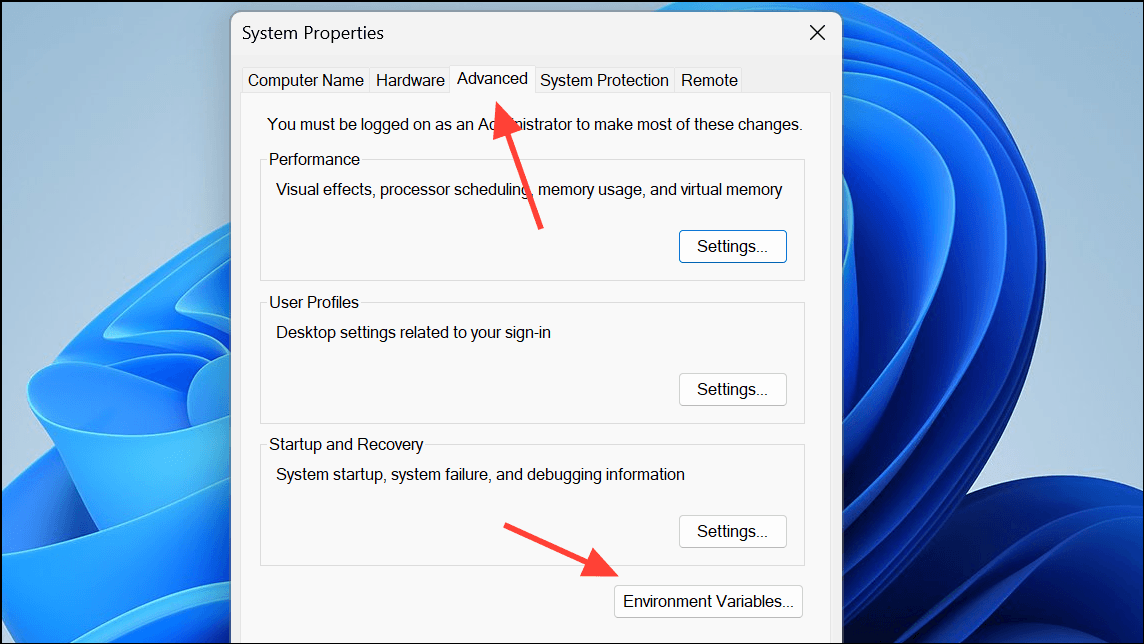
| 2 | 切换到「高级」选项卡,点击「环境变量」 | 进入环境变量编辑界面 |
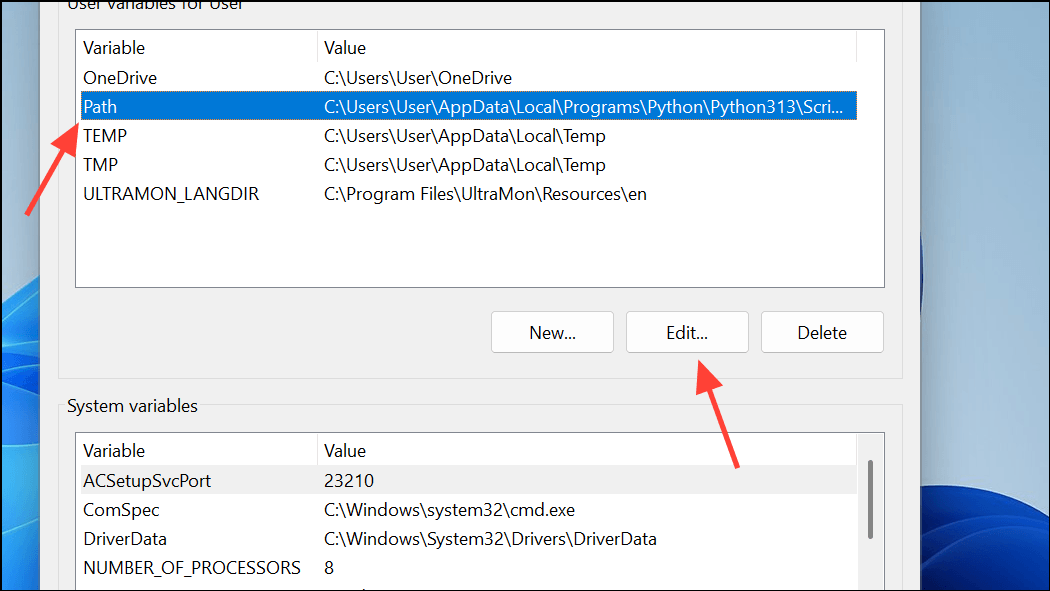
| 3 | 在「用户变量」区域选中 Path,点击「编辑」 |
仅修改当前用户的 PATH,不影响系统 |
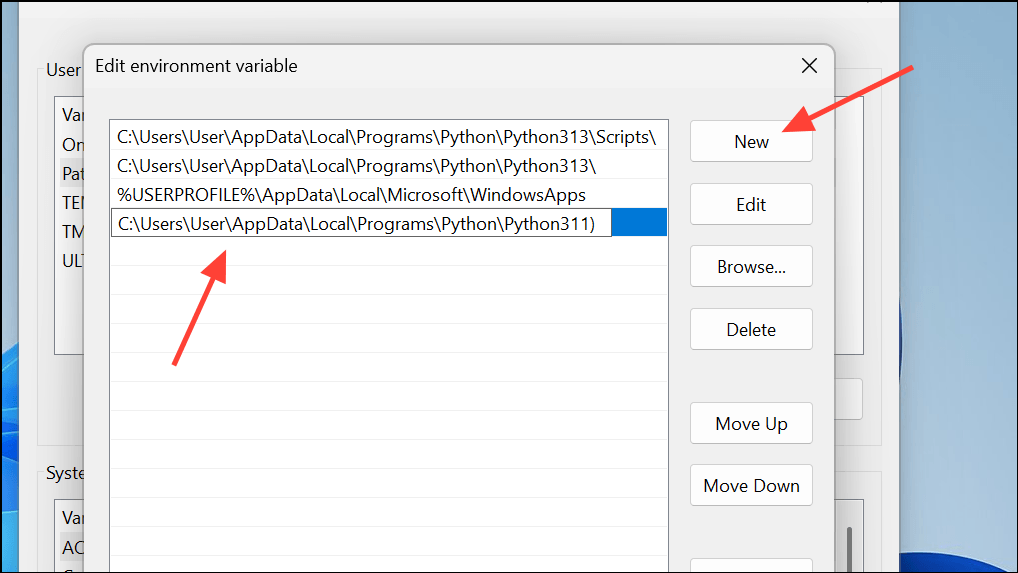
| 4 | 点击「新建」,添加 Python 安装目录 | 例如 C:\Users\用户名\AppData\Local\Programs\Python\Python311 |
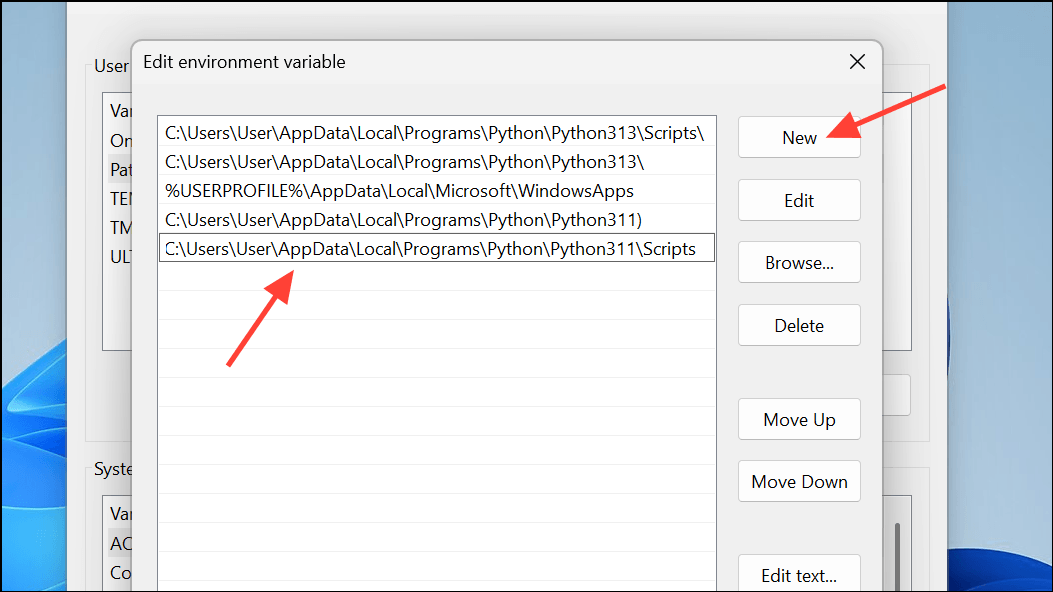
| 5 | 再次点击「新建」,添加 Scripts 子目录 |
与上一步同一路径末尾加 \Scripts |
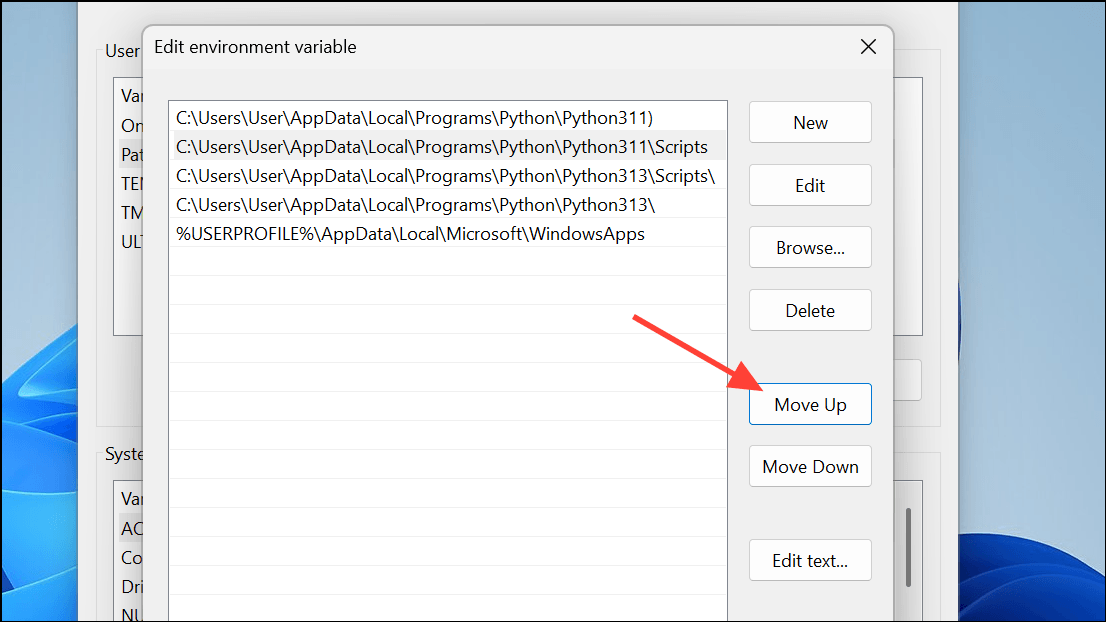
| 6 | 使用「上移」将新条目移到列表靠前位置 | 确保优先被系统找到 |
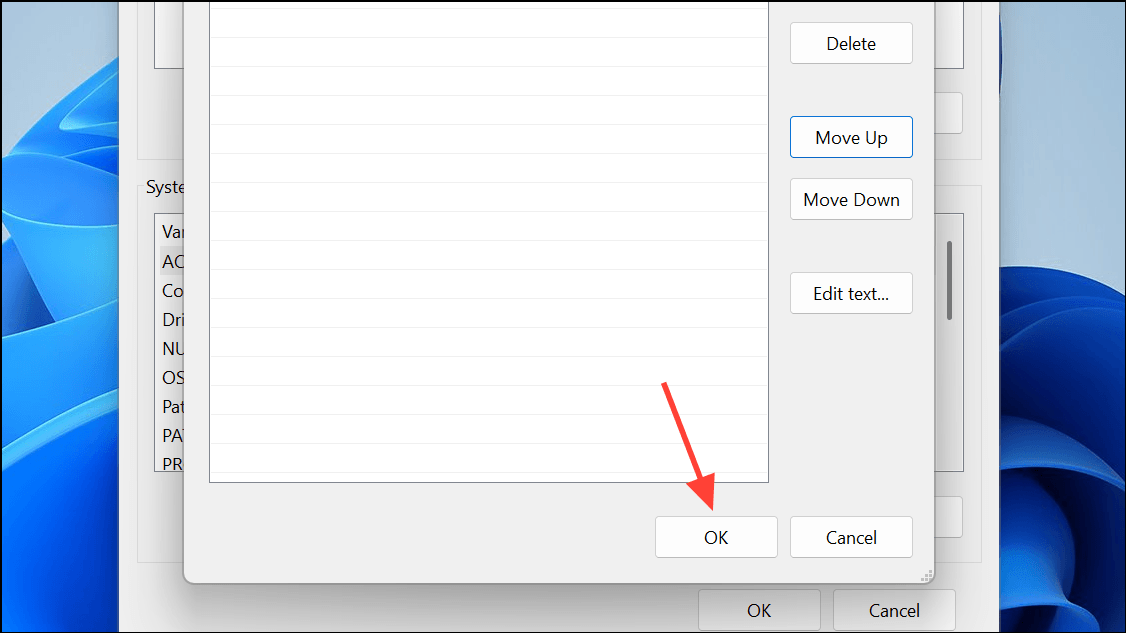
| 7 | 依次点击各对话框的「确定」保存 | 不要漏掉任何一级对话框 |
| 8 | 完全关闭所有终端窗口并重新打开 | PATH 修改在已打开的终端中不会生效 |
| 9 | 运行验证命令 | 确认 python 和 pip 均可正常使用 |
步骤 1——通过 sysdm.cpl 打开系统属性:
步骤 2——环境变量窗口:
步骤 3——编辑 Path 变量:
步骤 4——新建 Python 安装路径条目:
步骤 5——添加 Scripts 目录:
步骤 6——上移条目使其优先被找到:
步骤 7——确认保存所有对话框:
步骤 9——验证结果:
python --version
pip --version
where python
where pip
| 易错点 | 正确做法 |
|---|---|
| 路径末尾有反斜杠 | 应使用 C:\Path\To\Python311,而不是 C:\Path\To\Python311\ |
| 路径前有多余空格 | 每个条目都应该是干净的路径行,前后无空格 |
| 旧条目指向无效文件夹 | 删除或修正已不存在的路径,避免路径解析混乱 |
| 修改后未重启终端 | 完全关闭所有终端窗口后重新打开;某些情况需注销或重启 |
如果你是从 Microsoft Store 安装的 Python,它依赖「应用执行别名」和 WindowsApps 目录来解析 python 命令,而非传统的 PATH 编辑。
| 步骤 | 操作 |
|---|---|
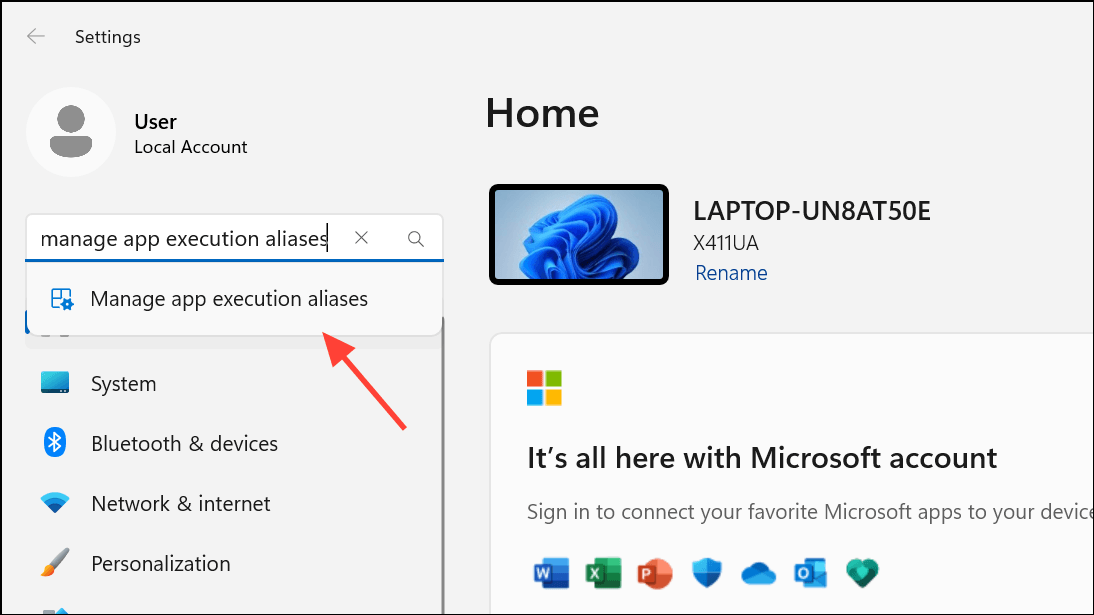
| 1 | 打开 Windows 设置,搜索「管理应用执行别名」 |
| 2 | 找到 python.exe 和 python3.exe 的切换开关:打开启用别名,关闭避免与 python.org 版本冲突 |
| 3 | 确保用户 PATH 中包含 %USERPROFILE%\AppData\Local\Microsoft\WindowsApps |
| 4 | 重新打开终端并验证 |
应用执行别名设置入口:
python.exe 和 python3.exe 别名开关:
如果输入
python后打开了 Microsoft Store 而不是运行 Python,说明别名指向了 Store。关闭对应版本的别名,改用 python.org 版本下载安装,或者使用下文介绍的 Python Launcher(py 命令)。
Python Launcher(py.exe)随 python.org 构建版本一起安装,能够根据标签自动定位已安装的 Python 版本,从而完全避免 PATH 冲突。
这是官方推荐的多版本管理方案——无需修改 PATH,即可为每个项目固定特定的 Python 版本。
检查 Launcher 版本:
py --version
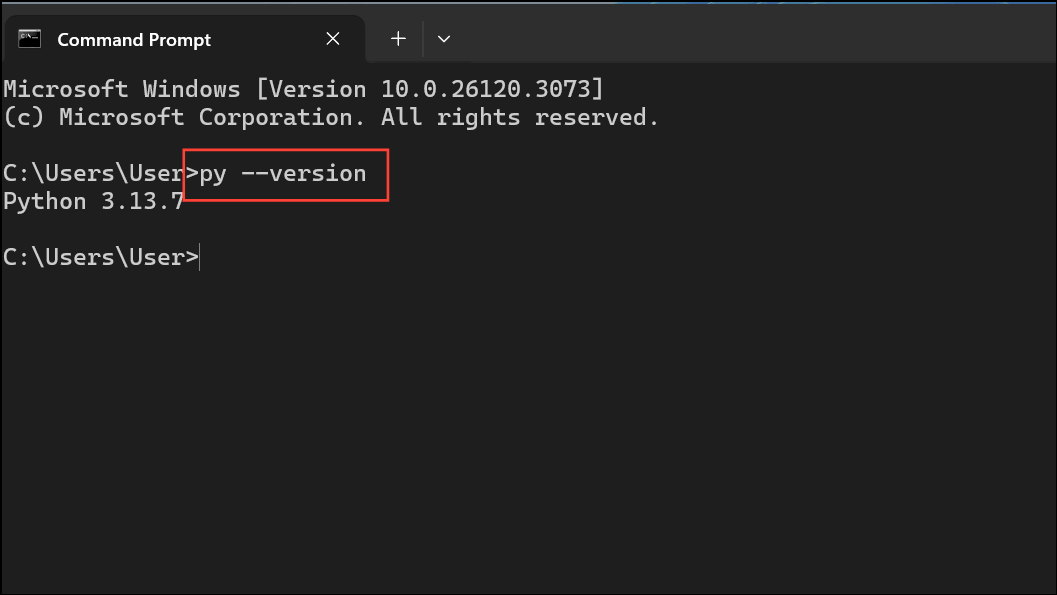
显式运行所需的 Python 版本:
py -3
py -3.11
py -3.10 -m pip --version
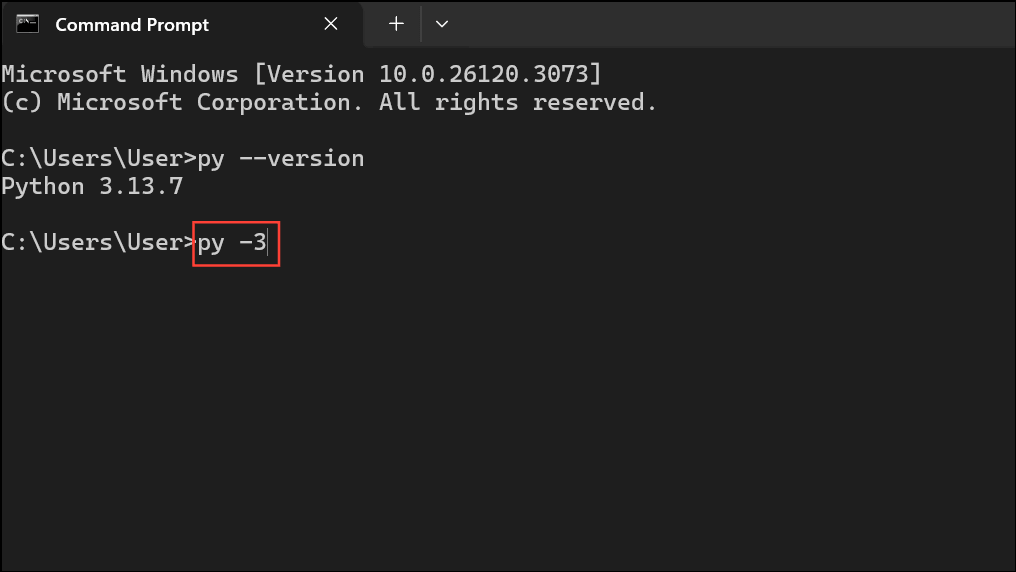
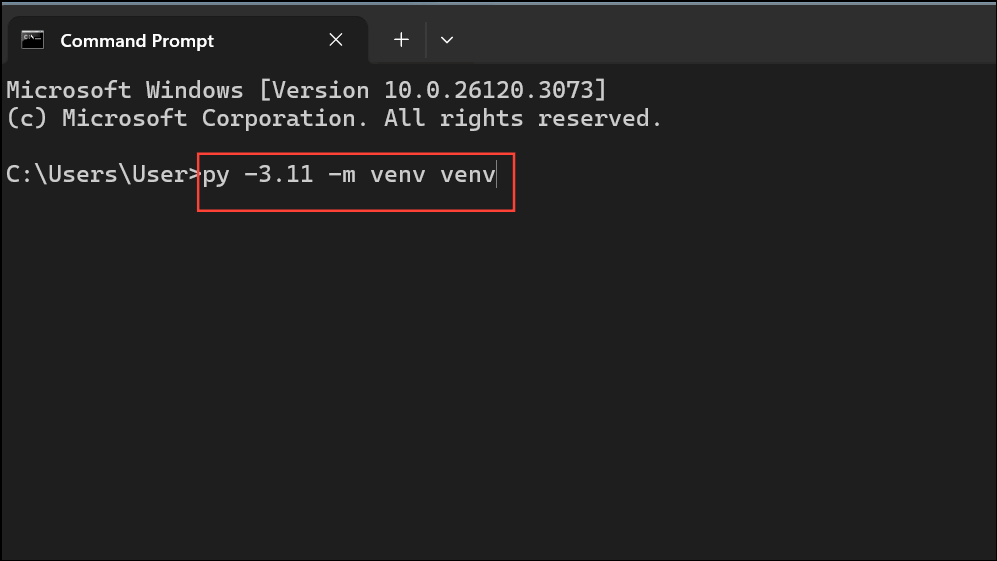
使用 Launcher 创建和使用虚拟环境:
# 使用指定版本创建虚拟环境
py -3.11 -m venv venv

# 激活虚拟环境
venv\Scripts\activate

# 在虚拟环境中确认 Python 版本
python --version
| 命令 | 作用 |
|---|---|
py --list |
查看所有被检测到的 Python 运行时版本 |
py -3.11 |
启动指定版本的 Python 交互式解释器 |
py -3.11 -m pip install 包名 |
为指定版本的 Python 安装第三方包 |
在使用 py Launcher 的前提下,你可以完全跳过手动编辑 PATH 的步骤。Launcher 自动发现所有已安装的 Python 版本,让你按需选择——这对于同时需要 Python 3.10 和 3.12 的开发者尤其方便。
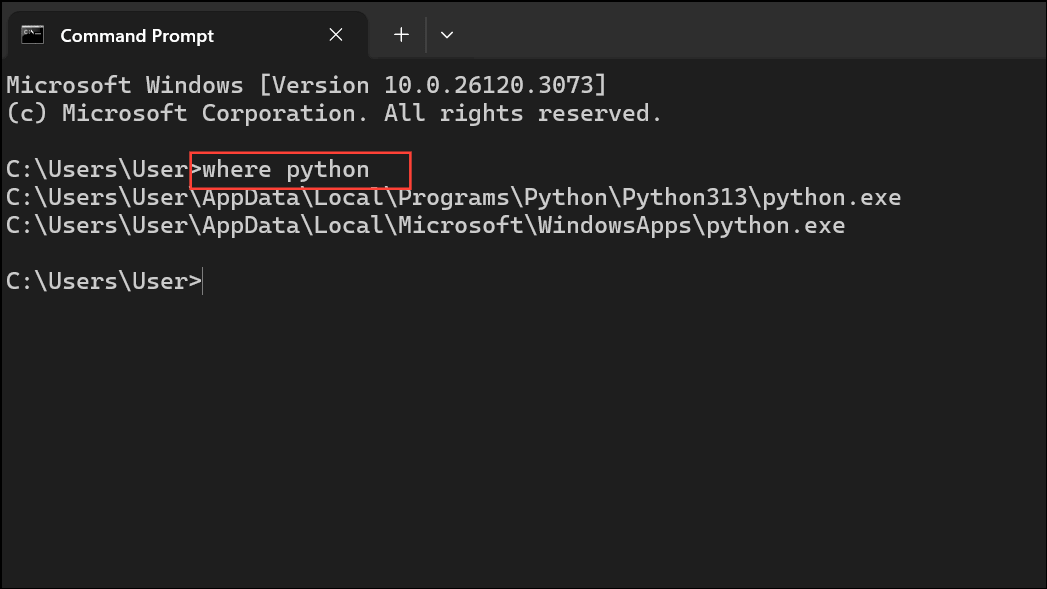
where python
where python3
where py
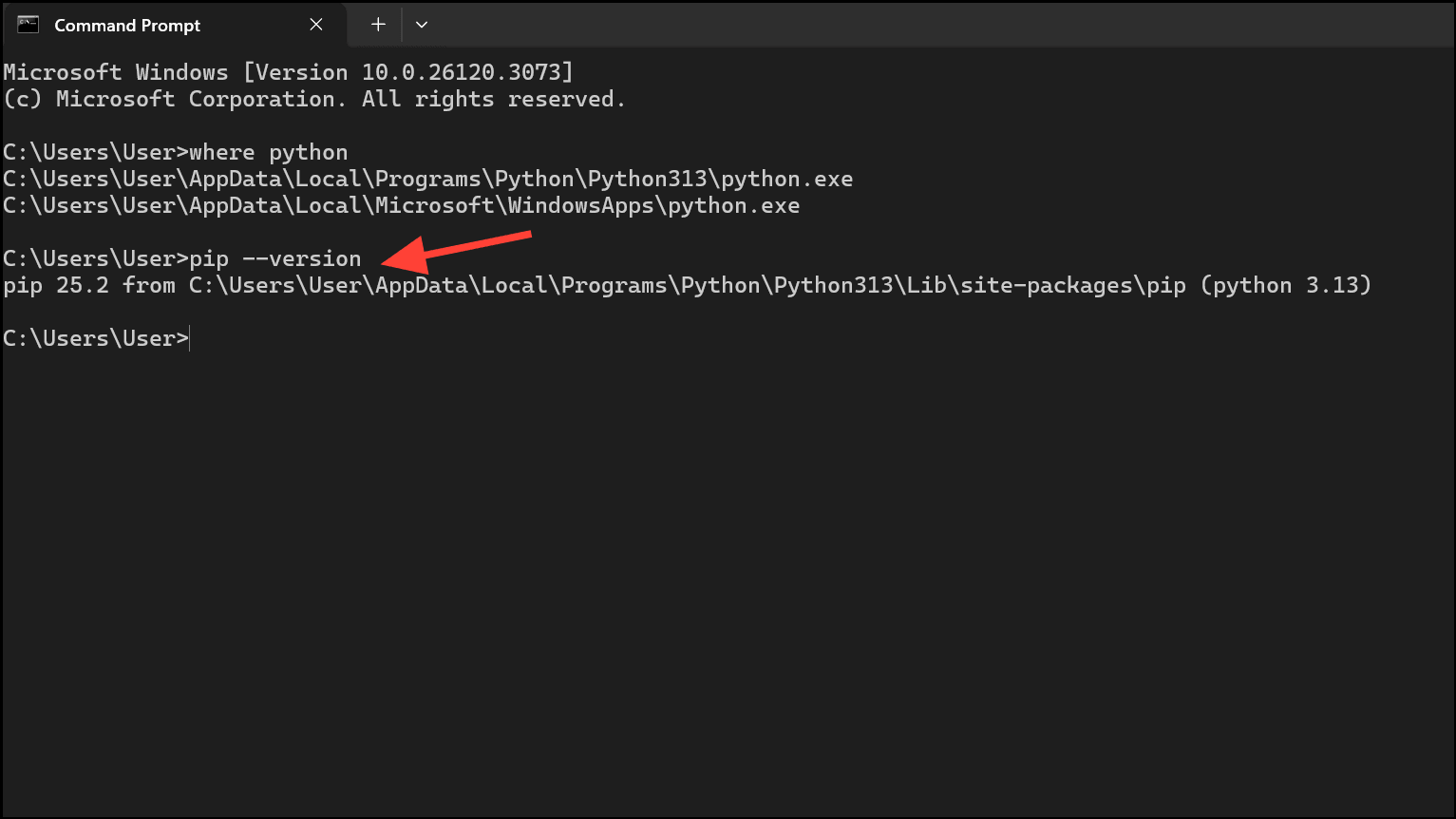
pip --version
where pip
| 问题 | 解决方案 |
|---|---|
输入 python 后打开 Microsoft Store |
在「应用执行别名」中关闭对应别名,或改用 py 命令启动 |
| PATH 修改后不生效 | 完全关闭所有终端和 IDE(如 VS Code),必要时注销或重新登录 |
| 多个 Python 版本冲突 | 使用 Python Launcher(py)精确选择版本,配合虚拟环境隔离项目依赖 |
一旦 PATH 设置正确——或者开始使用 Python Launcher——你就可以在任何位置运行 Python 和 pip,无需输入完整路径。
对于多版本环境,强烈建议使用 Python Launcher 来精确选择版本,并结合虚拟环境保护各项目的依赖隔离。
| 方案 | 适用场景 | 推荐度 |
|---|---|---|
| 官方安装器勾选 PATH | 初次安装或重装 Python | 最高 |
| 手动编辑用户 PATH | 已安装但遗漏 PATH 配置 | 中等 |
| 应用执行别名 | Microsoft Store 版 Python | 低(容易与其它版本冲突) |
| Python Launcher (py) | 多版本共存、项目级版本管理 | 最高 |
此内容由惯性聚合(RSS阅读器)自动聚合整理,仅供阅读参考。 原文来自 — 版权归原作者所有。