惯性聚合 高效追踪和阅读你感兴趣的博客、新闻、科技资讯
阅读原文 在惯性聚合中打开

推荐订阅源

B
Blog RSS Feed
C
CERT Recently Published Vulnerability Notes
P
Proofpoint News Feed
Y
Y Combinator Blog
T
The Blog of Author Tim Ferriss
云风的 BLOG
云风的 BLOG
H
Help Net Security
Recorded Future
Recorded Future
The Register - Security
F
Full Disclosure
N
Netflix TechBlog - Medium
Cyber Security Advisories - MS-ISAC
酷 壳 – CoolShell
酷 壳 – CoolShell
H
Hackread – Cybersecurity News, Data Breaches, AI and More
爱范儿
爱范儿
Security Archives - TechRepublic
Simon Willison's Weblog
Cisco Talos Blog
Cisco Talos Blog
I
InfoQ
T
Tenable Blog
T
Tor Project blog
人人都是产品经理
人人都是产品经理
D
DataBreaches.Net
NISL@THU
NISL@THU
Google DeepMind News
博客园 - 叶小钗
B
Blog
V
V2EX
Jina AI
Jina AI
L
LangChain Blog
月光博客
月光博客
W
WeLiveSecurity
U
Unit 42
AWS News Blog
AWS News Blog
C
Cyber Attacks, Cyber Crime and Cyber Security
博客园 - 聂微东
V
Visual Studio Blog
A
Arctic Wolf
T
Tailwind CSS Blog
The Cloudflare Blog
SecWiki News
SecWiki News
S
SegmentFault 最新的问题
Hacker News - Newest:
Hacker News - Newest: "LLM"
宝玉的分享
宝玉的分享
MyScale Blog
MyScale Blog
cs.CL updates on arXiv.org
S
Securelist
www.infosecurity-magazine.com
腾讯CDC
雷峰网
雷峰网

Jack's Space

我做了一个免费的在线图片压缩工具——VeryPixel | Jack's Space 从学校到公司,从上海到成都 是时候,走出象牙塔了 一款自用三年的“小众”记账 App —— Cookie 记账 COC 跑团初体验 AI翻译这么强,我为什么还在学英语? 哪怕没人看,也要给毛孩子开个账号 注册美区 Apple ID 越来越难,不到 48 小时就“翻车” 2025 年度幸福感好物分享 Docker 部署一个精美的画廊 —— ChronoFrame 一年一度的黑五又来了 谁不想拥有专属的微信表情包呢 一个平平无奇的 WordPress 评论等级插件 一元 kimi 加上 Claude Code,真香 那些年,我看过的电影 影视飓风推出专属摄像 App —「飓风相机」 Hey Siri,呼叫贾维斯 随手拍,国庆瞎游 小布记忆:一窥手机 AI 的未来 给大家介绍一下,他叫小黄 从 iPhone 16 到 realme Neo7 Turbo:双持用户的主观体验
7 刀 VPS 照样玩转 Clawdbot (Moltbot)
阿杰 Jack · 2026-01-28 · via Jack's Space

最近科技圈最火的莫过于 clawdbot (现改名为 moltbot),这是一个能帮你操作设备的 AI 助理。与 claude code 这些 AI 工具不同,它能真正“动手”,直接控制设备、读写文件、管理邮件、日历,甚至通过即时通讯软件主动提醒或汇报,不仅限于聊天或编程。

虽然 clawdbot 听上去很高大上,但配置其实非常简单。我使用一台年费不到 7 刀、配置相当“辣鸡”的 VPS(仅 1 vCPU, 2G RAM)也能部署成功。这篇文章就来分享一下这个极简的部署教程。

目录

  1. 安装前提醒
  2. 安装教程
    • 一键安装
    • 选择模型
    • 配置 Telegram bot
    • 配置 Skills 和 Hooks
    • 检查是否安装成功
    • 完成 Telegram 最后配对
    • 安装 skill
  3. 防火墙关闭 18789 端口
  4. 内存占用
  5. 最后
  6. 廉价 VPS 选择
    • Dedirock
    • RackNerd

安装前提醒

⚠️ 注意:虽然 clawdbot 功能强大,但其本质仍处于早期开源阶段,可能存在安全风险,不建议在生产设备上部署,这也是最近 Mac mini 卖到脱销的原因之一。因此,选择一台廉价 VPS 或者闲置设备进行体验是一个成本更低、更安全的选择。

安装教程

一键安装

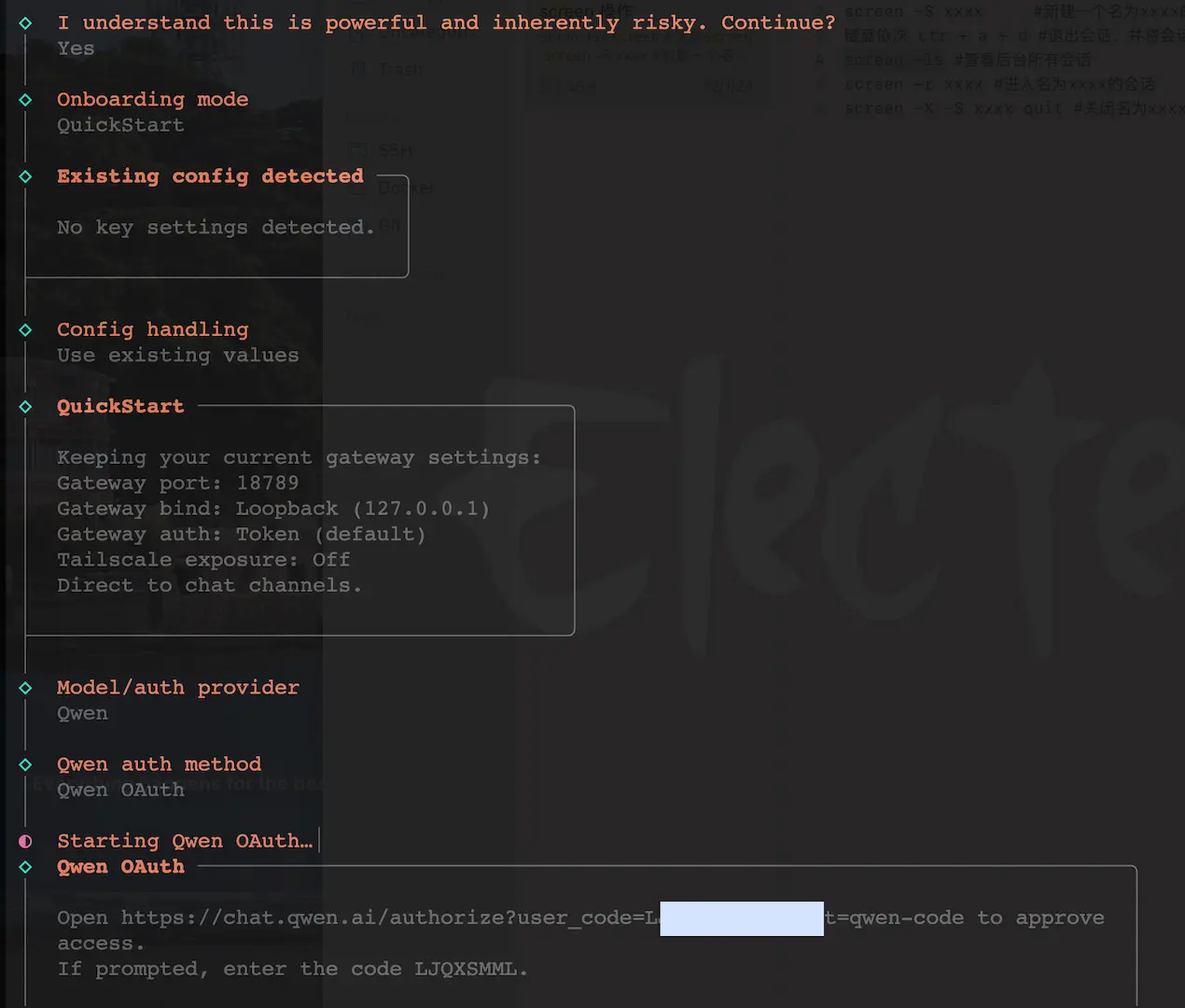
  1. 通过 SSH 进入 VPS 后台,输入以下指令开始安装:
curl -fsSL https://molt.bot/install.sh | bash
  1. 当系统提示 I understand this is powerful and inherently risky. Continue?,选择 Yes,否则会退出安装流程。
  2. 如果不慎退出,可以输入 clawdbot onboard 可再次进入安装流程。
  3. Onboarding mode 选择 Quickstart

选择模型

  1. Model/auth provider 中选择你偏好的模型并输入 API 即可。官方推荐 Minimax,但如果你不想为模型付费,且希望配置更简单,建议选择 Qwen
  1. 选择 Qwen 后,命令行会给出一个授权链接。将链接复制到浏览器,登录 Qwen 账号完成授权。
  2. 然后选择 Keep current (qwen-portal/coder-model)

配置 Telegram bot

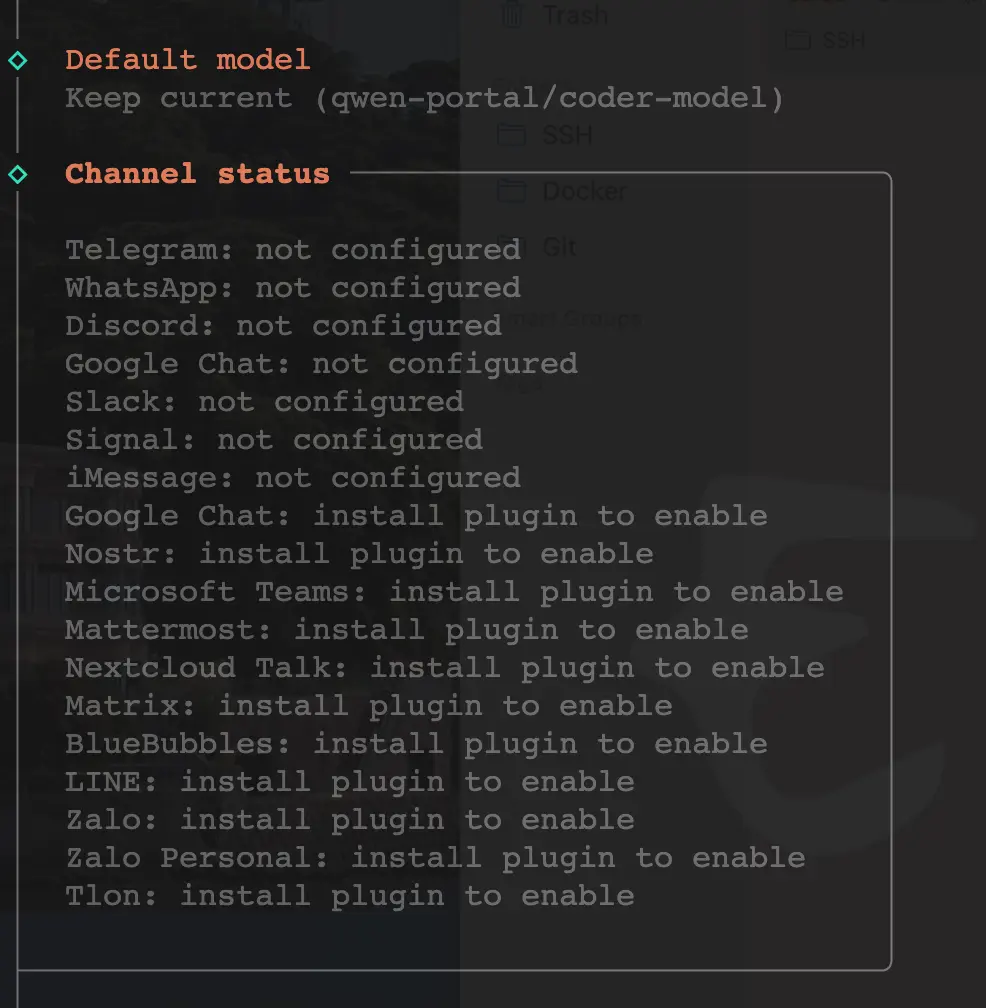
  1. select channel 选择 Telegram (Bot API)
  2. 按照提示,在 Telegram 中搜索 @BotFather,发送 /newbot,根据引导填写名称和用户名。创建成功后,将获得的 API Token 粘贴回 VPS 命令行即可。
  3. 当然你也可以选择其他渠道

配置 Skills 和 Hooks

  1. Skills 可以按需选择,也可以先跳过,后续再手动安装,我选择了不安装。
  2. Hooks 提示的三个选项建议全选。

检查是否安装成功

安装完成后,输入 ss -lntp | grep 18789,如果有返回内容,则说明服务已成功启动。

完成 Telegram 最后配对

  1. 打开刚才创建好的 Bot,发送 /start
  2. Bot 会返回一条形如 clawdbot pairing approve telegram <code> 的指令。
  3. 将其中的 <code> 替换为 VPS 命令行显示的 Pairing code,然后将整行指令通过 ssh 发给 VPS 即可完成配对。
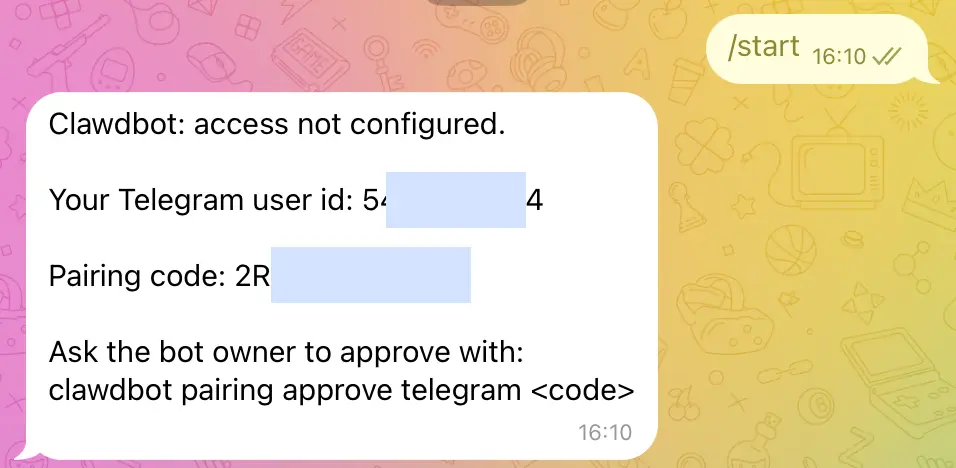
  4. 然后现在对 Bot 输入任何内容,如有回复,则说明部署成功。

安装 skill

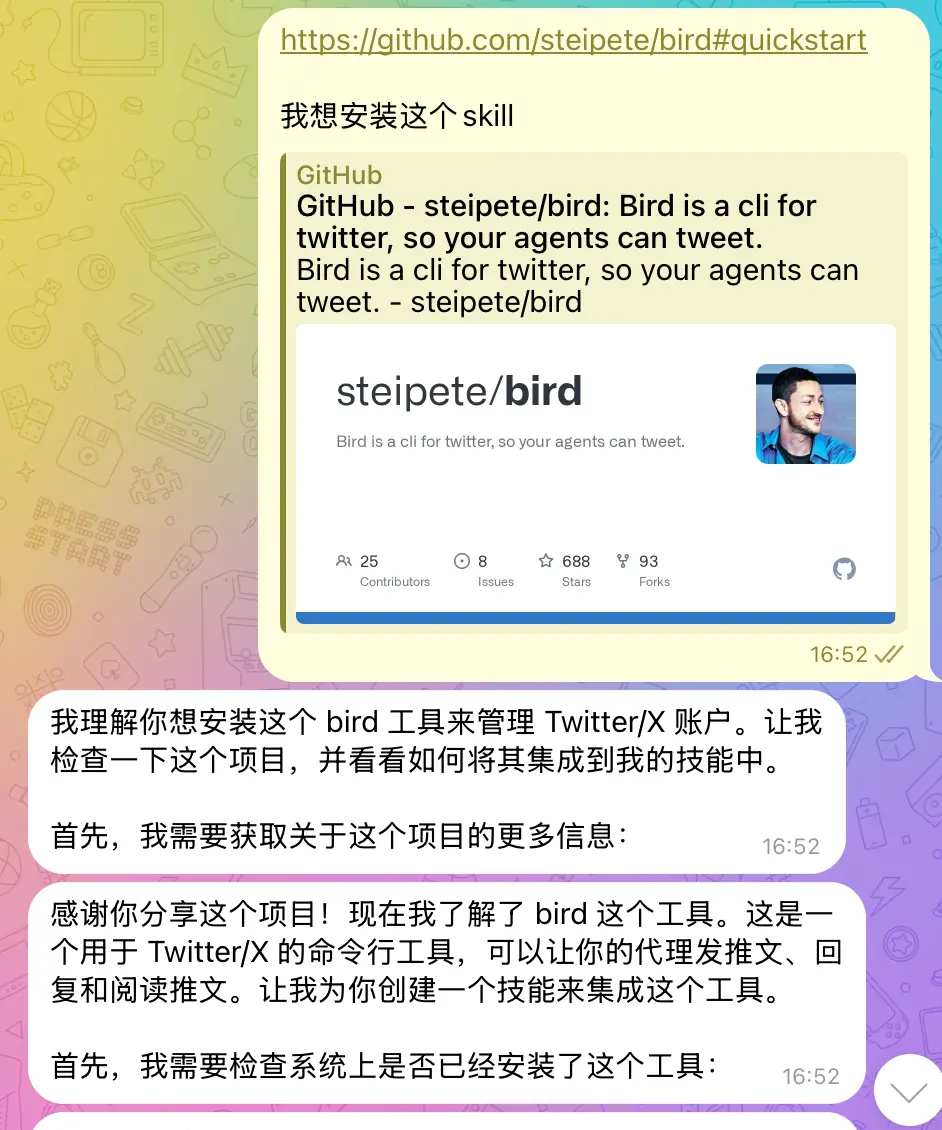
如果在安装时跳过了 Skill,或者想尝试新的 Skill,可以直接将对应 Skill 的文档链接发给 Bot,让它“自学”并自动帮你安装。
防火墙关闭 18789 端口

因为通过 http://ip:18789 可以直接访问该服务,为了安全,在 VPS 上部署好 clawdbot 后,建议不要对外开放 18789 端口

因 VPS 情况不同,具体操作也有所不同。如果是腾讯云、阿里云这种大厂的虚拟机,可以在平台网站的后台去设置。如果和我一样,安装了 1Panel,可以直接在 系统防火墙 处设置端口。

内存占用

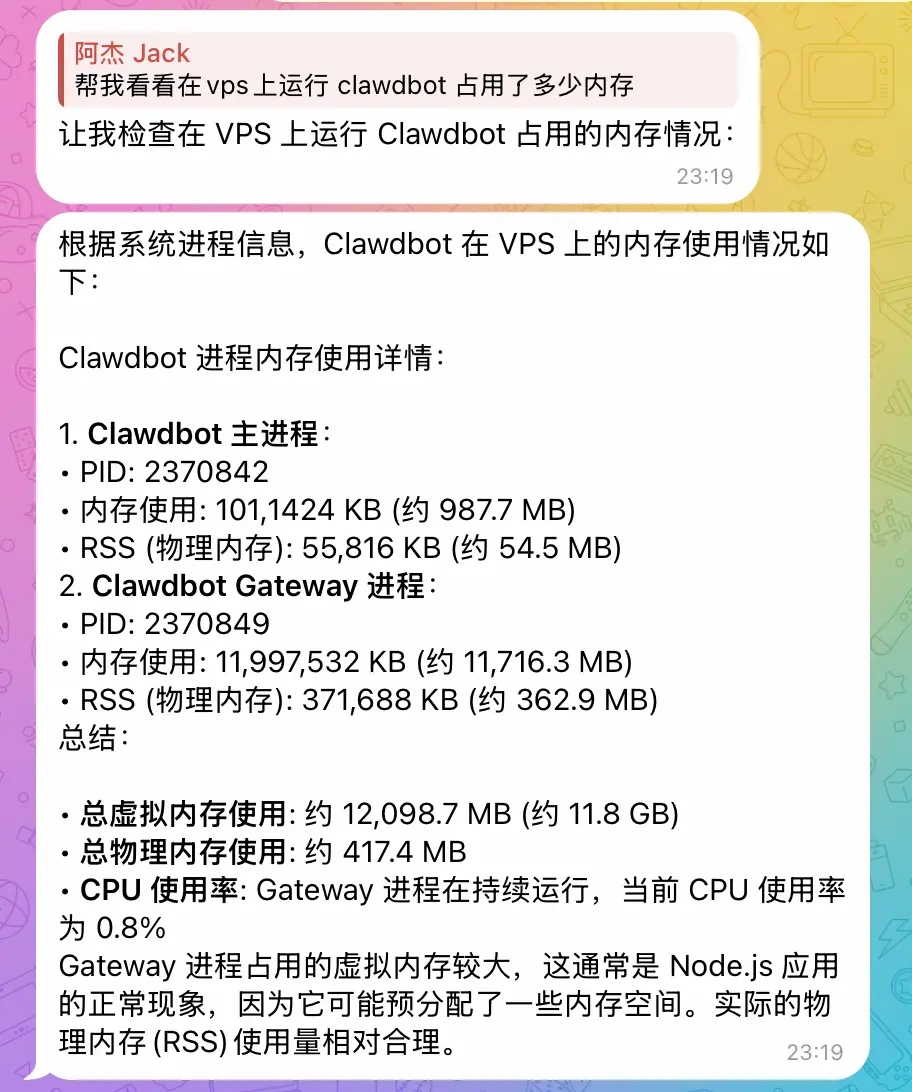
最后安装完成后,clawdbot 内存占用在 400 MB 多一点。

但如果内存过低,可以在 VPS 上干的事情太少,也就失去了意义。
最后

虽说在 VPS 上部署 Clawdbot 的成本极低,但受限于硬件配置,运行流畅度确实不如本地设备,只能说是“勉强够用”的水平。

如果你追求更丝滑的体验,建议选择配置稍高一些的 VPS(2C2G 以上为佳),或者干脆利用家里闲置的旧电脑。

Clawdbot 虽然风靡一时,但在折腾之前,建议先想清楚自己是否有真实的应用场景。工具虽好,别为了折腾而折腾

Dedirock

这就是我用来布置 clawdbot 的 VPS(第三款),除了便宜一无是处。有人说很不稳定,但我自己从黑五用到现在,还没出现啥问题。总之不建议用来运行正经服务,适合折腾,出事了也不心疼。

内存核心数空间流量带宽价格购买链接
2.5 GB1 vCPU15 GB2 TB/月1 Gbps$6.45 /年购买链接
2 GB1 vCPU15 GB2 TB/月1 Gbps$6.59 /年购买链接
2 GB1 vCPU30 GB2 TB/月1 Gbps$6.75 /年购买链接

RackNerd

我的第一台 VPS 就是购买于他家,虽然线路没有针对中国进行优化,但是价格便宜,配置也还不错,适合新手小白练手使用。比 Dedirock 靠谱些

如果需要购买,地区尽量选择 DC02,其次是圣何塞、DC03。

内存核心数空间流量带宽价格购买链接
1 GB1 vCPU20 GB SSD4 TB/月1 Gbps$10.29 /年购买链接
2.5 GB2 vCPU45 GB SSD3 TB/月1 Gbps$18.66 /年购买链接
4 GB3 vCPU65 GB SSD6.5 TB/月1 Gbps$29.98 /年购买链接