
惯性聚合 高效追踪和阅读你感兴趣的博客、新闻、科技资讯
阅读原文 在惯性聚合中打开

推荐订阅源

The GitHub Blog
The GitHub Blog
Engineering at Meta
Engineering at Meta
博客园 - 聂微东
博客园 - Franky
freeCodeCamp Programming Tutorials: Python, JavaScript, Git & More
雷峰网
雷峰网
让小产品的独立变现更简单 - ezindie.com
L
LangChain Blog
WordPress大学
WordPress大学
H
Help Net Security
H
Hackread – Cybersecurity News, Data Breaches, AI and More
Y
Y Combinator Blog
Blog — PlanetScale
Blog — PlanetScale
MyScale Blog
MyScale Blog
IT之家
IT之家
酷 壳 – CoolShell
酷 壳 – CoolShell
罗磊的独立博客
奇客Solidot–传递最新科技情报
奇客Solidot–传递最新科技情报
有赞技术团队
有赞技术团队
Apple Machine Learning Research
云风的 BLOG
云风的 BLOG
博客园 - 【当耐特】
P
Proofpoint News Feed
D
DataBreaches.Net

Jack's Space

人人都能玩的 AI 玩具 —— AI Passport | Jack's Space 我做了一个免费的在线图片压缩工具——VeryPixel | Jack's Space 从学校到公司,从上海到成都 是时候,走出象牙塔了 一款自用三年的“小众”记账 App —— Cookie 记账 7 刀 VPS 照样玩转 Clawdbot (Moltbot) COC 跑团初体验 AI翻译这么强,我为什么还在学英语? 哪怕没人看,也要给毛孩子开个账号 注册美区 Apple ID 越来越难,不到 48 小时就“翻车” 2025 年度幸福感好物分享 Docker 部署一个精美的画廊 —— ChronoFrame 一年一度的黑五又来了 谁不想拥有专属的微信表情包呢 一个平平无奇的 WordPress 评论等级插件 一元 kimi 加上 Claude Code,真香 那些年,我看过的电影 影视飓风推出专属摄像 App —「飓风相机」 随手拍,国庆瞎游 小布记忆:一窥手机 AI 的未来 给大家介绍一下,他叫小黄 从 iPhone 16 到 realme Neo7 Turbo:双持用户的主观体验
Hey Siri,呼叫贾维斯
阿杰 Jack · 2025-10-20 · via Jack's Space

苹果的 AI 功能迟迟未能在国内落地,而如今的 Siri 几乎与“智障”无异,除了定闹钟、设提醒、查天气这类基础操作外,连一些简单的问题都无法回答。虽说没有系统级 AI 有些遗憾,但如今的各类 AI 软件与工具已足够强大好用。本文将分享一些我在 iPhone 上便捷使用 AI 的小技巧。

目录

  1. 快捷指令+Siri
  2. Action Button
  3. 敲击背部
  4. 分享识屏
  5. 快捷识屏
  6. 最后

https://github.com/fatwang2/siri-ultra 项目启发,我基于该项目提供的快捷指令,并结合免费的 Gemini API,制作了一款可联网的语音 AI 快捷指令,只需唤醒 Siri,再说一句「呼叫贾维斯」,即可激活。

特点:

  • 接近原生的体验
  • 支持联网,无需额外配置
  • 配置简单

使用方法:

  • 通过链接下载「快捷指令」 ;
  • https://aistudio.google.com/apikey 获取免费 api-key ,并点击快捷指令右上角的三个点,在提示位置处填入即可;
  • 配置完成后,可选择手动激活快捷指令并输入文字进行对话;或唤醒 Siri 后说「呼叫贾维斯」,以语音方式交流;
  • 若希望 Siri 以语音方式返回结果,可在设置 → Siri → Siri 回答中,选择「首选语音回答」;
  • 若不想使用「呼叫贾维斯」这一触发词,只需修改快捷指令的名称即可更换唤醒方式。

⚠️ 因为使用的是 Gemini,自然是要自行解决网络问题

Action Button

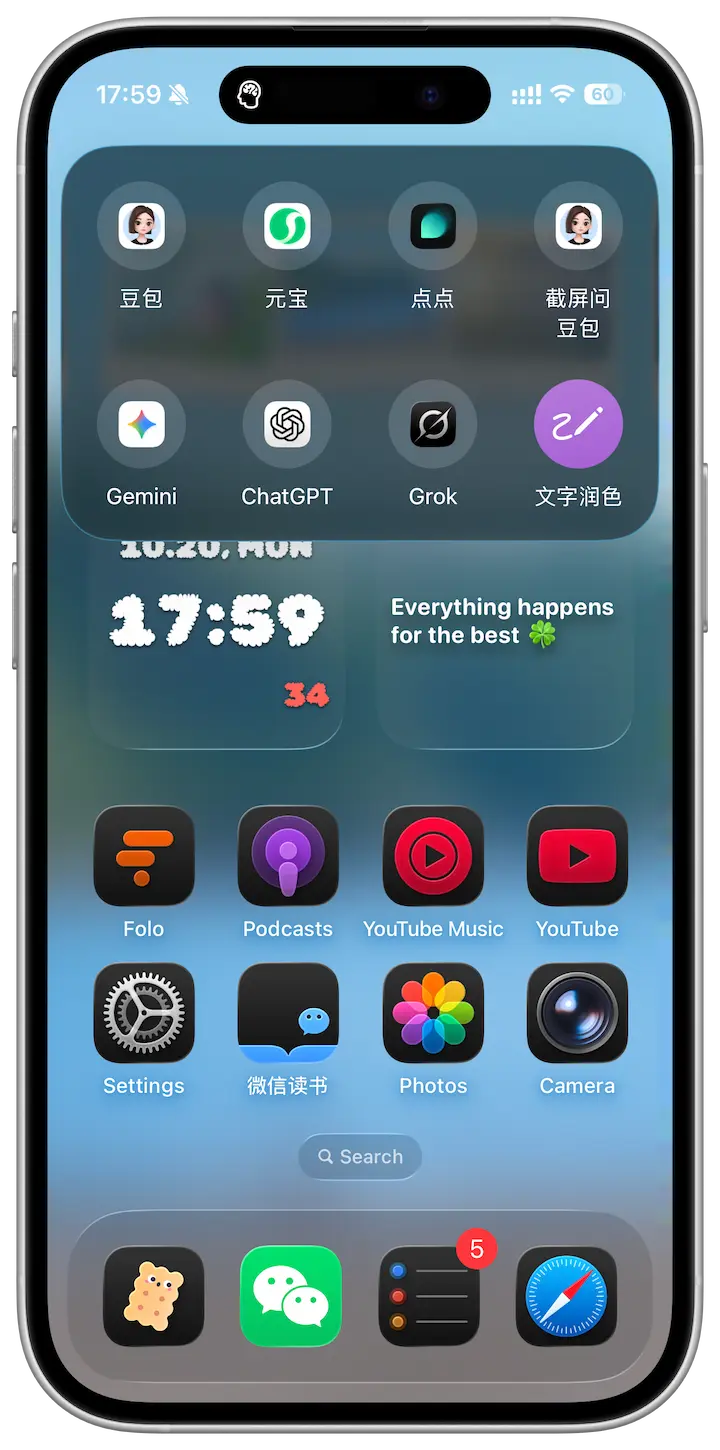
谈到激活 AI 工具或执行快捷指令,Action Button 无疑是最为便捷的方式之一。你可以将上文的「贾维斯」快捷指令,或任意高频使用的 AI 工具设置为其激活对象。此后,只需轻按按钮即可立即启动。

如果你与我一样拥有多个 AI 工具,可以将它们分别制作成快捷指令,并统一放入同一个快捷指令文件夹,再将该文件夹设置为操作按钮的激活目标,即可快速切换使用。
敲击背部

路径:设置-辅助功能-动作交互-触控-轻点背面

可设置双击或三击背面以触发特定的 AI 工具或快捷指令。设置完成后,只需轻敲手机背面两下或三下即可启动。

这种方式看似十分方便,但偶尔可能会出现误触,或偶尔需要多试一两次才能成功触发。

分享识屏

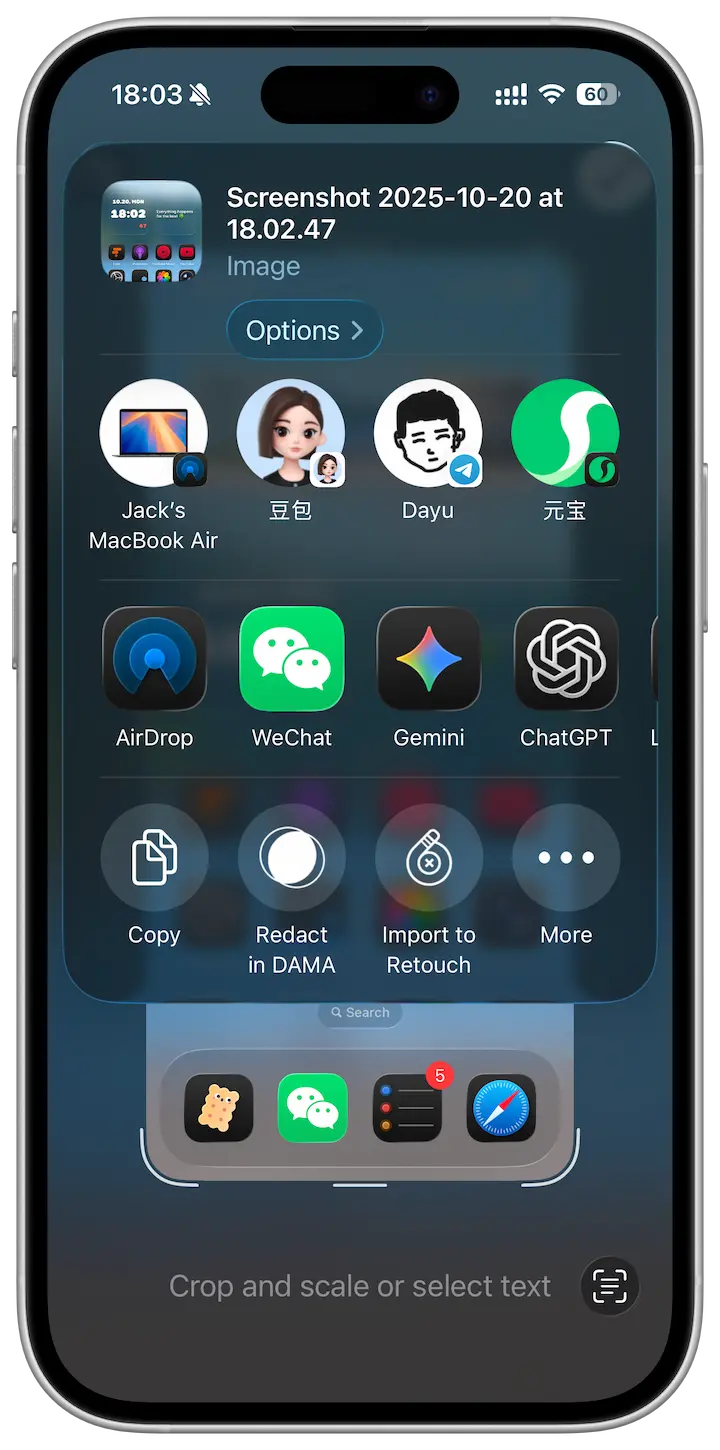
虽然国内用户暂未能使用原生的截图识别功能,但借助 iPhone 的分享功能,其实也能实现类似体验。 截图后点击右上角的「分享」按钮,选择你想使用的 AI 工具,输入想要询问的内容,即可完成识屏。 虽然不如系统级支持那样无缝,但胜在可自由选择 AI 软件,返回结果往往质量更高。
快捷识屏

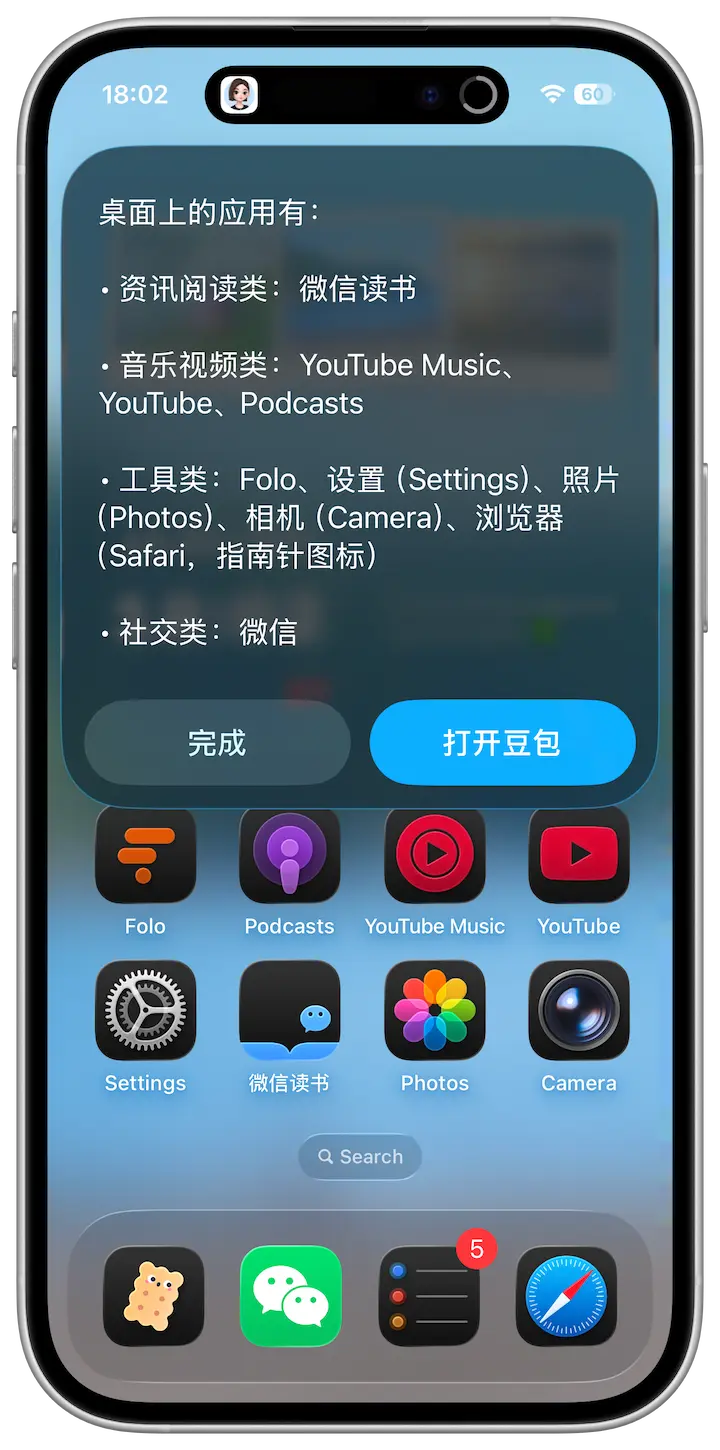
配合「豆包」使用,还能进一步提升识屏效率。

在已安装「豆包」的前提下,下载此「快捷指令」并将其设置为前述任意触发方式(如 Action Button 或敲击背部)。

在任意界面激活后,系统会自动截屏,并弹出输入框供你填写问题(可留空),从而快速实现「一键识屏」。
最后

或许有人会感叹:“iPhone 用户真是可怜,2025 年了,用个 AI 还这么麻烦。”

的确,iPhone 当前在智能化上已明显落后。即便未来推出所谓「苹果智能」,我对其实力仍持保留态度。但好在 iOS 这个平台足够规范,许多 AI 应用都做了快捷指令的适配,利用好这个门槛低、上限又很高的快捷指令功能,也可以玩出很多花样来,一定程度上弥补了智能化短板。