惯性聚合 高效追踪和阅读你感兴趣的博客、新闻、科技资讯
阅读原文 在惯性聚合中打开

推荐订阅源

月光博客
月光博客
Scott Helme
Scott Helme
D
DataBreaches.Net
人人都是产品经理
人人都是产品经理
N
Netflix TechBlog - Medium
美团技术团队
T
Tailwind CSS Blog
博客园 - 叶小钗
小众软件
小众软件
云风的 BLOG
云风的 BLOG
S
SegmentFault 最新的问题
爱范儿
爱范儿
博客园 - Franky
量子位
I
InfoQ
博客园 - 司徒正美
Hugging Face - Blog
Hugging Face - Blog
钛媒体:引领未来商业与生活新知
钛媒体:引领未来商业与生活新知
奇客Solidot–传递最新科技情报
奇客Solidot–传递最新科技情报
Microsoft Azure Blog
博客园 - 【当耐特】
博客园_首页
Recorded Future
Recorded Future
The Register - Security
让小产品的独立变现更简单 - ezindie.com
Recent Announcements
Martin Fowler
Martin Fowler
C
CERT Recently Published Vulnerability Notes
Know Your Adversary
Know Your Adversary
P
Proofpoint News Feed
A
About on SuperTechFans
阮一峰的网络日志
阮一峰的网络日志
Cisco Talos Blog
Cisco Talos Blog
腾讯CDC
WordPress大学
WordPress大学
NISL@THU
NISL@THU
freeCodeCamp Programming Tutorials: Python, JavaScript, Git & More
C
Cisco Blogs
D
Darknet – Hacking Tools, Hacker News & Cyber Security
酷 壳 – CoolShell
酷 壳 – CoolShell
Cyberwarzone
Cyberwarzone
The GitHub Blog
The GitHub Blog
T
The Blog of Author Tim Ferriss
The Hacker News
The Hacker News
N
News and Events Feed by Topic
Y
Y Combinator Blog
T
Troy Hunt's Blog
A
Arctic Wolf
V
V2EX
S
Secure Thoughts

陈少文的网站

巨变与机遇的未来十年 Kubernetes 平台管理软件压力测试方案 使用镜像部署 Hexo 静态页面 终于等到你 - GitHub 镜像仓库服务(ghcr.io) 一起来学 Go --(6)Interface 一起来学 Go --(5)Goroutine 和 Channel 什么是函数式编程 如何在 Kubernetes 集群集成 Kata 柯里化与偏函数 使用 PyGithub 自动创建 Label 软件产品是团队能力的输出 Helm 2 、Helm 3 比较 IoT 变现 Kubernetes 中的 DNS 服务 国内的 Helm 镜像源 Harbor 使用自签证书支持 Https 访问 DevOps 工具链之 Prow 如何使用 kfctl 安装 Kubeflow VS Code 无法下载 Go 插件的工具包 工程师更应具有服务精神 你不知道的 Docker 使用技巧 使用 Docker 运行 Tensorflow 论中国 什么是左移 如何清空 Git 仓库全部历史记录 一禅小和尚 有风吹过厨房 时间的玫瑰 如何在 CentOS 安装 GPU 驱动 开发 Tips(19) 使用 Velero 备份 Kubernetes 集群 Kubernetes Cheat Sheet 开发 Tips(18) 如何构建一个 Java 工程 开发 Tips(17) KubeSpray 安装 Kubernetes 报错 ip in ansible_all_ipv4_addresses 基于 Kubernetes 和 Jenkins 搭建自动化测试系统 在 Kubernetes 上动态创建 Jenkins Slave 使用 Jenkins 进行服务拨测 开发 Tips(16) Kubernetes 签发 Ingress 证书及日常故障运维 Kubernetes 中 Deployment 的基本操作 Kubernetes 中的证书 如何使用 KubeBuilder 开发一个 Operator Kubernetes 1.6.0 安装问题汇总 镜像管理工具 -- Harbor 开发 Tips(15) Docker 如何拉取镜像 开发 Tips(14) 使用 Helm 安装 harbor 开发 Tips(13) 使用 S2I 构建云原生应用 在 Kubernetes 中使用 emptyDir、hostPath、localVolume 开发 Tips(12) 开发 Tips(11) 代码质量分析工具 SonarQube 使用 Kubeadm 安装 Kubernetes 集群 一起来学 Go --(4)常用函数 Kubernetes 中的 Ceph Kubernetes 之 Volumes Kubernetes 之 Labels、Selectors 开发 Tips(10) 开源正在重构商业模式 Kubernetes 之网络 Kubernetes 之 API 使用 Helm 和 Operator 快速部署 Prometheus Kubernetes 复杂有状态应用管理框架 -- Operator Kubernetes 的包管理器 -- Helm 一起来学 Go --(3)Go Modules 如何一步一步地优化博客方案 kubectl 实用指南 Kubernetes 中的基本概念 搭建远程 Kubernetes 开发环境 大公司和小公司的 ToB 思路 开发 Tips(9) Go 入门指南 一起来学 Go --(2)数据与逻辑结构 如何预防 Web 富文本中的 XSS 攻击 django-xss-cleaner 云工作时代 一起来学 Go --(1)背景与特点 SaaS 开发团队的不同阶段 你不知道的 Git 使用技巧 输出既服务 微服务设计 继续奔跑 开发 Tips(8) 从账户安全到二次验证 Django 性能之数据库查询优化 Django 性能之分库分表 敏捷开发之研发流程 打造一致性的团队 开发 Tips(7) Pytest 进阶学习之 Mock PaaS 部署之 buildpack Go 开发配置 领域输出才是 PaaS 的核心竞争力 Pytest 入门学习 开发 Tips(6) 如何使用 Jenkins、Docker、GitLab 搭建 Django 自动化部署流程
在 Dell OptiPlex 7080MT 上安装 macOS 操作系统
微信公众号 · 2021-04-26 · via 陈少文的网站

Please enable Javascript to view the contents

大概是十年前,我在笔记本上安装过 macOS。当时最头疼的是只有特定的硬件才能安装成功,而且还缺各种驱动程序。后来自己买了 Mac 笔记本,很长时间没有关注如何在通用机器上安装 macOS 。最近拿到了一台 Dell 台式机,配置还不错,又尝试了一下。本文主要是记录这一过程。

1. Dell OptiPlex 7080MT 物理机配置

下面是机器的配置:

CPU Intel(R) Core(TM) i7-10700 CPU @ 2.90GHz(2904 MHz)
主板 Dell 0J37VM
内存 16.00 GB (2666 MHz)
主硬盘 250 GB SSD + 1 TB HDD
显卡 Intel(R) UHD Graphics 630 (1024 MB)
网卡 Intel(R) Ethernet Connection (11) I219-LM

从柜子里面翻出了一个 CSR 蓝牙适配器,插入 USB 孔可以直接使用。

2. 安装 macOS

这里主要参考文档: https://blog.daliansky.net/macOS-BigSur-11.2.3-20D91-Release-version-with-OC-0.6.7-and-Clover-5131-and-PE-original-image.html

2.1 下载 macOS 镜像和刻录工具

镜像下载地址: OndeDrive

刻录工具: etcher

2.2 刻录 U 盘启动盘

如果是 Windows 下,需要以管理员权限运行。操作过程非常简单,选择镜像,选择刻录的 U 盘,点击 Flash 即可。如下图:
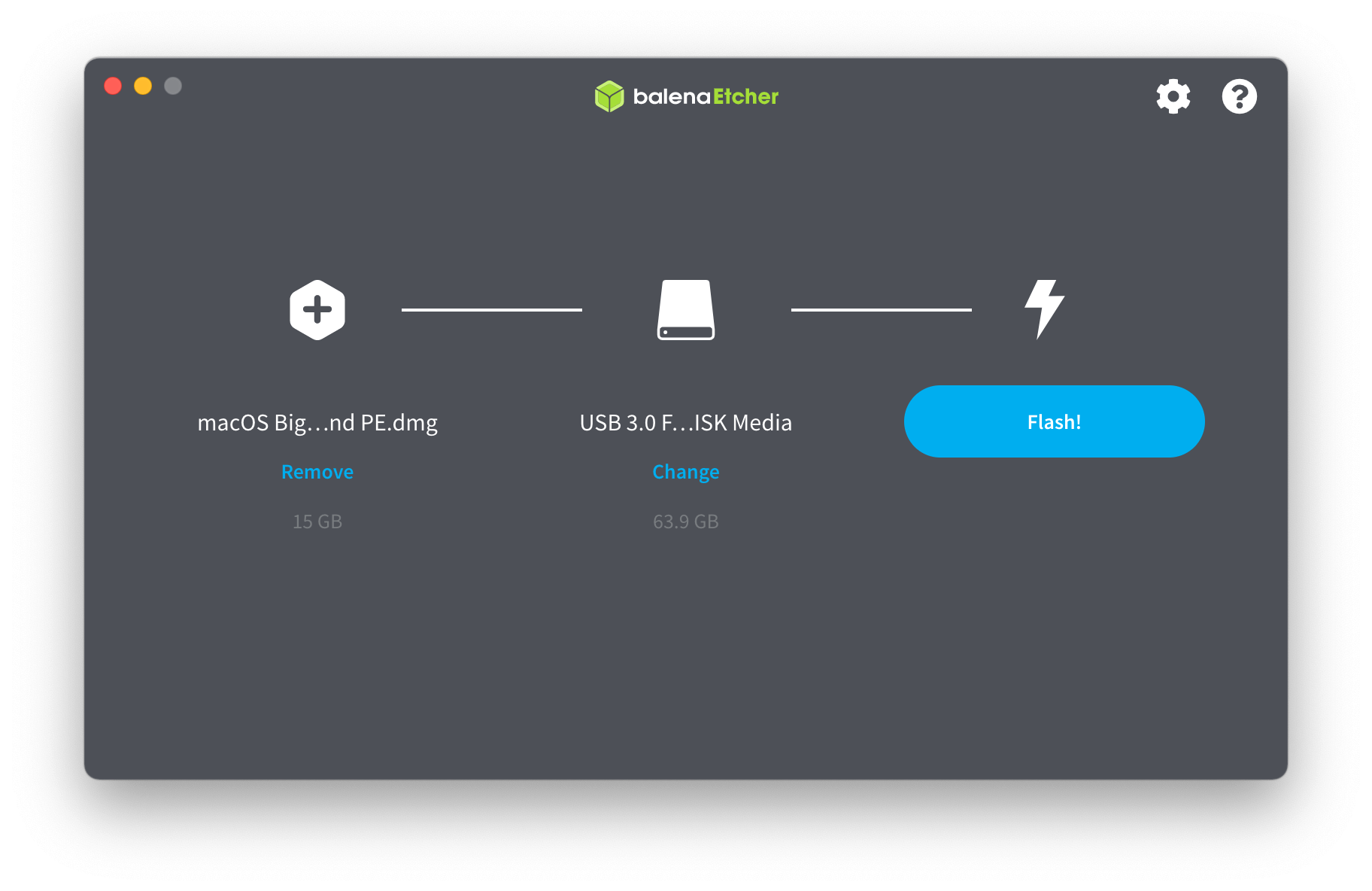
上面下载的是二合一镜像,也就是 U 盘中会有两个引导,一个是 macOS,一个是 WinPE 。

2.3 设置 BIOS

设置项
SATA OperationAHCI
Integrated NICEnabled
Secure Boot EnableunChecked
Secure Boot ModeAudit Mode
SGXDisabled
SpeedStepEnable
C-States ControlChecked
TurboostEnable
HyperThread ControlEnable
Intel Speed Shift TechnologyEnable
Deep Sleep ControlDisabled
USB Wake SupportunChecked
Wake on LAN/WLANLan only
Block SleepunChecked
FastbootMinimal
VirtualizationEnable
VT For Direct I/OunChecked
ASPMAuto

2.4 安装 macOS

重新启动计算机,按住 F12,选择 U 盘启动。

  1. 使用 [Disk Utility] 工具将 SSD 格式为 APFS 格式的 GUID 分区。GUID 分区会预留一个 EFI 分区,用来告诉 BIOS 引导信息。

  2. 安装 macOS 到 SSD 盘上

2.5 替换 EFI 文件

不同的硬件需要不同的 EFI 文件。在成功安装 macOS 之后,不一定能引导进入系统,需要制作 EFI 文件。

幸运的是,有玩家已经制作了 Dell Optiplex 7080MT 的 EFI 文件。参考链接: https://github.com/shaowenchen/dell-optiplex-7080mt-hackintosh-opencore

这里只需要进入 U 盘中的 WinPE 系统,然后使用 DiskGenius 工具,将适配硬件的 EFI 文件夹覆盖 SSD 中引导分区中的 EFI 文件夹即可。

2.6 最终的效果
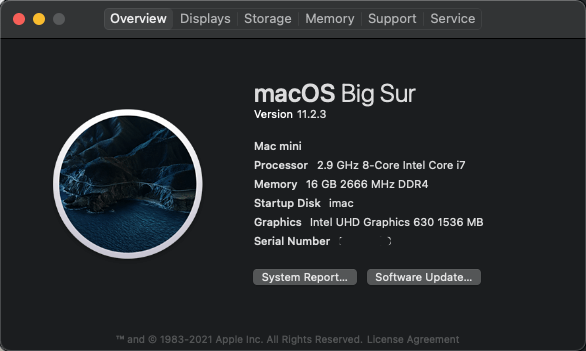
由于有两块硬盘 SSD + HDD 。我将 HDD 分为两个分区,800 GB 用来存储数据,200 GB 设置 Time Machine 备份。
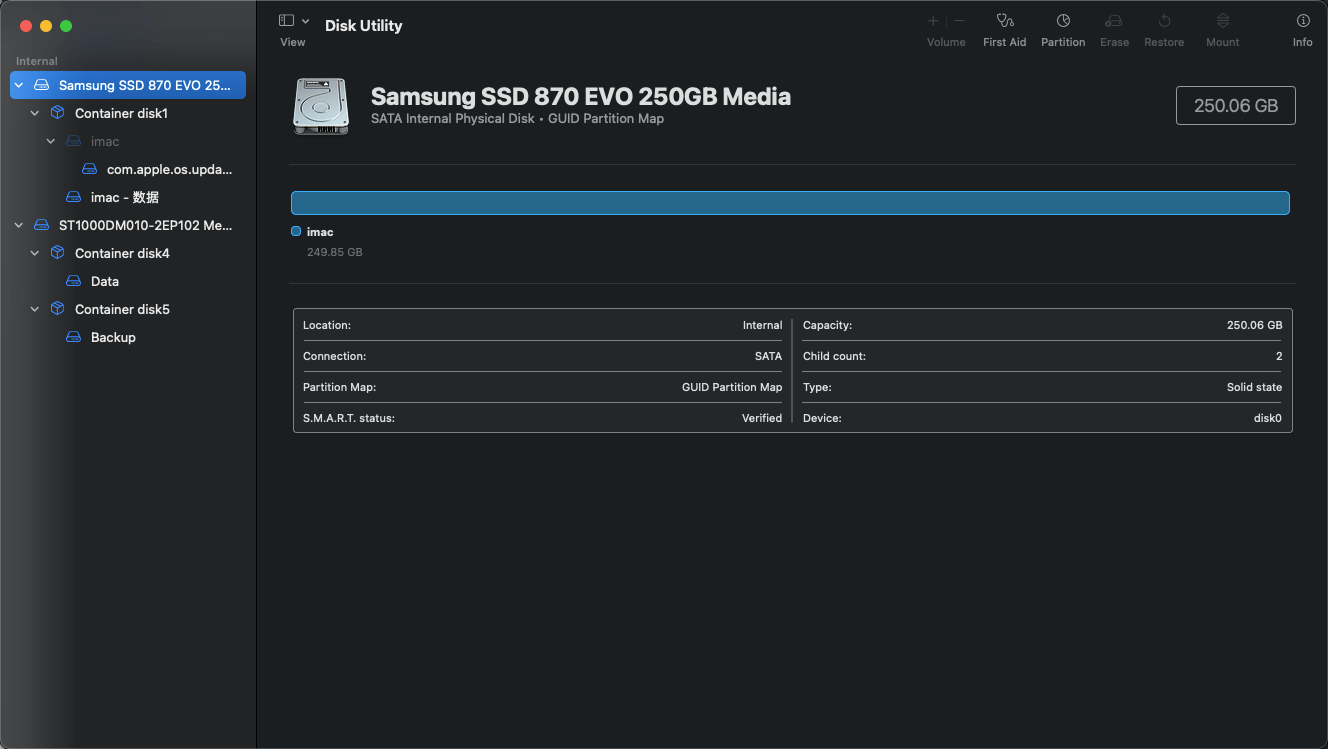
3. 其他遇到的问题

3.1 Google Drive 一直无法同步

Google Drive 针对个人提供的是同步备份盘,也就是能将 Google Drive 中的数据与本地目录保持同步。

之前使用时,一直登录不上,之后又时不时断开了链接,不能正常同步。这次发现是由于没有设置系统代理导致。
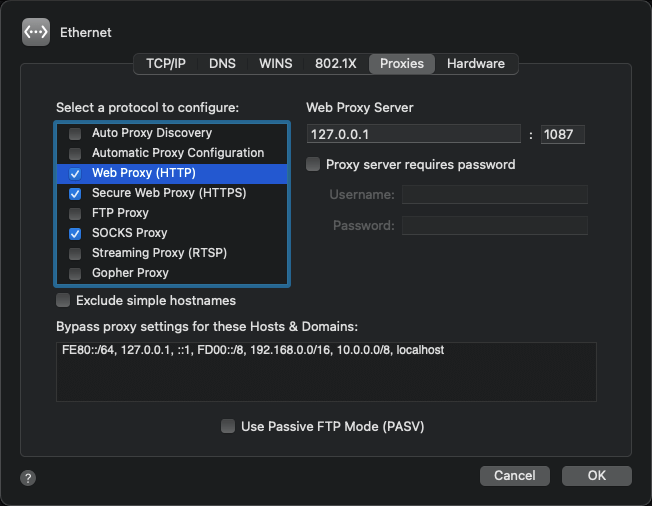
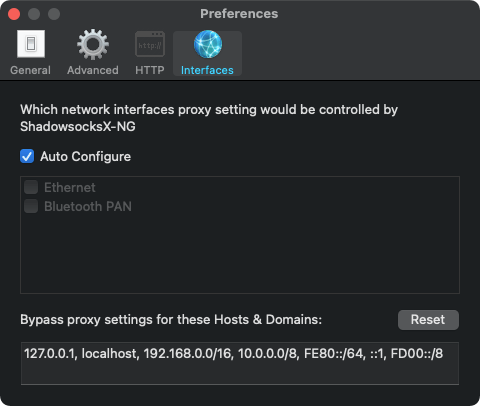
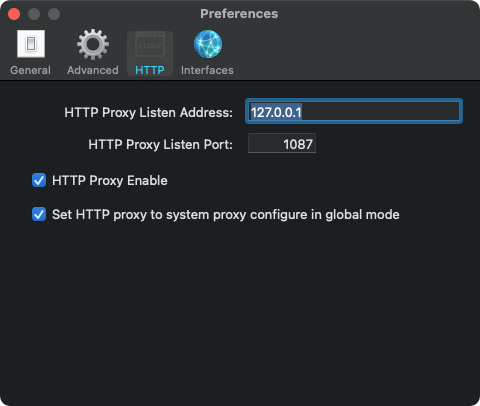
另外一种方式是直接在代理工具中,勾选相关配置,即可自动注入 Proxy。
3.2 HDD 硬盘安装之后,迁移到 SSD

最开始,由于 SSD 上已经安装了 Windows,我将 macOS 安装到 HDD 上。在使用 macOS 的过程中发现,Spotlight 很慢,打开应用也经常转圈圈,因此决定迁移到 SSD 上。下面是迁移步骤:

  1. 将 SSD 盘格式为 APFS 格式的 GUID 分区,命名为 imac
  2. 使用 U 盘 WinPE 系统的 DiskGenius 工具拷贝 HHD 中 EFI 文件到 SSD 中 EFI 文件
  3. 将 SSD 分区缩小,新增一个分区 backup
  4. 将 HDD 上的 macOS 系统使用 Time Machine 备份到 backup
  5. 使用 U 盘启动计算机,安装一个新系统到 SSD 的 imac 分区。这里安装时,自动识别出了 backup ,开机即进行了恢复。如果没有识别,需要使用 Time Machine 手动进行恢复。
  6. 删除 backup 分区,扩容到 imac 分区。

至此,就迁移完成了。

3.3 USB Wifi 网卡驱动

https://chris1111.github.io/D-LinkUtility-Package/


微信公众号