









1. 基本概念
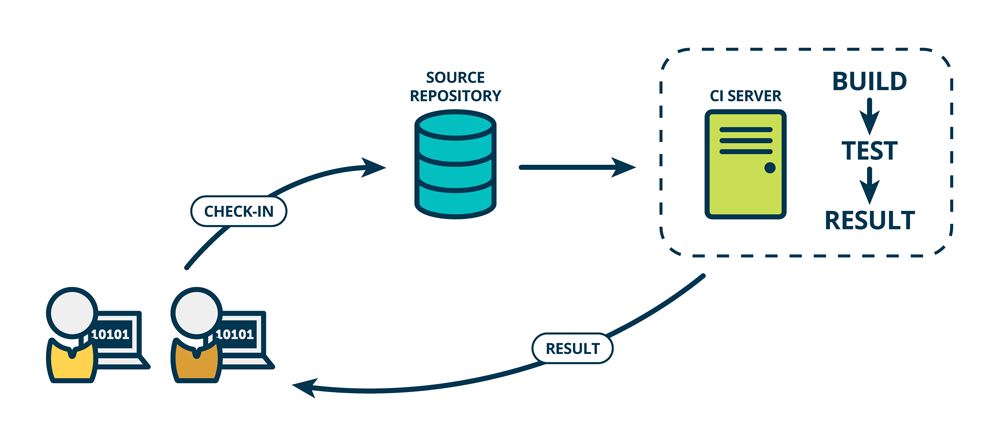
- 持续集成,Continuous Integration
持续集成强调开发人员提交了新代码之后,立刻进行构建、(单元)测试。根据测试结果,我们可以确定新代码和原有代码能否正确地集成在一起。
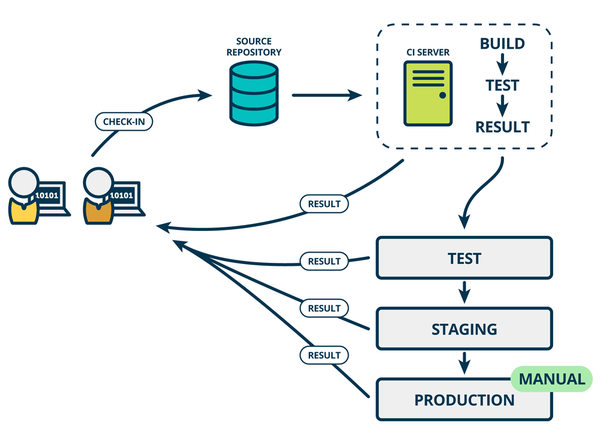
- 持续交付,Continuous Delivery
持续交付在持续集成的基础上,将集成后的代码部署到更贴近真实运行环境的类生产环境中。比如,我们完成单元测试后,可以把代码部署到连接数据库的 Staging 环境中更多的测试。如果代码没有问题,可以继续手动部署到生产环境中。
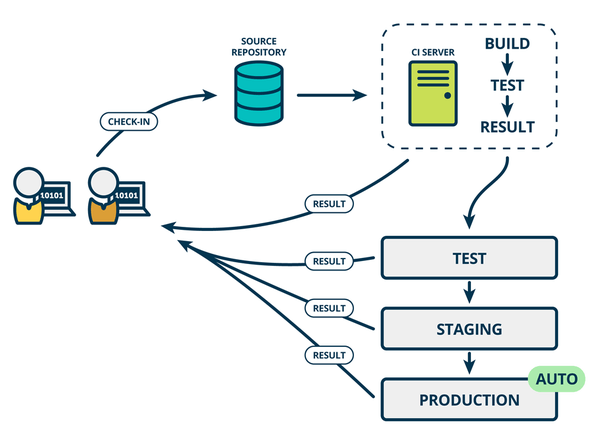
- 持续部署,Continuous Deployment
持续部署则是在持续交付的基础上,把部署到生产环境的过程自动化。
2. Jenkins
2.1 Jenkins 简介
Jenkins 是一个用 Java 编写的开源的持续集成工具。在与 Oracle 发生争执后,2011年1月11日,社区投票将项目名称从 “Hudson” 变更为 “Jenkins” 。
Jenkins 提供了软件开发的持续集成服务。它运行在 Servlet 容器中(就像 Apache Tomcat 一样)。它支持软件配置管理工具(包括AccuRev SCM、CVS、Subversion、Git、Perforce、Clearcase和RTC),可以执行基于Apache Ant 和 Apache Maven 的项目,以及任意的 Shell 脚本和 Windows 批处理命令。
2.2 下载安装
- 如果在本地
本地 安装 Java 允许环境,然后去 http://mirrors.jenkins-ci.org/war-stable/ 下载最新版本的 jenkins.war 文件。执行如下命令:
即可在本地,http://127.0.0.1:8080,访问 Jenkins 服务。
- 如果在服务器
通常,会通过 Nginx 代理请求,这里以 Ubuntu 系统为例,介绍如何配置和安装。
| |
安装 Jenkins
| |
启动 Jenkins
还有 exit,restart,reload,可以使用。
最后别忘了 配置 DNS,将 jenkins.domain.com 解析到 服务器 IP,即可 通过 jenkins.domain.com 域名访问 Jenkins 服务了。
2.3 插件安装和配置
第一次启动时,Jenkins 会自动生成一个随机字符串。根据页面提示的文件路径,找到该字符串,输入即可。 接着,会有提示安装推荐的插件。如果选择安装,那么常用的一些插件会被自动安装上。
Jenkins 有着丰富的第三方插件,和其他工具进行深度的集成。正是这些插件,使得 Jenkins 的能集成的功能越来越多、满足各种定制化的需求。
有两种方法可以安装插件, 在 Manage Jenkins - > Manage Plugins:
- available 标签下,可以勾选需要安装的插件安装。
- advanced 标签下,可以上传离线的插件进行安装。
Jenkins中,创建新的 Item 有如下类型:
- Freestyle project,基础功能,用来执行各种构建任务 Job。
- Pipeline,用来组装很多 Job 的执行流程。
- External job,用来监视外部执行的 Job。
- Multi-configuration project ,让 Job 跑在不同的机器上。
- Folder,创建一个文件视图,用于归档
- GitHub Organization,搜索 GitHub 项目
- Multibranch Pipeline,创建一组管道项目
2.4 中文显示
Jenkins 的 Web 页面,默认会从浏览器设置中获取当前语言设置。有两种方式可以中文化:
- 设置浏览器语言为中文
在 【设置】-【高级】- 【语言】选项中,新增 【中文(简体)】
安装插件 Locale Plugin
1.在【Manage Jenkins】-【Manage Plugins】-【Available】中找到 Locale Plugin 插件,勾选安装,重启生效。
2.在【Manage Jenkins】-【Configure System】中,找到 【Locale】- 【Default Language】设置为 zh_CN ,勾选 Ignore browser preference and force this language to all users,点击【Apply】即可。
2.5 Jenkins API
Jenkins 提供了 html、json、Python API,实质都是以 http get/post 方式调用的。查看 http://jenkins.domain.com/api/ , 即可得到相应的说明。
| |
3. Jenkins 集成 GitHub
这部分,主要描述如何利用 GitHub 的 WebHooK 触发 Jenkins 构建任务。这里以 Java 项目常用的 Maven 构建工具为例。
3.1 关于 Maven
Maven 和 make 一样,是个构建工具,将源代码转换为可执行的代码。Maven 使用配置文件 pom.xml 对环境进行配置,例如设定编译器的版本,设定所需支持包的 URL ,这样 maven 就可以自动去下载所需的包。如果需要对构建环境进行改变时,直接改变 pom.xml 文件就可以了,maven 会自动下载配置包。
Maven 比 make 的更强大的地方是,可以利用其他工具,实现对编译结果的统计,对源代码的检查,对于代码的测试等。例如 checkstyle,cobertura 等都有对应的 Maven 插件。
Maven 控制编译,控制连接,生成各种报告,进行代码测试,而 Jenkins 控制这个流程。
3.2 GitHub 设置
- Personal Access Token
进入GitHub 主页,在【settings】-【Personal Access Token页面,点击 【Generate new token】
勾选 【repo】 和 【admin:repo_hook】,生成 Token。注意这里的,Token,只会显示一次,之后如果丢失了,就需要重新生成。
- WebHook
新建一个 GitHub 项目,在【Settings】-【Webhooks】页面,点击【Add webhook】,【Payload URL】参数填入:http://jenkins.domain.com/github-webhook/ ,在【Content type】参数选择:application/json,保存即可。
- 初始化项目
为了能够快速的验证 GitHub 的 WebHook 能够触发 Jenkins 的构建任务,建议直接找一个比较简单的开源 Maven 项目。下面是实例的代码结构:
| |
3.3 Jenkins 插件和服务器环境配置
- 服务器环境
| |
- Jenkins 插件安装
需要安装插件 Maven Integration plugin,GitHub Plugin
3.4 Jenkins 系统配置
在【系统管理】- 【系统设置】里面
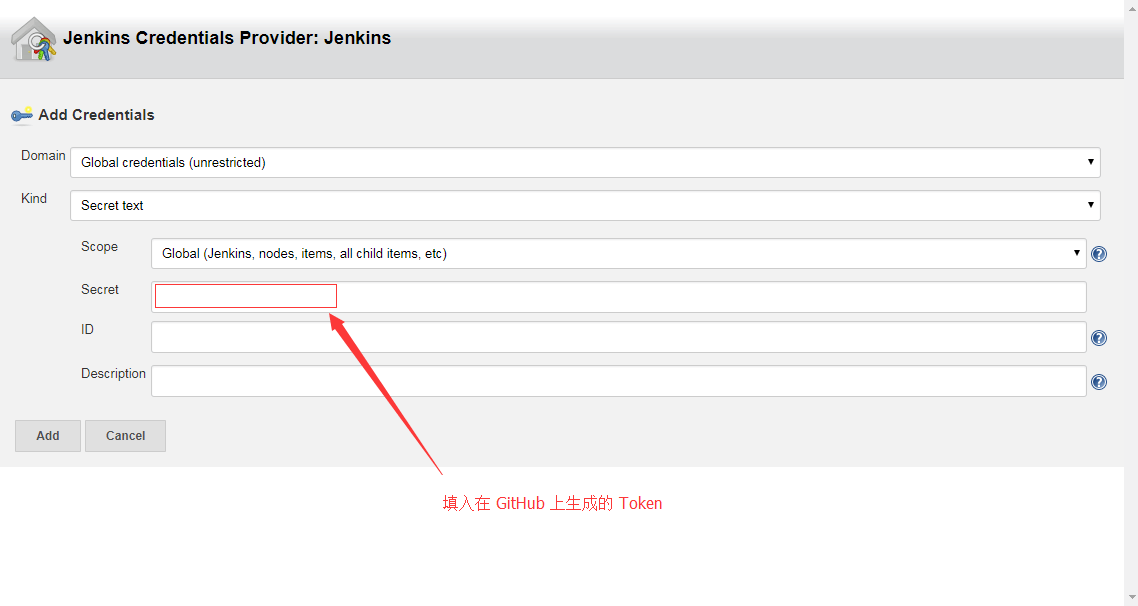
- 设置 TOKEN: 找到 【GitHub】选项,点击 【Add GitHub Server】,将 Token 填入图中,红色框中,其他设置如图所选。
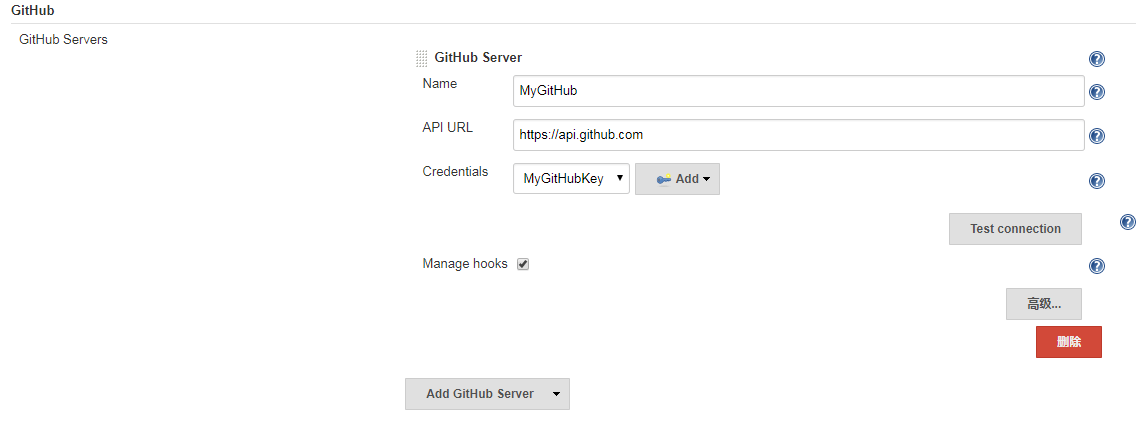
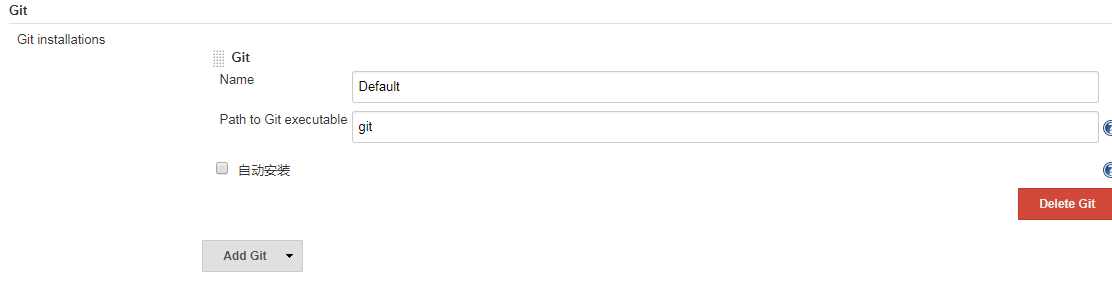
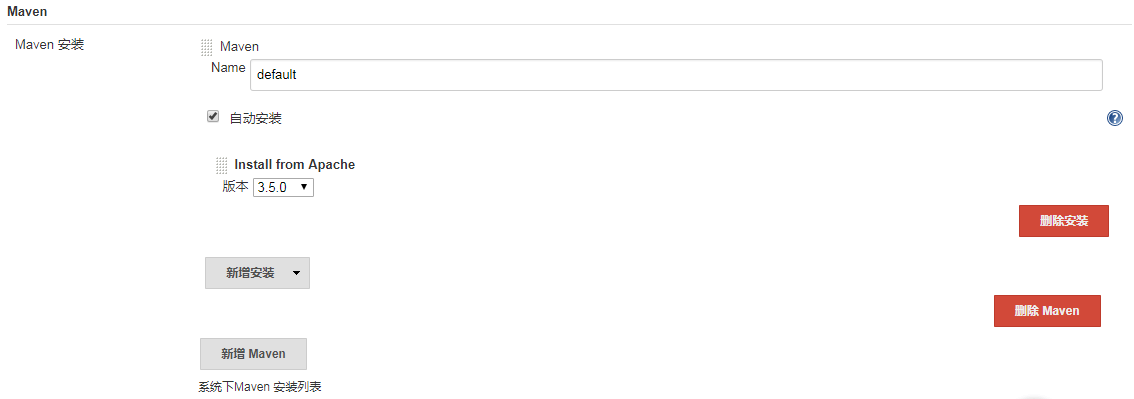
在【系统管理】- 【Global Tool Configuration】里面设置 Git 和 Maven 的安装地址,由于 git 和 mvn 命令都已经添加到了 PATH 中,这里只需要设置为 default 即可。
3.5 创建 Maven 项目
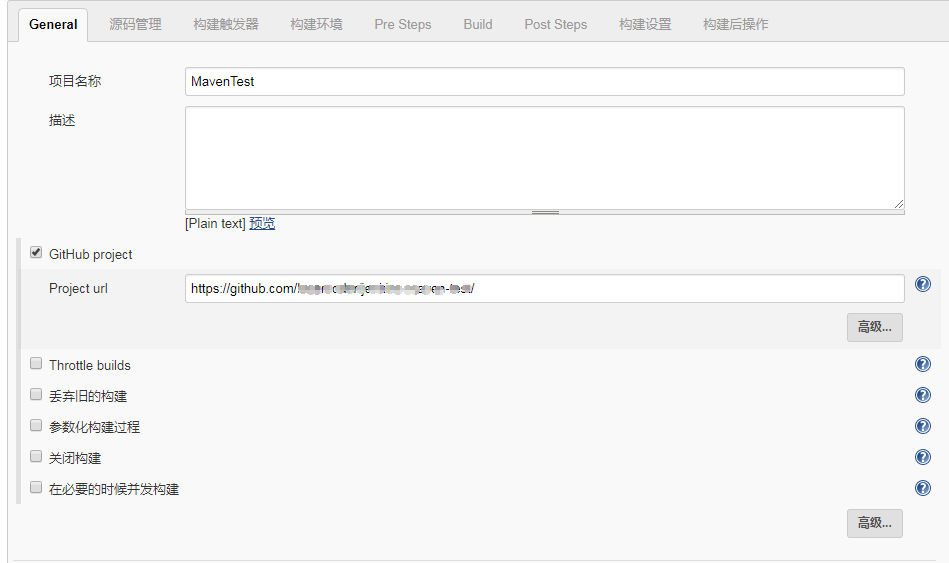
点击【新建】,选择 【构建一个 maven 项目】,输入项目名称。
选择为【GitHub project】,设置为在 GitHub 上新建项目的 URL 地址。
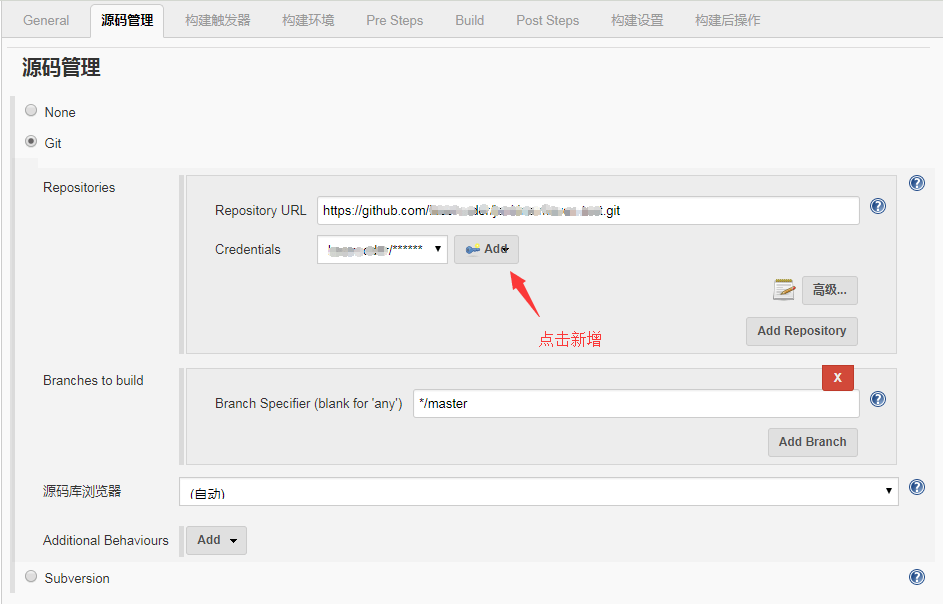
选择【源码管理】为 Git,并设置项目地址,这里需要新增用户名和密码。
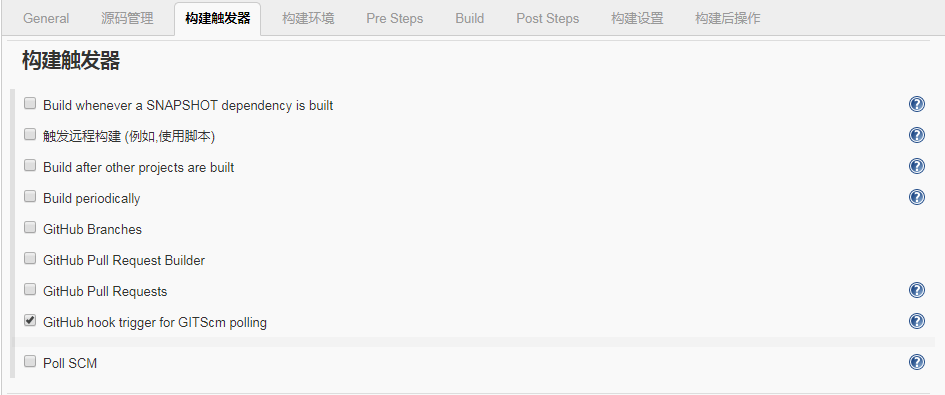
设置【构建触发器】,是为了告知 Jenkins 在何种情况执行构建。这里,选择【GitHub hook tigger for GITScm polling】,也就是通过代码提交时,产生的 WebHook 事件触发。
【Build】设置告知 Maven 项目的 POM.xml 文件位置,如果找不到该文件,Jenkins 会有提示。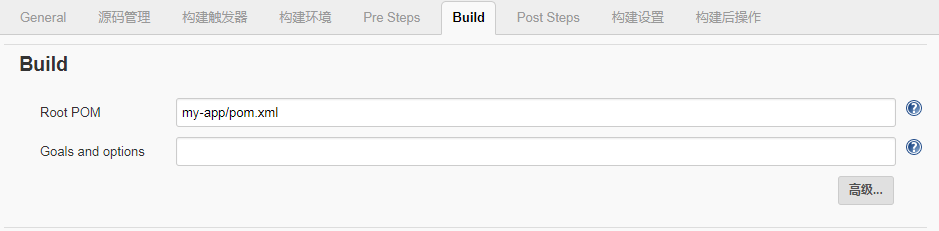
3.5 触发构建
在GitHub 上提交代码:
| |
将触发构建任务执行。
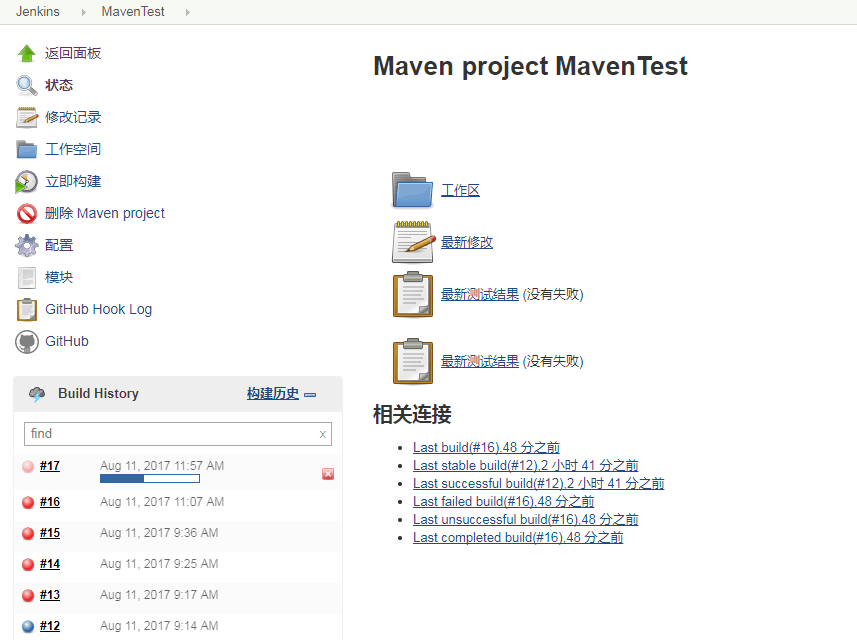
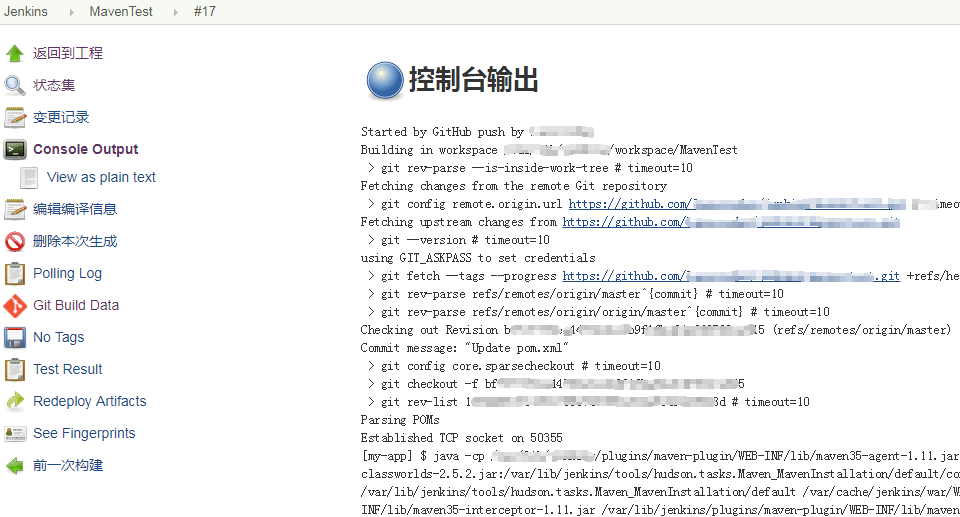
执行完毕,在【Console Output】可以看到执行的详细情况。
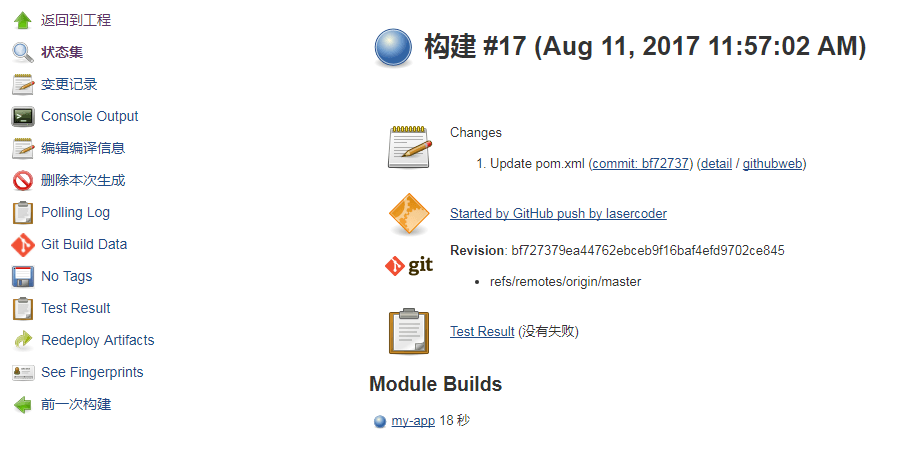
在【状态集】可以看到构建的状态信息。
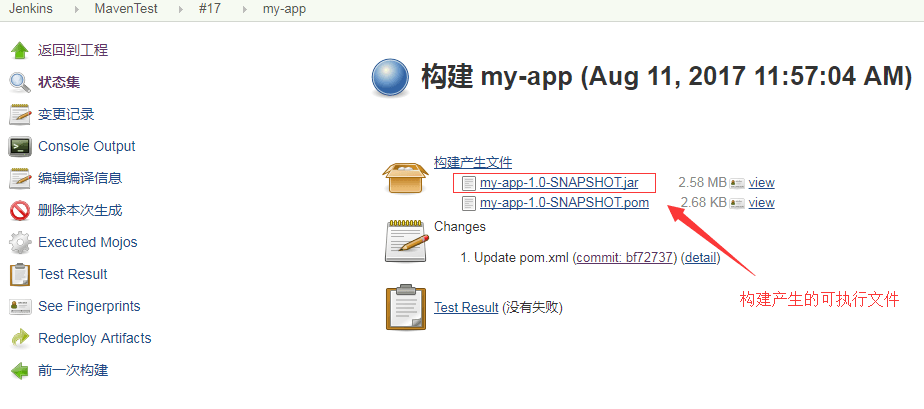
在【Module Builds】中,点击【my-app】,可以看到构建产生的文件。
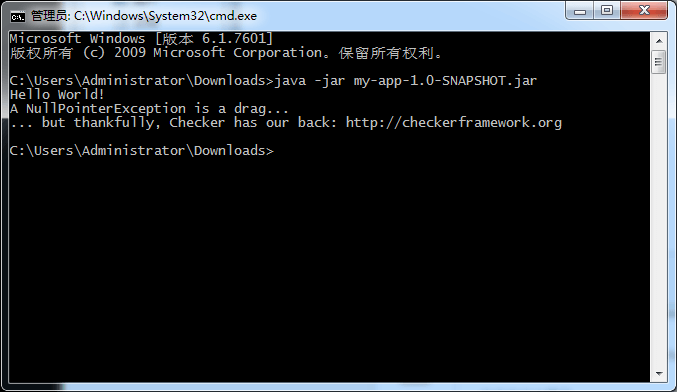
将构建文件下载到本地,执行。
4. 参考
- https://zh.wikipedia.org/wiki/Jenkins_(%E8%BD%AF%E4%BB%B6)
- https://wiki.jenkins.io/display/JENKINS/Installing+Jenkins+on+Ubuntu
- http://www.jianshu.com/p/22b7860b4e81
- https://wiki.jenkins.io/display/JENKINS/Locale+Plugin
- http://books.xueboren.com/linux/zh-cn/ServersInstallAndConfig/Jenkins/Jenkins-xbooks.html
- http://files.cnblogs.com/files/itech/Jenkins%E5%85%A5%E9%97%A8.pdf