惯性聚合 高效追踪和阅读你感兴趣的博客、新闻、科技资讯
阅读原文 在惯性聚合中打开

推荐订阅源

Engineering at Meta
Engineering at Meta
G
Google Developers Blog
WordPress大学
WordPress大学
M
MIT News - Artificial intelligence
D
DataBreaches.Net
云风的 BLOG
云风的 BLOG
爱范儿
爱范儿
Microsoft Security Blog
钛媒体:引领未来商业与生活新知
钛媒体:引领未来商业与生活新知
H
Hackread – Cybersecurity News, Data Breaches, AI and More
Blog — PlanetScale
Blog — PlanetScale
T
Tailwind CSS Blog
S
SegmentFault 最新的问题
阮一峰的网络日志
阮一峰的网络日志
博客园 - 三生石上(FineUI控件)
酷 壳 – CoolShell
酷 壳 – CoolShell
Recent Announcements
T
The Blog of Author Tim Ferriss
I
InfoQ
MyScale Blog
MyScale Blog
V
V2EX
B
Blog
罗磊的独立博客
freeCodeCamp Programming Tutorials: Python, JavaScript, Git & More

陈少文的网站

巨变与机遇的未来十年 Kubernetes 平台管理软件压力测试方案 使用镜像部署 Hexo 静态页面 终于等到你 - GitHub 镜像仓库服务(ghcr.io) 一起来学 Go --(6)Interface 一起来学 Go --(5)Goroutine 和 Channel 什么是函数式编程 如何在 Kubernetes 集群集成 Kata 柯里化与偏函数 使用 PyGithub 自动创建 Label 软件产品是团队能力的输出 Helm 2 、Helm 3 比较 IoT 变现 Kubernetes 中的 DNS 服务 国内的 Helm 镜像源 Harbor 使用自签证书支持 Https 访问 DevOps 工具链之 Prow 如何使用 kfctl 安装 Kubeflow VS Code 无法下载 Go 插件的工具包 工程师更应具有服务精神 你不知道的 Docker 使用技巧 使用 Docker 运行 Tensorflow 论中国 什么是左移 如何清空 Git 仓库全部历史记录 一禅小和尚 有风吹过厨房 时间的玫瑰 如何在 CentOS 安装 GPU 驱动 开发 Tips(19)
如何接入远程 macOS 物理机进行 Jenkins 流水线构建
微信公众号 · 2020-11-22 · via 陈少文的网站

本文同样适用于接入 ARM、MIPS 架构,FreeBSD、Windows 系统的物理机,如果 Jenkins 能连上构建机,可以跳过 Frp 部分。

1. 遇到的问题

在以 Kubernetes 为基础设施的场景下,Jenkins 构建流水线时,将为每一条流水线单独创建一个 Pod 用于构建。Pod 中的容器环境可以根据需要自定义设置,扩展非常方便,能够满足绝大多数的需求。

其中有一个特例,那就是构建苹果生态链的应用,例如 IOS、macOS 应用。由于没有 macOS 的容器镜像,只能采用物理机进行构建。还有一种方式是,将 macOS 安装在虚拟机中,将虚拟机接入 Jenkins 进行构建,当然也可以直接导入其他人共享的 macOS VM 。

这都会遇到一个问题,那就是 Jenkins Master 无法直接访问 macOS 系统,网络不通,无法添加 macOS 的构建节点。

本篇主要是以 Frp 作为穿透工具,打通网络,对 IOS 应用、macOS 应用提供 Jenkins 流水线构建的解决方案。

2. 解决方案

如下图,通过 Frp 可以打通 Jenkins 与物理机之间的网络。
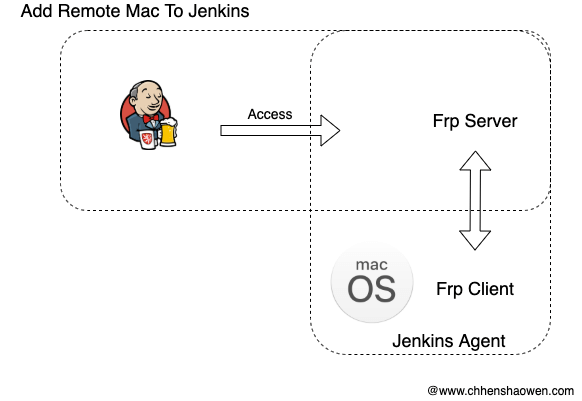
  • 第一步,需要将 Frp 的 Server 端部署到 Jenkins Master 可以直接访问的环境上,这些环境包括物理机、VM、容器环境。
  • 第二步,在 Mac 物理机上运行 Frp Client ,将 macOS 的 SSH 服务暴露在 Frp Server 上。
  • 第三步,在 Jenkins 上添加 macOS 节点,使用 Label 选择 Mac 机器进行构建。

3. 配置相关组件

3.1 macOS 系统配置

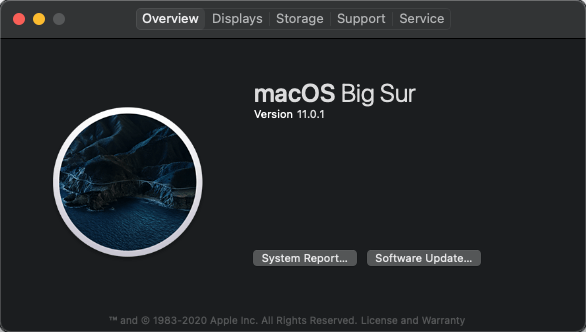
下图是我测试的 macOS 系统版本:
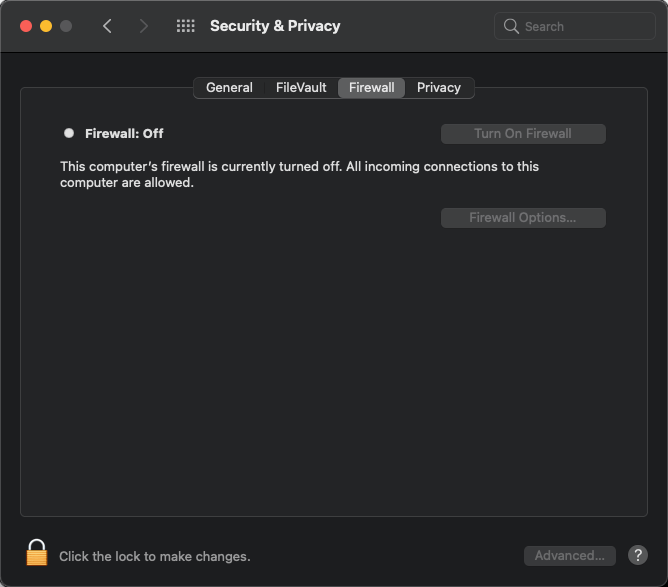
  • 关闭防火墙

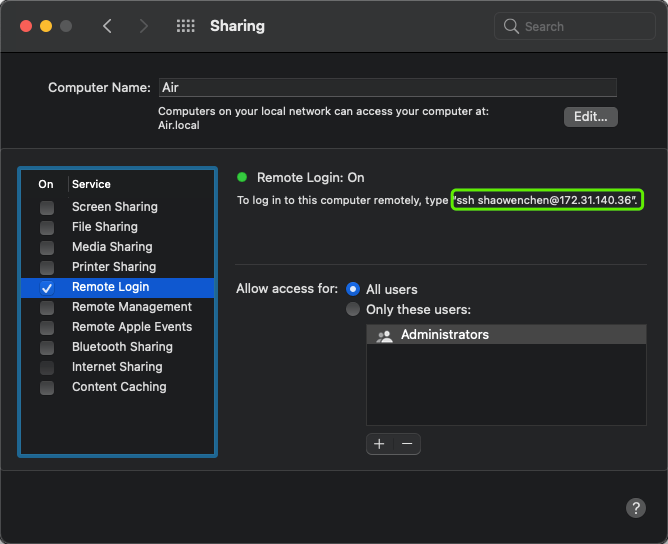
  • 在系统设置中,找到【Sharing】,打开 Remote Login

这一步是为了 Jenkins Master 能够远程登录到 macOS 上。这里的 172.31.140.36 是内网的 IP,Jenkins 无法直接访问。

3.2 搭建并配置 Frp 服务

Frp 服务端和客户端的配置,请参考文档 使用 frp 将本地服务发布到公网

下面贴出的是客户端的配置:

 1
 2
 3
 4
 5
 6
 7
 8
 9
10
[common]
server_addr = 139.198.120.81
server_port = 5443
token = xxxxxxxxxxxx

[ssh]
type = tcp
local_ip = 127.0.0.1
local_port = 22
remote_port = 2222

这里将本地的 macOS 的 22 端口映射到公网 139.198.120.81:2222 上。

执行命令启动 Frp 客户端。如果是生产环境,需要托管这个服务。

启动之后,会弹框报错,截图如下:
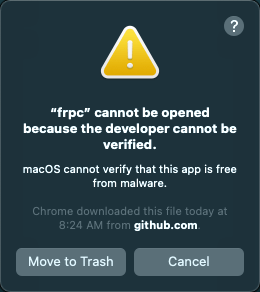
需要去系统设置->安全与隐私中,解锁运行权限,再运行 Frp 。下图中,由于已经允许,因此并没有出现 Frp 相关的提示字样。
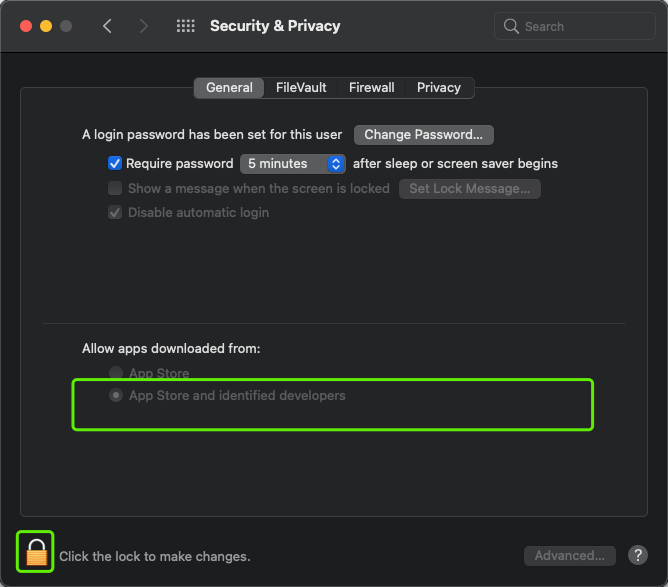
再次执行 ./frpc -c ./frpc.ini ,弹框会新增 Open 选项。
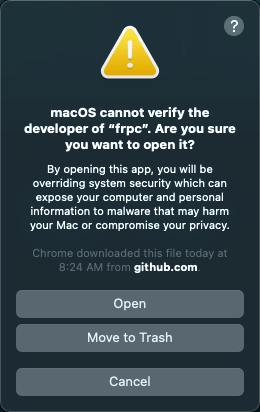
点击 Open 之后,可以看到 Frp 客户端已经正常运行。

1
2
3
2020/11/22 08:59:06 [I] [service.go:288] [97da648b05e7e343] login to server success, get run id [97da648b05e7e343], server udp port [0]
2020/11/22 08:59:06 [I] [proxy_manager.go:144] [97da648b05e7e343] proxy added: [ssh]
2020/11/22 08:59:06 [I] [control.go:180] [97da648b05e7e343] [ssh] start proxy success

3.3 Jenkins 新增节点配置

Jenkins 中的配置主要分为如下几步:

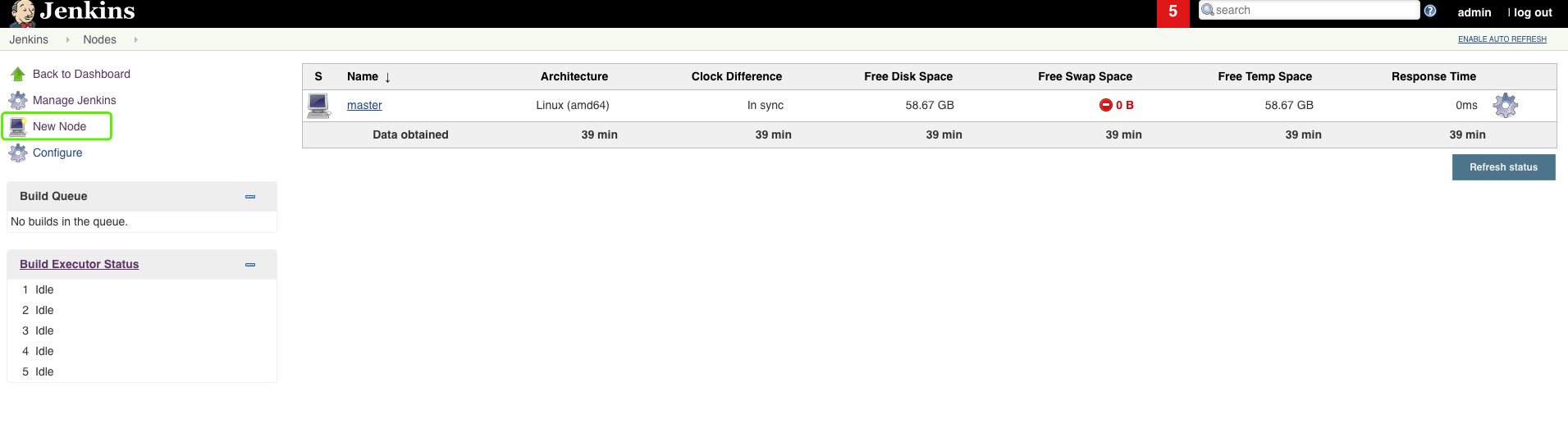
  1. 进入 Jenkins 后台的节点管理页面

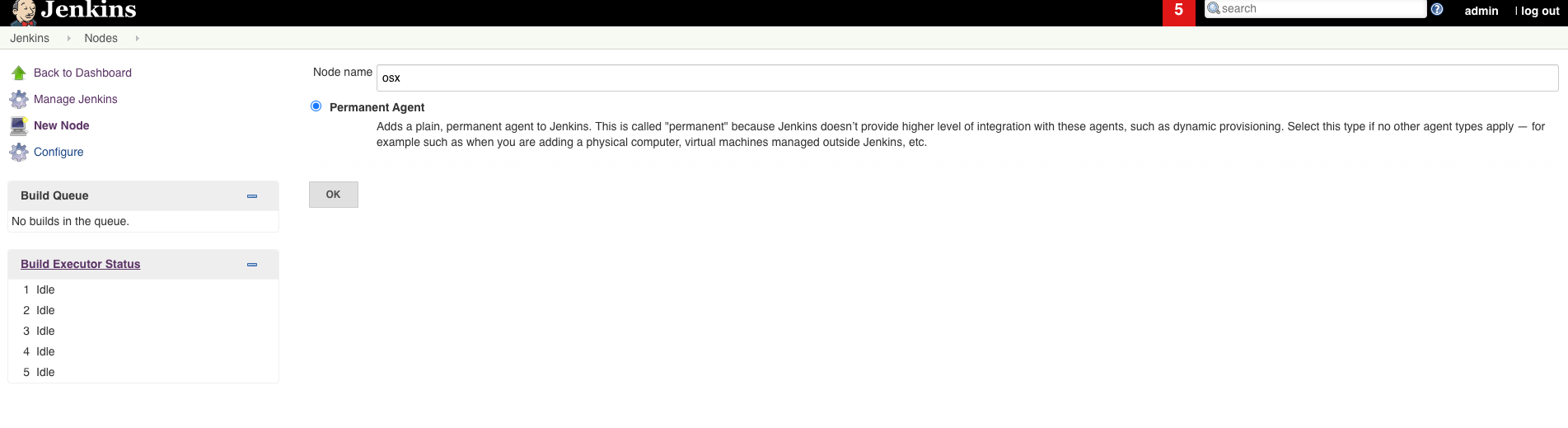
  1. 新增 OSX 节点,勾选 Permanent Agent

  1. 配置节点信息

如图进行配置,Host 设置为 Frp Server 的地址,点击【高级】,可以配置 SSH 的端口号为 2222 。
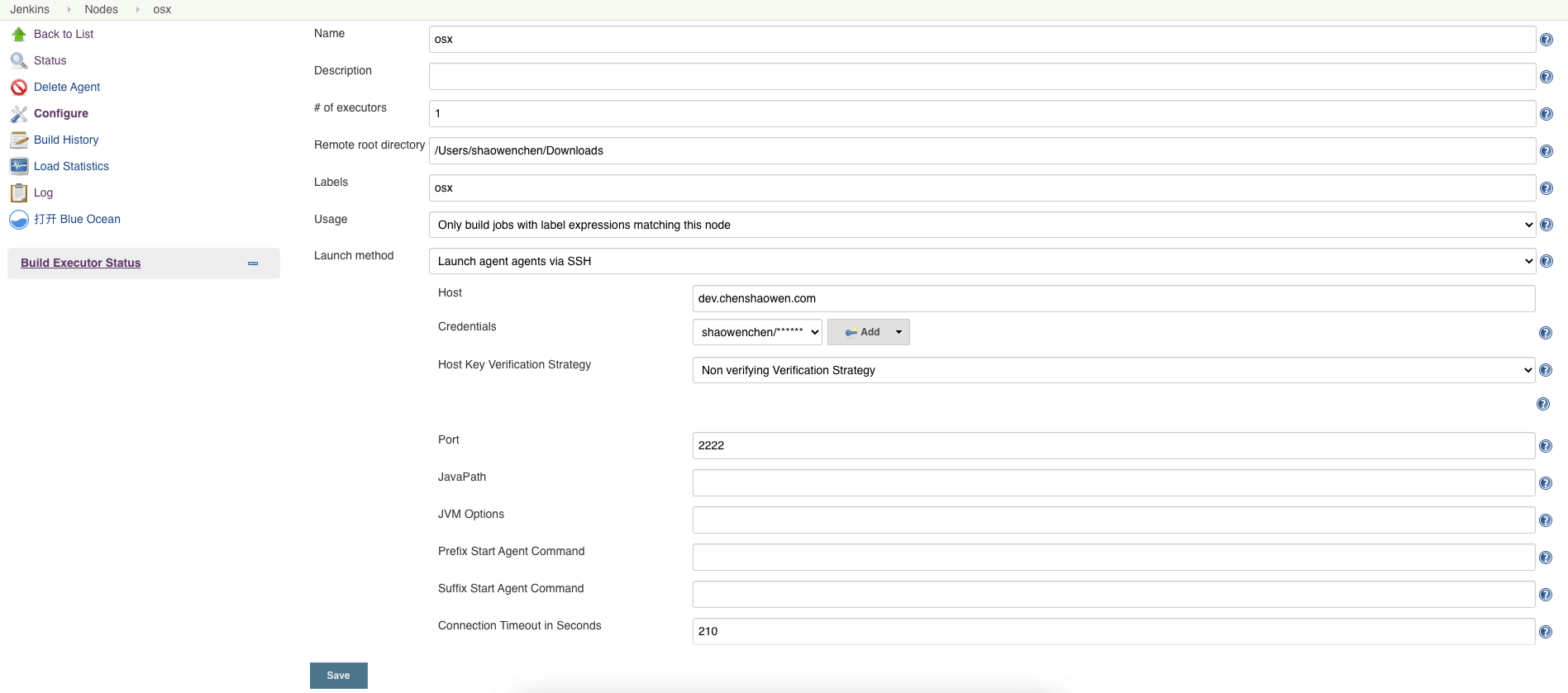
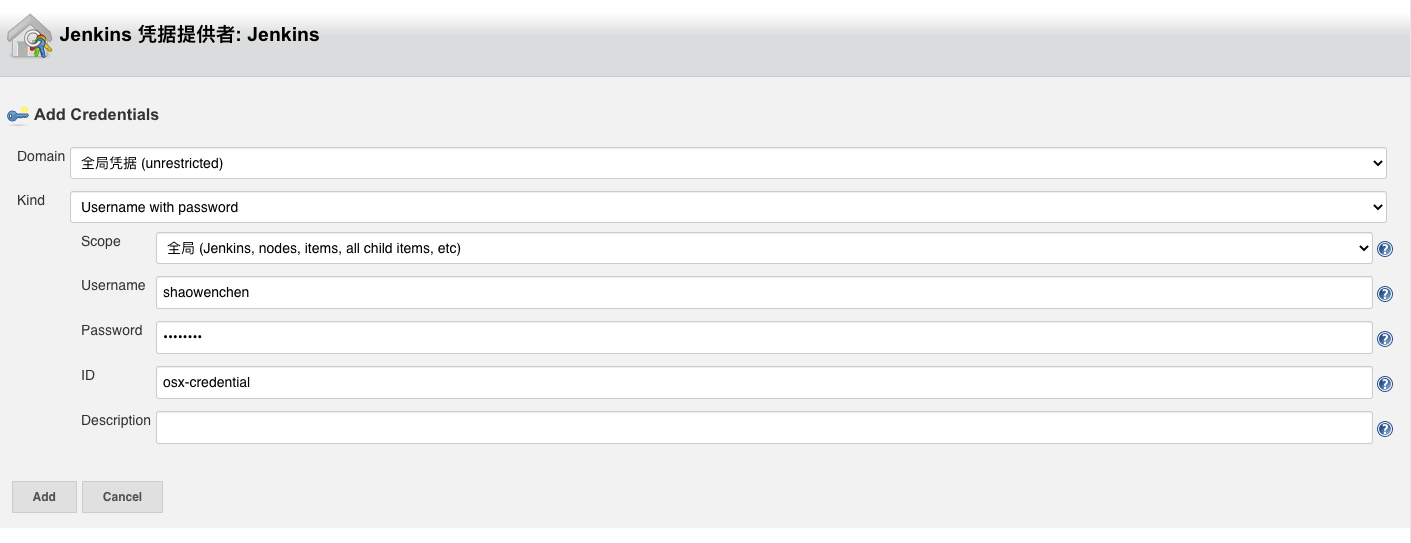
这里需要添加一个凭证,用于登录 macOS 。为了简便,我直接使用的是账户和密码。如果对安全有较高要求,可以使用 SSH Key 进行认证。
  1. 启动节点并查看节点列表

上一步完成之后,节点默认会直接启动,也就是初始化节点,运行一个进程,用于与 Master 通信。

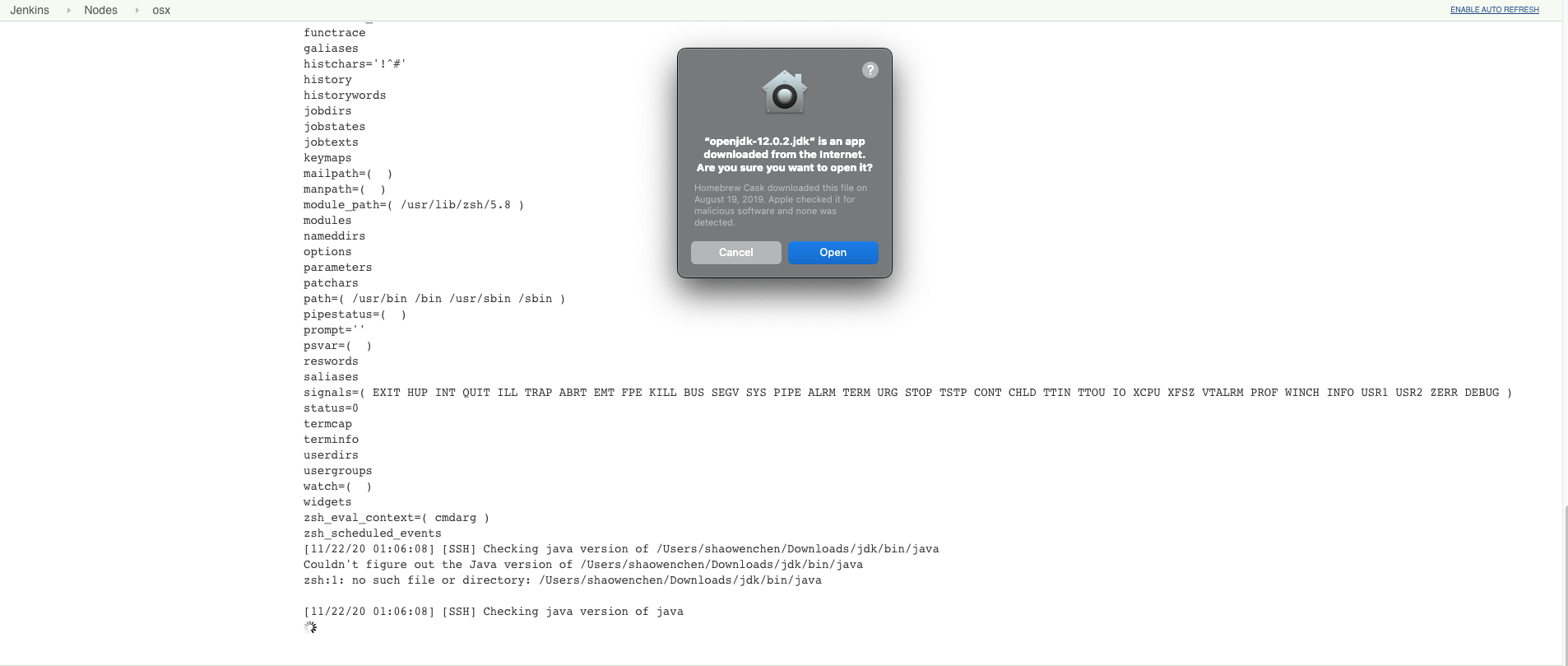
在初始化的过程中,在 macOS 系统上,会出现授权的弹框。如下图,点击 Open

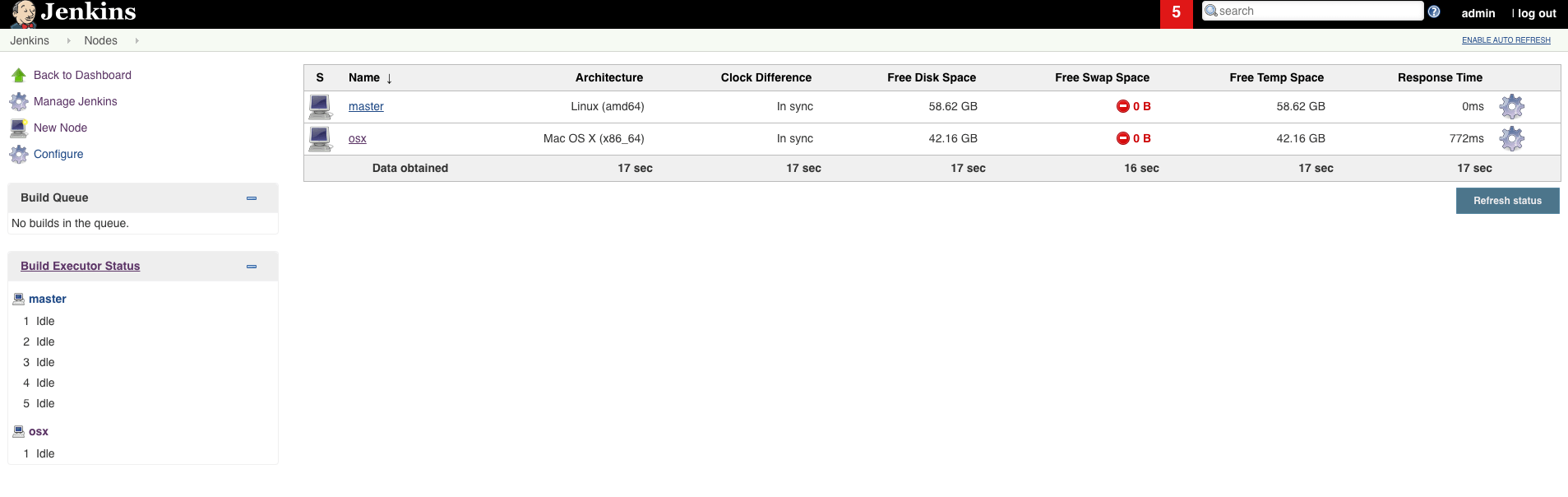
返回节点列表页面,将会看到 macOS 节点。

  1. 查看 Mac 物理机上初始化文件

回到 macOS 上,可以看到工作目录下面,初始化了一系列文件。

 1
 2
 3
 4
 5
 6
 7
 8
 9
10
11
12
13
cd /Users/shaowenchen/Downloads

tree -L 3

.
├── remoting
│   ├── jarCache
│   └── logs
│       ├── remoting.log.0
│       └── remoting.log.0.lck
├── remoting.jar
└── support
    └── all_2020-11-22_01.07.11.log

4. 测试流水线

创建自由风格的流水线,粘贴如下内容:

 1
 2
 3
 4
 5
 6
 7
 8
 9
10
11
12
13
14
15
16
17
18
19
20
21
22
23
24
25
pipeline {
  agent {
    node {
      label 'osx'
    }

  }
  stages {
    stage('get env info') {
      steps {
        sh 'uname -a'
      }
    }
  stage('upload file') {
        steps {
            sh "echo `date` >> newfile.txt"
        }
   post {
    success {
        archiveArtifacts 'newfile.txt'
      }
    }
    }
  }
}

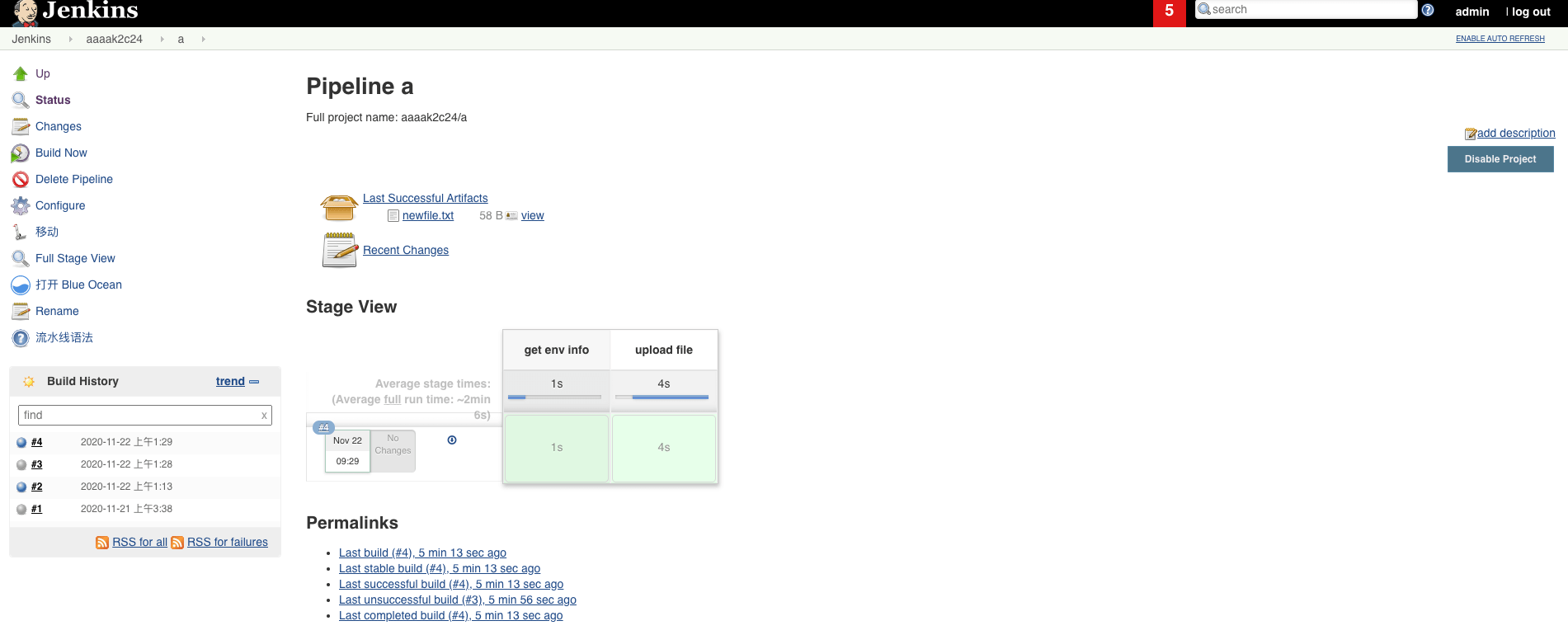
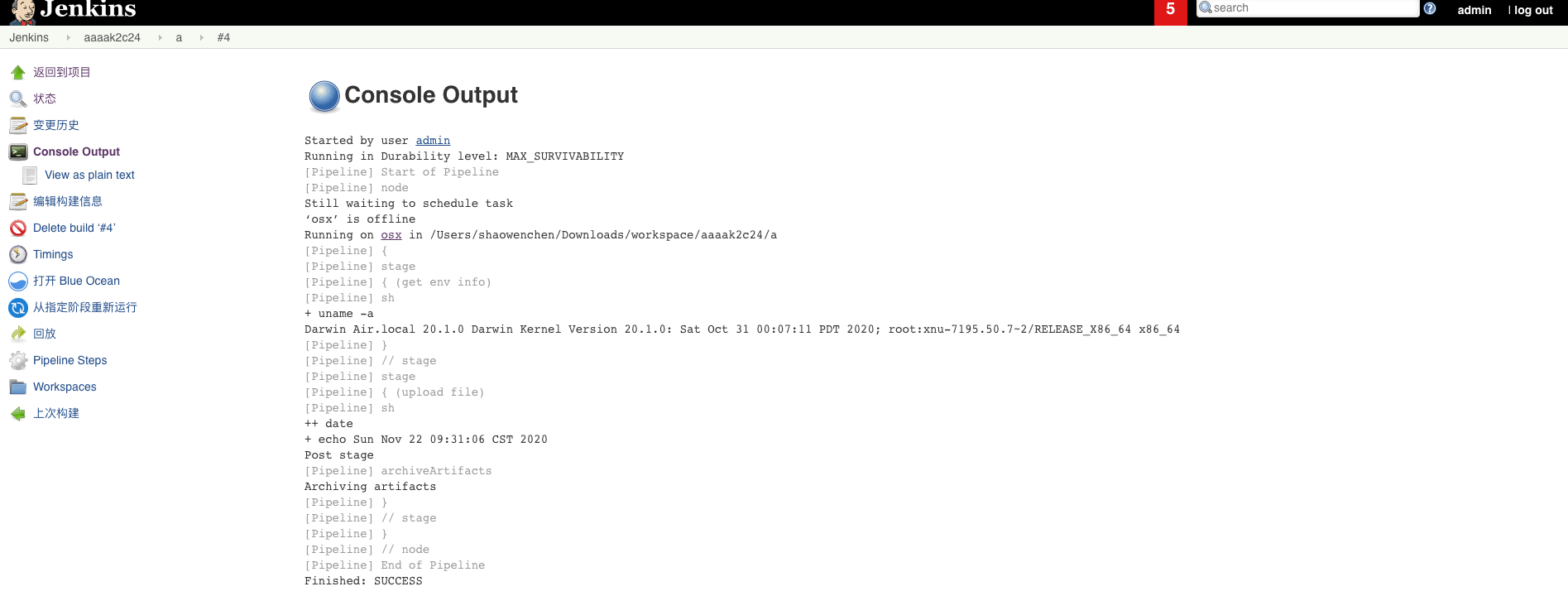
执行完成之后,可以看到如下结果:

在 macOS 的工作目录中,可以查看到相关的工作目录和文件:

 1
 2
 3
 4
 5
 6
 7
 8
 9
10
11
12
13
14
15
16
17
18
19
20
21
22
 tree -L 3
.
├── newfile.txt
├── remoting
│   ├── jarCache
│   └── logs
│       ├── remoting.log.0
│       ├── remoting.log.0.1
│       ├── remoting.log.1
│       ├── remoting.log.2
│       └── remoting.log.3
├── remoting.jar
├── support
│   ├── all_2020-11-22_01.07.11.log
│   ├── all_2020-11-22_01.30.36.log
│   └── all_2020-11-22_01.35.10.log
└── workspace
    ├── aaaak2c24
    │   ├── a
    │   └── a@tmp
    ├── osx
    └── osx@tmp

从结果看,流水线在 macOS 执行命令之后,归档了构建产物,符合预期。这里如果是 IOS 构建,只需要在 macOS 系统上安装 XCode 工具,在流水线中执行构建,归档之后,同样能下载到 IOS 安装包。