


惯性聚合 高效追踪和阅读你感兴趣的博客、新闻、科技资讯
阅读原文 在惯性聚合中打开

推荐订阅源

Stack Overflow Blog
Stack Overflow Blog
WordPress大学
WordPress大学
小众软件
小众软件
量子位
雷峰网
雷峰网
酷 壳 – CoolShell
酷 壳 – CoolShell
cs.CV updates on arXiv.org
Jina AI
Jina AI
T
Threat Research - Cisco Blogs
博客园_首页
The Hacker News
The Hacker News
C
Cyber Attacks, Cyber Crime and Cyber Security
有赞技术团队
有赞技术团队
宝玉的分享
宝玉的分享
Security Latest
Security Latest
博客园 - 叶小钗
The Last Watchdog
The Last Watchdog
钛媒体:引领未来商业与生活新知
钛媒体:引领未来商业与生活新知
IT之家
IT之家
腾讯CDC
OSCHINA 社区最新新闻
OSCHINA 社区最新新闻
L
Lohrmann on Cybersecurity
V
V2EX
P
Proofpoint News Feed
I
Intezer
云风的 BLOG
云风的 BLOG
Spread Privacy
Spread Privacy
罗磊的独立博客
H
Help Net Security
T
Tor Project blog
Cyber Security Advisories - MS-ISAC
S
Schneier on Security
Blog — PlanetScale
Blog — PlanetScale
L
LINUX DO - 热门话题
D
DataBreaches.Net
cs.AI updates on arXiv.org
W
WeLiveSecurity
N
News and Events Feed by Topic
TaoSecurity Blog
TaoSecurity Blog
Simon Willison's Weblog
Latest news
Latest news
P
Proofpoint News Feed
NISL@THU
NISL@THU
Y
Y Combinator Blog
cs.CL updates on arXiv.org
博客园 - Franky
Hugging Face - Blog
Hugging Face - Blog
P
Palo Alto Networks Blog
H
Hackread – Cybersecurity News, Data Breaches, AI and More
S
Security @ Cisco Blogs

我心向阳

基于 typecho 的百度足迹地图插件分享 春风吹向了百度网盘 Linux 版 五一武汉行 ubuntu2604 尝鲜 涟水河畔有故事 给我的QQ机器人取名-openclaw初探即终结 升级 typecho1.3.0 的那点事 我离交通事故仅差1毫米 有趣的随机种子 打卡湘潭小谷吖循环书仓 优化高亮代码外观
这次飞牛动作有点大
ymz316 · 2026-02-13 · via 我心向阳

晚上刷到飞牛群主的一条系统更新提示(v1.1.20),并推送了一条公众号文章:致飞牛用户:近期安全事件的完整说明与深刻反思

我的飞牛无法登陆了

没有多看,我习惯性的去手机 APP 中更新系统,结果提示用户名或密码错误而无法登陆;刚好在家,我直接控制飞牛主机,正常的输入用户名和密码,结果还是提示用户名密码错误。

这时,我才认真看推送的公众号文章,才发现这次飞牛系统被入侵的有点厉害,虽说之前也有看到飞牛的提醒,但因为自己没有受到影响也就没注意,加上前几天没有访问飞牛,也就错过了精彩的攻防部分,同时我的主机也被动的被修改了用户密码。

修改密码

既然受到了影响,只好临时解决了。于是,我百度了一下,在飞牛官方视频中找到了修改密码的方法,其实和 linux 通用系统忘记密码的处理方式大差不差:

第 1 步:重启飞牛主机。

第 2 步:在出现菜单界面是,迅速移动上下方向键打断自动启动,重新按上下方向键,选中 "Debian GNU/Linux"。

第 3 步:菜单界面下方,可以看到一段英文字母,提示您按 "e" 键可以在编辑启动命令参数,那我们就按 "e" 键吧。

第 4 步:接下来因该进入了启动参数界面,往下移动光标到 linux 开头的之一行,按 "Ctrl+e" 组合键将光标移动至该行的最后,输入 init=/bin/bash (注意 init 前有一个空格),这个参数可以理解为直接以root用户登陆。

这里,如果将 linux 所在行中的参数 ro 修改为 rw,则第 6 步中应该可以省去2个命令,只保留修改密码的命令即可(没有测试)。

第 5 步:同样,界面下方有段小字提示我们按 "Ctrl+x" 或者 按 "F10" 重启,那我们就按 "Ctrl+x" 组合键重启吧。

第 6 步:系统启动后就进入了root用户登陆界面了,此时需要输入 3 条命令来完成密码修改。

将根目录挂载为可读写(原来是不可读写的)

mount -o remount,rw /       

修改密码

passwd yourusername     # 设置管理用户的密码命令 

然后根据提示,输入 2 次密码,并回车

让密码生效

sync

第 7 步:用命令重启电脑。

reboot -f

接下来,就可以通过手机 APP 登陆了。

还有问题?

手机 APP 可以登陆,可我在飞牛主机上的命令行输入正确的用户及密码还是不能登陆,这是本地登陆也给禁止了啊。

只好在 APP 上一顿找,然后顺利在 系统设置 - 用户管理 - 管理员用户信息 中,发现和启用 SSH,然后主机就能登陆了。
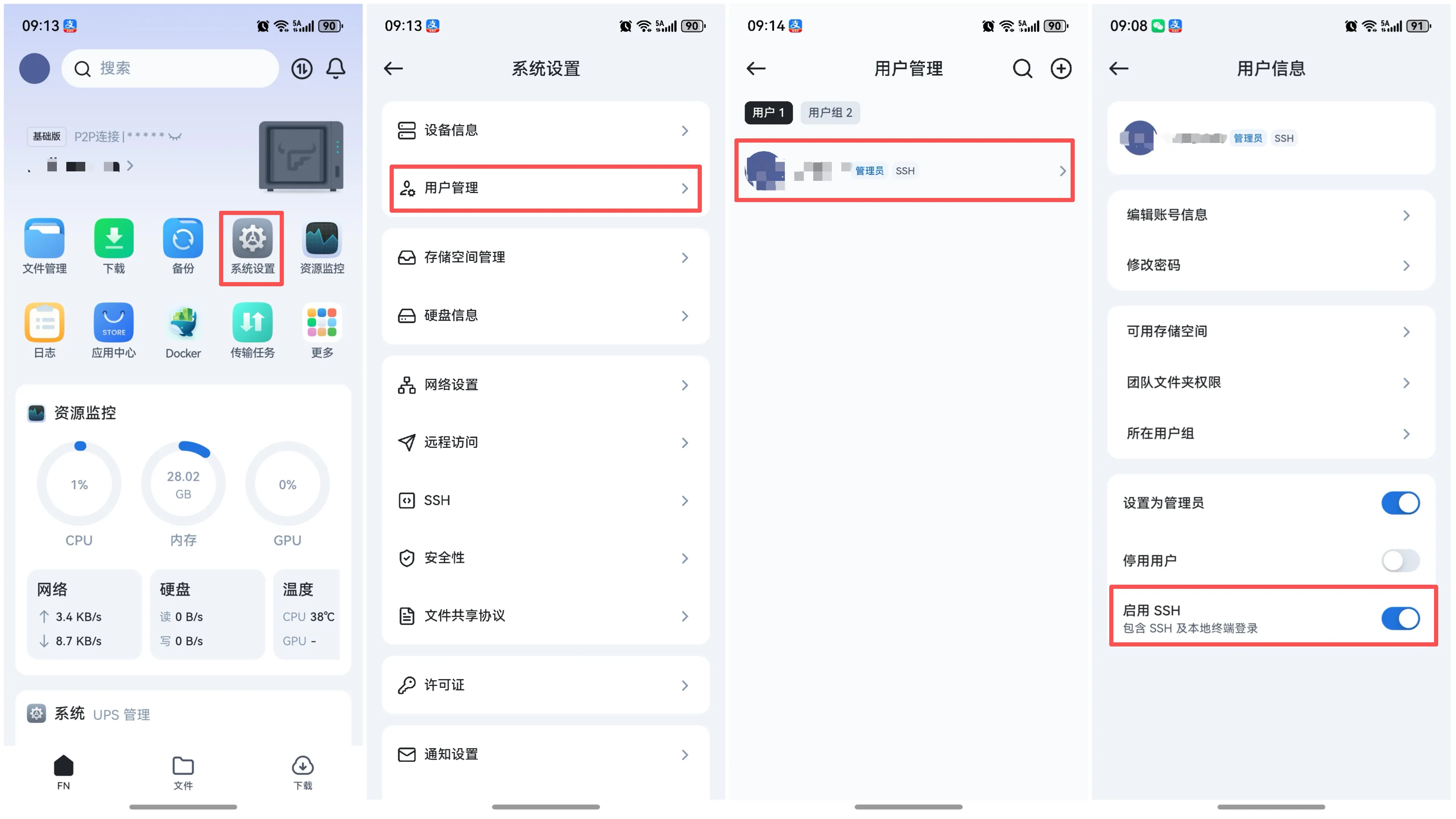
原来飞牛在这里也做了手脚,连本地登陆都要弄个开关来授权,不过个人感觉还是没必要的,因为我反正要开启,再者,这个开关是本地和 SSH 都绑定开启和关闭,也还是可以优化的。