惯性聚合 高效追踪和阅读你感兴趣的博客、新闻、科技资讯
阅读原文 在惯性聚合中打开

推荐订阅源

C
Check Point Blog
aimingoo的专栏
aimingoo的专栏
Jina AI
Jina AI
Microsoft Security Blog
IT之家
IT之家
V
Visual Studio Blog
量子位
OSCHINA 社区最新新闻
OSCHINA 社区最新新闻
freeCodeCamp Programming Tutorials: Python, JavaScript, Git & More
博客园 - 聂微东
Cyber Security Advisories - MS-ISAC
大猫的无限游戏
大猫的无限游戏
Y
Y Combinator Blog
Stack Overflow Blog
Stack Overflow Blog
D
Docker
MyScale Blog
MyScale Blog
小众软件
小众软件
云风的 BLOG
云风的 BLOG
美团技术团队
Microsoft Azure Blog
酷 壳 – CoolShell
酷 壳 – CoolShell
Last Week in AI
Last Week in AI
Apple Machine Learning Research
博客园 - 【当耐特】

祈雨的笔记

安全多方计算MPC spark原理解析 kueue执行源码分析 spark on k8s执行源码分析 spark-operator源码解析 系统压测遇到的缓存击穿问题 我的世界PC与安卓联机 蚂蚁金服流量投放平台的AIG改造 G1大对象致Old区占用率高 日志打印导致接口响应率下跌分析 Groovy加载类导致OOM分析 ERROR日志打印导致CPU满载 记OceanBase死锁超时 应用发版期间服务响应超时 Ark Serverless初探 系统优化复盘一二三 The user specified as a definer does not exist Kong网关初探 API网关选型调研 CPU火焰图常用工具 配置中心选型调研 root操作Nginx导致用户组错误 基于Proxifier使用代理 FastJSON字段智能匹配踩坑 Nacos初探 记一次Nginx服务器CPU满荷载故障 基于券系统分库分表的思考 limit不参与SQL成本计算致索引失效 Linux常用性能监控命令 golang低版本http2偶现400
从零开始的Linux环境搭建
祈雨的笔记 · 2018-03-13 · via 祈雨的笔记

1、Linux安装

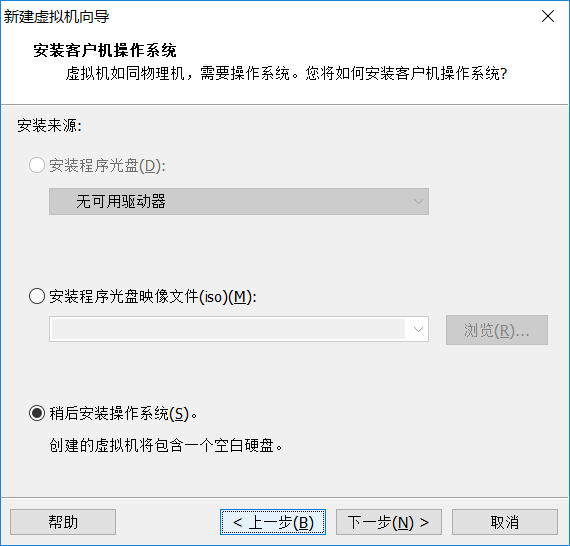
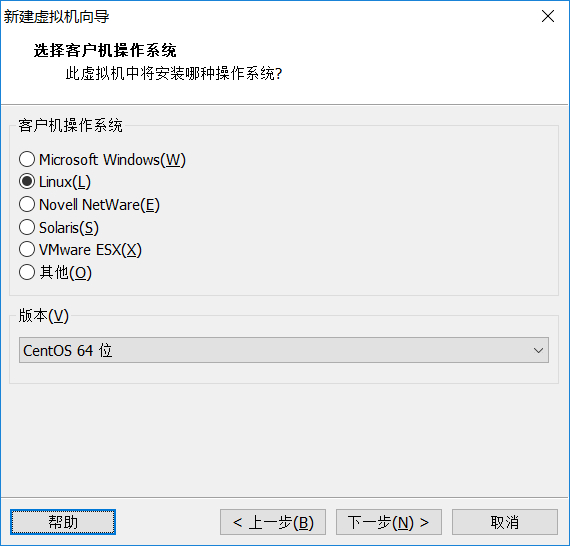
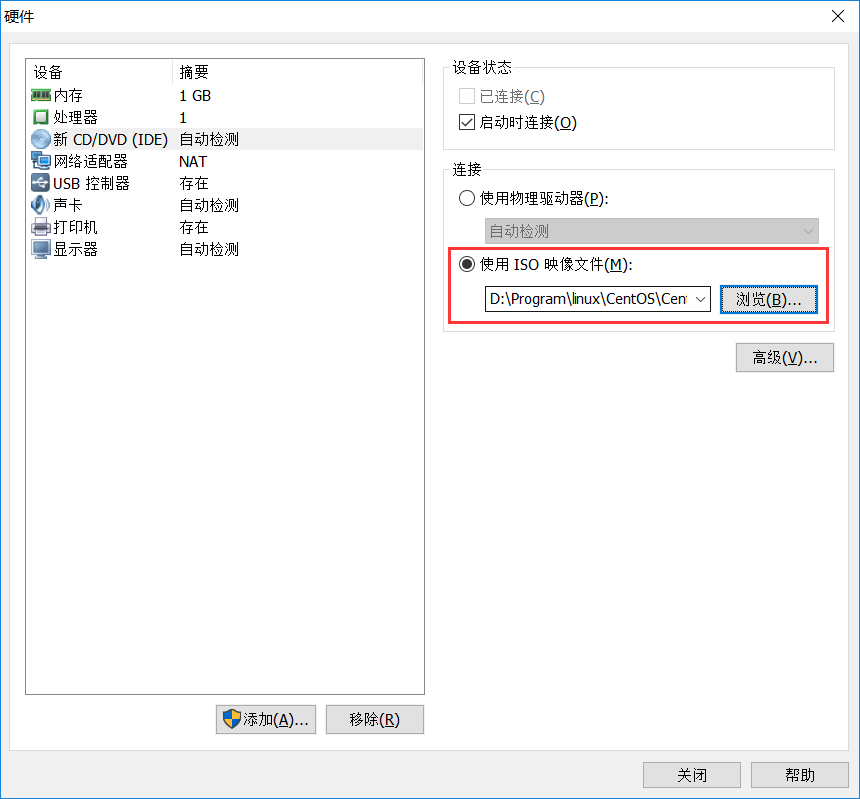
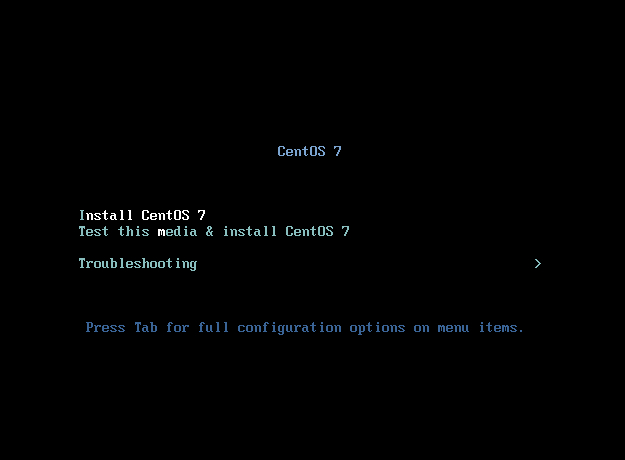
我个人使用的是Centos7迷你版:CentOS-7-x86_64-Minimal-1708.iso,大小只有八百兆。下载地址:下载地址

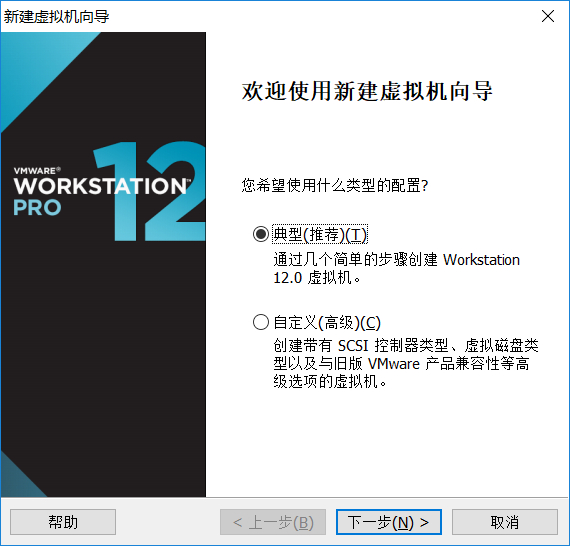
下载完成后使用vmware安装(或者使用virtual box安装)。
2、网络配置
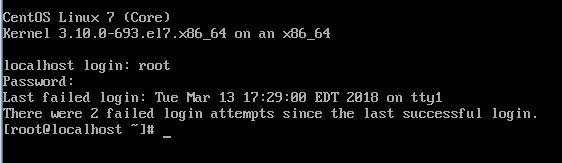
成功登录Centos7后,网络并未启动,无法ping通外部网络,需要修改配置文件启动网络。其中的ifcfg-eth0并不绝对,但一般都是ifcfg-ethXX之类的。
vi /etc/sysconfig/network-scripts/ifcfg-eth0
修改ONBOOT的值为yes。
修改完成后重启网络:
service network restart
此时就可以ping通外部网络了。但由于net-tools没有安装,所以ifconfig命令无法使用。可以用过ip addr命令获取当前Linux的ip地址。

关闭防火墙:
systemctl stop firewalld.service

3、基础软件

3.1、配置yum

1
2
yum clean all
yum makecache

3.2、常用软件库安装

1
2
3
4
5
6
7
8
9
10
11
yum install -y net-tools
yum install -y wget
yum install -y glibc.i686
yum install -y gcc gcc-c++
yum install -y cmake
yum install -y ncurses-devel
yum install -y bison
yum install -y perl perl-devel
yum install -y pcre-devel openssl openssl-devel
yum install -y autoconf
yum install -y vim

4、JDK安装

  1. 将jdk安装包上传到Linux,我使用的是jdk-8u161-linux-x64.tar.gz。
  2. 创建路径/usr/java,并将jdk安装包解压到该路径下:/usr/java/jdk1.8.0_161。
    修改环境变量:
    vim /etc/profile
    在最下方添加如下内容:
    export JAVA_HOME=/usr/java/jdk1.8.0_161
    export PATH=$PATH:$JAVA_HOME/bin
  3. 执行命令使环境变量生效:
    source /etc/profile

附带Xshell5绿色破解版:点击下载