惯性聚合 高效追踪和阅读你感兴趣的博客、新闻、科技资讯
阅读原文 在惯性聚合中打开

推荐订阅源

A
About on SuperTechFans
人人都是产品经理
人人都是产品经理
量子位
OSCHINA 社区最新新闻
OSCHINA 社区最新新闻
博客园 - 三生石上(FineUI控件)
小众软件
小众软件
月光博客
月光博客
T
Tailwind CSS Blog
让小产品的独立变现更简单 - ezindie.com
V
Visual Studio Blog
博客园 - 叶小钗
博客园 - 司徒正美
美团技术团队
博客园_首页
宝玉的分享
宝玉的分享
Apple Machine Learning Research
Hugging Face - Blog
Hugging Face - Blog
WordPress大学
WordPress大学
奇客Solidot–传递最新科技情报
奇客Solidot–传递最新科技情报
The Cloudflare Blog
钛媒体:引领未来商业与生活新知
钛媒体:引领未来商业与生活新知
有赞技术团队
有赞技术团队
D
DataBreaches.Net
Google DeepMind News

Casear的技术栈

Dell R730xd iDRAC 无法创建 RAID Ubuntu 26.04 编译 asusctl Ubuntu 26.04 装 NVIDIA 580 内网异机备份 conf 驱动 Razer_GRUB_Theme Fcitx5 输入法配置:切换中文输入法 服务器 zsh 环境配置记录:Zim + p10k + eza + zoxide # ThinkPad T490s Linux 指纹模块启用指南(KDE vanblog使用picgo图床的完整部署教程 vanblog备份恢复评论数据 如何配置一个虚拟显示器,以便远程没有显示器的系统 解决 OpenConnect VPN 由于 JScript 引擎丢失导致的 Error 1 修复 Fuck 2025 ATT&CK红队评估实战靶场二 一言 解决kde环境下切换登陆屏幕(SDDM)后显示异常 rss Linux实用软件分享 Kubuntu 上安装 显卡驱动 和 EnvyControl kubuntu 搜狗输入法安装问题解决 终端工具的选择 chatlog 青龙面板+wxBotWebhook实现自动推送天气 mac 安装 第三方应用问题 zsh 安装与配置,使用 oh-my-zsh 美化终端 pve虚拟机硬盘直通 tldr-pages 安装 pve安装Arch-linux Arch-linux安装桌面环境 提问的艺术极简板
vscode连接docker查看代码
casearx@foxm · 2024-06-06 · via Casear的技术栈

请注意,本文编写于 738 天前,最后修改于 737 天前,其中某些信息可能已经过时。

安装及配置容器

拉取镜像,这里使用的是OWASP Mutillidae II 靶场

docker pull citizenstig/nowasp

启动容器,在启动容器的时候要使用-p参数来提前映射好所需的端口。这里映射了正常的80端口和额外的10008端口,10008端口用来充当docker内部的ssh的端口

docker run -d -p 80:80 -p 10008:10008 citizenstig/nowasp

查看容器状态,使用docker psdocker ps -a

image.png

设置docker和指定容器自启动

#设置docker自启动 systemctl enable docker #设置容器自启动 docker update --restart=always <容器id>

进入容器,docker exec -it <容器id> /bin/bash

image.png

安装ssh,更新软件包和安装ssh

apt-get update apt-get install openssh-server openssh-client ssh vim

修改ssh信息,以对应启动容器时映射的端口

#修改ssh的配置文件 vim /etc/ssh/sshd_config

sshd_config修改以下内容

#修改端口为映射的端口 Port 10008 #允许root用户使用ssh登录 PermitRootLogin yes

重启ssh服务


设置密码


设置自启动ssh

打开文件/root/.bashrcvim /root/.bashrc
.bashrc末尾添加service ssh start

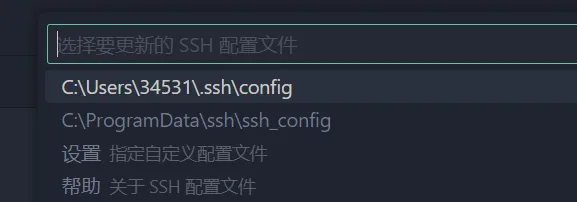
在vscode主页面 ctrl\color{red}{ctrl} + shift\color{red}{shift} + p\color{red}{p} image.png 选择自己的配置文件,不知道选哪个就第一个
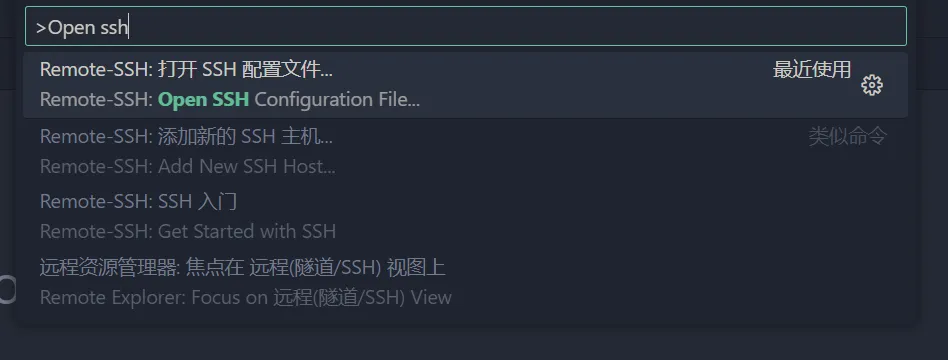
image.png

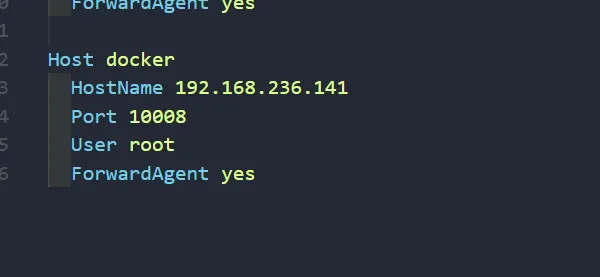
在文件中添加

image.png

Host <name> HostName <服务器IP> Port 10008 User root ForwardAgent yes

完成后即可正常使用
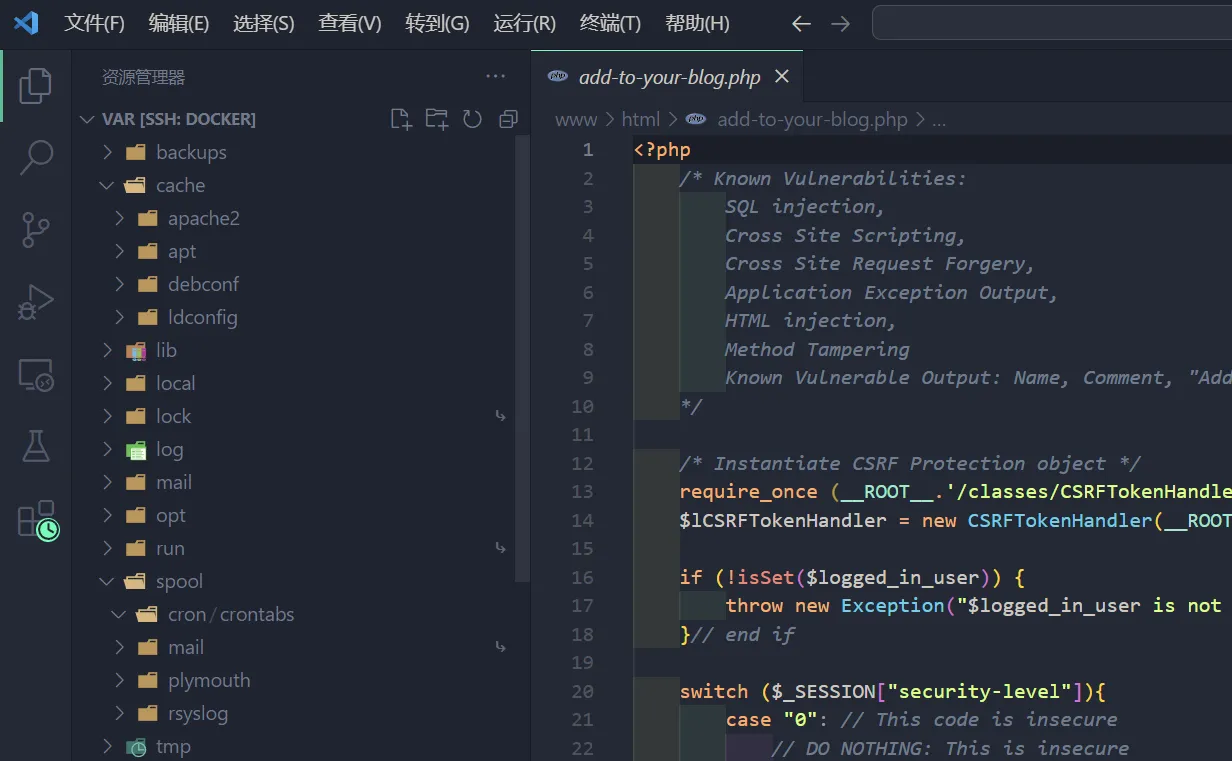
image.png