




请注意,本文编写于 527 天前,最后修改于 526 天前,其中某些信息可能已经过时。
https://archlinux.org/download/ 从Arch官网下载需要的镜像
或者从镜像源下载
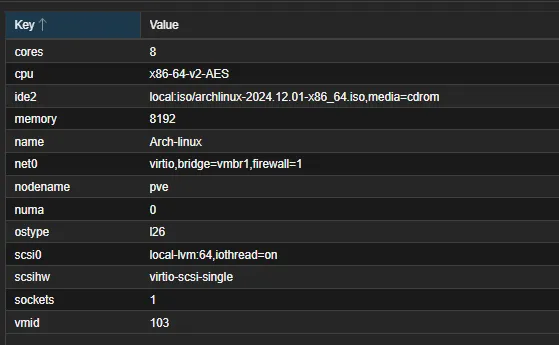
正常选择配置
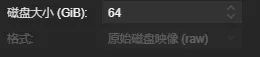
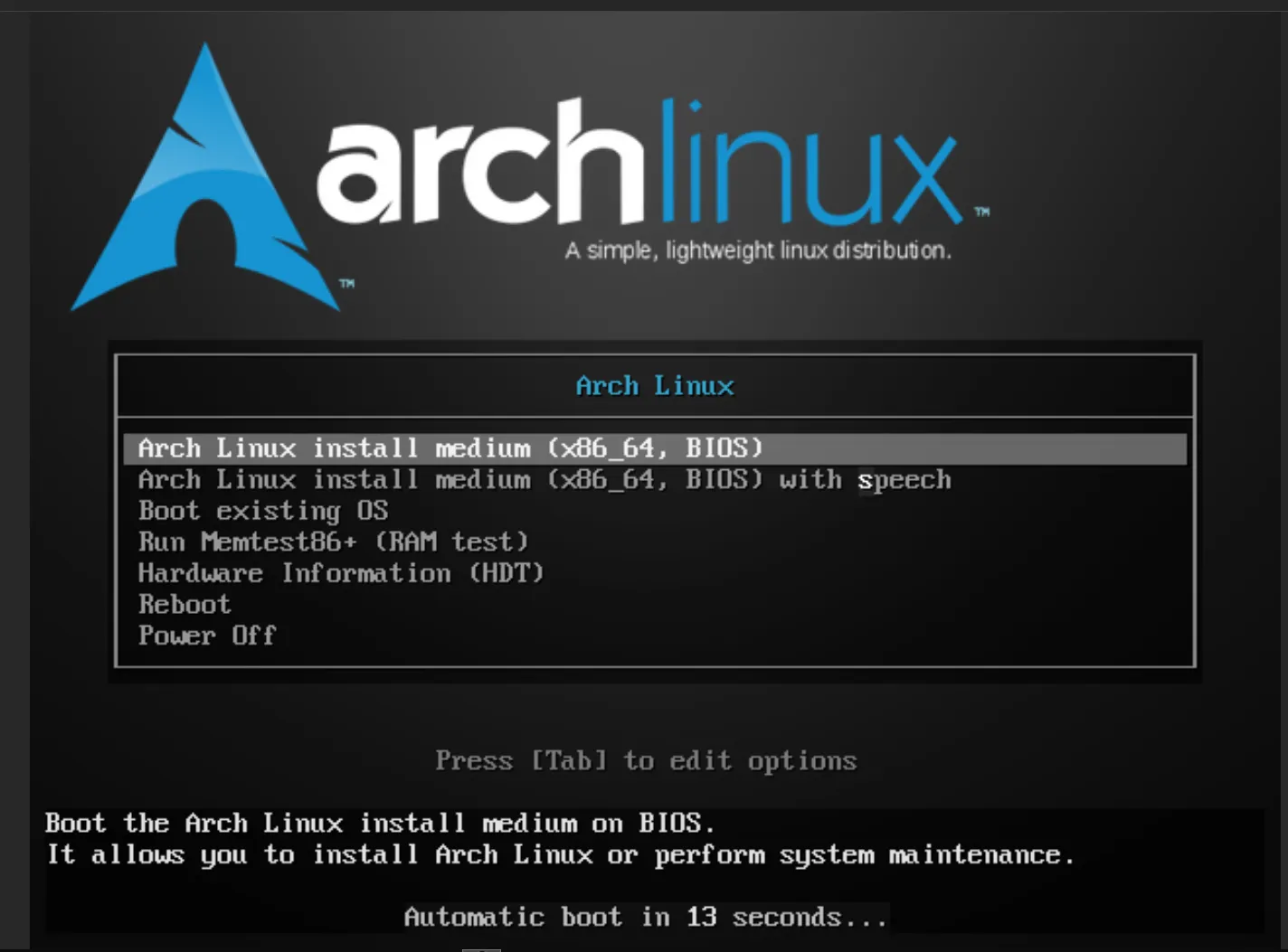 正常启动虚拟机
选择第一行的安装
正常启动虚拟机
选择第一行的安装
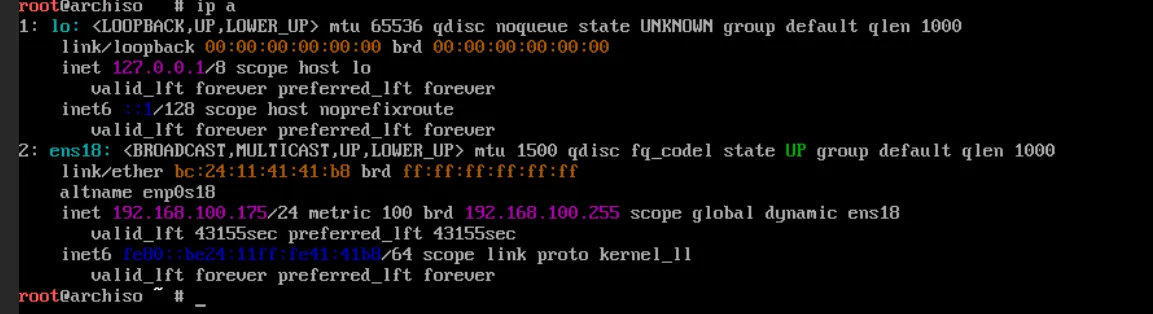 使用
使用ip a查看ip地址
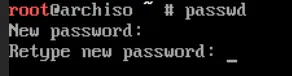
使用passwd设置一个临时密码
注
该密码仅为当前安装的控制密码,在重启后再次安装时又是一个全新的引导,有需要的话还需要重新设置
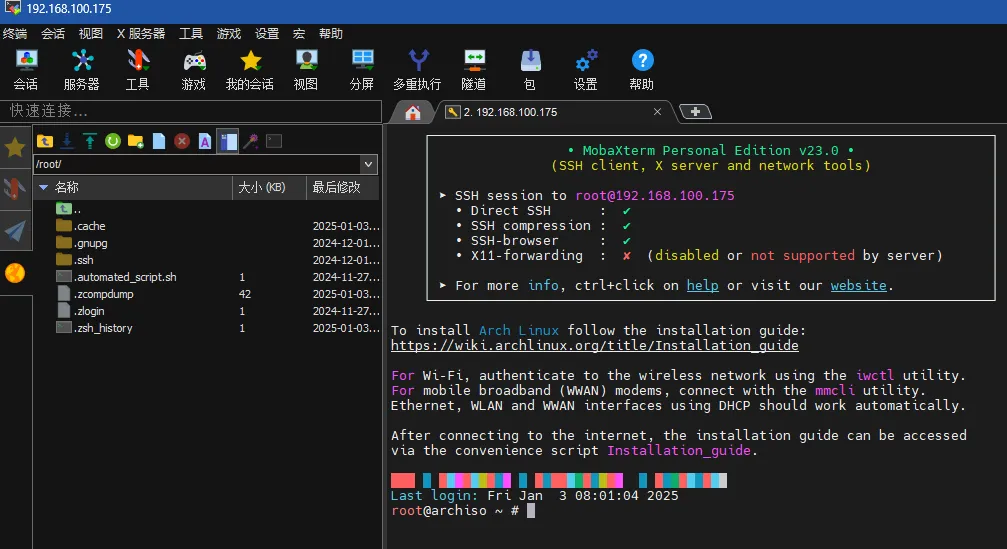 设置完密码后使用shell工具来连接刚刚的ip地址
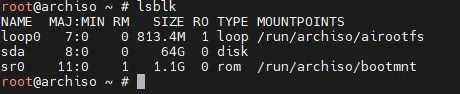
输入lsblk查看磁盘分区情况,可以看到存在一个名称为sda磁盘(就是你在pve中给虚拟机分配的磁盘大小)
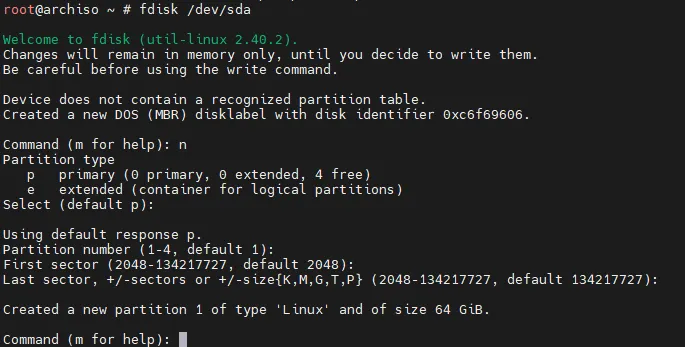
启动 fdisk 工具
使用命令 fdisk /dev/sda 对硬盘 /dev/sda 进行分区操作。
创建新分区表
硬盘没有有效的分区表,fdisk 创建了一个新的 DOS(MBR)格式的分区表。
创建新分区
输入 n 创建新的分区,选择了默认的“主分区”(primary)。
选择分区编号
输入默认的分区编号“1”。
分区起始与结束
选择默认的起始扇区和结束扇区,分区大小为 64GB。
完成操作
新分区创建完成,类型为 Linux,大小 64GB。

在启动 fdisk 工具后,输入 n 来创建新的分区,遇到提示时直接按回车使用默认选项,直到操作完成并再次弹出提示时输入w来保存分区
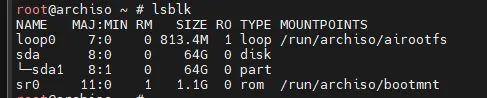
保存后再使用lsblk命令查看,发现磁盘sda1创建成功
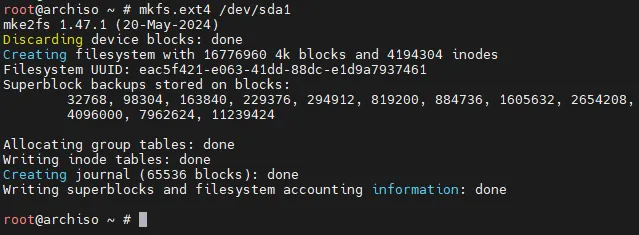
此时再使用mkfs.ext4 /dev/sda1命令对新建的磁盘进行格式化

最后再使用mount /dev/sda1 /mnt来将分区挂载

使用lsblk查看,发现挂载成功
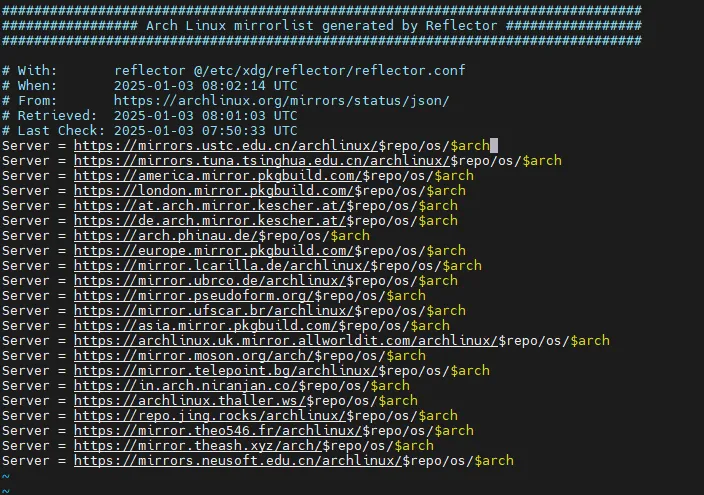
输入 vim /etc/pacman.d/mirrorlist 来打开配置文件,在前方粘贴镜像源地址
Server = https://mirrors.ustc.edu.cn/archlinux/$repo/os/$arch  # 清华大学镜像源
Server = https://mirrors.tuna.tsinghua.edu.cn/archlinux/$repo/os/$arch  # 中科大镜像源
最后保存退出
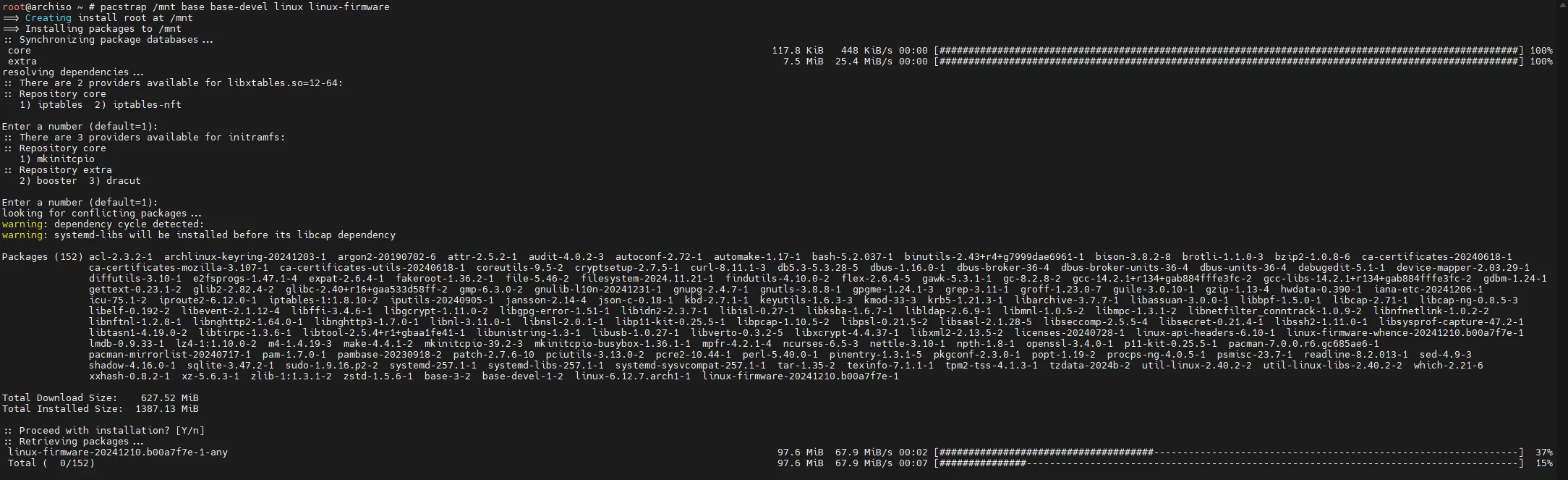 输入以下命令安装 Arch Linux 操作系统的软件包合集、Linux内核模块和基本固件等系统软件
pacstrap /mnt base base-devel linux linux-firmware
完成 Arch Linux 基本系统组件的安装后,还不能着急重启计算机,需要先进行一些基本配置。这些基本配置包括生成自动挂载分区、更改系统管理员权限、设置时间(时区)、设置系统密码、安装引导程序等。
/etc/fstab 文件
genfstab -U /mnt >> /mnt/etc/fstab # 生成 fstab 文件,-U 表示设置 UUID
arch-chroot /mnt # arch-chroot Bash脚本是软件包arch-install-scripts的一部分
ln -sf /usr/share/zoneinfo/Asia/Shanghai /etc/localtime  # 设置时区为上海
hwclock  # 查看硬件时钟
pacman -S vim  # 安装vim编辑器
echo arch > /etc/hostname  #  设置主机名为arch
passwd  # 设置root用户的密码

这里设置的就是正常使用的时候的密码了
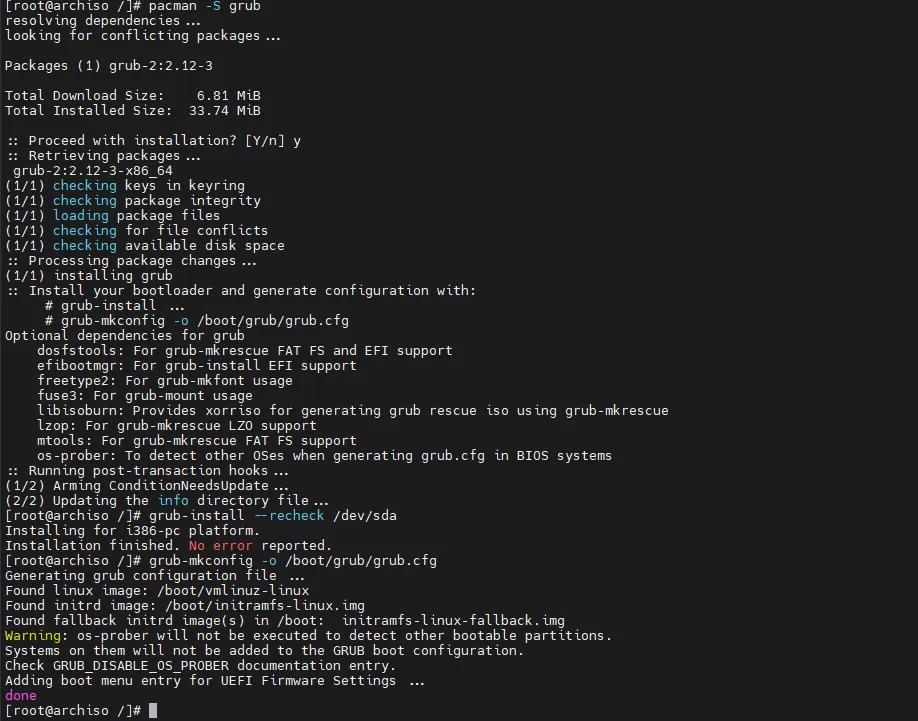
pacman -S grub  # 安装GRUB
grub-install --recheck /dev/sda      # 安装GRUB到硬盘
grub-mkconfig -o /boot/grub/grub.cfg  # 生成配置文件
pacman -S networkmanager # 安装网络管理器
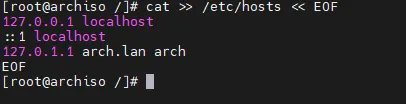
cat >> /etc/hosts << EOF
127.0.0.1 localhost
::1 localhost
127.0.1.1 arch.lan arch
EOF
pacman -S openssh
echo PermitRootLogin yes >> /etc/ssh/sshd_config  # 允许root用户登录
使用 vim /etc/locale.gen打开 /etc/locale.gen,取消以下两行的注释
en_US.UTF-8 UTF-8
zh_CN.UTF-8 UTF-8
locale-gen  # 生成locale信息
echo LANG=en_US.UTF-8 > /etc/locale.conf  # 创建locale.conf文件,提交所要使用的本地化选项。目前先使用英文语言环境,等安装了图形用户界面再切换到中文环境
卸载分区,重启系统
exit  # 退出 chroot 环境
umount -R /mnt  # 卸载所有挂载点
reboot  # 重启系统
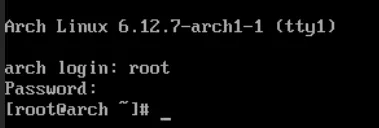
安装成功
重启进入系统后,使用root用户登录进系统:
执行以下命令恢复网络以及开启ssh服务:
systemctl enable sshd --now
systemctl enable NetworkManager --now
此内容由惯性聚合(RSS阅读器)自动聚合整理,仅供阅读参考。 原文来自 — 版权归原作者所有。