


惯性聚合 高效追踪和阅读你感兴趣的博客、新闻、科技资讯
阅读原文 在惯性聚合中打开

推荐订阅源

Threat Intelligence Blog | Flashpoint
博客园_首页
钛媒体:引领未来商业与生活新知
钛媒体:引领未来商业与生活新知
博客园 - 叶小钗
A
About on SuperTechFans
量子位
G
Google Developers Blog
云风的 BLOG
云风的 BLOG
T
Threat Research - Cisco Blogs
Spread Privacy
Spread Privacy
Hacker News - Newest:
Hacker News - Newest: "LLM"
N
News and Events Feed by Topic
C
Cybersecurity and Infrastructure Security Agency CISA
cs.AI updates on arXiv.org
T
Tenable Blog
V
V2EX
月光博客
月光博客
L
Lohrmann on Cybersecurity
W
WeLiveSecurity
Webroot Blog
Webroot Blog
H
Hacker News: Front Page
酷 壳 – CoolShell
酷 壳 – CoolShell
T
The Exploit Database - CXSecurity.com
freeCodeCamp Programming Tutorials: Python, JavaScript, Git & More
博客园 - 三生石上(FineUI控件)
T
Troy Hunt's Blog
Google Online Security Blog
AI
AI
腾讯CDC
Recent Commits to openclaw:main
Google DeepMind News
CTFtime.org: upcoming CTF events
V2EX - 技术
V2EX - 技术
Martin Fowler
Martin Fowler
博客园 - Franky
I
Intezer
Project Zero
Project Zero
I
InfoQ
P
Privacy International News Feed
C
Check Point Blog
T
The Blog of Author Tim Ferriss
P
Palo Alto Networks Blog
L
LINUX DO - 最新话题
有赞技术团队
有赞技术团队
Cloudbric
Cloudbric
人人都是产品经理
人人都是产品经理
cs.CL updates on arXiv.org
S
SegmentFault 最新的问题
Latest news
Latest news
小众软件
小众软件

Casear的技术栈

Ubuntu 26.04 装 NVIDIA 580 内网异机备份 conf 驱动 Razer_GRUB_Theme Fcitx5 输入法配置:切换中文输入法 服务器 zsh 环境配置记录:Zim + p10k + eza + zoxide # ThinkPad T490s Linux 指纹模块启用指南(KDE vanblog备份恢复评论数据 如何配置一个虚拟显示器,以便远程没有显示器的系统 解决 OpenConnect VPN 由于 JScript 引擎丢失导致的 Error 1 修复 Fuck 2025 ATT&CK红队评估实战靶场二 一言 解决kde环境下切换登陆屏幕(SDDM)后显示异常 rss Linux实用软件分享 Kubuntu 上安装 显卡驱动 和 EnvyControl kubuntu 搜狗输入法安装问题解决 终端工具的选择 chatlog 青龙面板+wxBotWebhook实现自动推送天气 mac 安装 第三方应用问题 zsh 安装与配置,使用 oh-my-zsh 美化终端 pve虚拟机硬盘直通 tldr-pages 安装 pve安装Arch-linux Arch-linux安装桌面环境 提问的艺术极简板 Waline 服务端独立部署解决方案 记-先锋书店 api开发-更优雅的[规范响应数据] sqli 1-7关 Nginx Proxy Manager安装及避坑指南 Xiaomi-Mall-Home kali设置为中文 vscode连接docker查看代码 DVWA--SQL Injection(Blind)(盲注Python脚本) 使用Hexo生成大量页面时卡死问题解决 在Ubuntu上搭建Fivem服务器 互联网档案计划(Internet Archive) NEZHA监控面板美化 哪吒监控配置 CentOS7安装MySQL8.0 burpsuite ca证书安装 powerShell script 你一句春不晚,我就到了真江南 DVWA靶场--XSS(Reflected)教程 DVWA靶场--JavaScript Attacks (前端攻击) 强网杯2023 谍影重重2.0 wp shell脚本备份 MySQL数据库 青龙面板定时规则 异地容灾备份系统两地三中心 转载 关于躺平 python打包可执行文件 python定义函数 MySQL8.0以上PHP连接问题
vanblog使用picgo图床的完整部署教程
casearx@foxm · 2026-03-11 · via Casear的技术栈

请注意,本文编写于 97 天前,最后修改于 95 天前,其中某些信息可能已经过时。

图床是什么?

图床你可以理解为一个个人云盘 ,你可以将你的图片、视频等进行上传,在云端保存。同时,图床也会为你生成一个网址,通过这个网址,所有人都可以直接查看你的图片、视频等媒体素材。

其实官方vanblog已经说的很明白如何进行配置了,不过这里更详细的做一下教程,目的是为了方便小白快速上手!

进入vanblog后台-站点管理-系统设置-图床设置,将存储策略从本地改成OSS图床(建议各位先到下面扫描一下文章中的图片并存储在本地图床中,然后再把本地图床的图片导出做个备份)。

image.png

接下来,开始配置存储策略设置中的内容。 在Vanblog的官方文档中 写到 要使用picgo-core的配置文件

注意

VanBlog 使用 picgo-core 配置文件,和桌面版的 picgo 的配置文件不通用!

当然,如果你是大佬,可以直接去看vanblog的部署文档,简洁明了。https://vanblog.mereith.com/feature/basic/pic.html

配置腾讯云COS

首先进入腾讯云的对象存储,腾讯云有关对象存储的收费是有三个衡量标准:

  • 空间 (相当于买多大的网盘用来存储)
  • 流量 (腾讯云会计算你的下行流量,即访问流量用来计费)
  • 请求数 (也可以粗略理解为访问量) 不过就算你是重度使用,每年的价格也不会很贵,我的每年在COS上花费差不多就在50元/年左右,所以别慌!
  1. 点击创建存储桶

存储桶(Bucket)是对象的载体,可理解为存放对象的“容器”,且该“容器”无容量上限。对象以扁平化结构存放在存储桶中,无文件夹和目录的概念,用户可选择将对象存放到单个或多个存储桶中

image.png

  1. 按照以下配置来新建存储桶。

说明

所属地域建议选择和你博客服务器在同一个城市的地域。

名称起好就不能改了,也会作为你的访问域名

注意

腾讯云规定 2024年1月1日后创建的存储桶,不支持使用默认域名在浏览器中预览文件,也不支持下载 APK 或 IPA 文件,了解详情 。

默认域名存在安全风险,建议您 配置自定义域名。详情参见 存储桶切换自定义域名 。

访问权限如果你有精力和能力配置策略组,可以选择私有读写,这里我们就选择公有读私有写了。

版本控制看你自己需求,我反正存储空间足够就打开了。

一般来说,图片不怎么需要高可用,这里就不打开多AZ特性了

!/041f7ee7d401006606eed38c09e7bb90.image.webp)

版本控制 日志存储 可以看自己的储存余量和套餐开启

智极压缩可能会增加费用,酌情开启

服务端加密,图片没什么用,就不开了
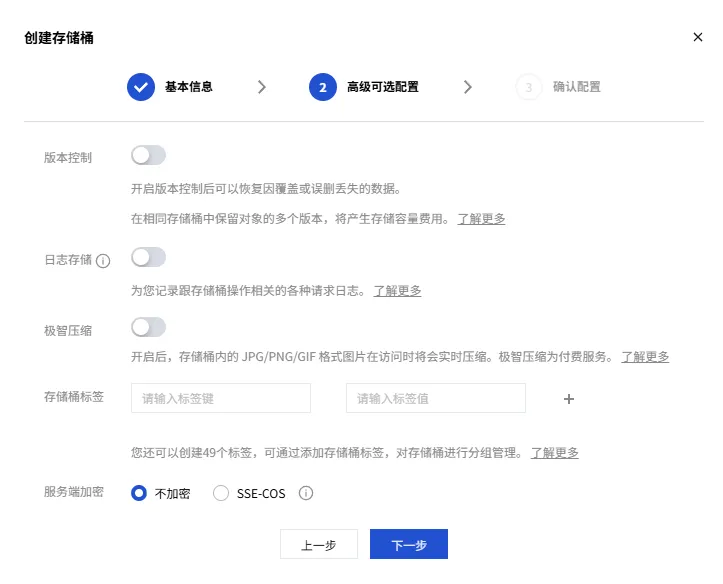
image.png

  1. 关注以下几个数据。

image.png

  1. 接下来设置一个域名。

网址可以选择单独弄一个域名用来做外链,比如我用的就是img.casear.net,当然你也可以选择你的基础域名。
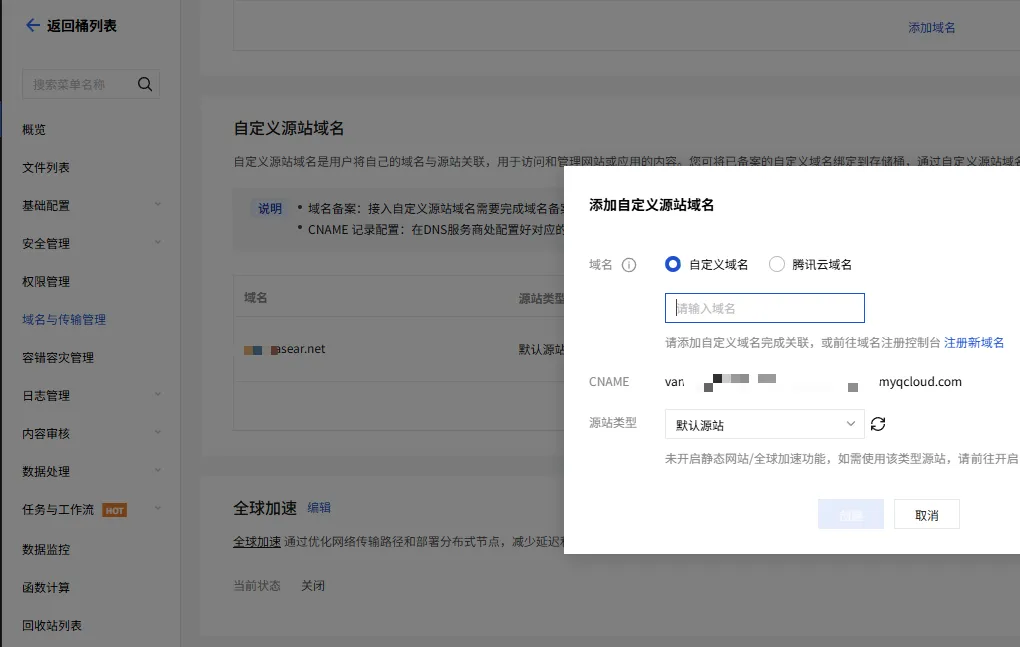
image.png

  1. 在域名与传输管理中选择绑定证书,把自己的证书上传

image.png

接下来去DNSpod把域名解析给做了,注意是CNAME

image.png

有关腾讯云COS的设置就完成了

配置Picgo

我这里是在linux上使用npm安装的picgo-core

# 添加 Node.js LTS 源 curl -fsSL https://deb.nodesource.com/setup_lts.x | sudo -E bash - # 安装 Node.js(包含 npm) sudo apt install -y nodejs #全局安装 picgo-core: sudo npm install -g picgo-core

根据picgo-core文档中的自动生成方法生成配置文件

picgo set uploader 的交互式命令行配置推荐

(AI时代大可以把这张图片投喂给ai分析一下,会比我说的更详细一些)

❯ picgo set uploader # 打开 PicGo 上传器配置界面 ❯ picgo set uploader # 再次执行配置(可覆盖旧配置) ? Choose an uploader tcyun # 选择上传器,这里选腾讯云 COS (tcyun) ? Choose a config [Create New Config]# 选择创建新配置 ? Enter config name demo1 # 配置名称,便于区分不同账户 ? version: v5 # PicGo 或 SDK 版本 ? secretId: 12345 # 腾讯云 COS 的 SecretId(API 密钥 ID) ? secretKey: [hidden] # 腾讯云 COS 的 SecretKey(API 密钥) ? bucket: 存储桶名称 # COS 存储桶名称 Set AppId Ex. 1234567890 秘钥id # 腾讯云账户 AppId Set Area Ex. ap-beijing ap-shanghai # COS 所在地域 Set Endpoint Ex. cos-internal.accelerate.tencentcos.cn # COS API 访问域名 (可选,如果你设置了自定义域名就不填) Set Path Ex. test/ img/ # 上传到 COS 的文件路径前缀 Set Custom URL Ex. http://test.com img.casear.net # 自定义访问域名 Set URL Suffix Ex. ?imageMogr2 # 可选 URL 后缀,用于图片处理(在vanblog的图床中不需要) Set ImageSlim slim: No # 是否启用 ImageSlim 图片压缩服务(如果在存储桶选择了智极压缩可以开启) [PicGo SUCCESS]: Configure config successfully! # 配置成功提示

image.png

picgo 的默认配置文件为~/.picgo/config.json。其中~为用户目录。不同系统的用户目录不太一样。

复制config.json的内容到 存储策略设置 的 picgo 配置 中点击提交即可

image.png