


本文从 Obsidian 修改更新
最近系统地折腾 Obsidian 时发现,我之前二次开发的一个 Typecho 插件,左侧功能区图标深色模式下不太协调。改肯定能改,无非是再动一遍代码、重新封装覆盖就是了。但转念一想:会不会有插件可以直接在 Obsidian 里更换图标,省去反复改代码的麻烦?
再次证明,Obsidian 的生态确实强大。把需求丢给 AI,很快就找到了相关插件。不过 AI 也不是每次都那么智能——第一次只给我推荐了一款,装上一试才发现只能改文件和文件夹的图标,根本动不了功能区。折腾了一会没搞定,只好再找 AI 问一次。这次它总算给力了,推荐了这款真正全面强大的插件:Iconic。
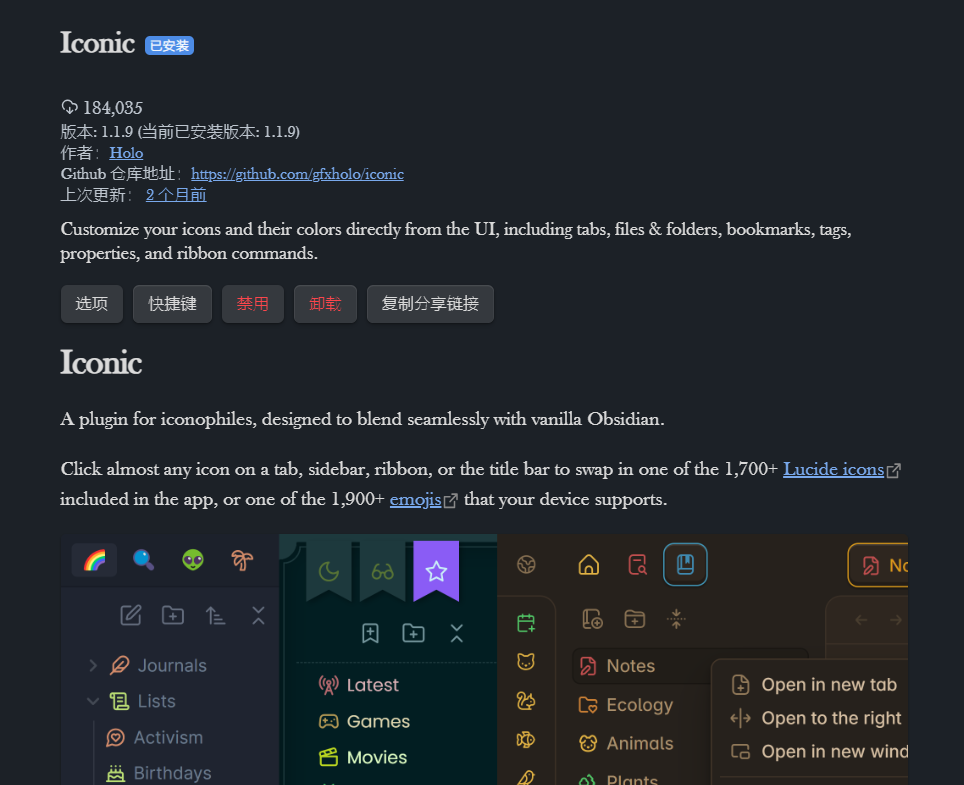
这插件是真的牛,整个 Obsidian 编辑器界面的图标和颜色,几乎随处可见的地方都能自定义,完美覆盖我的需求。更难得的是,它目前在社区已经超过 18 万次下载,作者还很贴心地配备了中文语言包,对中文用户非常友好。
如果你也正被 Obsidian 默认界面搞得审美疲劳,或者像我一样有定制图标的需求,Iconic 绝对值得一试。
告别枯燥,拥抱个性:Obsidian Iconic 插件完全指南
给你的知识库换上一套漂亮的"新衣"
在 Obsidian 这个强大的知识管理工具中,我们花费了大量时间与文件、文件夹、书签和标签打交道。默认的界面虽然简洁高效,但看久了难免会觉得有些单调。如果你是一个注重美学和效率的"颜控",那么今天要介绍的这款插件——Iconic,绝对会让你眼前一亮。
Iconic 是一款专为 Obsidian 设计的界面美化与自定义插件。它的核心理念是让你能够直接从 Obsidian 的用户界面中,自定义几乎任何地方的图标和颜色。
无论是文件、文件夹、书签、标签,还是功能区的命令、选项卡,甚至是设置按钮,Iconic 都能帮你换上心仪的图标,让你的知识库瞬间变得生动起来。用作者 Holo 的话说,这是一个为"图标爱好者"(iconophiles)设计的插件,旨在与 Obsidian 的原生体验无缝融合。
为什么选择 Iconic?
你可能会说,市面上已经有 Iconize 这类图标插件了,Iconic 有什么特别之处?简单来说,Iconic 的功能更全面、操作更直观。
| 功能对比 | Iconic | Iconize |
|---|---|---|
| 自定义文件/文件夹图标 | ✅ | ✅ |
| 点击图标直接更改 | ✅ | ❌ 通常需要右键菜单 |
| 自定义标签页、书签、属性图标 | ✅ | ❌ |
| 自定义功能区、侧边栏切换按钮 | ✅ | ❌ |
| 图标与颜色在同一对话框更改 | ✅ | ❌ |
| 主题颜色自适应 | ✅ 颜色跟随CSS主题变化 | ❌ |
| 高级条件自动化规则 | ✅ 基于文件名、路径、标签、时间等 | ❌ 仅基于文件路径 |
正如一位用户在论坛所说,Iconic 的界面"非常流畅和易于使用",让他们立刻爱上了色彩编码的书签和属性。
核心功能与玩法
1. 手动更换图标:简单直接,指哪打哪
这是 Iconic 最基础也最常用的功能。操作非常简单:
- Windows/Linux:在文件、文件夹、书签等项目上右键点击,选择"更改图标"(Change icon)。
- macOS:使用 双指点击 或 Control+点击 来唤起右键菜单。
- 移动端:长按 项目即可弹出菜单。
在弹出的图标库中,你可以:
- 搜索:通过名称搜索内置的 1700+ 个 Lucide 图标 或 1900+ 个 Emoji。
- 筛选:在图标和 Emoji 之间切换筛选。
- 上色:从 9 种主题自适应颜色 中选择,或右键点击色块使用 RGB 取色器自定义颜色。这些颜色会跟随你的 Obsidian 主题变化,非常智能。
2. 自动化规则手册(Rulebook):效率与美学的终极结合
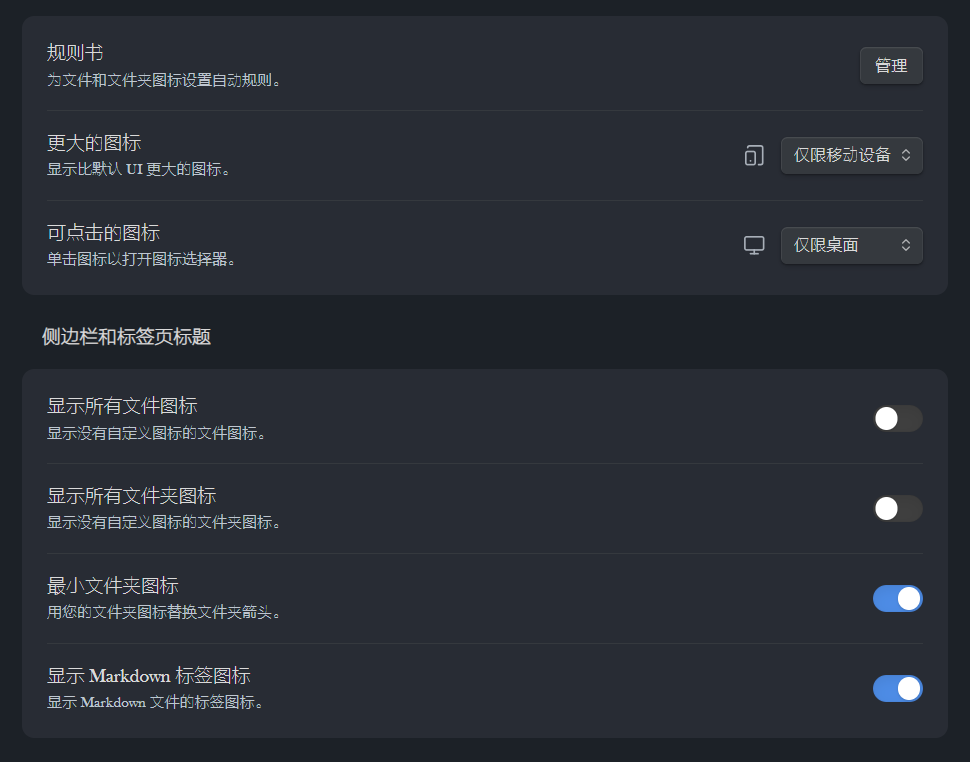
如果说手动更换图标是"手动挡",那么 Iconic 的"规则手册"(Rulebook)功能就是强大的"自动挡"。你可以创建规则,让 Obsidian 根据各种条件自动为文件和文件夹分配图标。
你可以在功能区的图标、插件设置或命令面板中打开"规则手册"。它分为"文件规则"和"文件夹规则"两页。
你可以为规则设置一个或多个条件,比如:
- 名称/扩展名:例如,所有
.md文件用一个图标,所有.canvas文件用另一个。 - 路径:例如,
20 - Projects文件夹下的所有文件都显示项目图标。 - 标签:包含
#todo标签的笔记显示一个待办图标。 - 属性:根据
status属性的值(如进行中、已完成)来改变图标。 - 时间:甚至可以基于文件的创建/修改时间,或你电脑的当前系统时间来动态改变图标!
规则可以自由拖动调整优先级,并且可以随时启用或禁用。最重要的是,这些自动化规则不会覆盖你手动设置的图标,只是"覆盖"显示,所以你可以放心大胆地尝试。
进阶玩法:引入外部图标包
Iconic 默认提供了丰富的 Lucide 图标和 Emoji,但如果你不满足于此,还可以通过 My SVGs 插件加载自己的 SVG 图标集。
有用户在中文论坛分享了如何将 VSCode 中广受欢迎的 Material Icon Theme 图标包导入 Iconic:
- 安装
Iconic和My SVGs插件。 - 找到 VSCode 插件的图标目录(通常在
~/.vscode/extensions/下)。 - 将整个
icons文件夹复制到你的 Obsidian 库的.obsidian/plugins/my-sygs/icons路径下。 - 在
My SVGs设置中点击 "Reload now",然后重启 Obsidian。 - 之后,你就可以在 Iconic 的图标选择器中看到并使用这些新图标了。
总结
Iconic 插件凭借其全面的覆盖范围、直观的操作方式和强大的自动化能力,成为了 Obsidian 美化与个性化定制中不可或缺的工具。它不仅仅是为了好看,更是通过视觉上的区分,帮助你更快地识别和定位信息,从而提升工作效率。
无论你是想简单地为文件夹换个颜色,还是想构建一套完全个性化的动态图标系统,Iconic 都能满足你。目前,该插件在社区已拥有超过 18 万次下载 和 780 个 GitHub Star,足以证明其受欢迎程度。
如果你也想让你的 Obsidian 知识库焕然一新,不妨现在就打开社区插件市场,搜索 Iconic 安装体验一下吧!