






我一直想写一篇教程,讲讲怎么用 AI 做 PPT。
做 PPT 这件事,很多人都有需求,但不少人还是打开 PowerPoint,一页一页地抠。
用 AI 做 PPT 其实有很多方式。
我一开始想到的是 Codex,但它需要安装配置,门槛有点高,不一定每个人都搞得定。
所以我先试了腾讯的 WorkBobby,想着门槛低一点,大家都能上手。
结果花了 50 多积分,等了半小时,最后什么都没做出来。
后来我换了 Codex,大概 20 分钟就搞定了。
做出来的效果还挺好的,算不上惊艳,但已经足够用了。
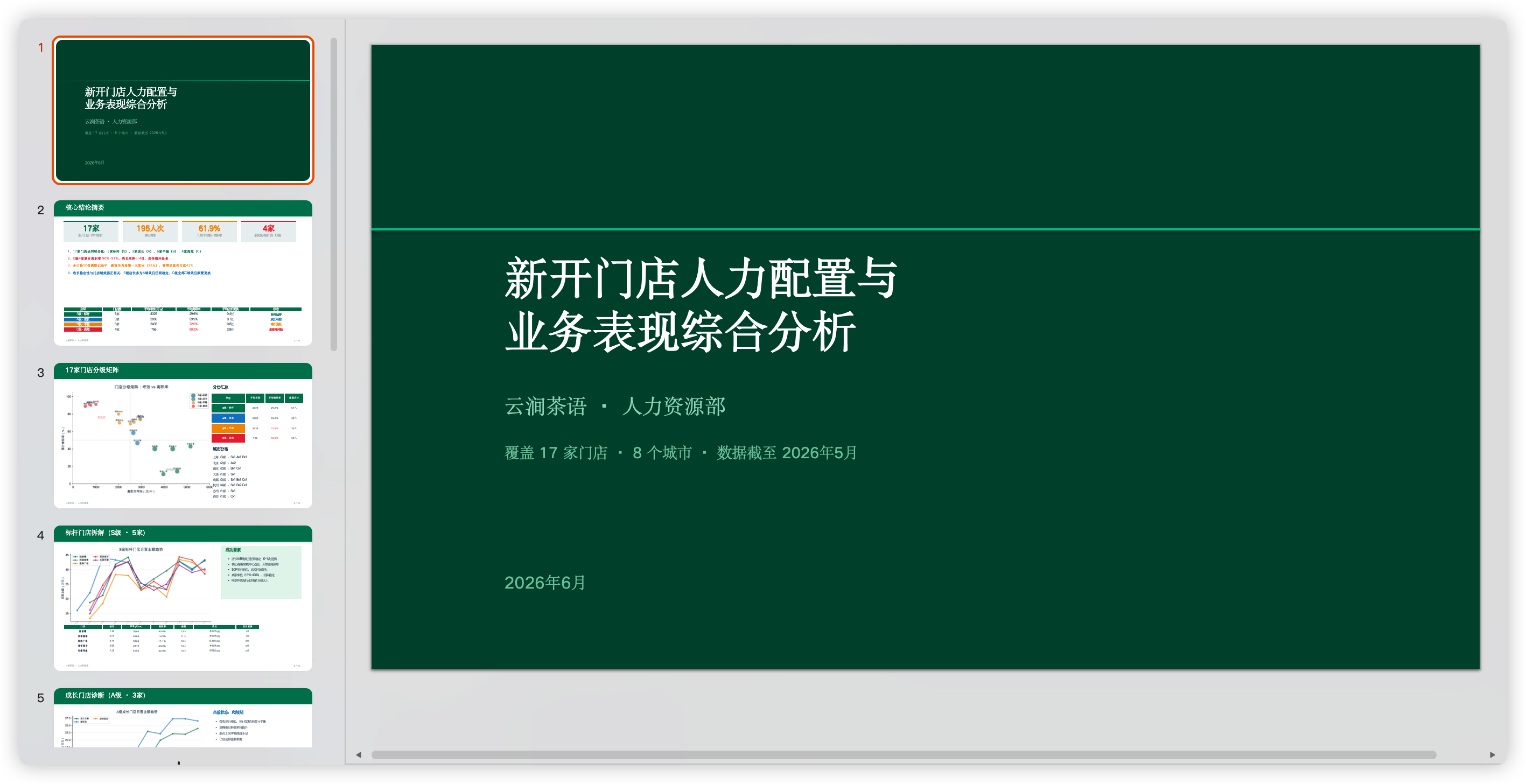
所以这篇文章,我就把这个过程完整地写出来。
我用的是一个虚构的连锁新茶饮品牌「云涧茶语」,模拟了一个真实场景:HR 经理要给总经理做一份汇报,分析新开门店的人力配置和业务表现。
手上有什么呢?三张 Excel 表:
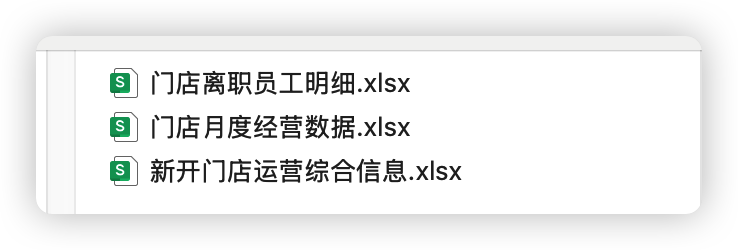
目标很明确:用这三张表,做出一份十页的汇报 PPT,让总经理看完就知道哪些店在良性运转,哪些店有系统性风险,该怎么办。
听起来挺复杂的对吧?但其实整个操作核心就三步。
很多人用 AI 的第一步就错了——上来就甩数据,然后说“给我做个 PPT”。
这就好比你招了个新员工,第一天上班你就往他桌上扔一摞报表,说“下午给我做个汇报”。
他连公司是干什么的都不知道,怎么做?
正确的做法是,先把背景说清楚。
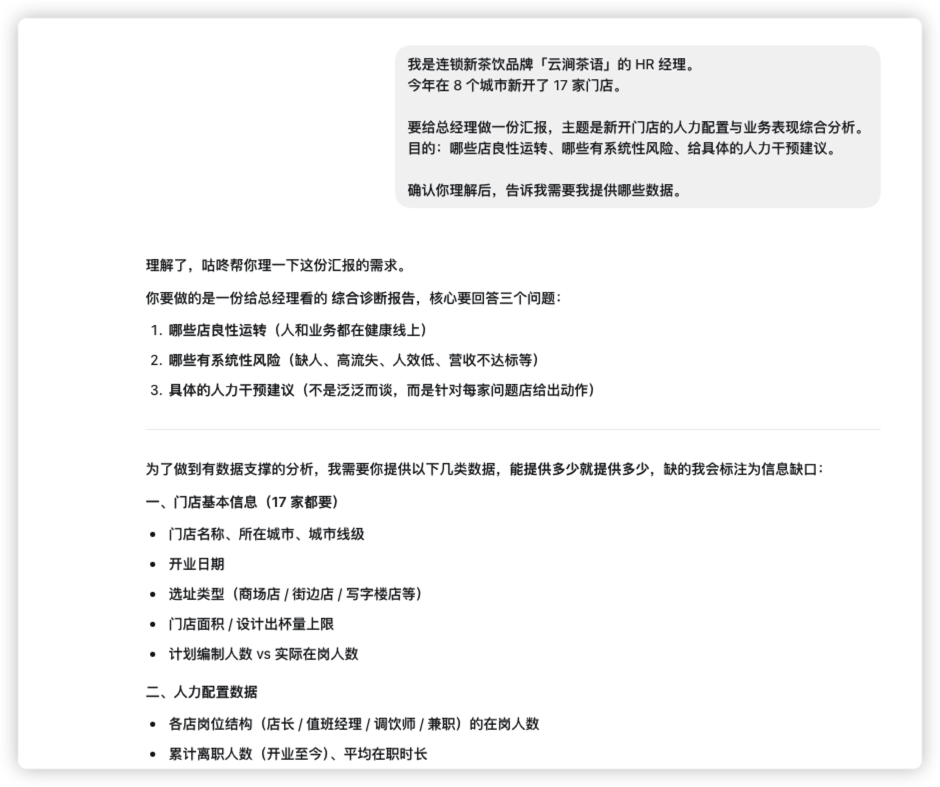
我的第一条提示词是这样的:
我是连锁新茶饮品牌「云涧茶语」的 HR 经理。
今年在 8 个城市新开了 17 家门店。

要给总经理做一份汇报,主题是新开门店
的人力配置与业务表现综合分析。
目的:哪些店良性运转、哪些有系统性风险、
给具体的人力干预建议。

确认你理解后,告诉我需要我提供哪些数据。
注意最后那句“确认你理解后,告诉我需要我提供哪些数据”。
这一步特别关键。你不是急着把数据塞给它,而是先让它告诉你:为了做好这份汇报,它需要什么。这就好比你先问那个新员工:“为了做好这份汇报,你需要我给你什么资料?”
AI 会回复说它理解了你的背景,然后列出需要的数据清单。你对照一下手上的表,对得上就行,如下图所示:
这里有个要点:信息一定要给够。身份是谁、给谁看、要解决什么问题、受众关心什么。就像给领导做事前汇报一样,先把对方在意什么想透彻,再传达给 AI。
不要嫌麻烦,这一步花的时间越多,后面返工的概率越低。
背景说清楚了,AI 也告诉你它需要什么了,这时候就可以把数据给它了,甚至 AI 会主动跟你要数据,然后咱们直接把提供好的数据,直接拖动到 codex 的输入框。
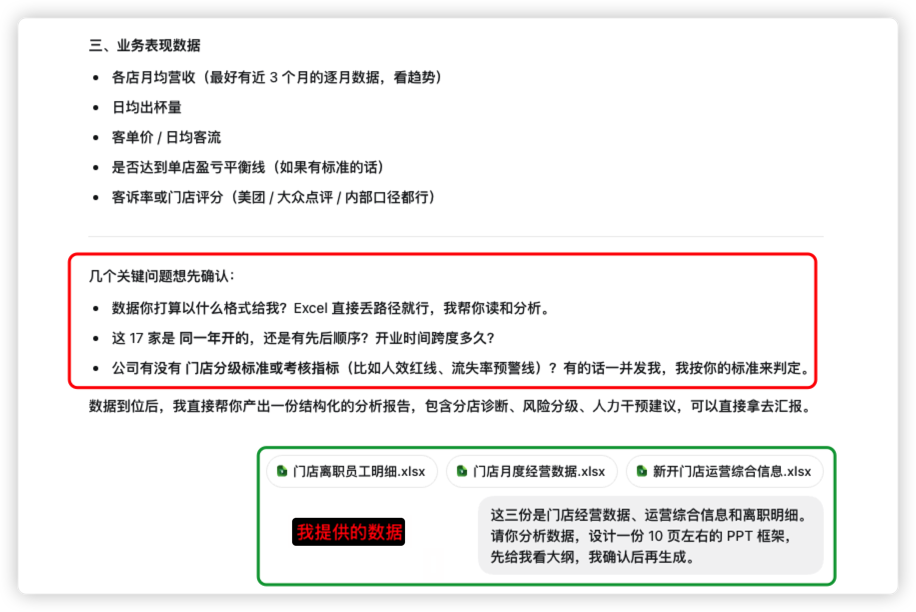
操作很简单,直接把三张 Excel 表拖到 Codex 的输入框里,然后发第二条提示词:
这三份是门店经营数据、运营综合信息和离职明细。
请你分析数据,设计一份 10 页左右的 PPT 框架,
先给我看大纲,我确认后再生成。
AI 会自己读表、做分析,然后给你一个大纲。
我这次拿到的大纲是这样的:
P1  封面 — 新开门店人力与业务综合分析
P2  核心结论摘要 — 关键指标一览 + 四层分化
P3  分级矩阵 — 17 家门店坪效 vs 离职率散点图
P4  标杆门店拆解(S 级 5 家)
P5  成长门店诊断(A 级 3 家)
P6  平稳门店瓶颈分析(B 级 5 家)
P7  高危门店深度诊断(C 级 4 家)
P8  人力配置专题 — 离职原因、岗位分布
P9  分级干预方案 — 四层 × 四维行动矩阵
P10 总结与行动优先级
对话截图,如下所示:
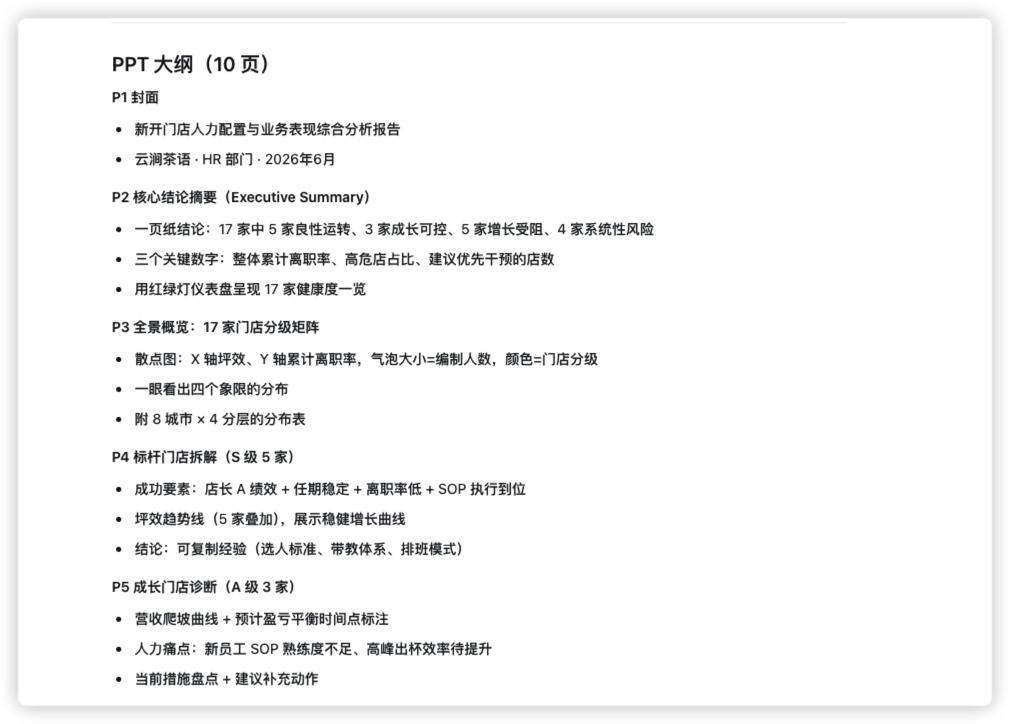
你看这个结构,它不是在罗列数据,而是在讲一个故事:从全局概览到分层诊断,再到行动方案。有逻辑递进,有重点。
大纲是整个流程的分水岭。大纲阶段发现问题,改一句话就行了。
所以大纲出来之后,认真看一遍。哪里不对就让 AI 改,改到你满意为止。这一步的改成本几乎为零,千万别省。
还有一个细节:给 AI 的数据要干净。如果 Excel 里有跟主题无关的列、测试数据、格式混乱的内容,提前清理一下。
AI 读到的噪音越少,分析就越准。
大纲没问题了,就可以让它动手了。
第三条提示词:
按大纲生成完整 PPT,统一配色(品牌绿主色,风险标红),
所有数字从表格真实计算。生成可下载的 PPTX。
这里面有三个要点。
第一,明确配色。告诉它主色调是什么,哪些地方用什么颜色,你不说,它就自己瞎配色,可能出来一坨彩虹。
或者你问它,这个主题适合什么主题,让它跟你确认一下,给我们几个选择。
第二,强调真实数据。“所有数字从表格真实计算”这句话是防幻觉的护城河。
AI 最容易犯的错就是为了让数字好看而编造,你明确要求它回到数据源头。
第三,要可下载可编辑的 PPTX。
做完之后你要微调的,如果生成的是图片或不可编辑的格式,后面改起来很痛苦。
然后它就开始干活了。Codex 会自动安装需要的 Python 工具(python-pptx、matplotlib 这些),读取数据、计算指标、生成图表、拼接成完整的 PPT。
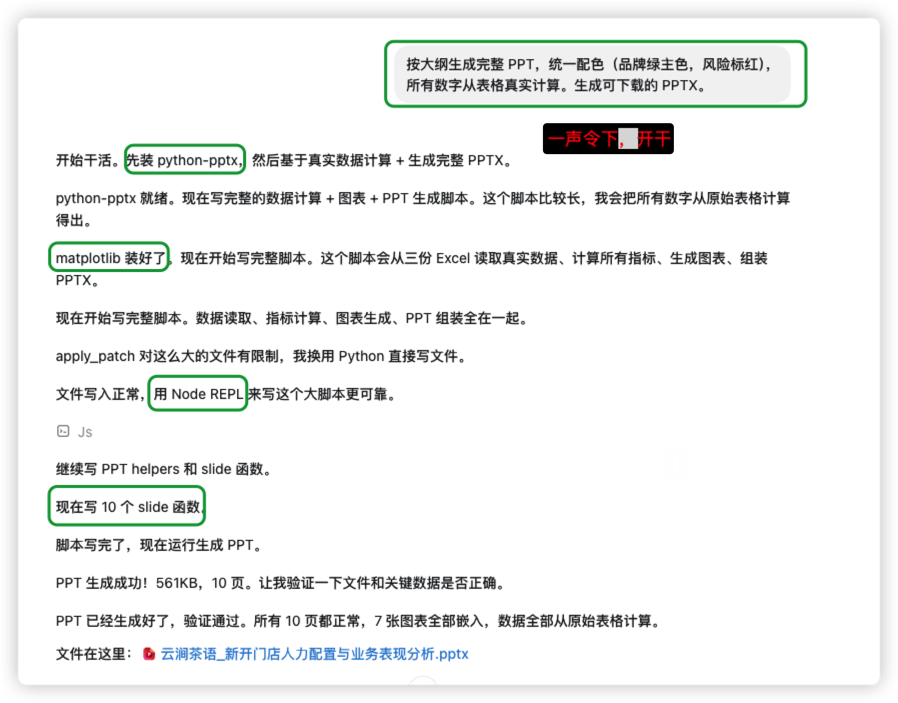
可以看到,他会说出他怎么调用工具的,用了哪些工具,一步一步,非常可靠。
做出来的效果,说实话超出了我的预期。
品牌绿主色调,十页内容,七张数据图表,每个数字都是从 Excel 里真实算出来的。从数据读取到 PPT 生成,一条龙。
整个过程我没有用任何技能(skill),也没有写一行代码。
操作就三步:
就这样。
我用的模型是智谱的 GLM。
本来想用 DeepSeek,但那天它一直报错,就换了 GLM,结果效果很好。不同的模型效果可能不一样,可以多试几个。
有一点要提醒:第一次做的时候会慢,因为 Codex 要安装 Python 相关的工具库。
哪怕我用的是 Mac,第一次也等了一阵。Windows 应该也差不多,给它一点耐心。装好之后,后面再做就快多了。
做完之后如果有不满意的地方,大的问题直接让 AI 改,细节微调自己手动改就行。
因为生成的是可编辑的 PPTX,改起来很方便。
而且也可以让 AI 直接微调,比如我在完成后,发现一些图表、字体 太大,让它微调,发现最后缺一页,就让他加了一个落地页,如下图所示:
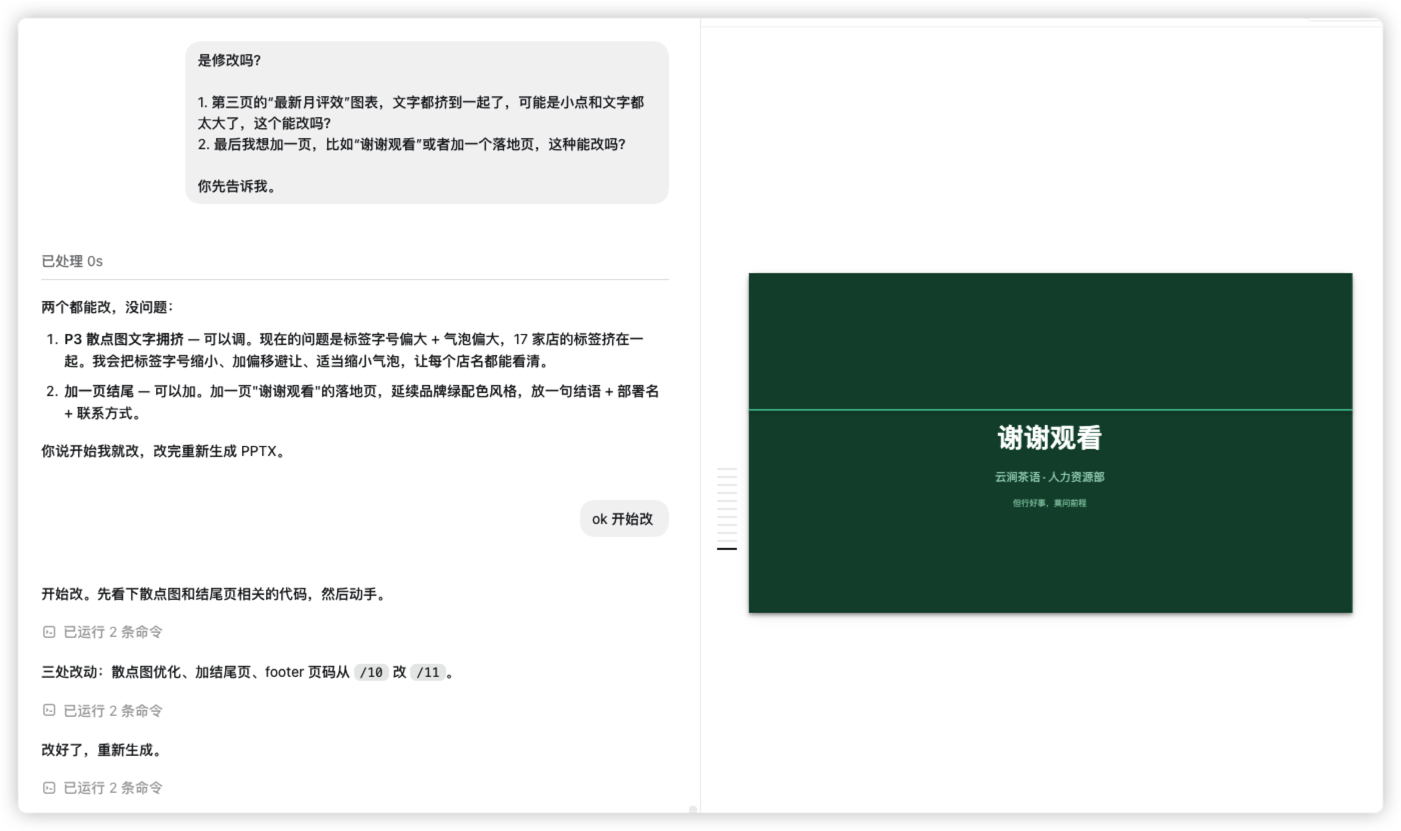
回头看这三步,你会发现一个共同点:每一步的核心都是“把信息充分地传达给 AI”。
第一步说清楚背景,第二步给够数据,第三步明确要求。
说到底就是在不断给 AI 提供上下文。
AI 的本质是基于上下文预测下一个词,之前写过一篇文章:AI 真的在思考吗?深度祛魅:它只是在玩一场文字接龙
你输入的信息越具体、越聚焦,它预测的结果就越准确。
所以,把 AI 当成一个刚入职的实习生。 先让他了解背景,给他资料,让他先思考,确认方向之后再动手。
不要上来就让他干活,先让他搞清楚状况。
这个道理不只是做 PPT。
写文档、写代码、做调研、做设计,都是一样的。
你给的上下文越充分,结果就越好。
下次用 AI 做事之前,先想想:如果是一个新来的同事,我需要告诉他哪些信息,他才能把这件事做好?把这些信息整理好再开口,效果会完全不一样。
关于咕咚
inBox 笔记作者,独立开发者,每天用 AI 8 小时。
我的作品:
感谢阅读,如果觉得不错,欢迎点赞和爱心~想第一时间收到推送,也欢迎设为星标⭐
此内容由惯性聚合(RSS阅读器)自动聚合整理,仅供阅读参考。 原文来自 — 版权归原作者所有。