惯性聚合 高效追踪和阅读你感兴趣的博客、新闻、科技资讯
阅读原文 在惯性聚合中打开

推荐订阅源

Recent Announcements
爱范儿
爱范儿
freeCodeCamp Programming Tutorials: Python, JavaScript, Git & More
宝玉的分享
宝玉的分享
T
Tailwind CSS Blog
博客园_首页
IT之家
IT之家
OSCHINA 社区最新新闻
OSCHINA 社区最新新闻
博客园 - 三生石上(FineUI控件)
有赞技术团队
有赞技术团队
大猫的无限游戏
大猫的无限游戏
雷峰网
雷峰网
奇客Solidot–传递最新科技情报
奇客Solidot–传递最新科技情报
博客园 - 司徒正美
WordPress大学
WordPress大学
Last Week in AI
Last Week in AI
人人都是产品经理
人人都是产品经理
Jina AI
Jina AI
月光博客
月光博客
小众软件
小众软件
S
SegmentFault 最新的问题
量子位
阮一峰的网络日志
阮一峰的网络日志
钛媒体:引领未来商业与生活新知
钛媒体:引领未来商业与生活新知

远哥制造

2024 年终总结 2023 年终总结 2022 年终总结 「升级千兆家宽 & 割接 2.5G 内网」引发的“血案” 重装系统之 cn-tx-bj6-c8 换至 Docker 基础镜像 Apache Kafka Producer Benchmark Apache Kafka 单机版安装(RHEL 8 / Ubuntu 20.04) Elasticsearch Bulk 调优(二) 良心云 CentOS 学生机切换 RHEL 记一次 Kafka 未增大文件描述符限制的翻车经历 IPv6 + V2Ray 实现在外回无公网 IP 的家 静态路由简析 PY 云新增 cn-py-dl-r8 虚拟机 一些关于代码量的统计方法 VMware vCenter 安装 RHEL 8 【AIoT应用创新大赛】基于 EVB_AIoT 的 EIQ 学习笔记 腾讯 TencentOS tiny 官方定制 IoT 开发板 EVB_AIoT VMware vCenter 安装 AlmaLinux 8 希捷 Seagate 机械 ST500LT012-1DG142 翻车记
上古神船也要物尽其用之安装 VMware ESXi 6.7
yuangezhizao · 2022-01-30 · via 远哥制造

上古神船也要物尽其用之安装 VMware ESXi 6.7

Monterry 12.2 (21D49) 97.0.4692.99 Stable KD 130

除夕夜前一天终于想起一月份不能就这么鸽了

0x00.前言

算是上古?是六年前的神舟 HASEE 战神 Z7M-i78172D1 笔记本,每年回家都会被坑一次.jpG,没错昨晚一晚上就是这么过去的
反正已经炸了,在换装Ubuntu Desktop之前(珍爱生命,远离Windows),准备折腾下一直没有尝试的想法——在本子上装ESXi

0x01.封装自定义镜像

因为已经轻车熟路,本文只列出关键步骤,详细步骤可参考之前的相关文章

1.下载离线包

参照VMware ESXi Release and Build Number History中关于vSphere ESXi 6.7的版本号,下载最新发布的ESXi 6.7 January 2022 Patch即应该是ESXi670-202201001.zip

NamePatchDateBuild
ESXi 6.7 January 2022 PatchESXi670-2022010012022-01-2519195723

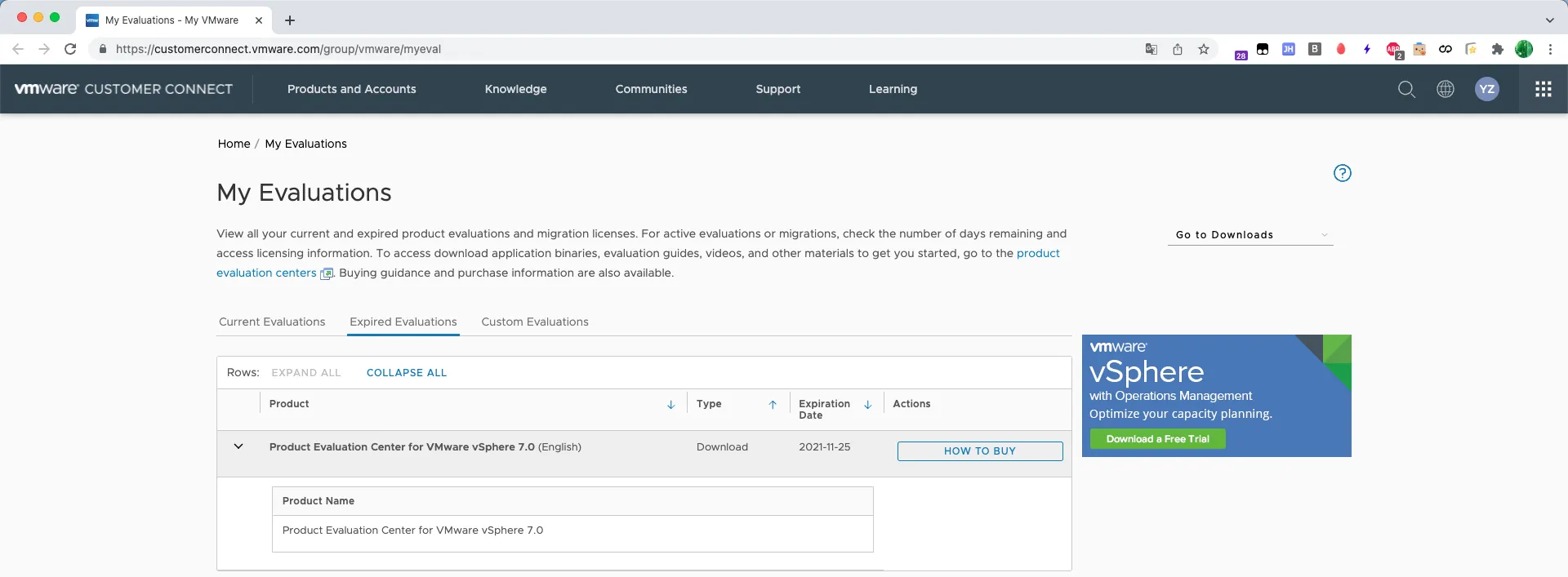
结果官网找了一刻钟,发现All Products页面里有7版本的下载链接,但是木有6.7的只有6.5草,并且自己7的试用已经过期

点击此处 ← 查看折叠
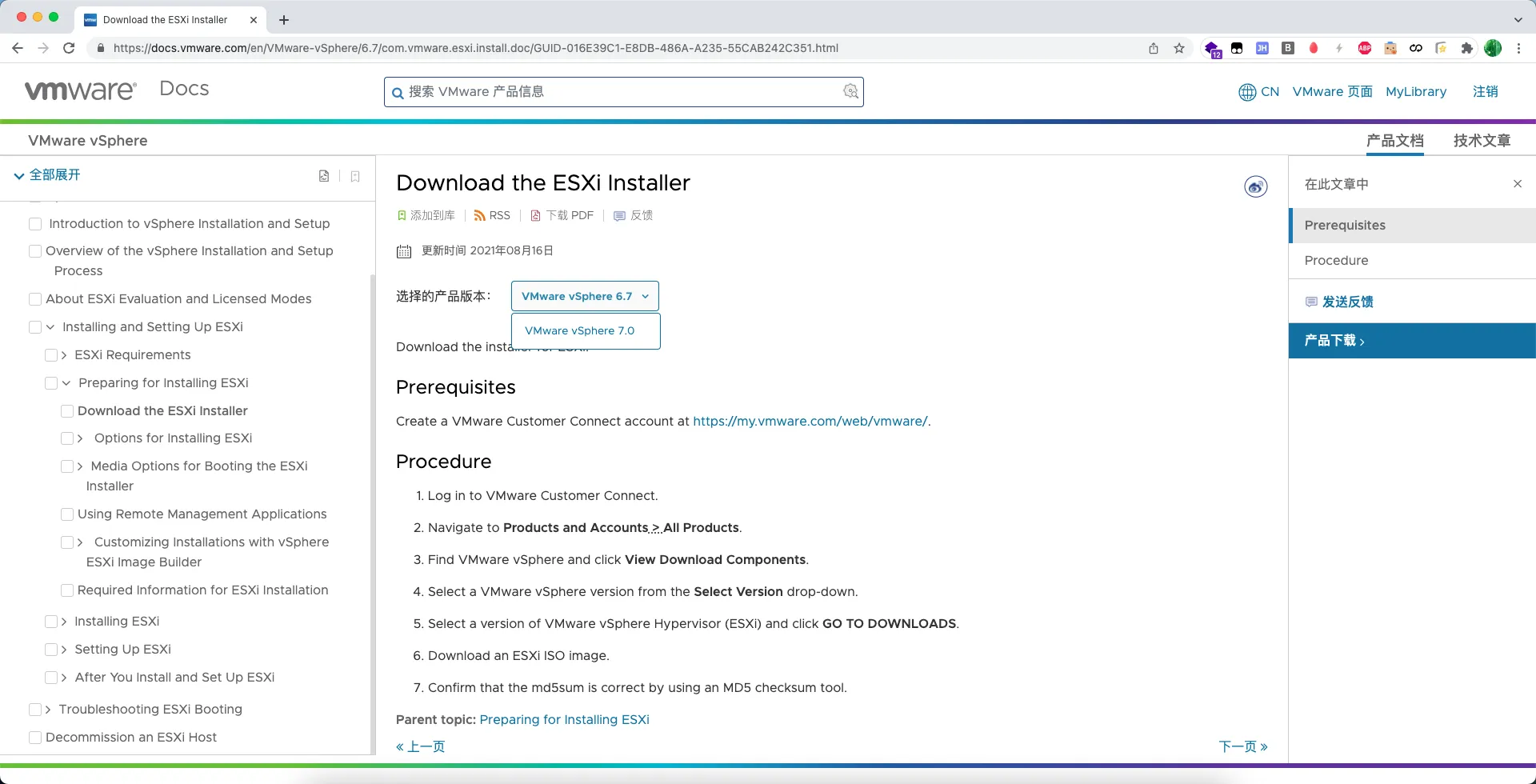
文档
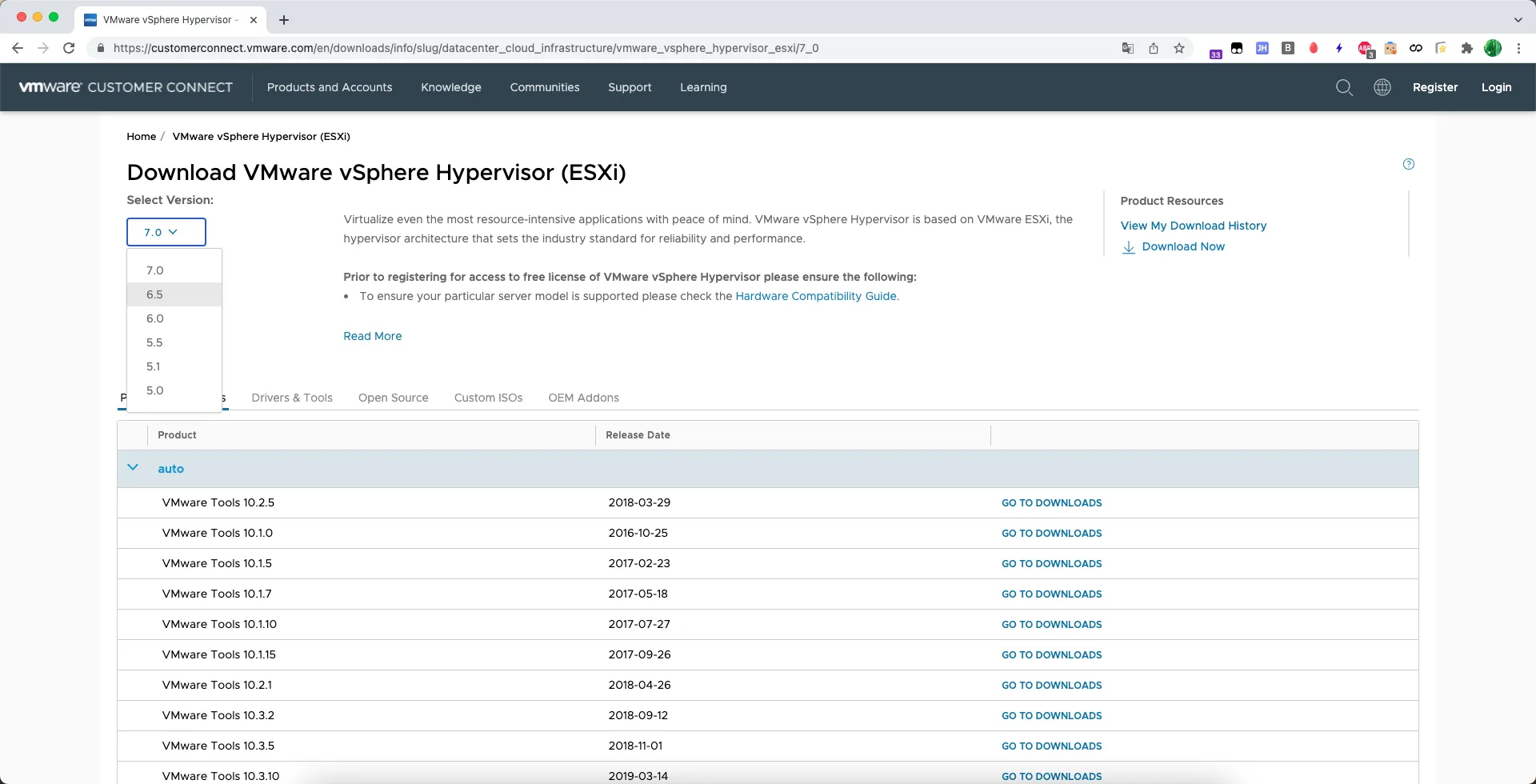
文档

下载

下载

我的试用

我的试用

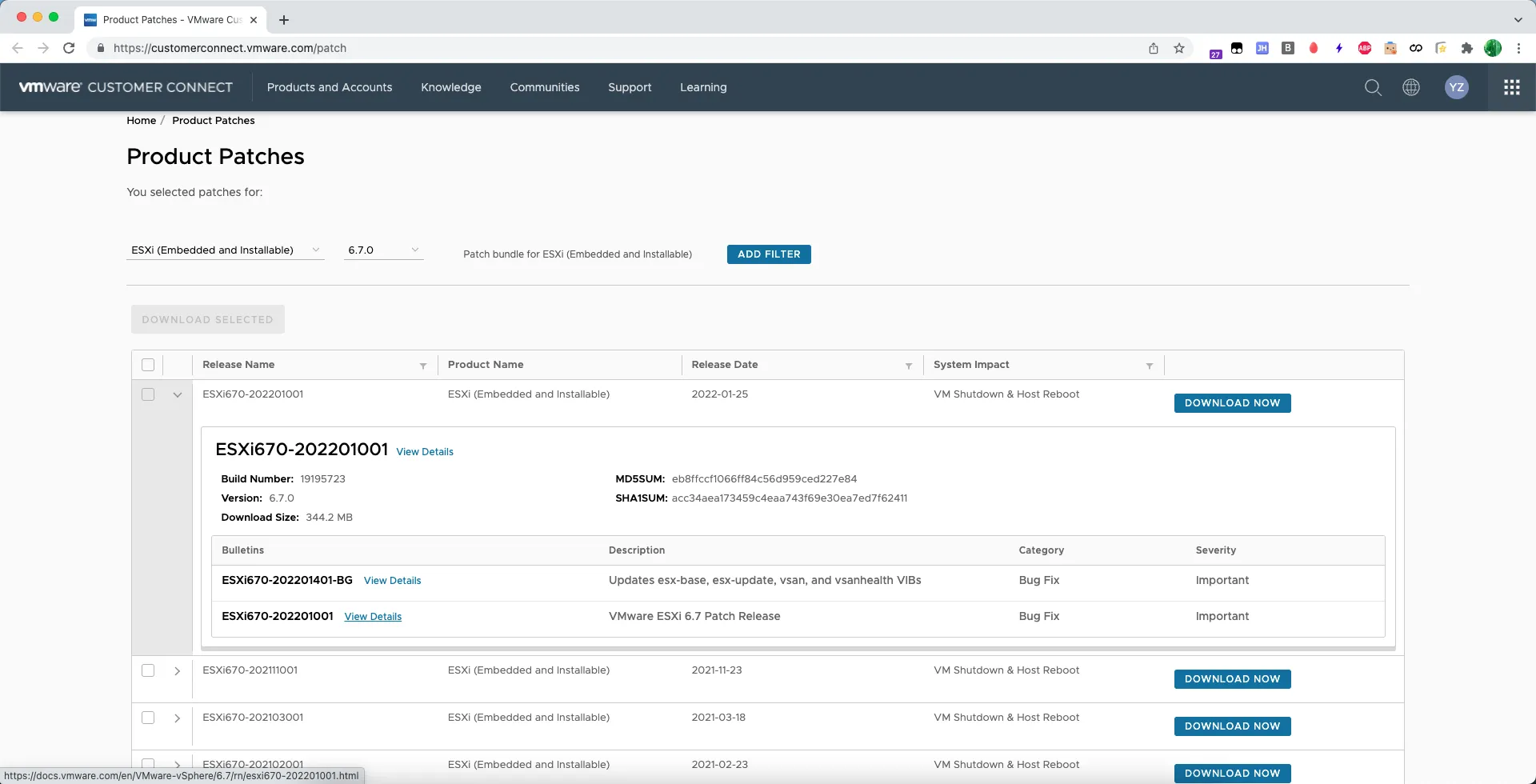
然后发现原来6.7是在Product Patches里,VMware ESXi 6.7, Patch Release ESXi670-202201001

点击此处 ← 查看折叠

产品补丁

产品补丁

Release Date: 25 JAN 2022
Download Filename: ESXi670-202201001.zip
Build: 19195723
Download Size: 478.2 MB
md5sum: eb8ffccf1066ff84c56d959ced227e84
sha256checksum: 30d313abb16ac2ea742629dbd3eb31862a50d530f2cc5a505d60aff350a84b53
Host Reboot Required: Yes
Virtual Machine Migration or Shutdown Required: Yes

绝了,文件大小(328M)都对不上,反正哈希值是对的
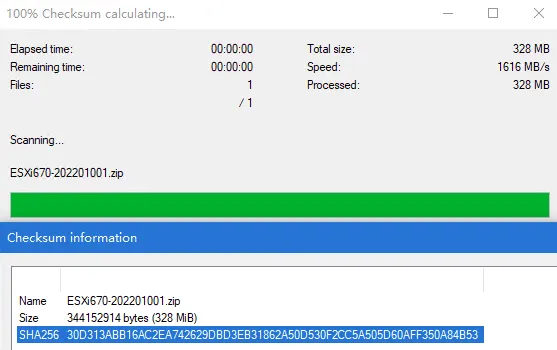
30d313abb16ac2ea742629dbd3eb31862a50d530f2cc5a505d60aff350a84b53

30d313abb16ac2ea742629dbd3eb31862a50d530f2cc5a505d60aff350a84b53

2.下载ESXi-Customizer-PS

最新版已经更新到2.8.1

3.下载net55-r8168驱动

嗯,仍然不支持ESXi 7(这就是为什么要装ESXi 6.7的根本原因

4.一句话封装

然后得到封装产物:ESXi-6.7.0-20220104001-standard-customized.iso

点击此处 ← 查看折叠
1
2
3
4
5
6
7
8
9
10
11
12
13
14
15
16
17
18
19
20
21
22
23
24
25
26
27
28
29
30
31
32
33
34
35
36
37
Microsoft Windows [版本 10.0.19044.1503]
(c) Microsoft Corporation。保留所有权利。

D:\yuangezhizao\Documents\ESXI\ESXi-Customizer-PS>powershell
Windows PowerShell
版权所有 (C) Microsoft Corporation。保留所有权利。

尝试新的跨平台 PowerShell https://aka.ms/pscore6

PS D:\yuangezhizao\Documents\ESXI\ESXi-Customizer-PS> .\ESXi-Customizer-PS.ps1 -izip .\ESXi670-202201001.zip -dpt .\net55-r8168-8.045a-napi-offline_bundle.zip -load net55-r8168

This is ESXi-Customizer-PS Version 2.8.1 (visit https://ESXi-Customizer-PS.v-front.de for more information!)
(Call with -help for instructions)

Logging to C:\Users\YUANGE~1\AppData\Local\Temp\ESXi-Customizer-PS-4628.log ...

Running with PowerShell version 5.1 and VMware PowerCLI version .. build

Adding base Offline bundle .\ESXi670-202201001.zip ... [OK]

Connecting additional depot .\net55-r8168-8.045a-napi-offline_bundle.zip ... [OK]

Getting Imageprofiles, please wait ... [OK]

Using Imageprofile ESXi-6.7.0-20220104001-standard ...
(Dated 01/12/2022 08:53:55, AcceptanceLevel: PartnerSupported,
Updates ESXi 6.7 Image Profile-ESXi-6.7.0-20220104001-standard)

Load additional VIBs from Online depots ...
Add VIB net55-r8168 8.045a-napi [New AcceptanceLevel: CommunitySupported] [OK, added]

Exporting the Imageprofile to 'D:\yuangezhizao\Documents\ESXI\ESXi-Customizer-PS\ESXi-6.7.0-20220104001-standard-customized.iso'. Please be patient ...


All done.

PS D:\yuangezhizao\Documents\ESXI\ESXi-Customizer-PS>

0x02.放入ULiveCD

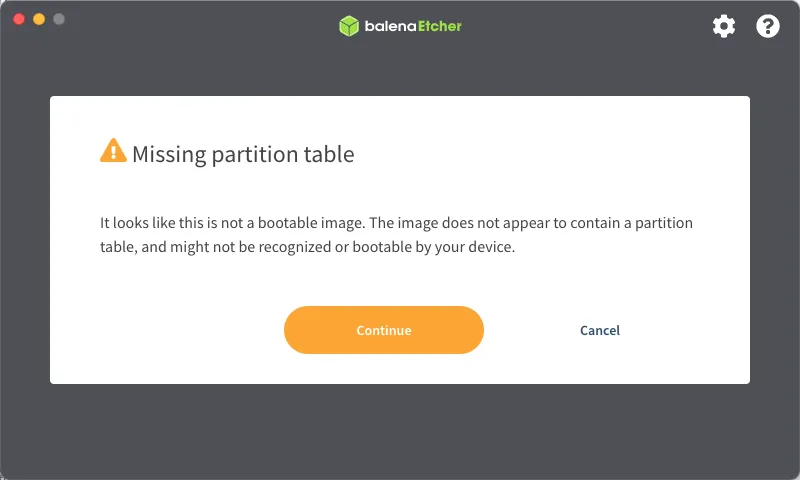
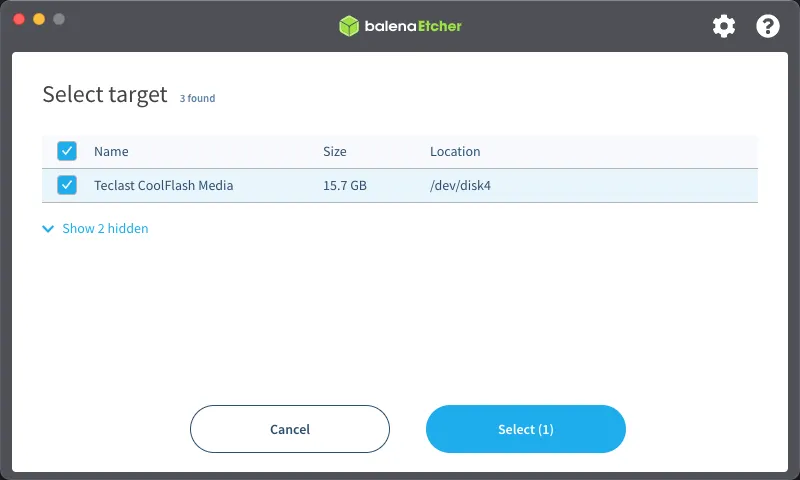
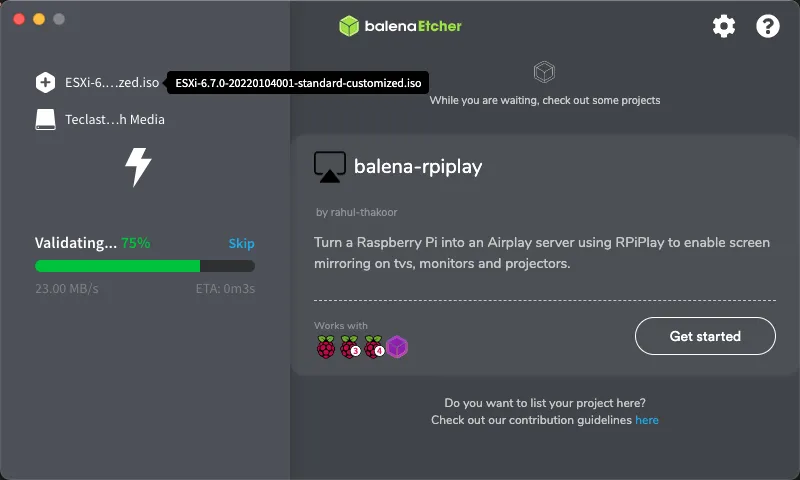
呜呜呜,macOS下木有Rufus,之前试过balenaEtcher启动不能,这次再试一次好了(这块USB 2.0U盘好慢

点击此处 ← 查看折叠

提示缺少分区表

提示缺少分区表

辣鸡 U 盘

辣鸡 U 盘

烧录验证

烧录验证

果然还是启动不能,那么只能放弃macOS下折腾,去启动个PE运行Rufus进行烧录吗?
不,作为macOS的常驻玩家,怎么能轻易放弃呢?参照:MAC 如何制作 Windows 启动盘给 PC 重装系统有两种方案

  1. 一种是在macOS上启动Windows for ARM的虚拟机,这样就有Rufus可以用了;
  2. 另一种则比较有意思了,在神船支持UEFI的情况下通过VentoyLiveCD来启动自定义镜像

这里实际采用的是后者,因为现在手上没有能白嫖的Parallels Desktop(草

  1. 首先用磁盘工具U盘抹掉成MS-DOS(FAT)的格式,其实就是FAT32,然后把ventoy-1.0.64-livecd.iso的内容即一个EFI文件夹解压到U盘的根目录中,这样LiveCD就做好了
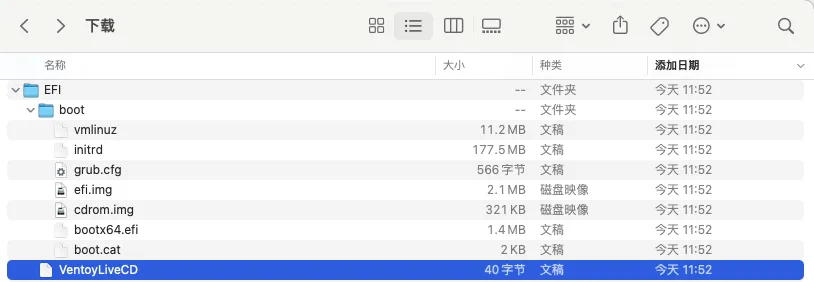
    目录结构

    目录结构

  2. 然后通过U盘启动,并在选择在U盘上安装Ventoy,这样它就再也不是LiveCD了(

点击此处 ← 查看折叠
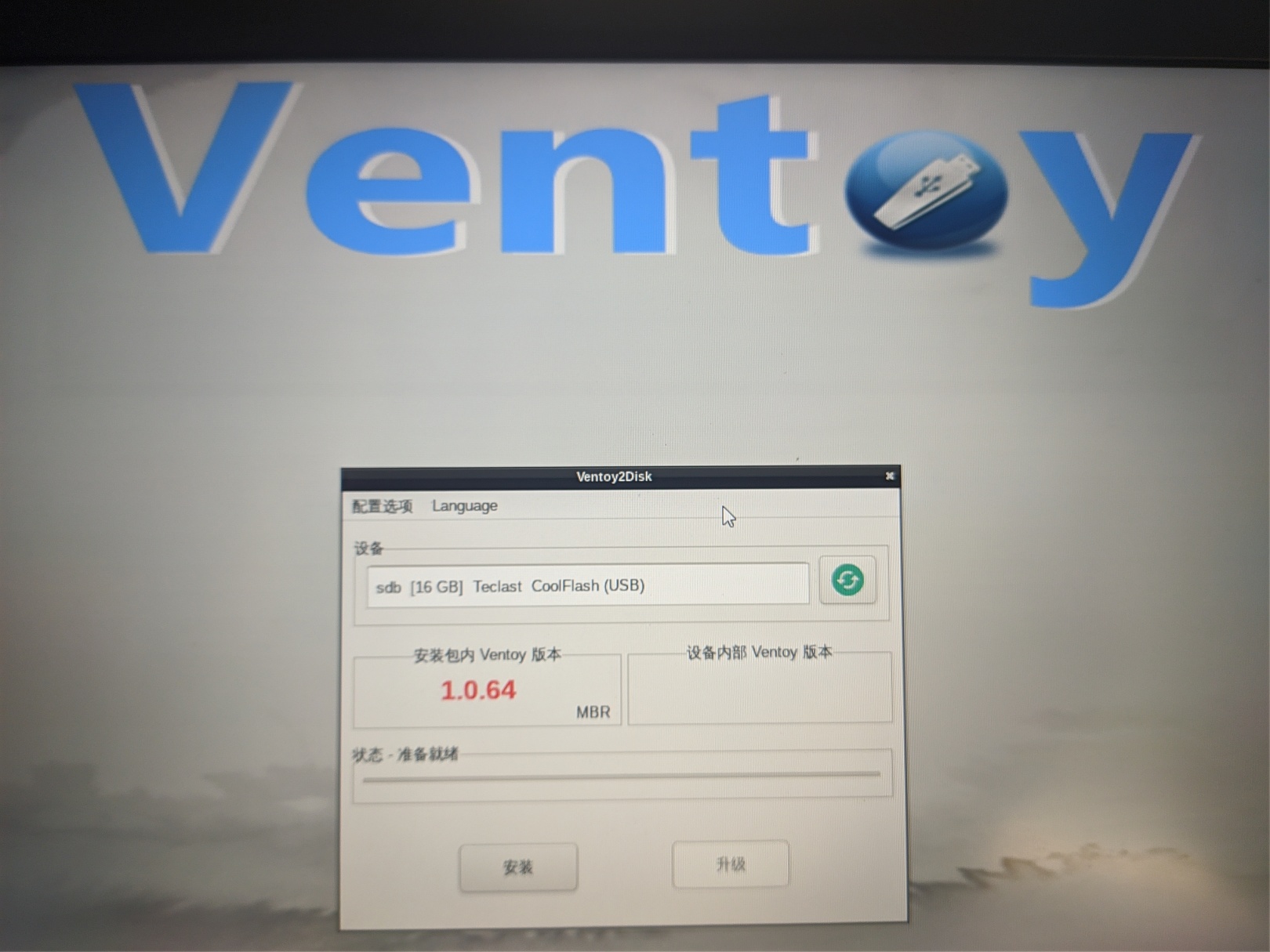
此时还是 LiveCD
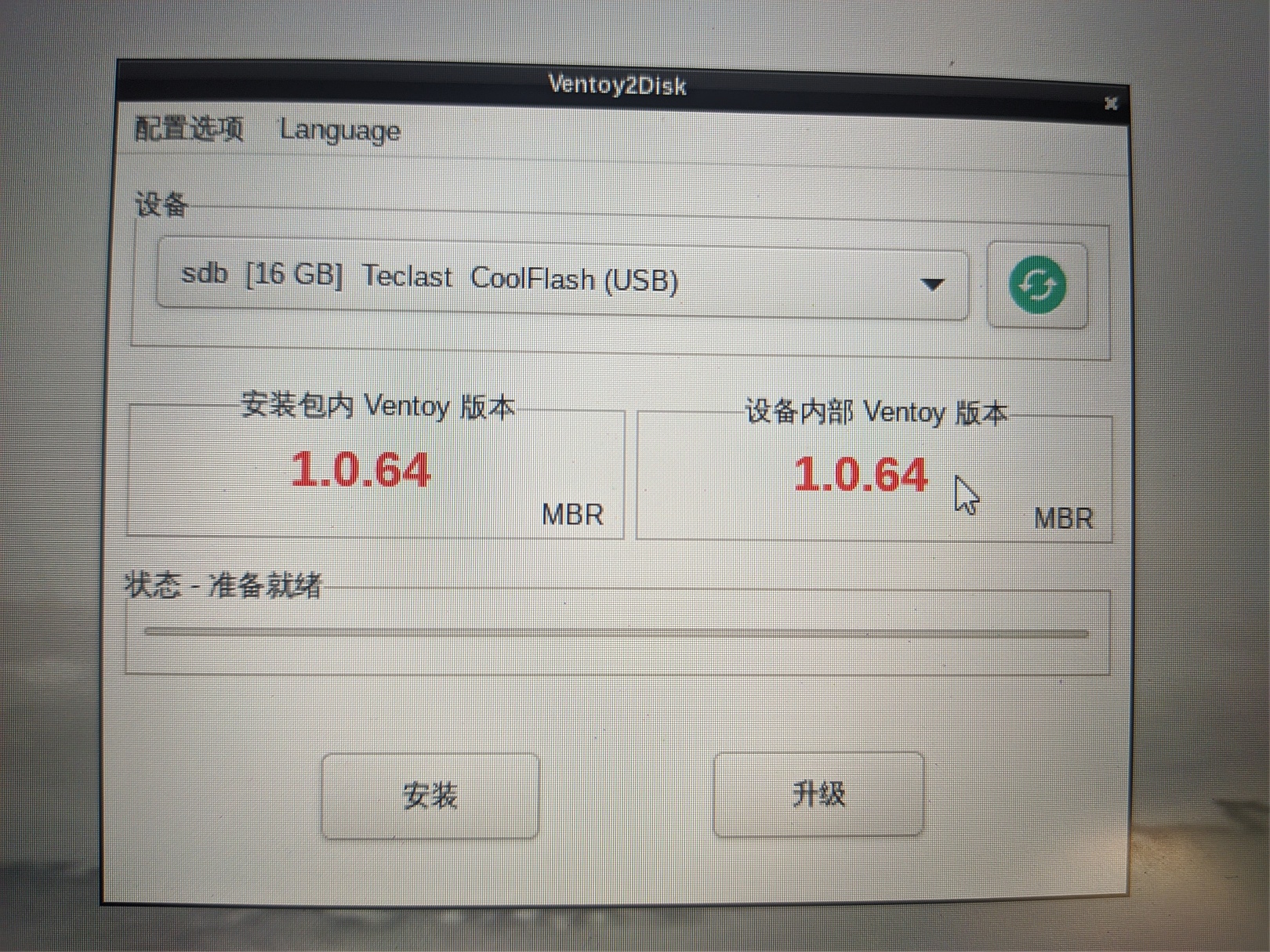
此时还是 LiveCD

此时已是 Ventoy

此时已是 Ventoy

  1. 最后再通过U盘启动自定义镜像,甚至可以安装ESXiU盘,这样它就再也不是Ventoy了((

至此U盘经历了:LiveCDVentoyESXi

0x03.安装ESXi

首先跟着安装向导一步一步的操作

点击此处 ← 查看折叠
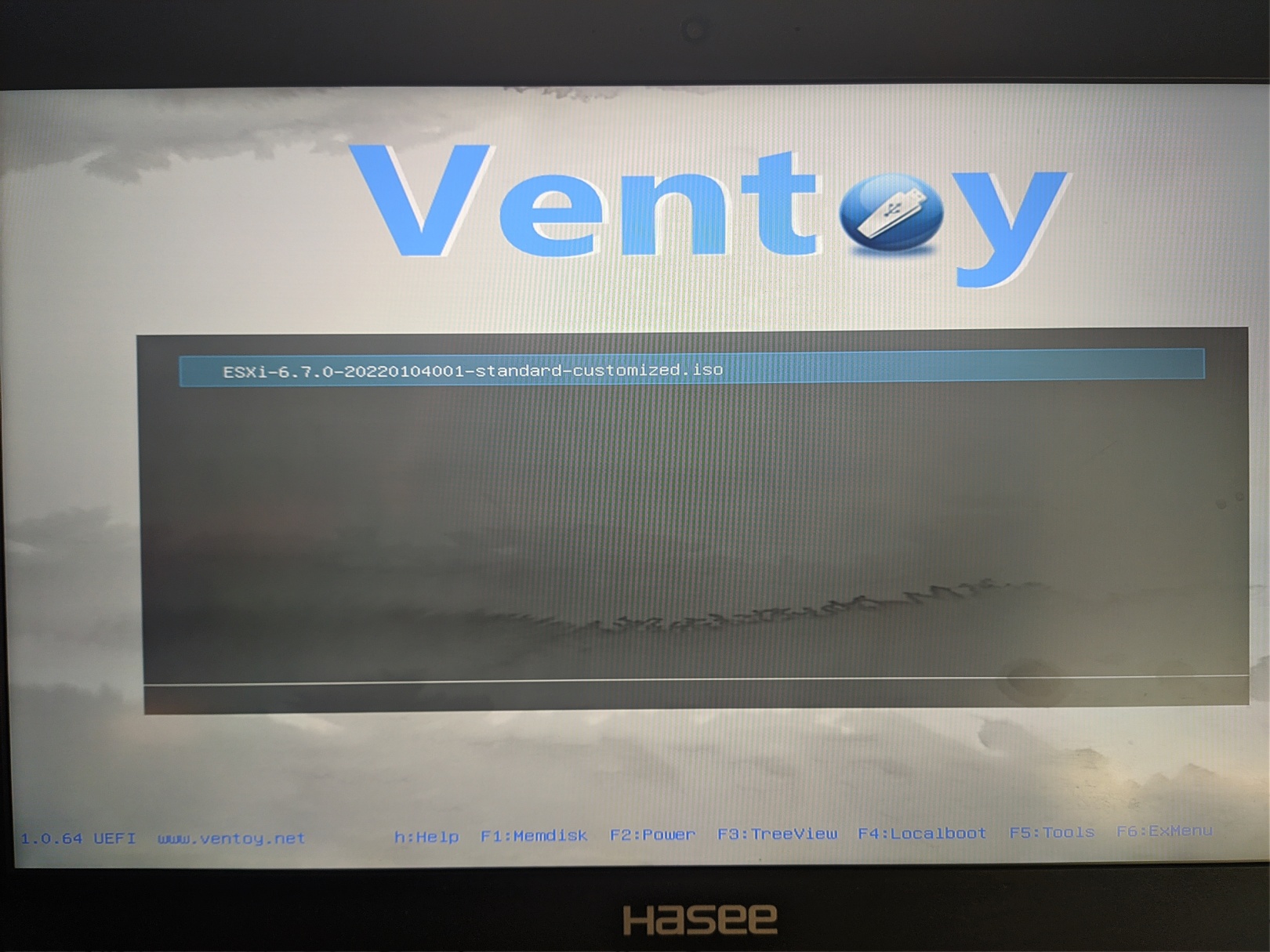
启动自定义镜像
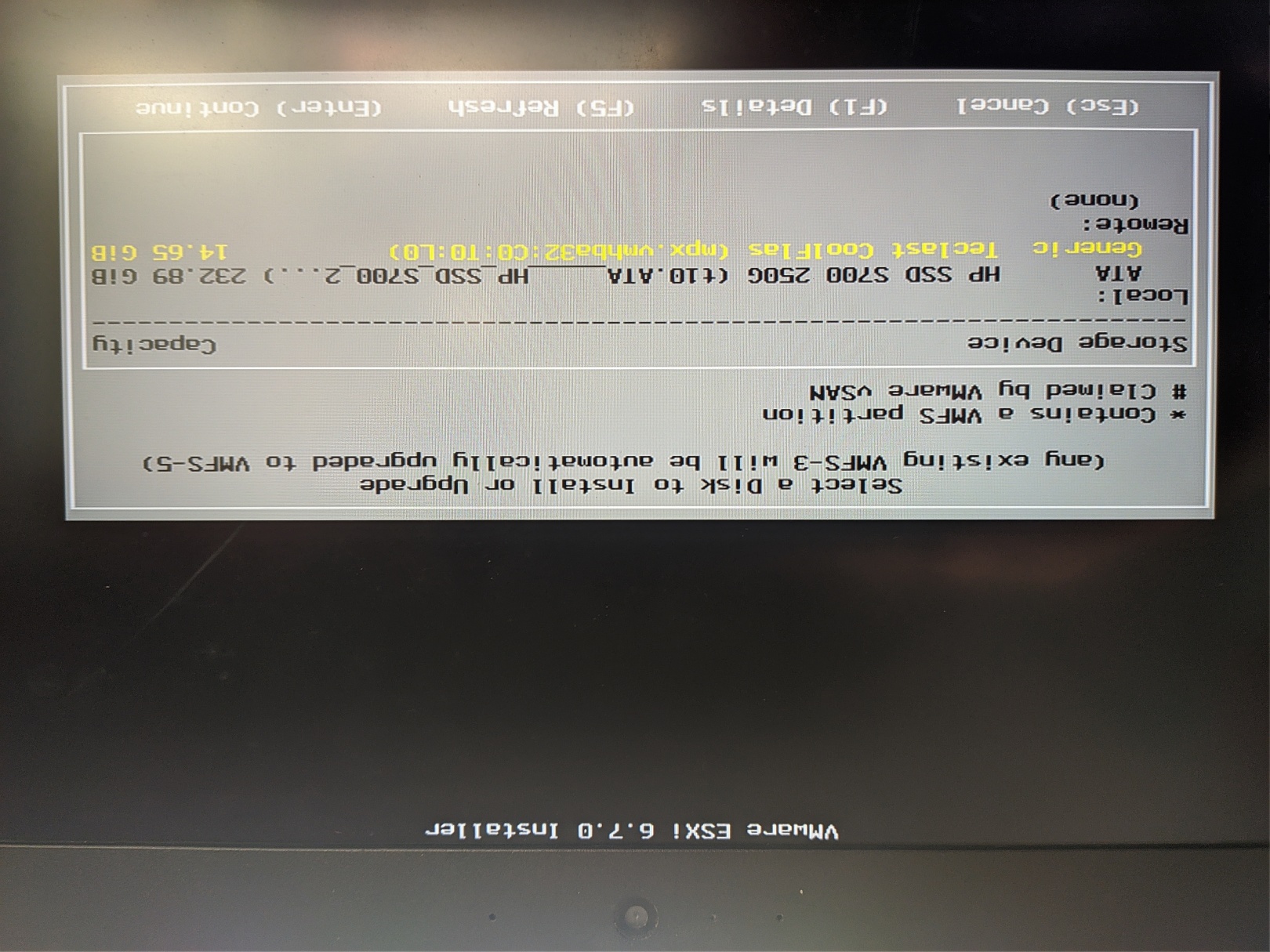
启动自定义镜像

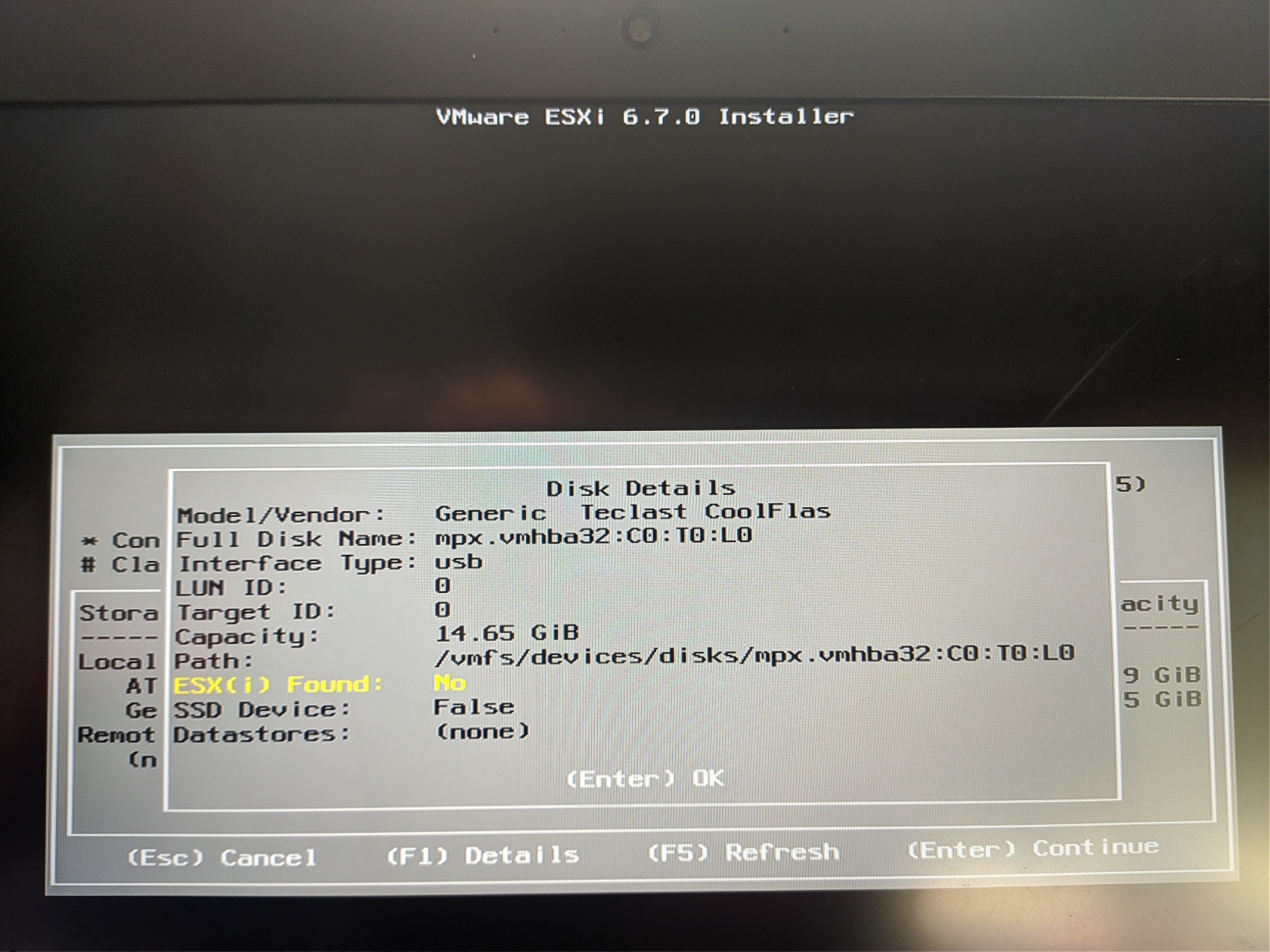
选择磁盘

选择磁盘

磁盘信息

磁盘信息

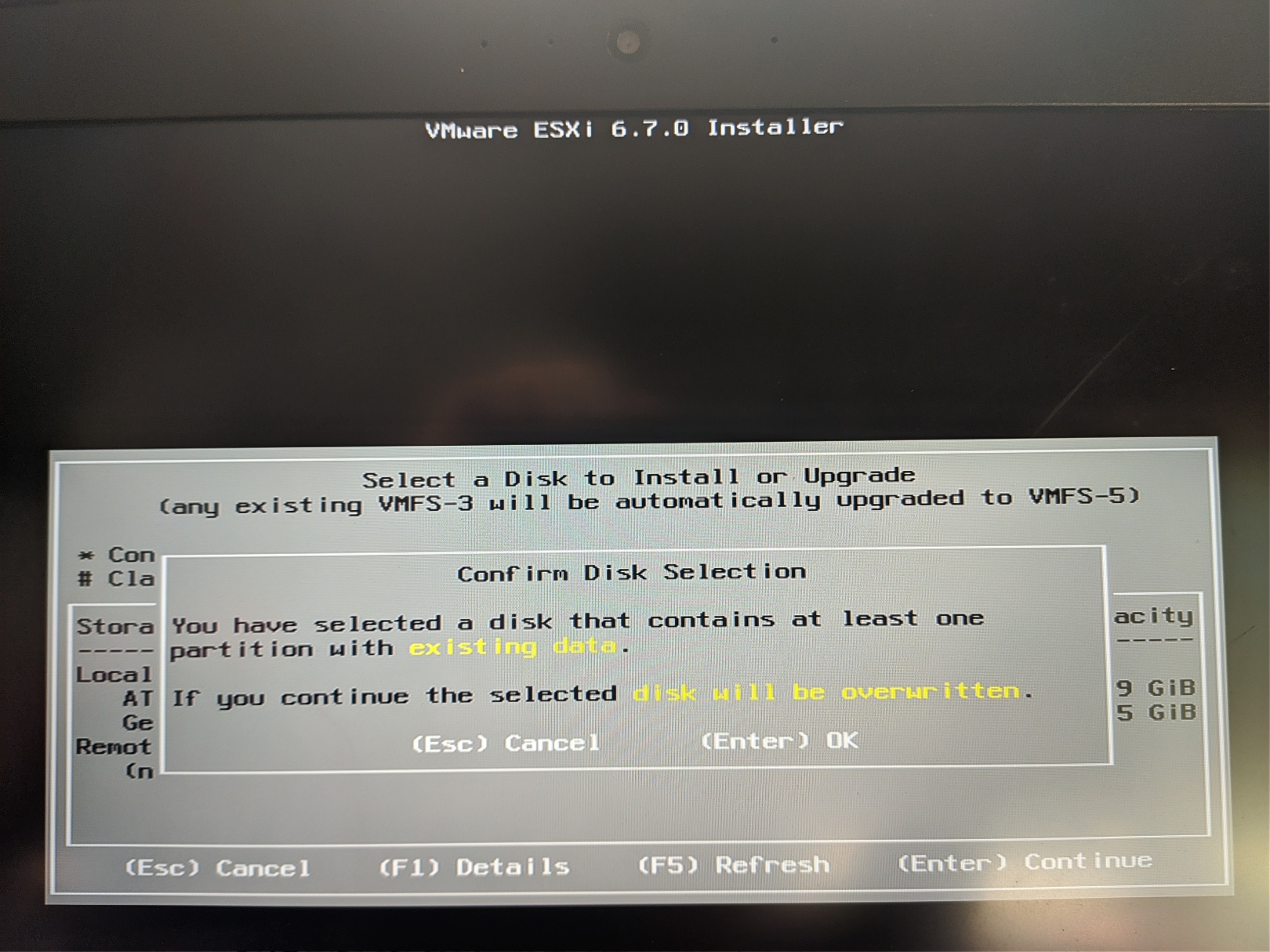
确认

确认

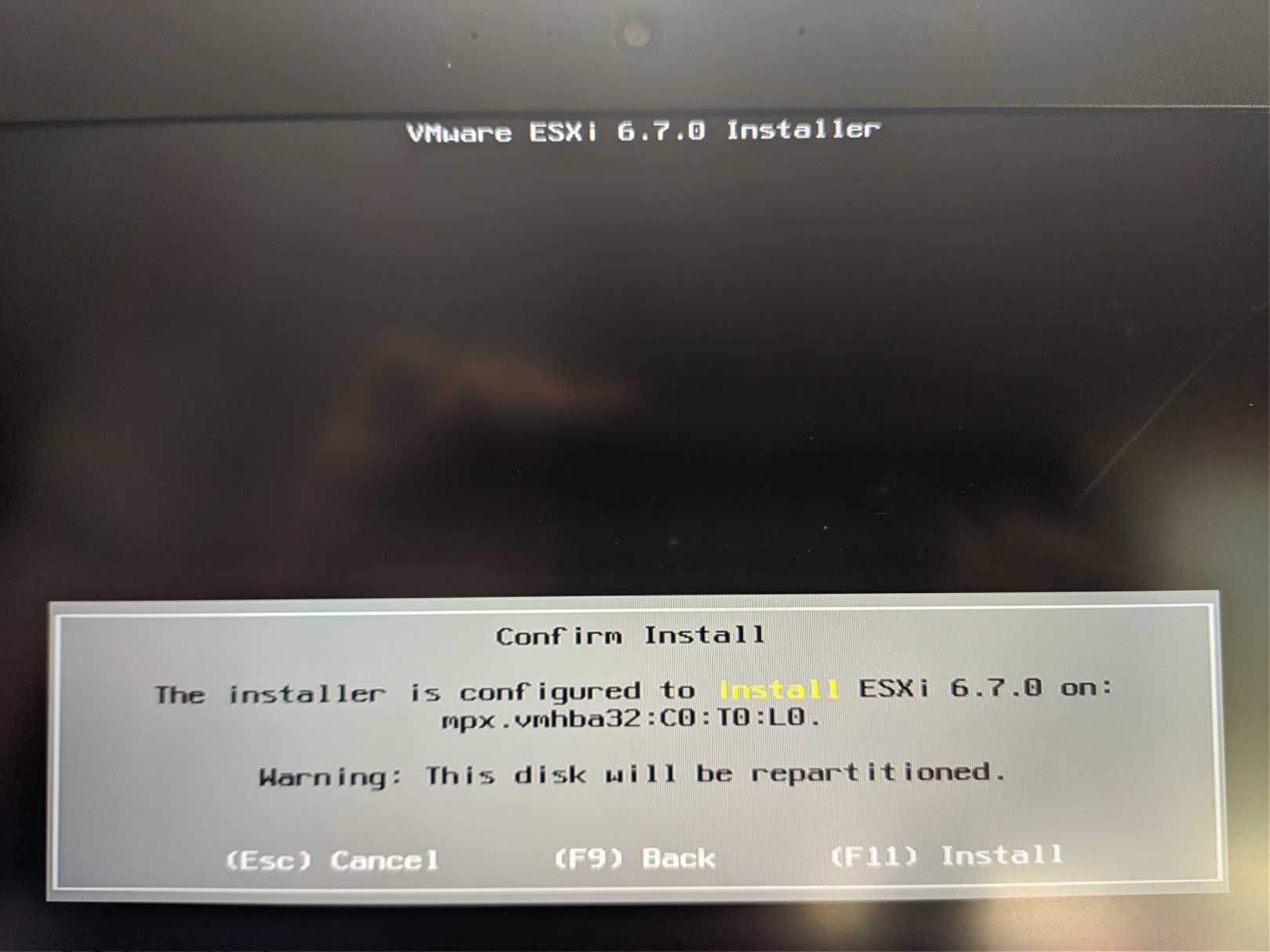
最终确认

最终确认

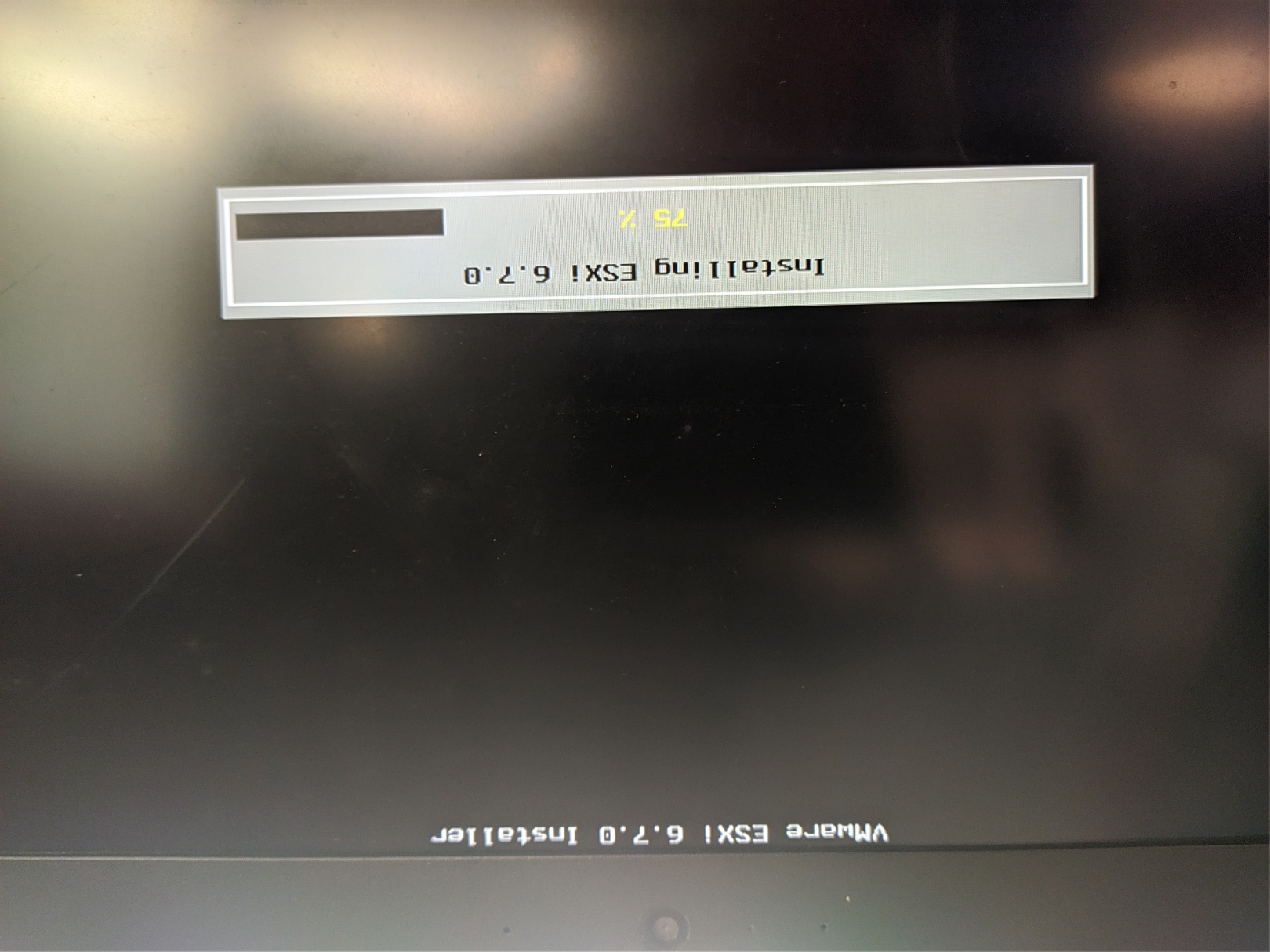
安装后卡 75%

安装后卡 75%

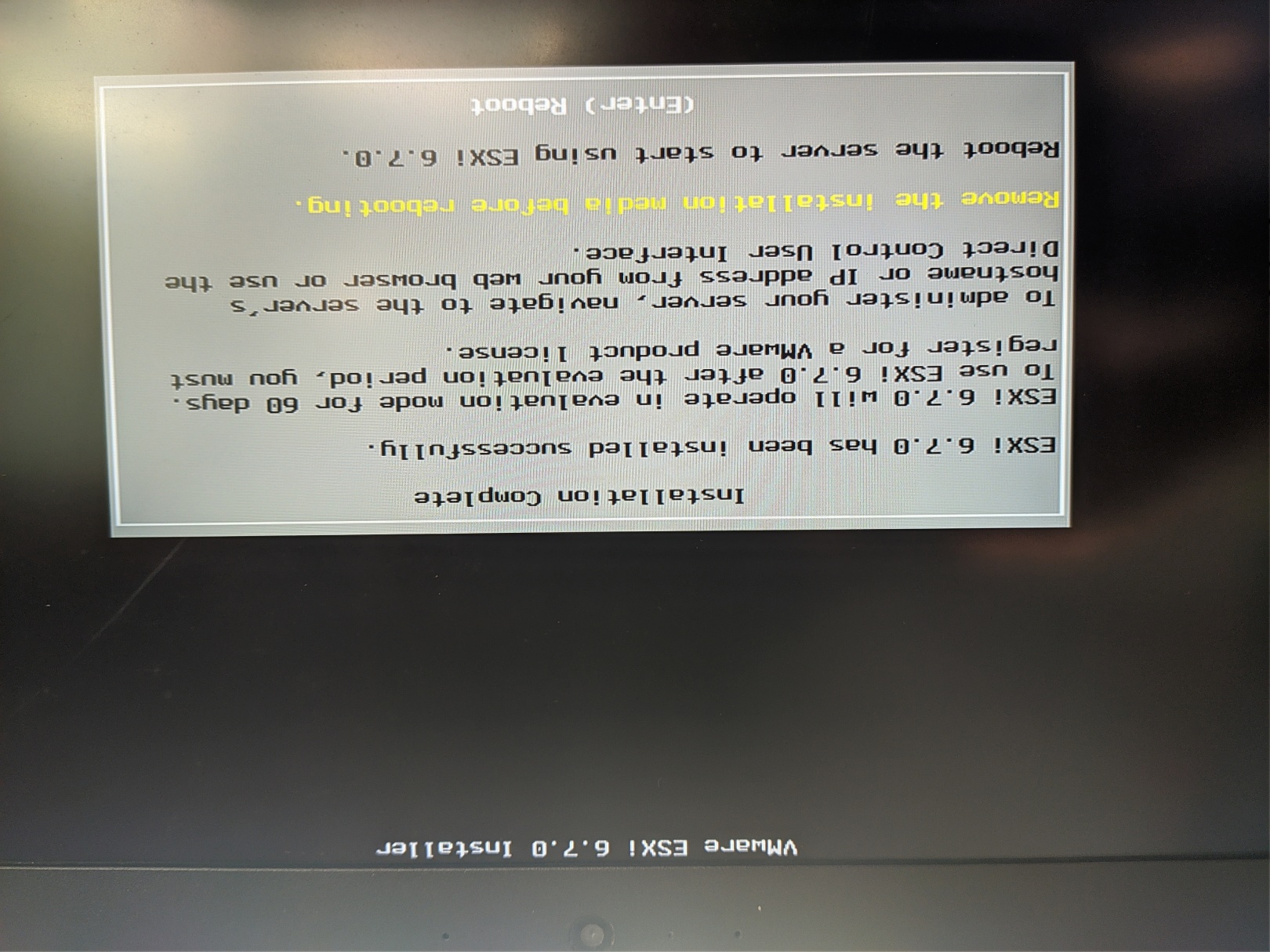
然后就 100%

然后就 100%

0x04.启动ESXi

然后重启就会进入到ESXi里辣

点击此处 ← 查看折叠
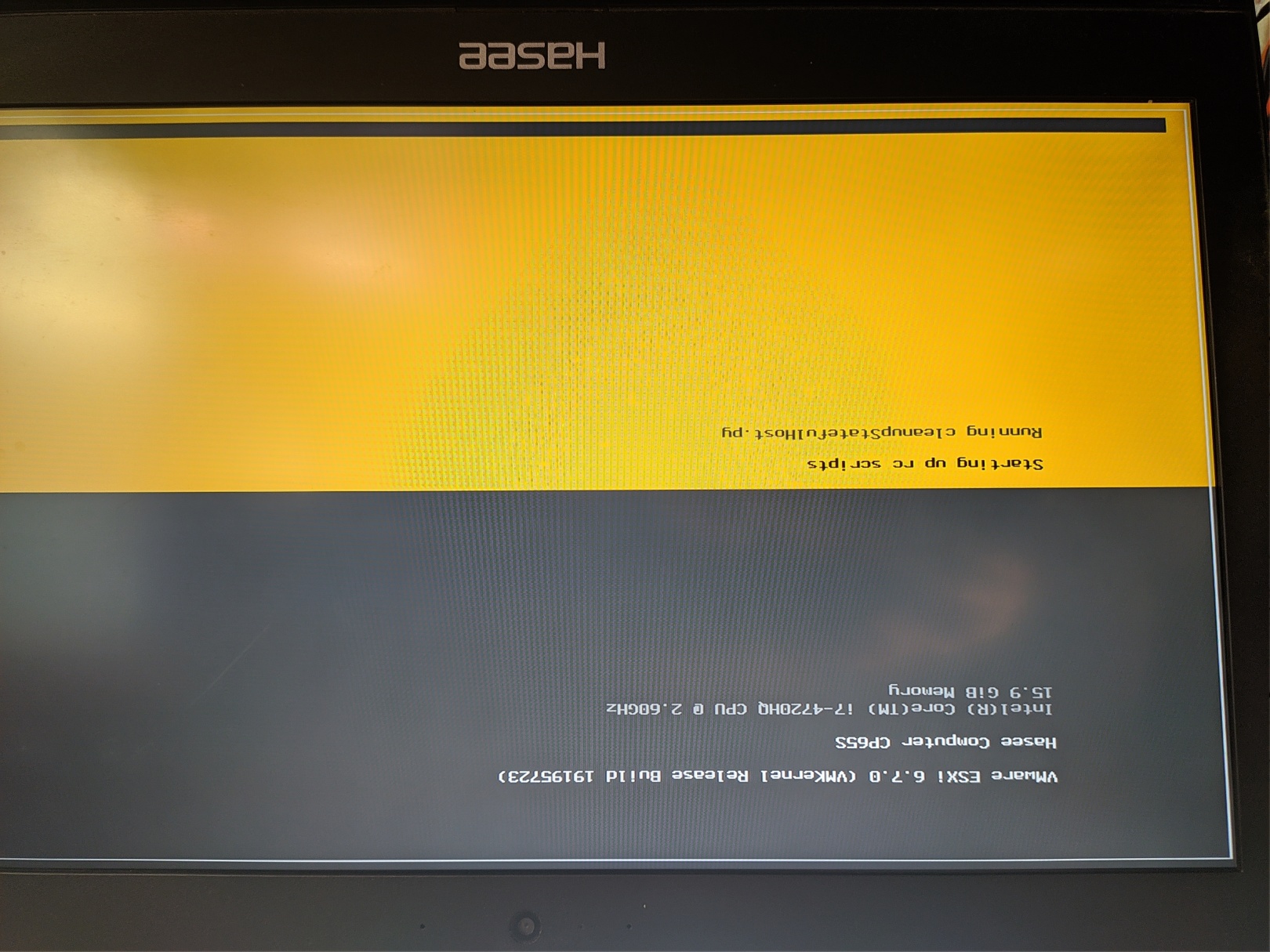
启动中
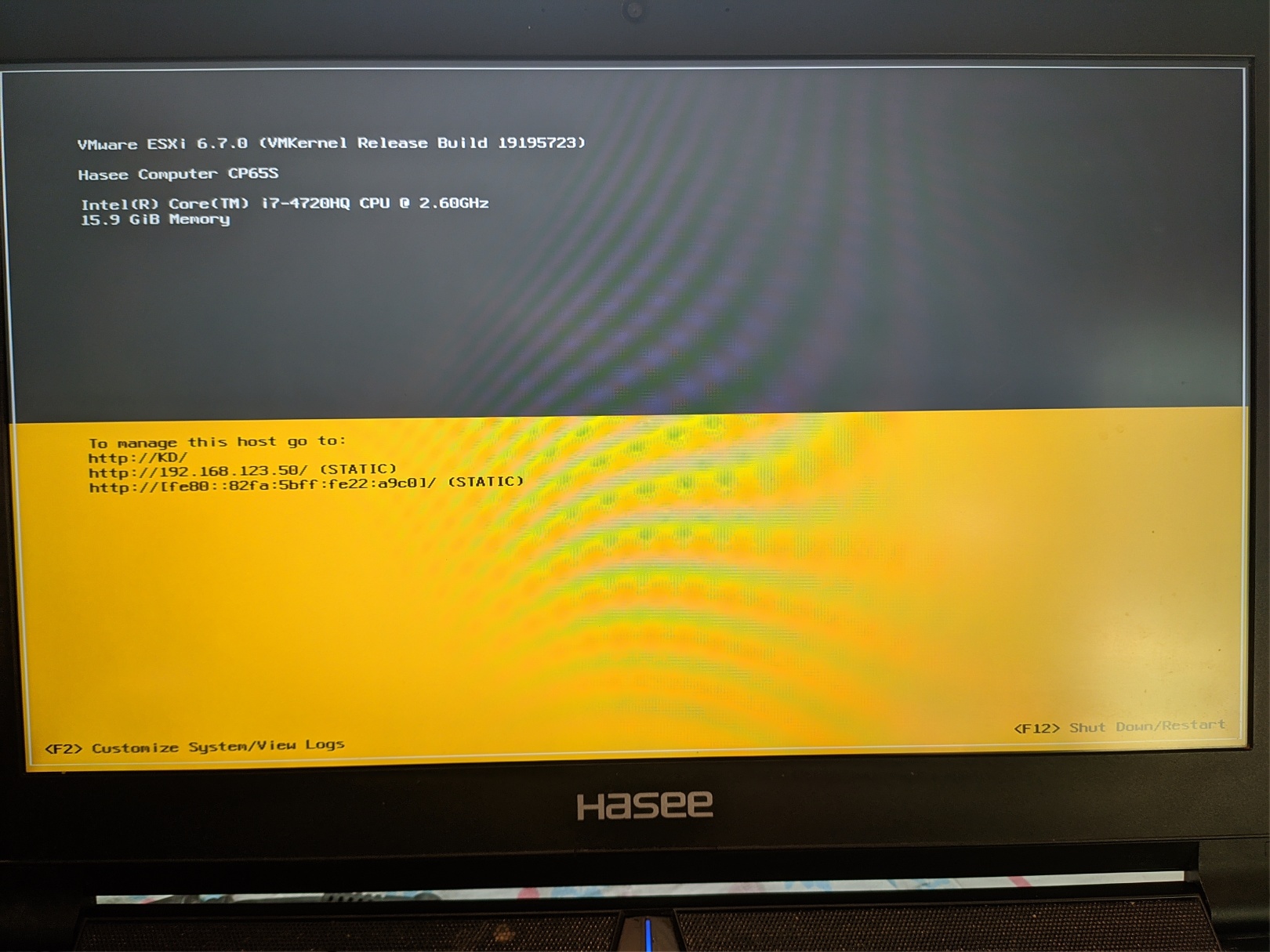
启动中

启动完成

启动完成

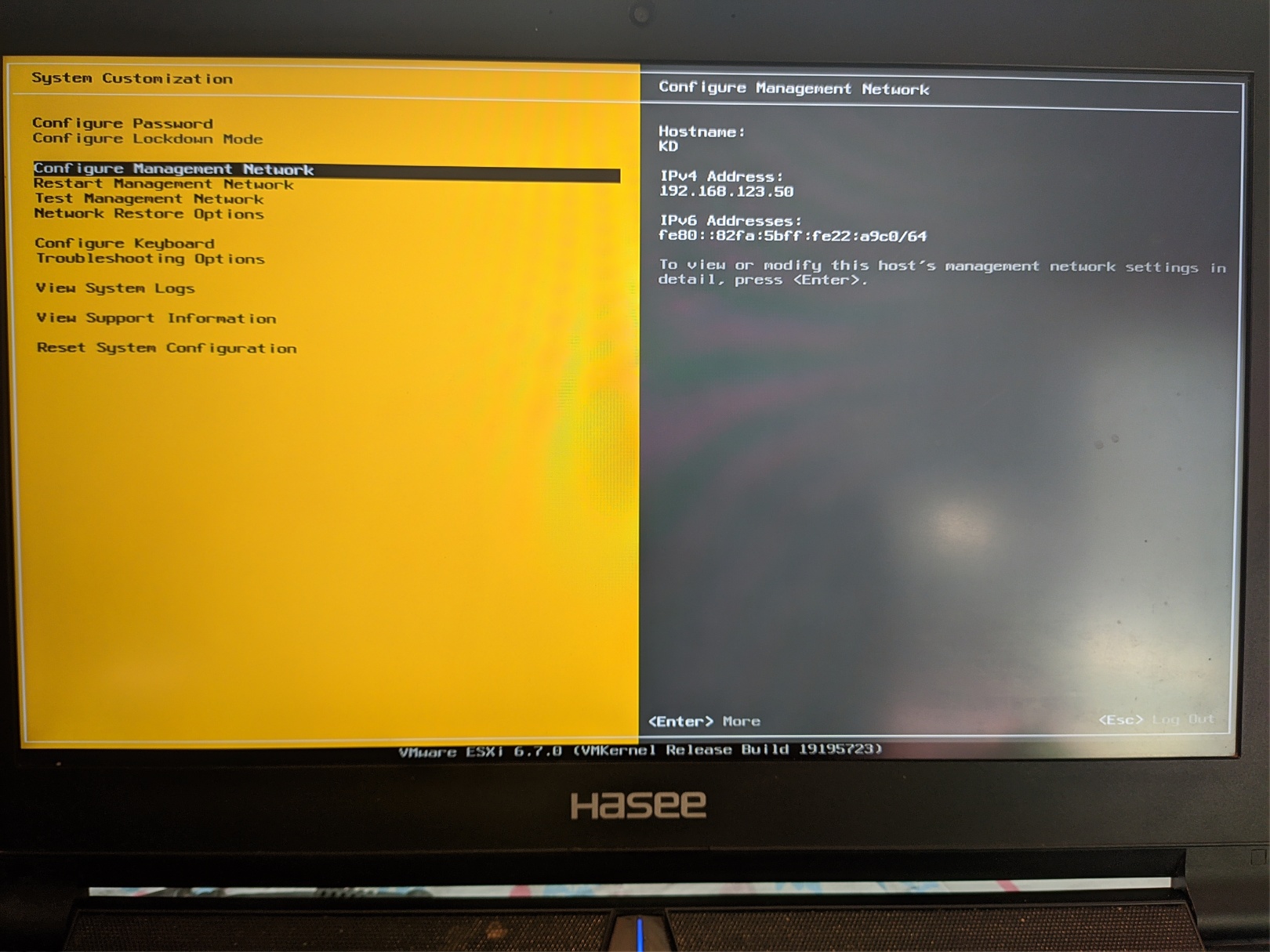
进入菜单

进入菜单

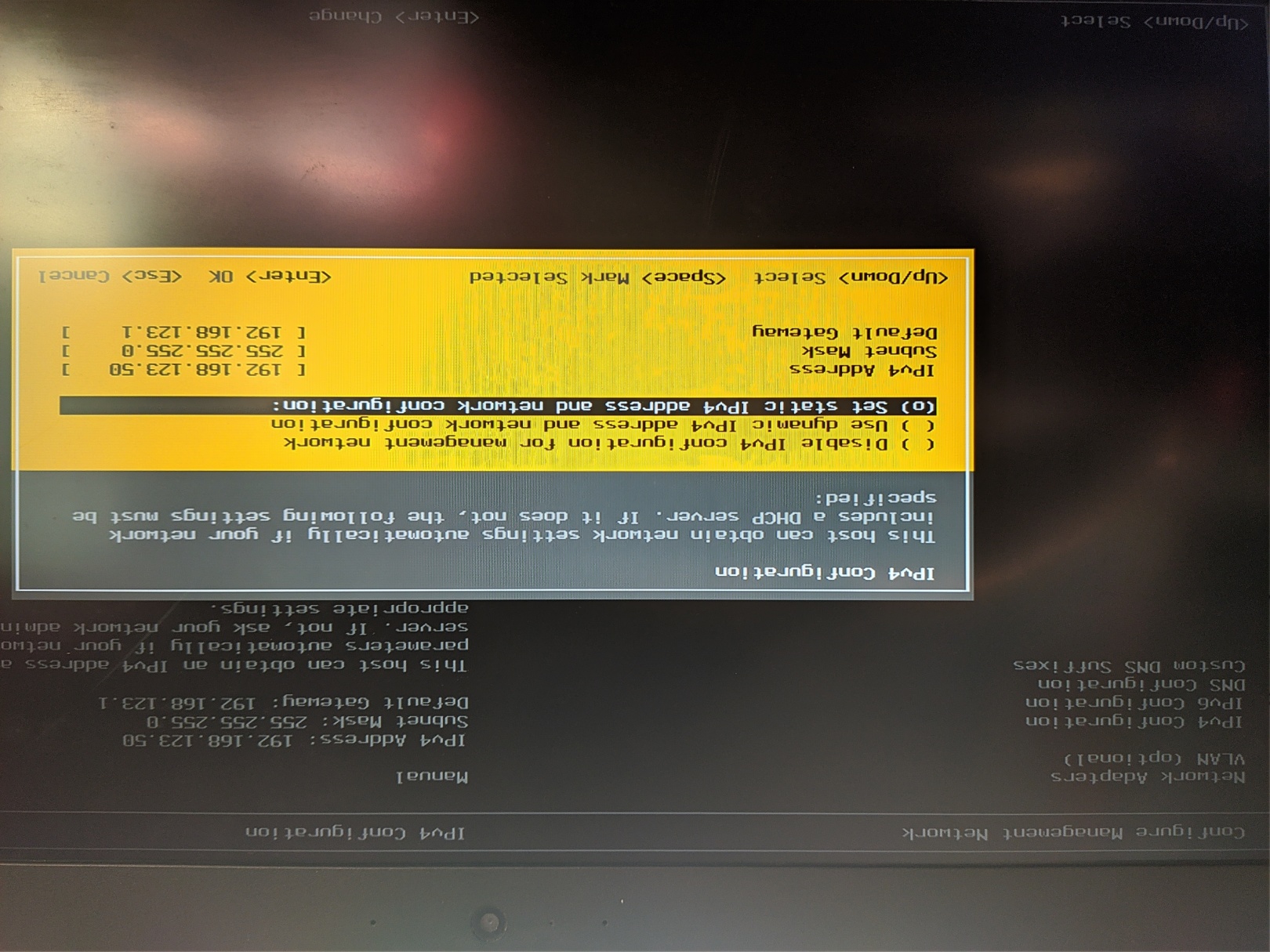
设置静态 IP

设置静态 IP

0x05.登录ESXi

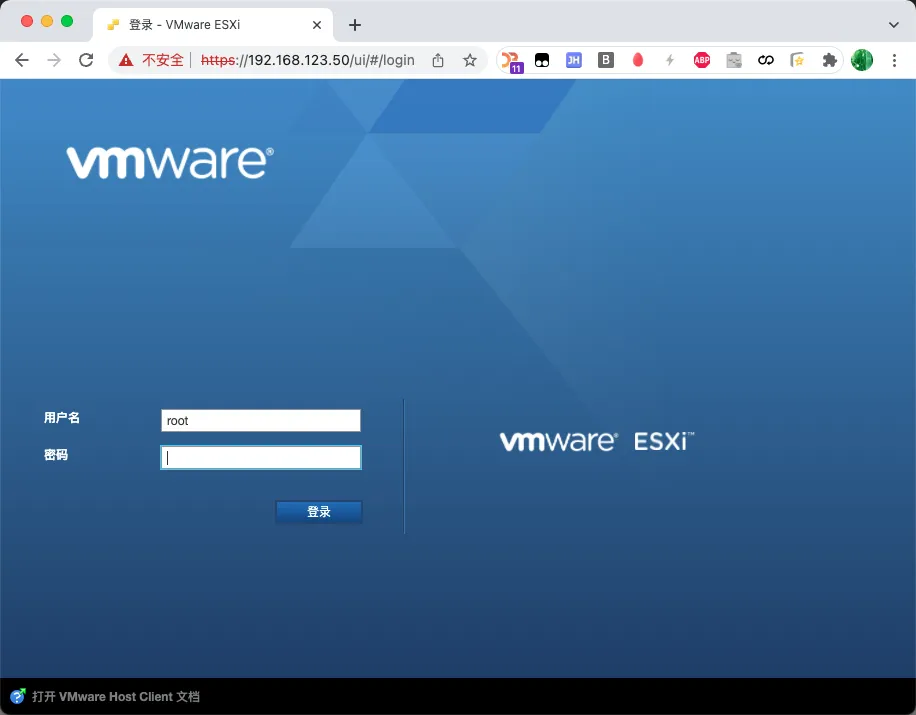
登录

登录

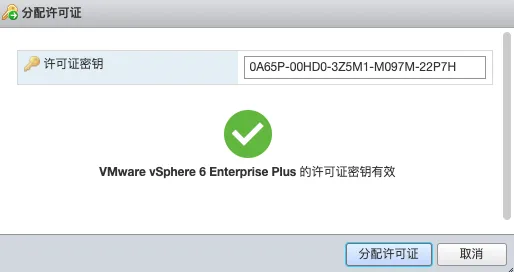
0A65P-00HD0-3Z5M1-M097M-22P7H

0A65P-00HD0-3Z5M1-M097M-22P7H

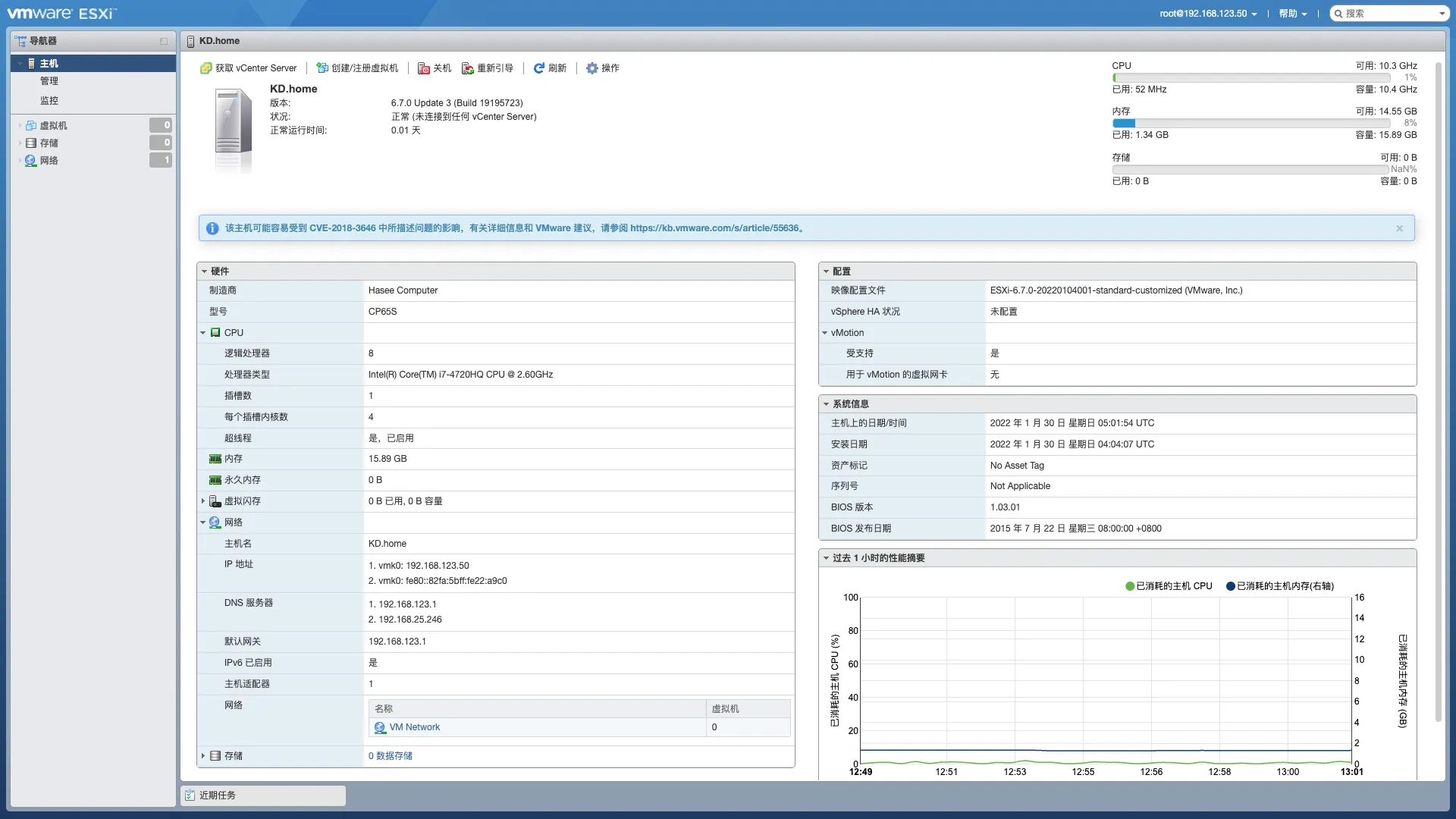
开幕 CVE 雷击
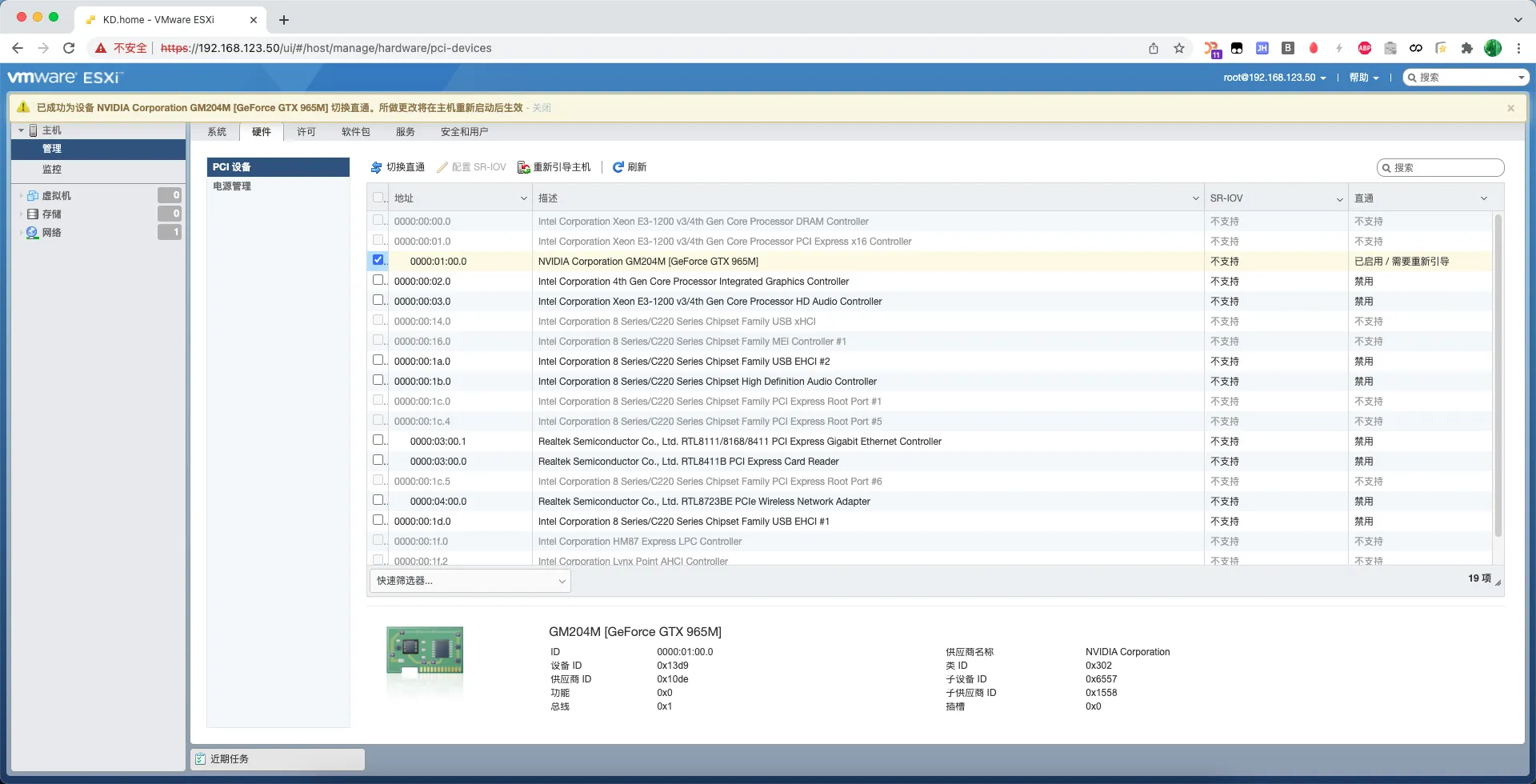
开幕 CVE 雷击

独显可以切换直通

独显可以切换直通

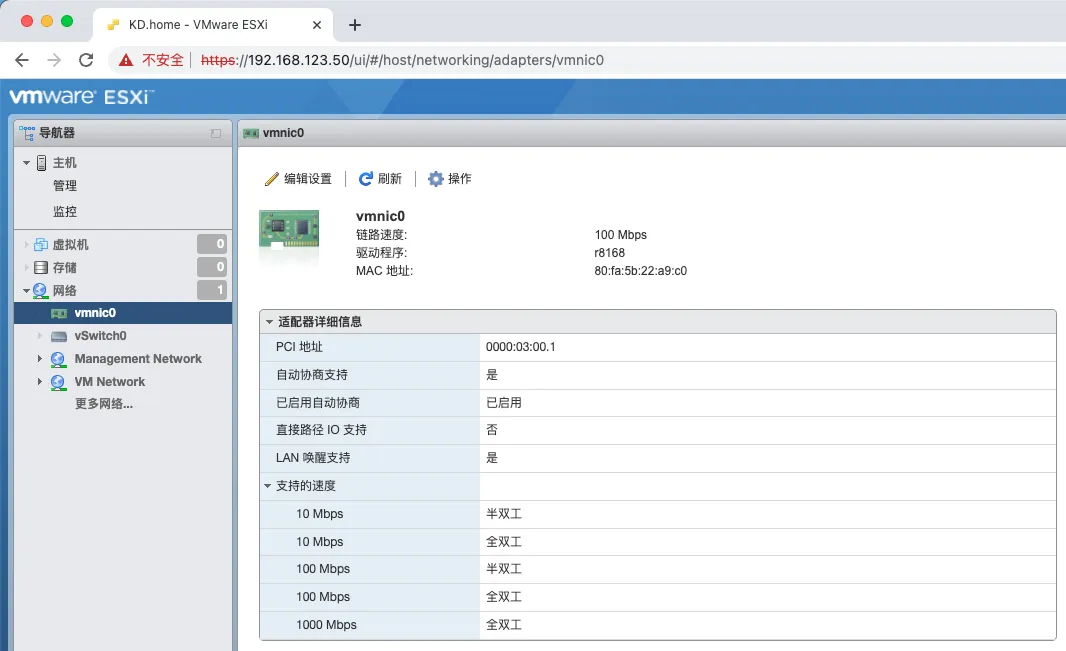
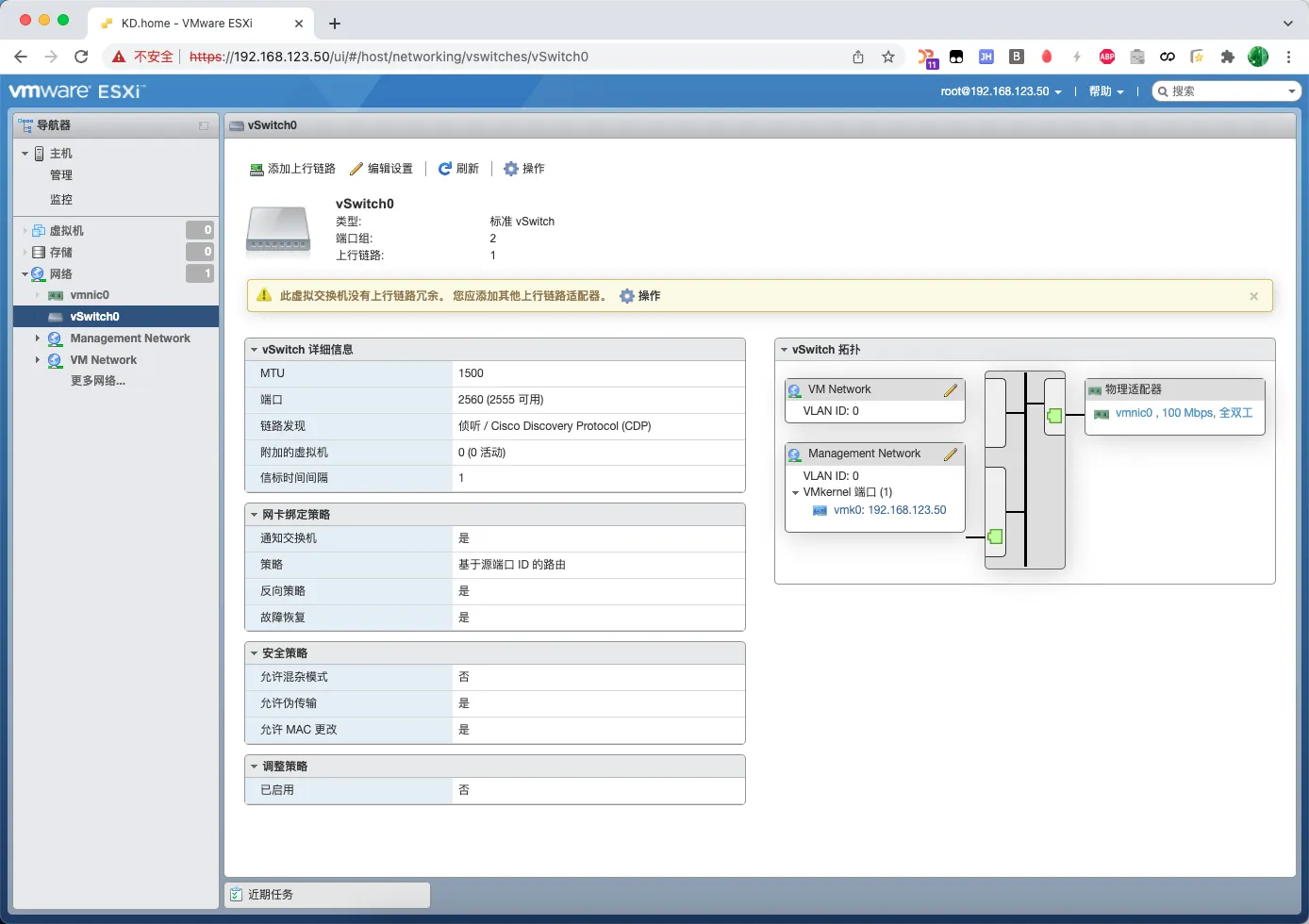
虚拟网卡

虚拟网卡

虚拟交换机

虚拟交换机

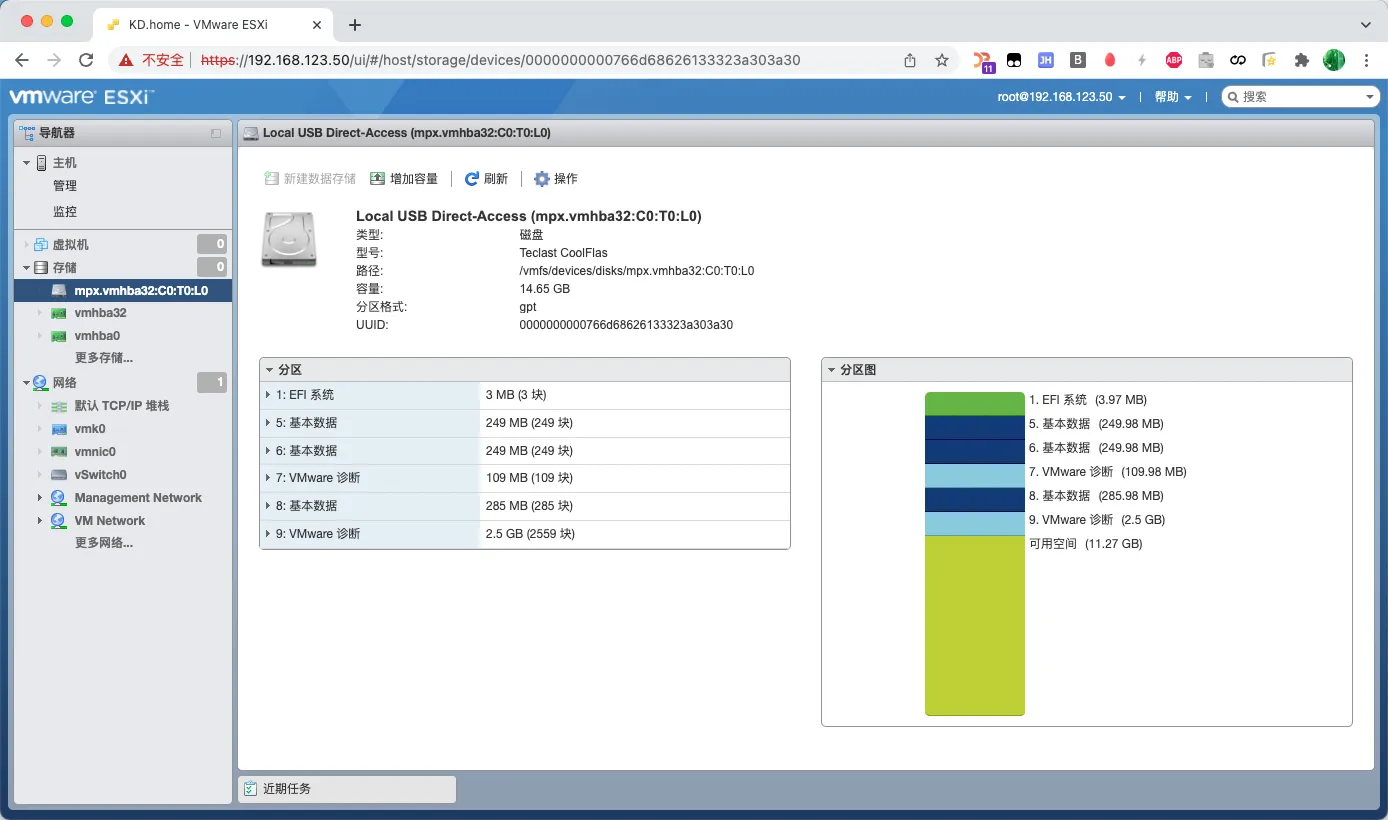
ESXi 用不到 4G 空间

ESXi 用不到 4G 空间

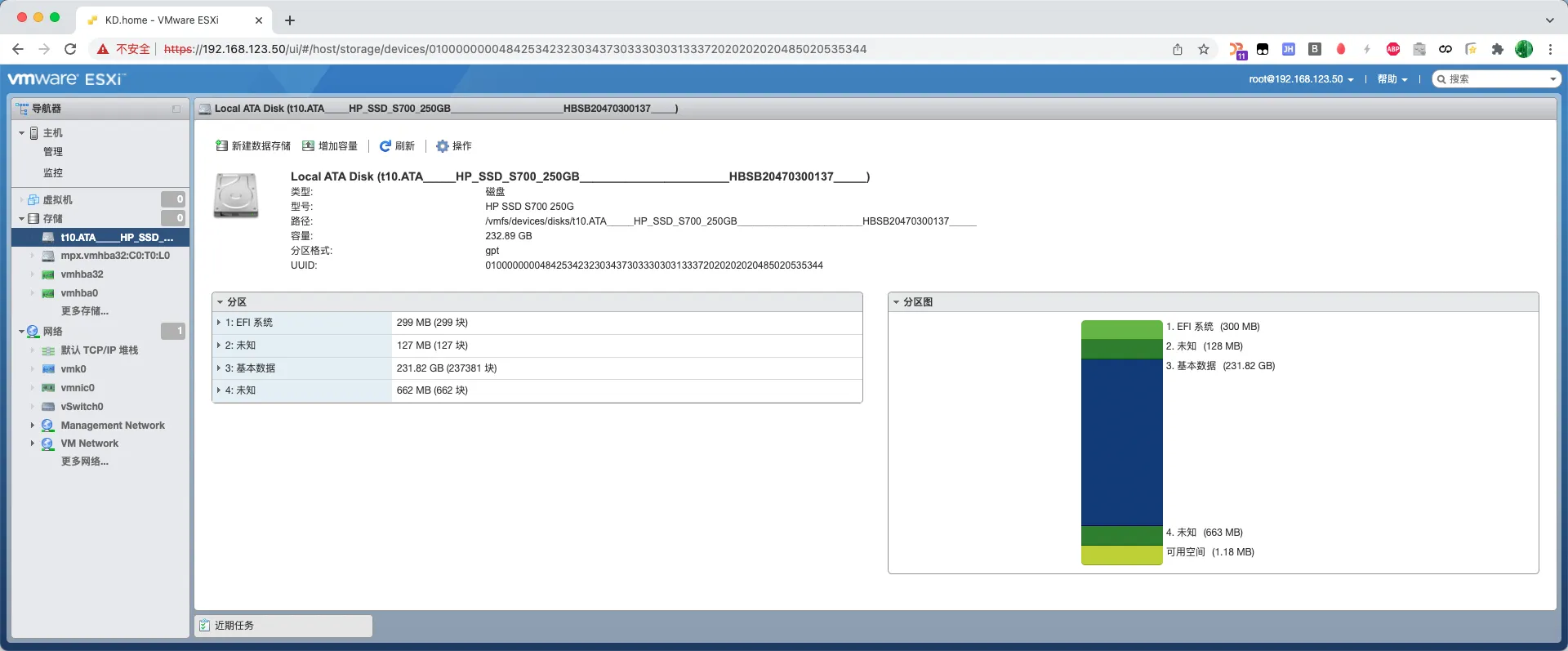
并未使用的 SSD

并未使用的 SSD

0x06.后记

早上起来十点前就开始搞了,结果没想到搞了一白天都到下午四点半了草

0x07.引用

VMware Overview of ‘L1 Terminal Fault’ (L1TF) Speculative-Execution vulnerabilities in Intel processors: CVE-2018-3646, CVE-2018-3620, and CVE-2018-3615 (55636)
老笔记本安装ESXI和群晖,不再吃灰

至此本文使命完成

本文创建于:2022年01月30日 09时56分33秒
第2次更新于:

转载请注明出处:https://www.yuangezhizao.cn/articles/VM/ESXi/init-laptop.html


评论区已关闭 (╯‵□′)╯︵┻━┻