惯性聚合 高效追踪和阅读你感兴趣的博客、新闻、科技资讯
阅读原文 在惯性聚合中打开

推荐订阅源

D
Docker
F
Fortinet All Blogs
爱范儿
爱范儿
博客园 - Franky
MyScale Blog
MyScale Blog
罗磊的独立博客
博客园 - 三生石上(FineUI控件)
B
Blog
P
Proofpoint News Feed
IT之家
IT之家
宝玉的分享
宝玉的分享
D
DataBreaches.Net
S
SegmentFault 最新的问题
Microsoft Azure Blog
GbyAI
GbyAI
M
MIT News - Artificial intelligence
L
LangChain Blog
奇客Solidot–传递最新科技情报
奇客Solidot–传递最新科技情报
月光博客
月光博客
雷峰网
雷峰网
Stack Overflow Blog
Stack Overflow Blog
量子位
V
V2EX
OSCHINA 社区最新新闻
OSCHINA 社区最新新闻

魚丸包粗麵

Xiaomi Miloco Docker Images - 魚丸包粗麵 Claw Cloud Run 免费云服务容器-魚丸包粗麵 VirtualHere 非破解服务端,使用注册机生成序列号注册码-魚丸包粗麵 群晖进阶玩法:Advanced Media Extention-魚丸包粗麵 群晖进阶玩法:私有化部署社区版LoboChat-Database-魚丸包粗麵 群晖进阶玩法:Surveillence Station-魚丸包粗麵 群晖进阶玩法:Active Backup for Business 套件激活-魚丸包粗麵 安装SideStore自签软件 - 支持iOS14+-魚丸包粗麵 群晖进阶玩法:Docker全图形界面部署Rabbit-魚丸包粗麵 Web3.0邮箱应用-Skiff注册-魚丸包粗麵 群晖进阶玩法:Docker全图形界面部署RustDesk服务端-魚丸包粗麵 群晖进阶玩法:Docker全图形界面部署Alist-魚丸包粗麵 GO项目打包命令-魚丸包粗麵 群晖VMM虚拟机安装Windows 11原版系统-魚丸包粗麵 群晖进阶玩法:自动设置Bing美图为登录壁纸-魚丸包粗麵 黑群晖集合工具:XPEnology Tool for Windows-魚丸包粗麵 群晖进阶玩法:搭建个人RustDesk远程中转服务器-魚丸包粗麵
群晖VMM虚拟机安装威联通QutsCloud-魚丸包粗麵
魚丸包粗麵 · 2022-05-04 · via 魚丸包粗麵

群晖VMM虚拟机安装威联通QutsCloud

文章

通过群晖VMM套件安装威联通QutsCloud,仅做测试学习使用准备测试环境:DSM 7.1VMM 2.6.0-12122首先去威联通下载中心下载最新固件VMDK - Full Disk Image,这边版本为F_TS-KVM-CLD_20220408-c5.0.1镜像下载好直接导入到群晖VMM套件

通过群晖VMM套件安装威联通QutsCloud,仅做测试学习使用

准备

测试环境:

  • DSM 7.1
  • VMM 2.6.0-12122

首先去威联通下载中心下载最新固件VMDK - Full Disk Image,这边版本为F_TS-KVM-CLD_20220408-c5.0.1

镜像下载好直接导入到群晖VMM套件中
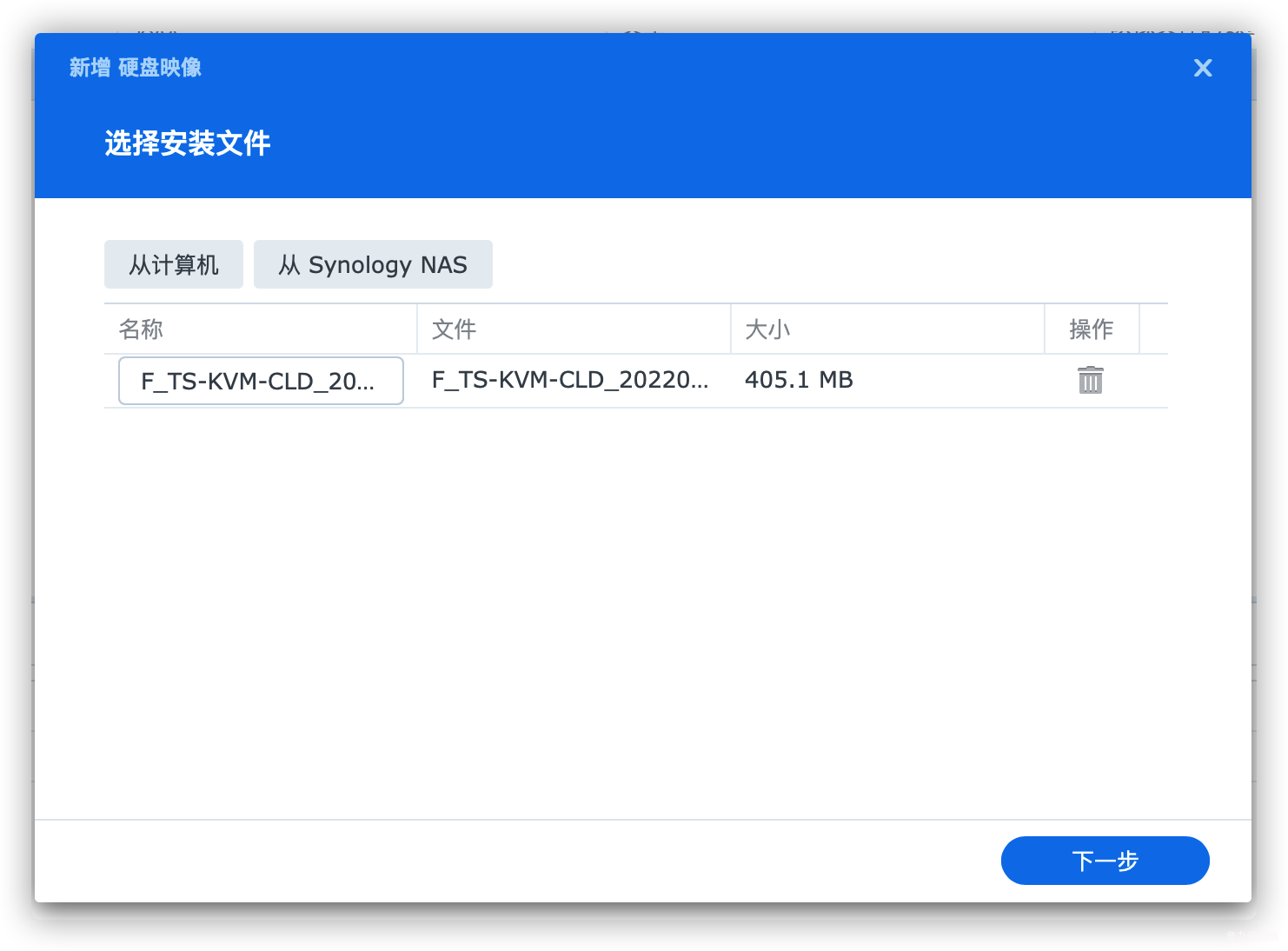
iShot20220504 17.00.25.png

安装

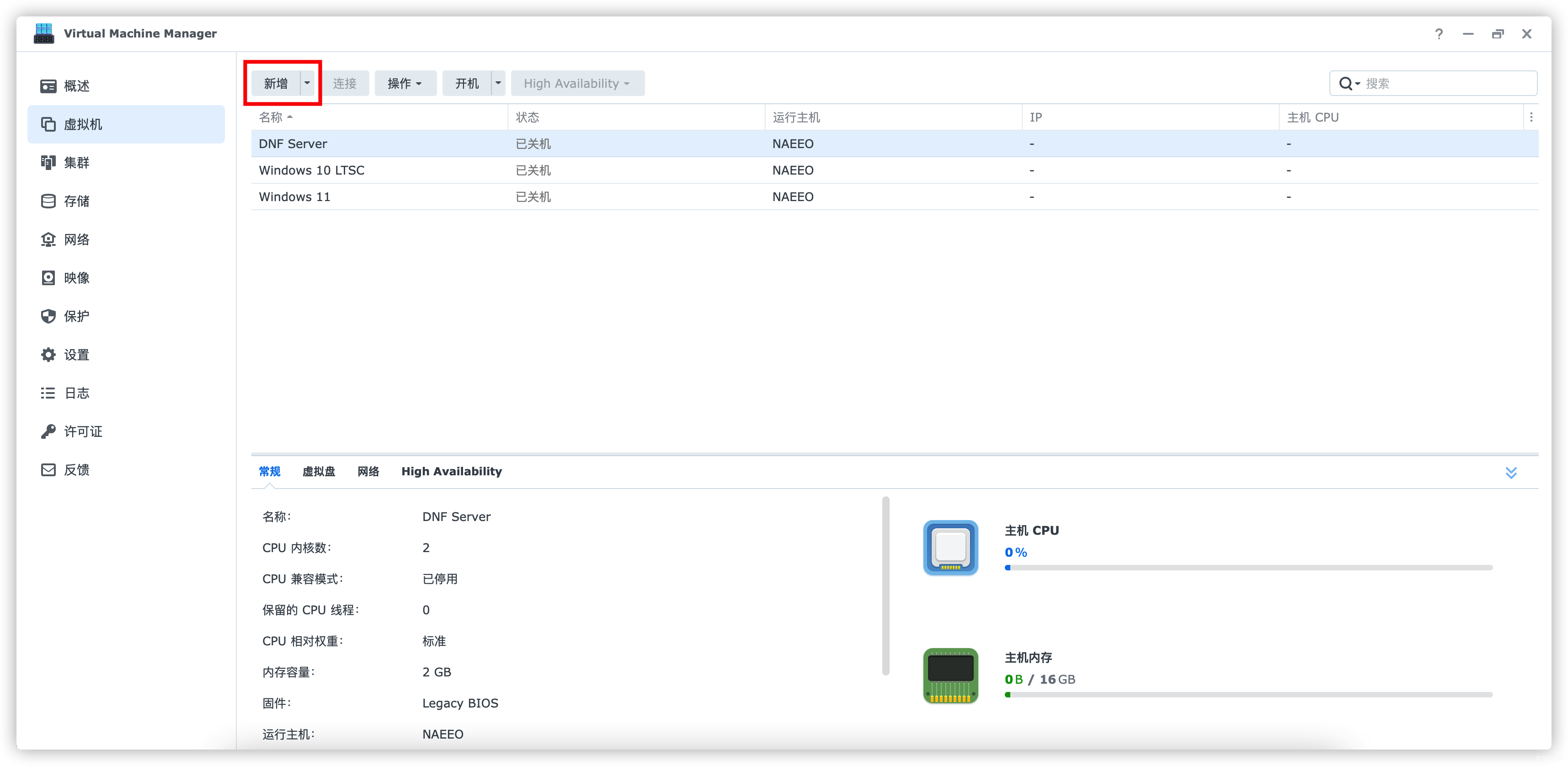
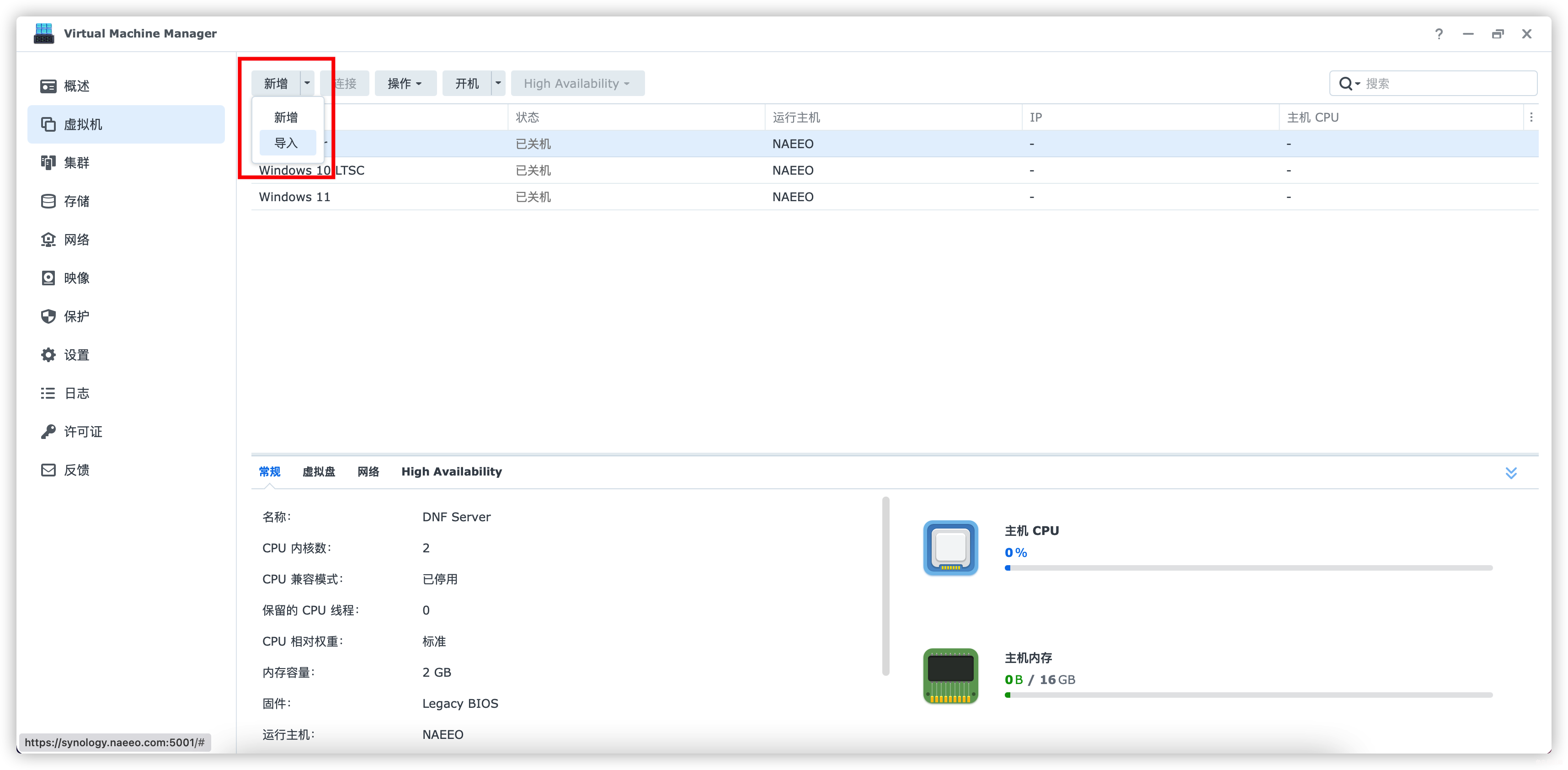
接下来在VMM中新增-导入
iShot20220504 17.02.09.png

iShot20220504 17.02.40.png

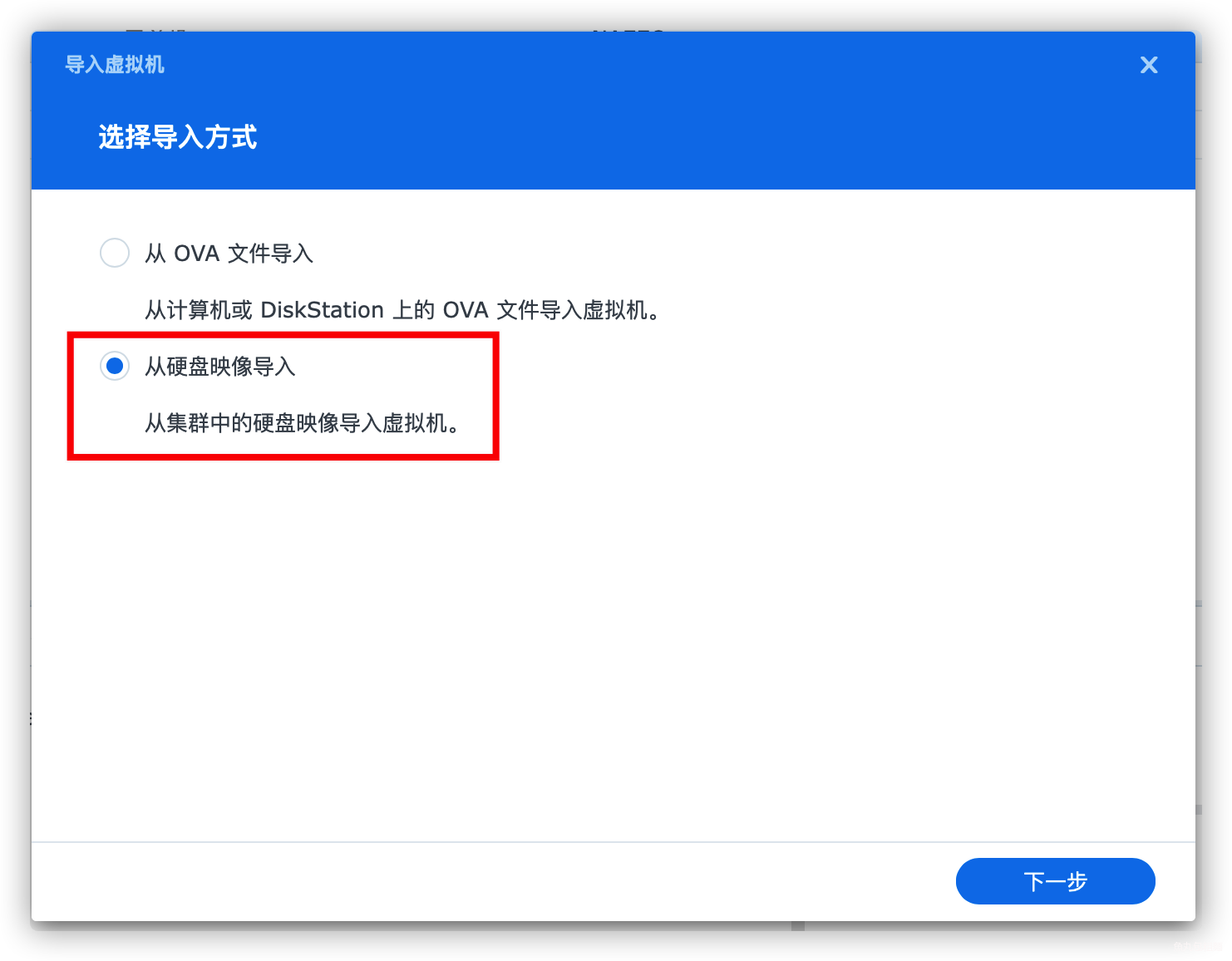
选择”从硬盘映像导入“
iShot20220504 17.03.05.png

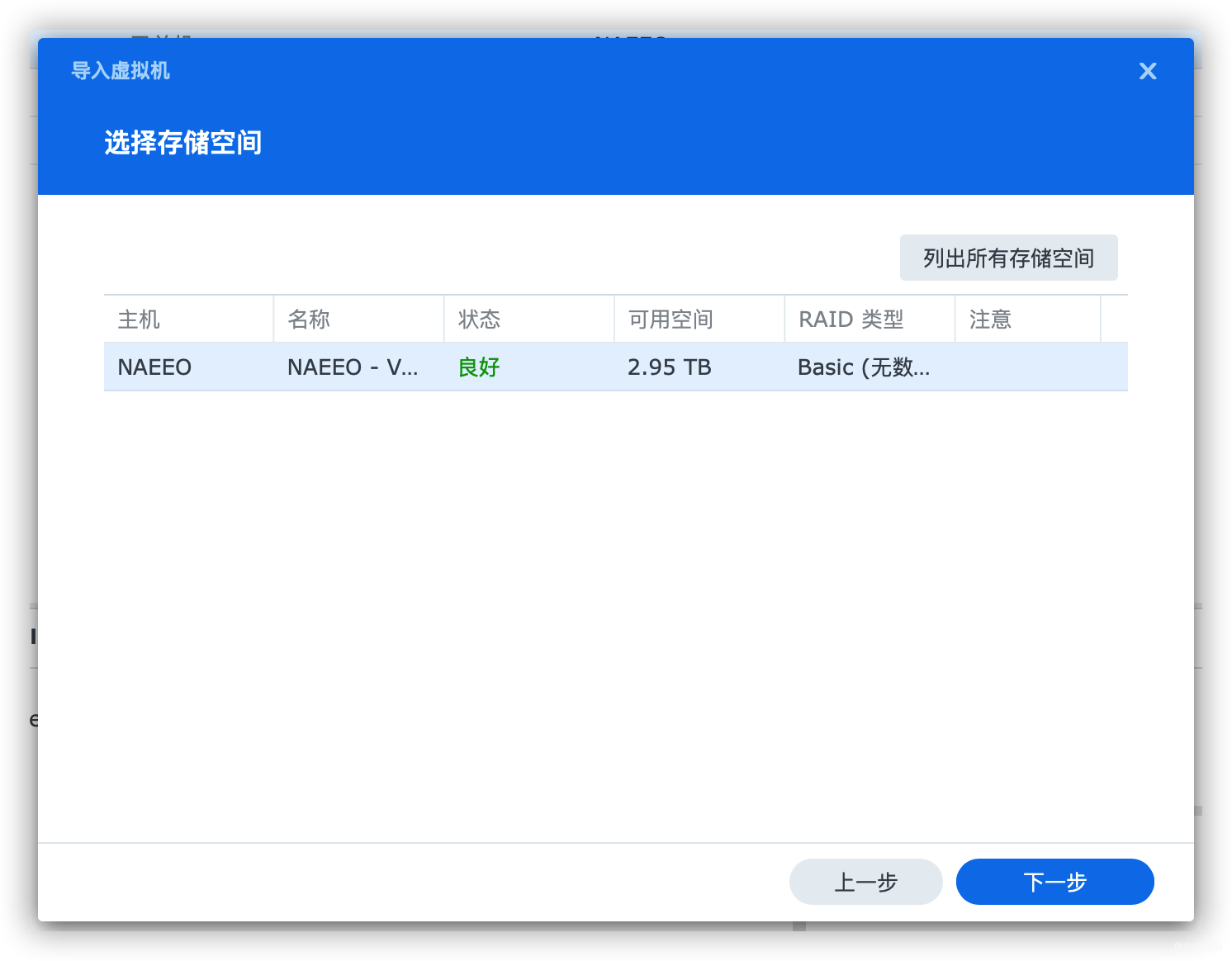
选择存储空间
iShot20220504 17.03.27.png

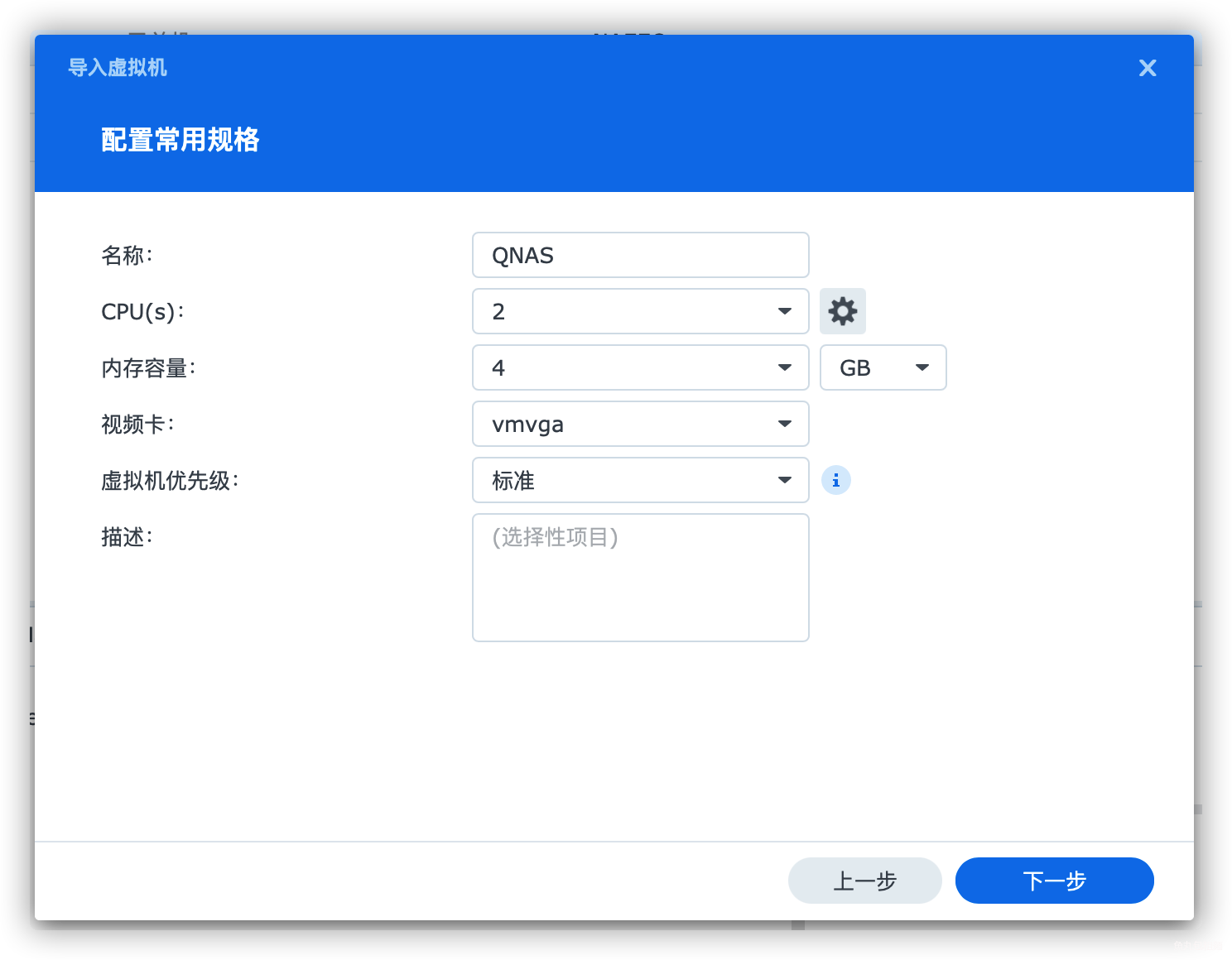
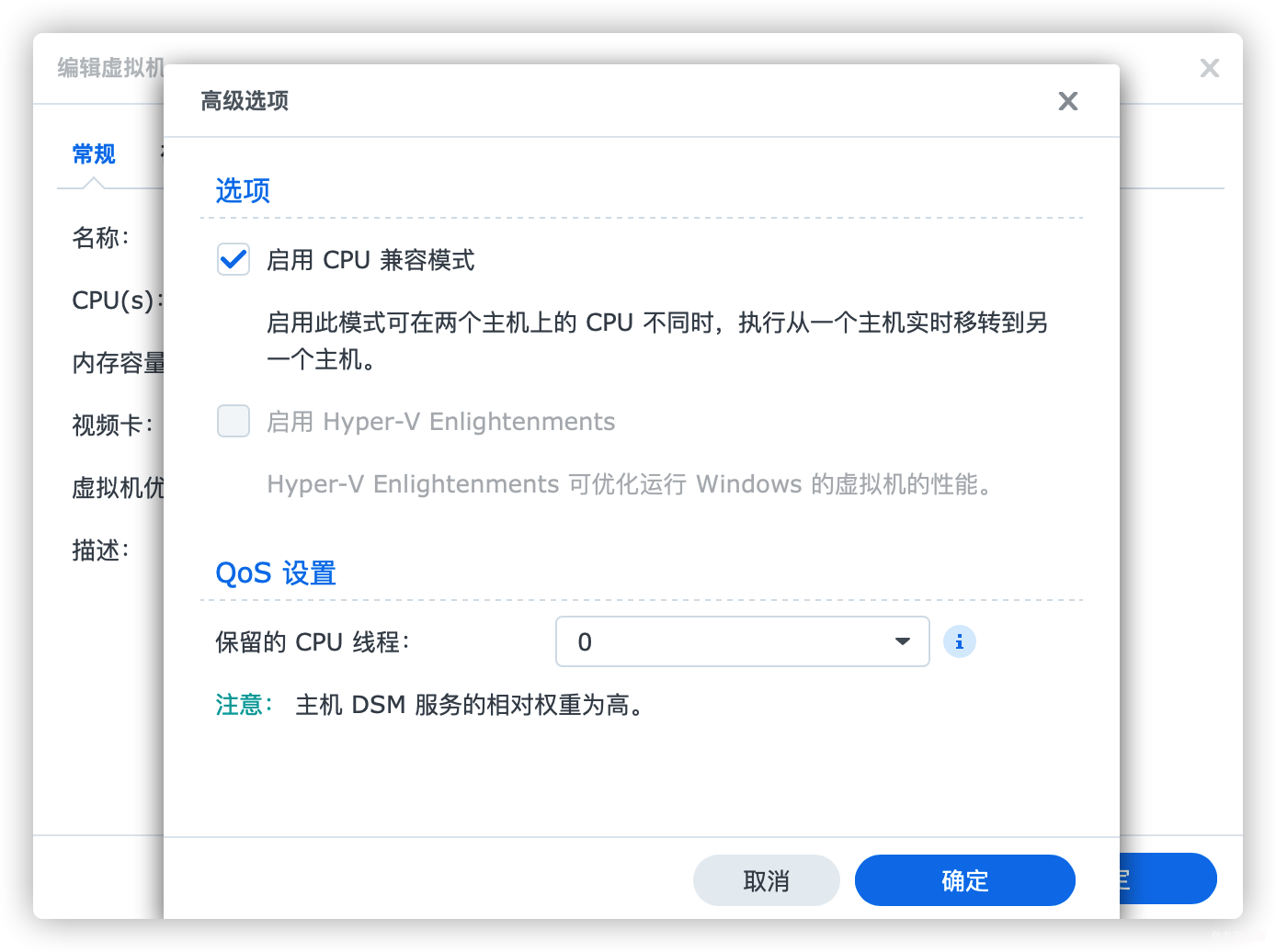
配置虚拟机,这里CPU需要勾选兼容模式
iShot20220504 17.04.10.png
iShot20220504 18.17.41.png

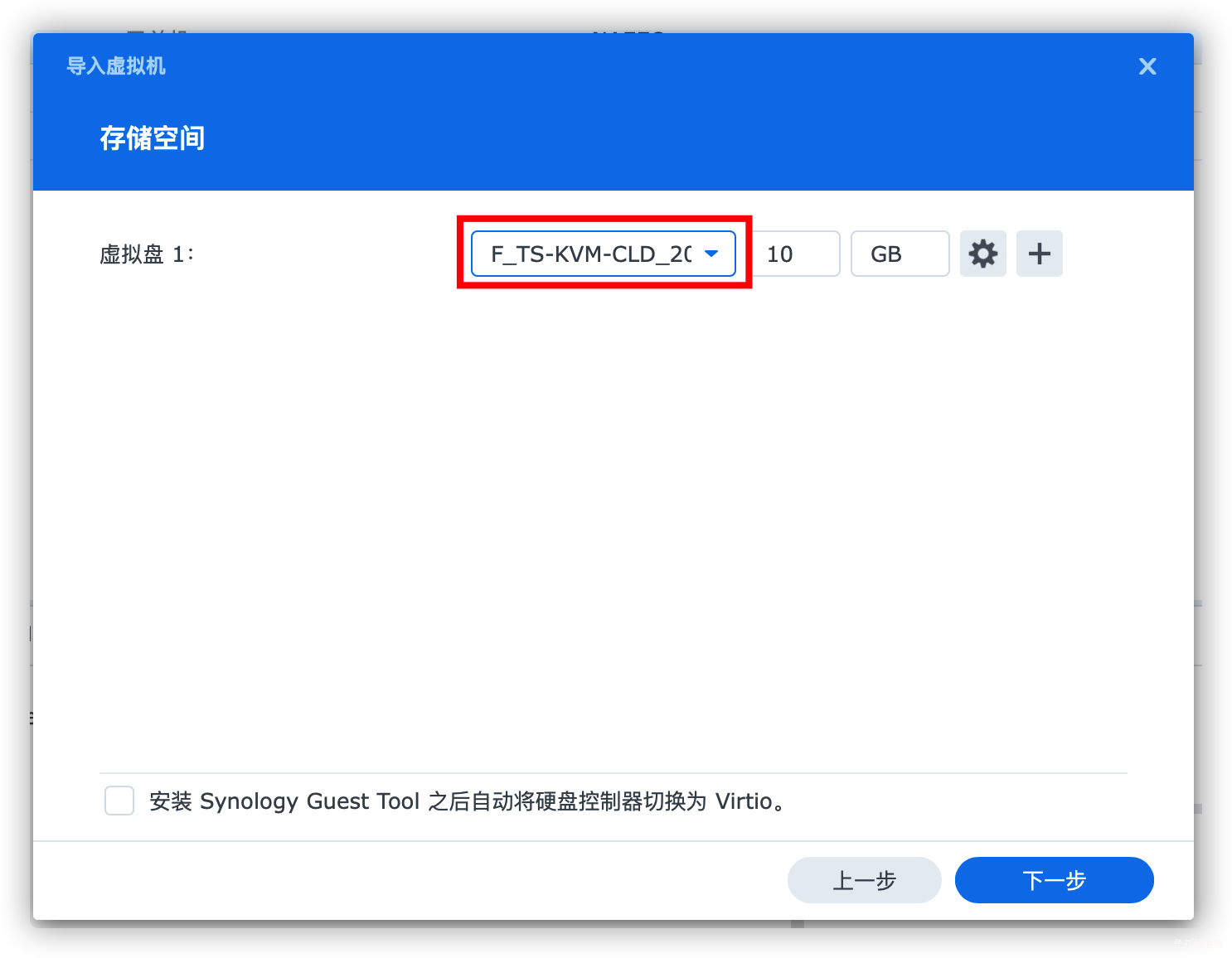
选择之前已经导入的img映像
iShot20220504 17.04.34.png

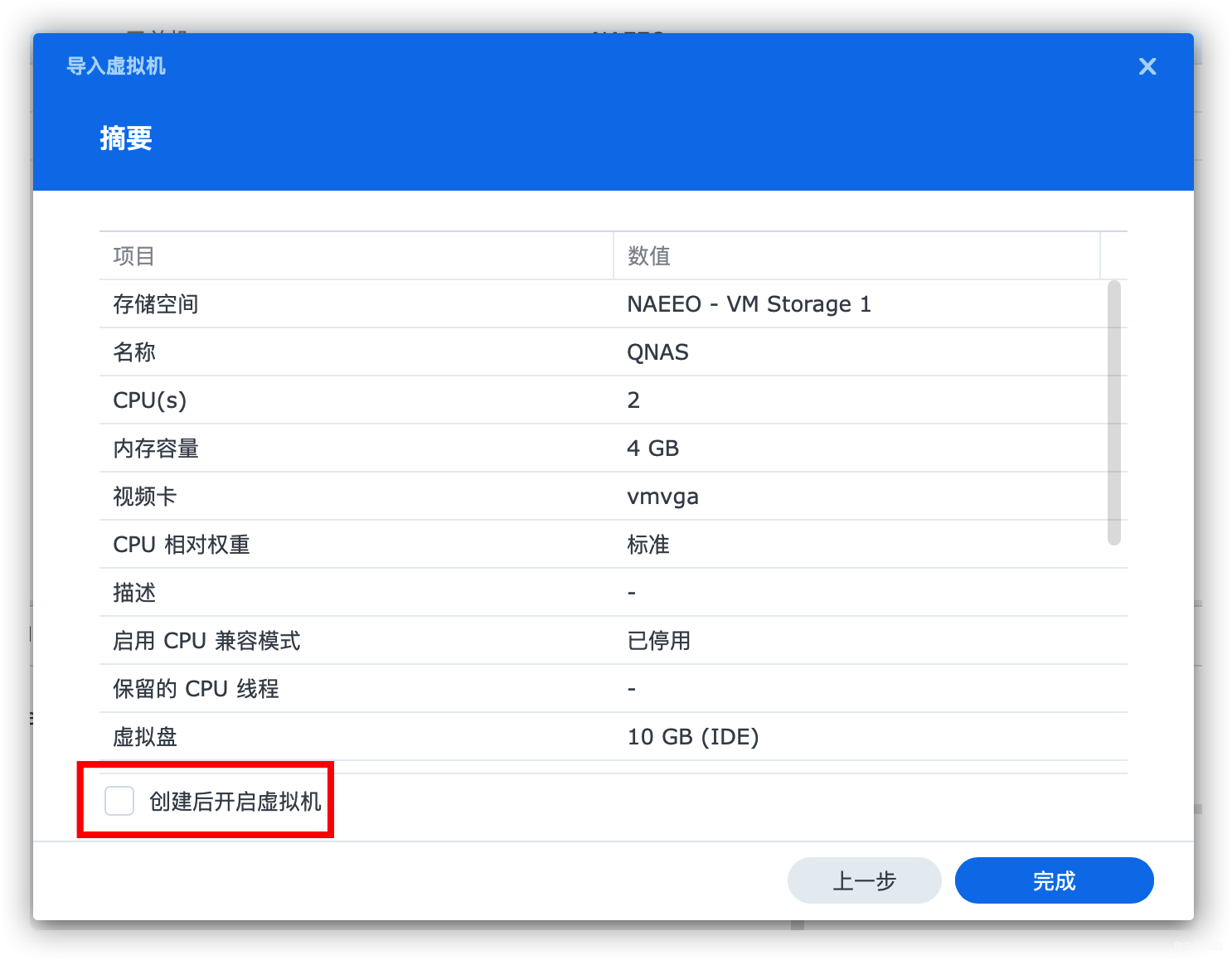
之后其他直接保持默认即可,一直到最后完成页面,不要勾选创建后开启虚拟机!

iShot20220504 17.05.07.png

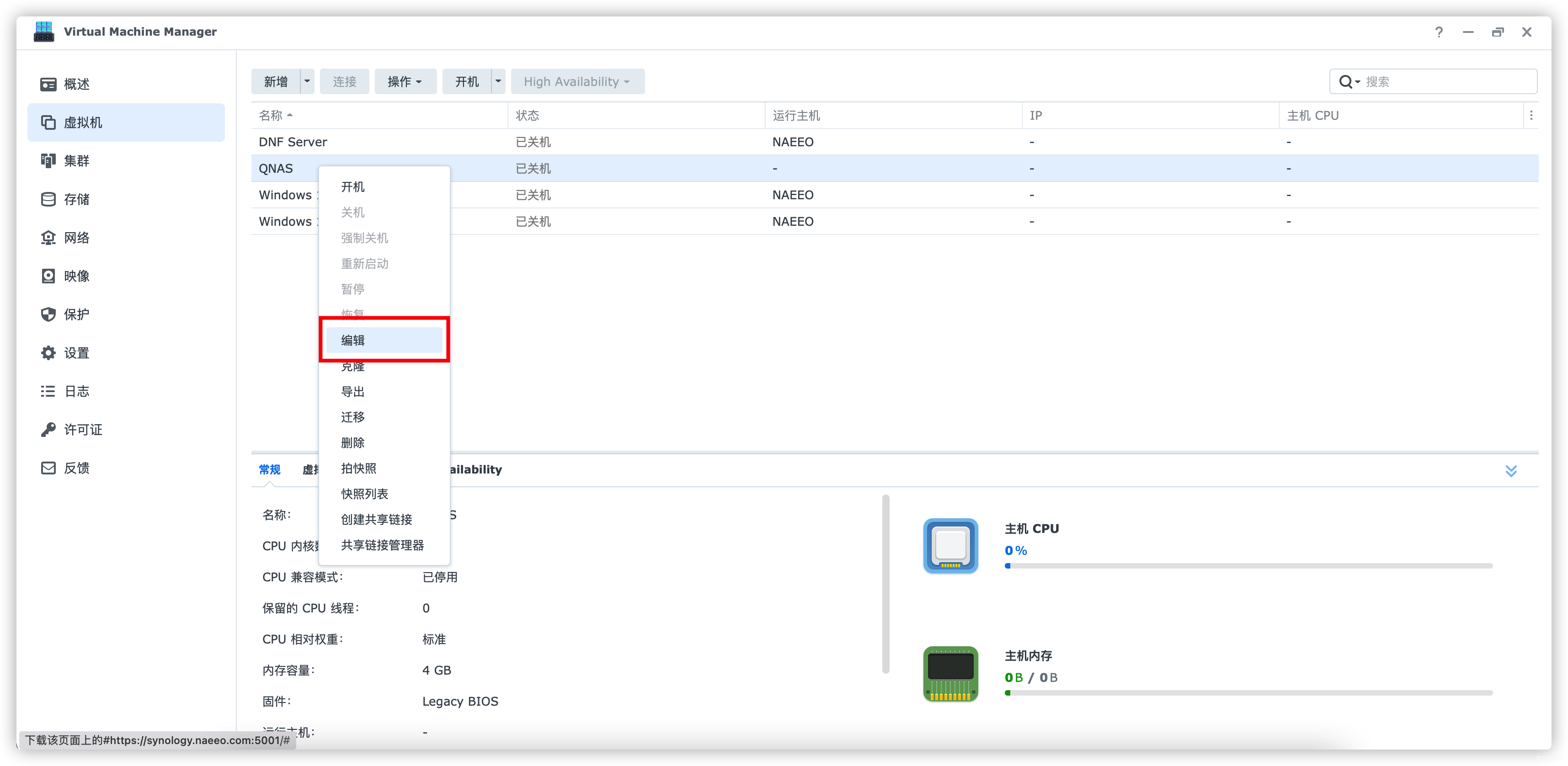
点击完成后,等在创建,虚拟机创建完成后,选择虚拟机进行编辑
iShot20220504 17.06.39.png

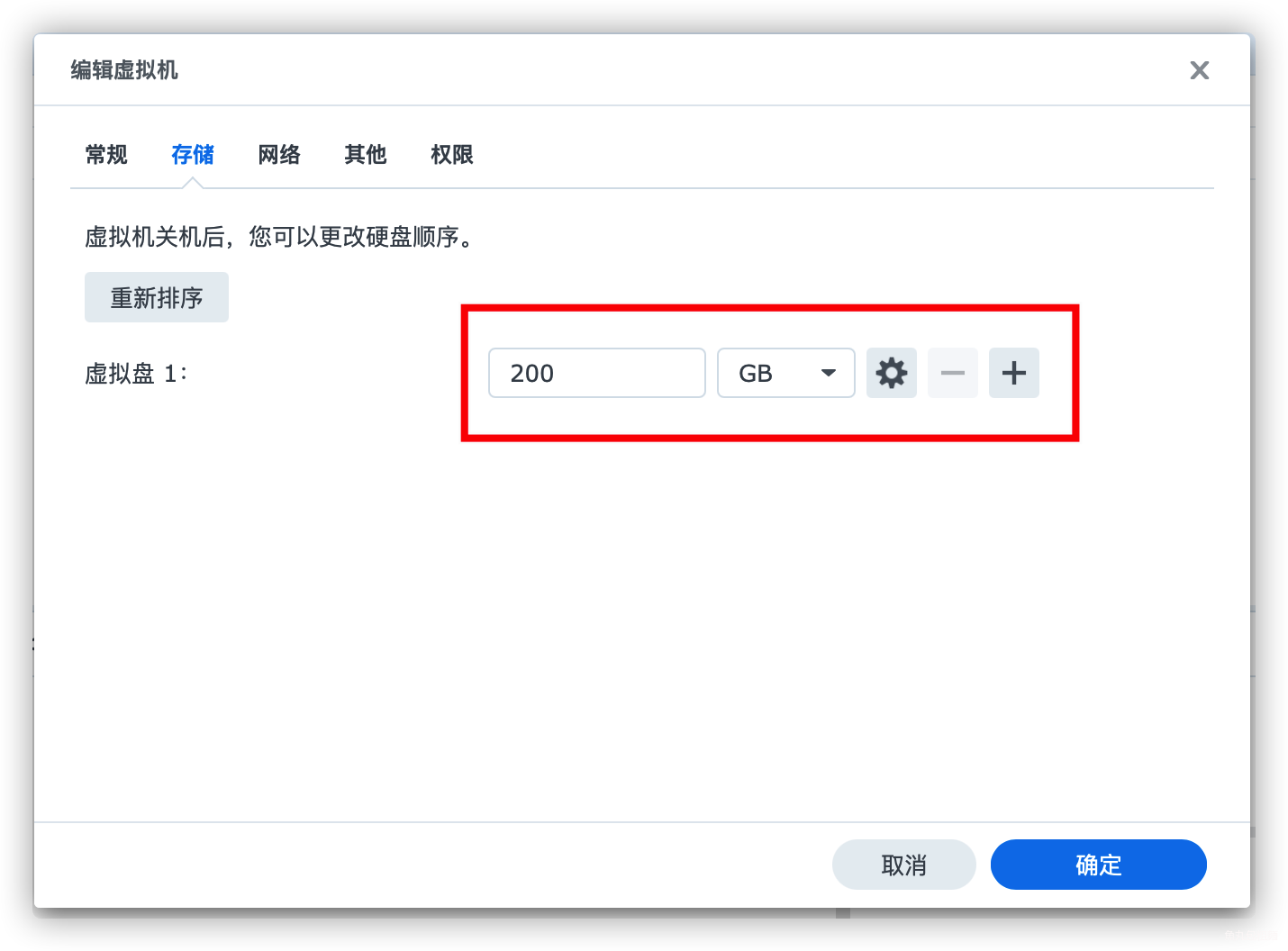
进入编辑页面后,找到存储一项,修改或者增加存储空间,≥200GB即可
iShot20220504 17.07.06.png

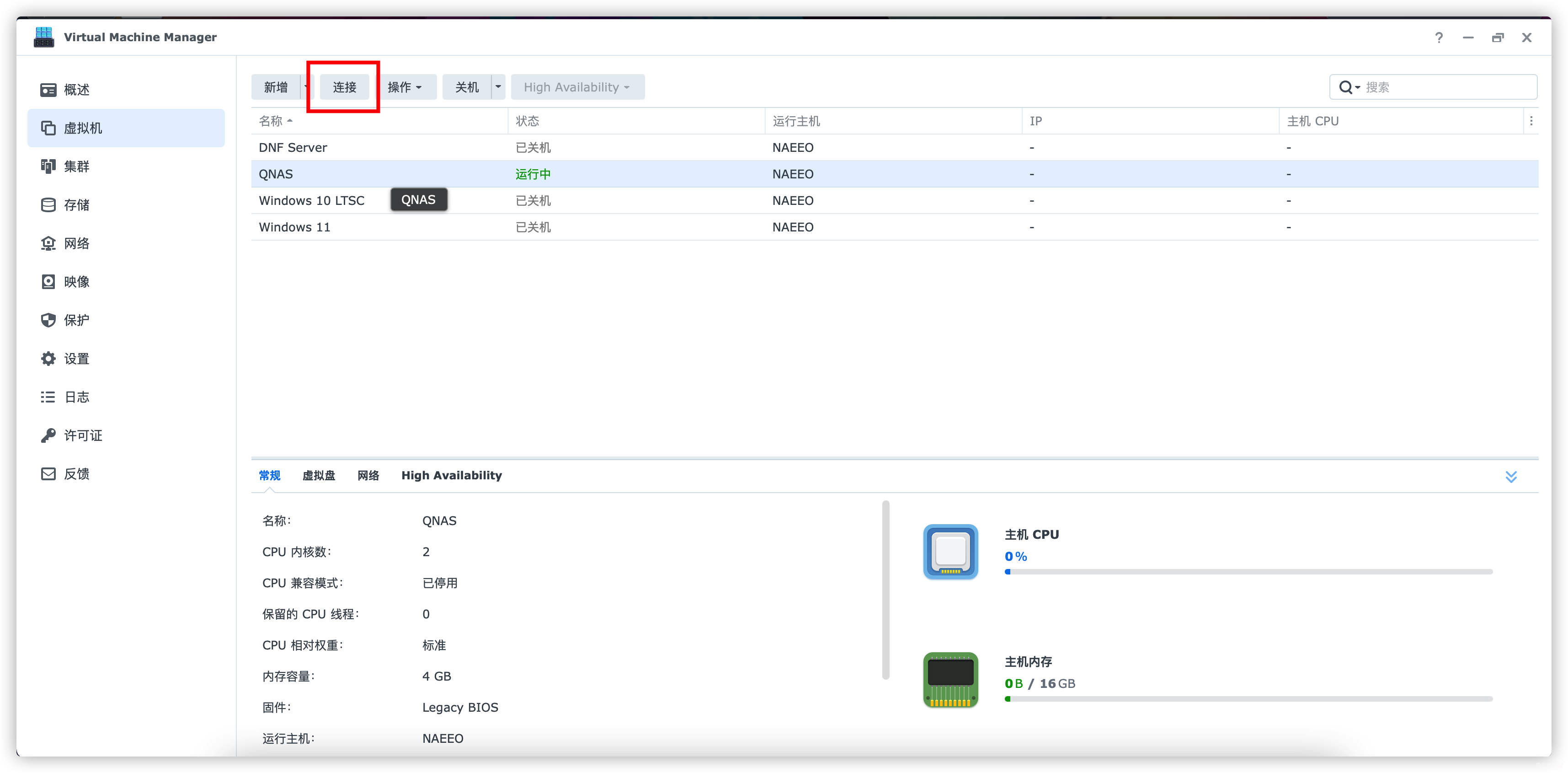
接着启动虚拟机,noVNC连接
iShot20220504 17.07.45.png

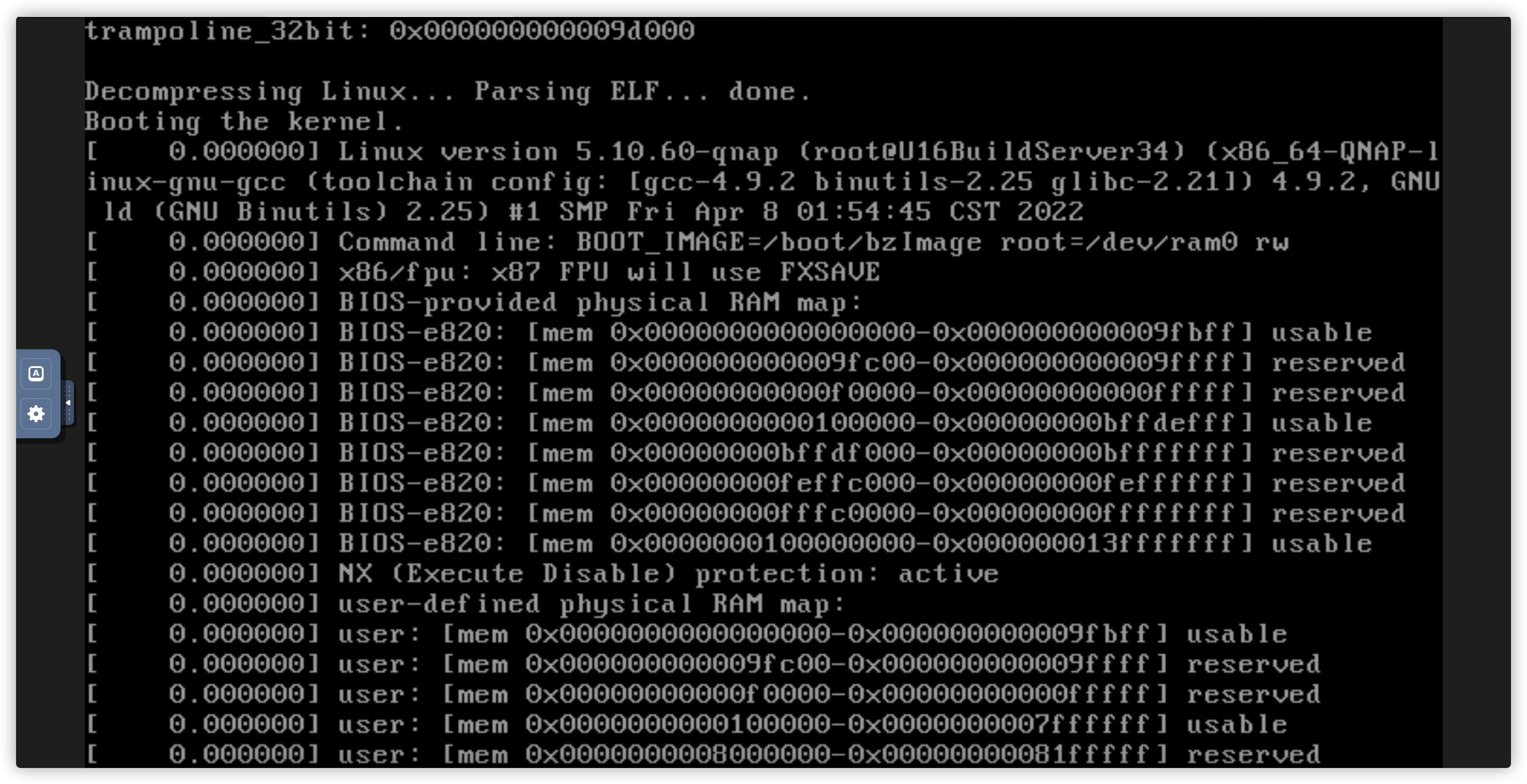
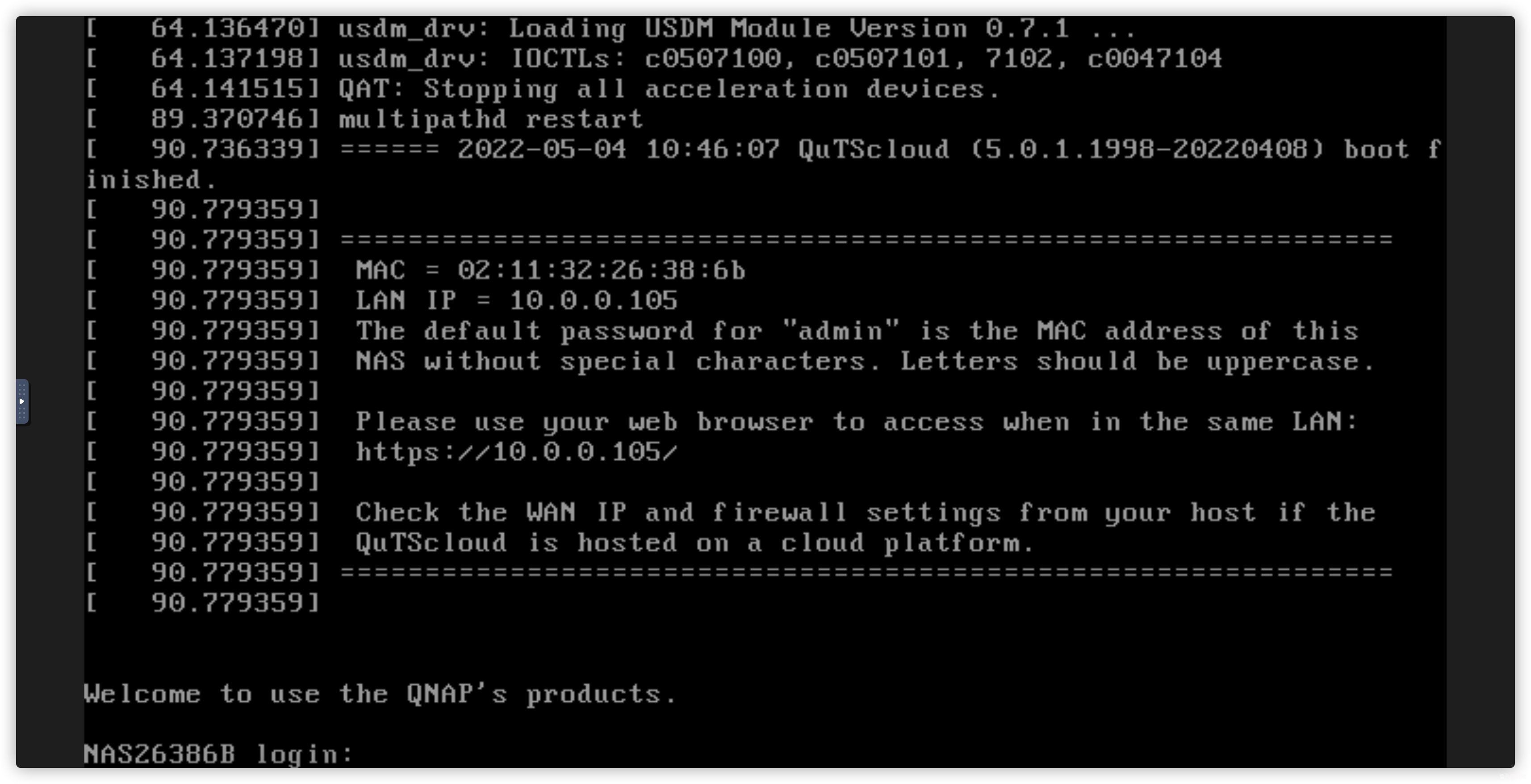
等待代码跑完,这个页面不要急,等几分钟
iShot20220504 17.31.30.png

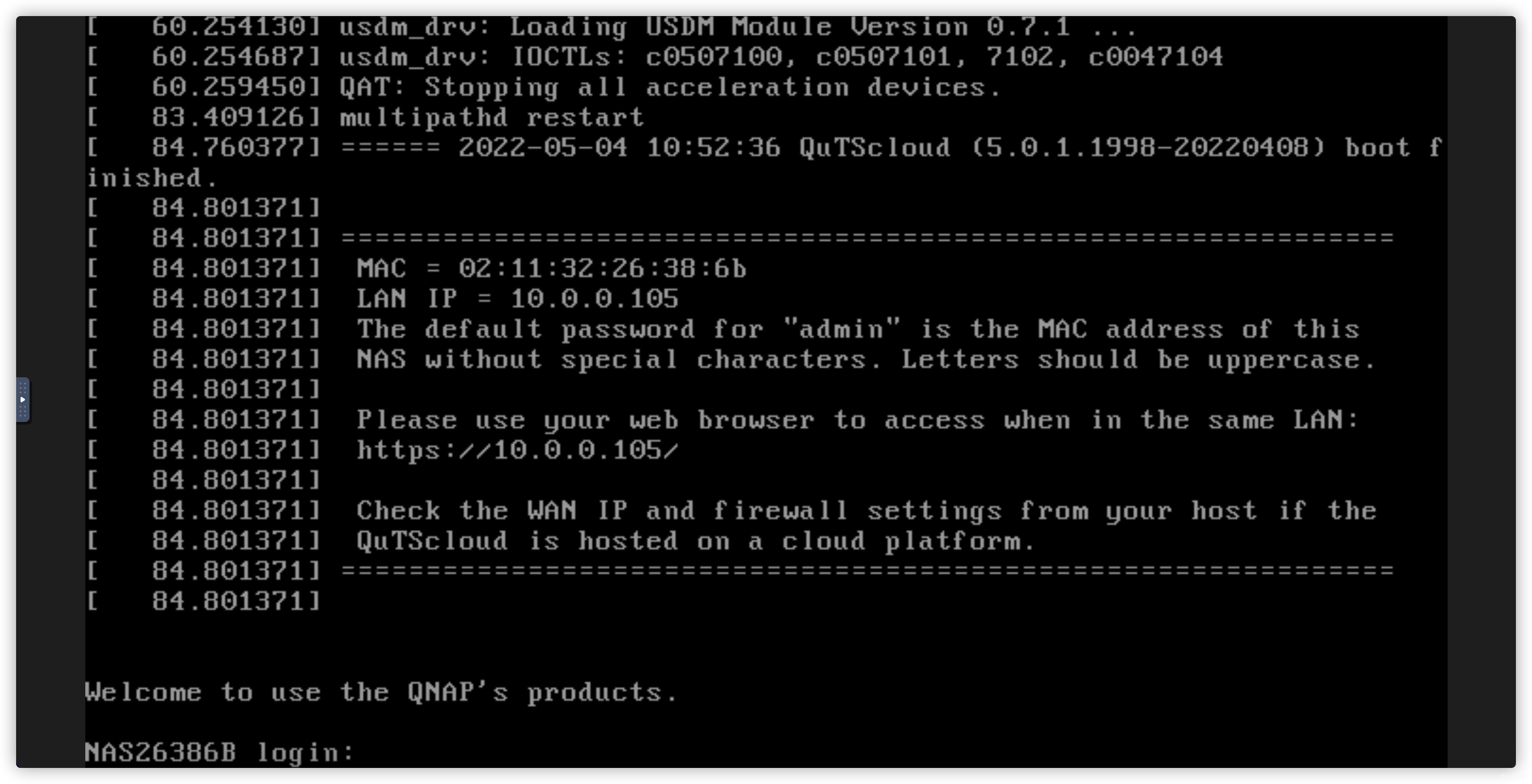
等出现login界面,IP,MAC等信息加载完成
iShot20220504 17.46.31.png

可以直接登录,也可通过SSH工具连接登录

如上图信息:
IP:10.0.0.105
账号:admin
密码:02113226386B(MAC地址大写去掉冒号)

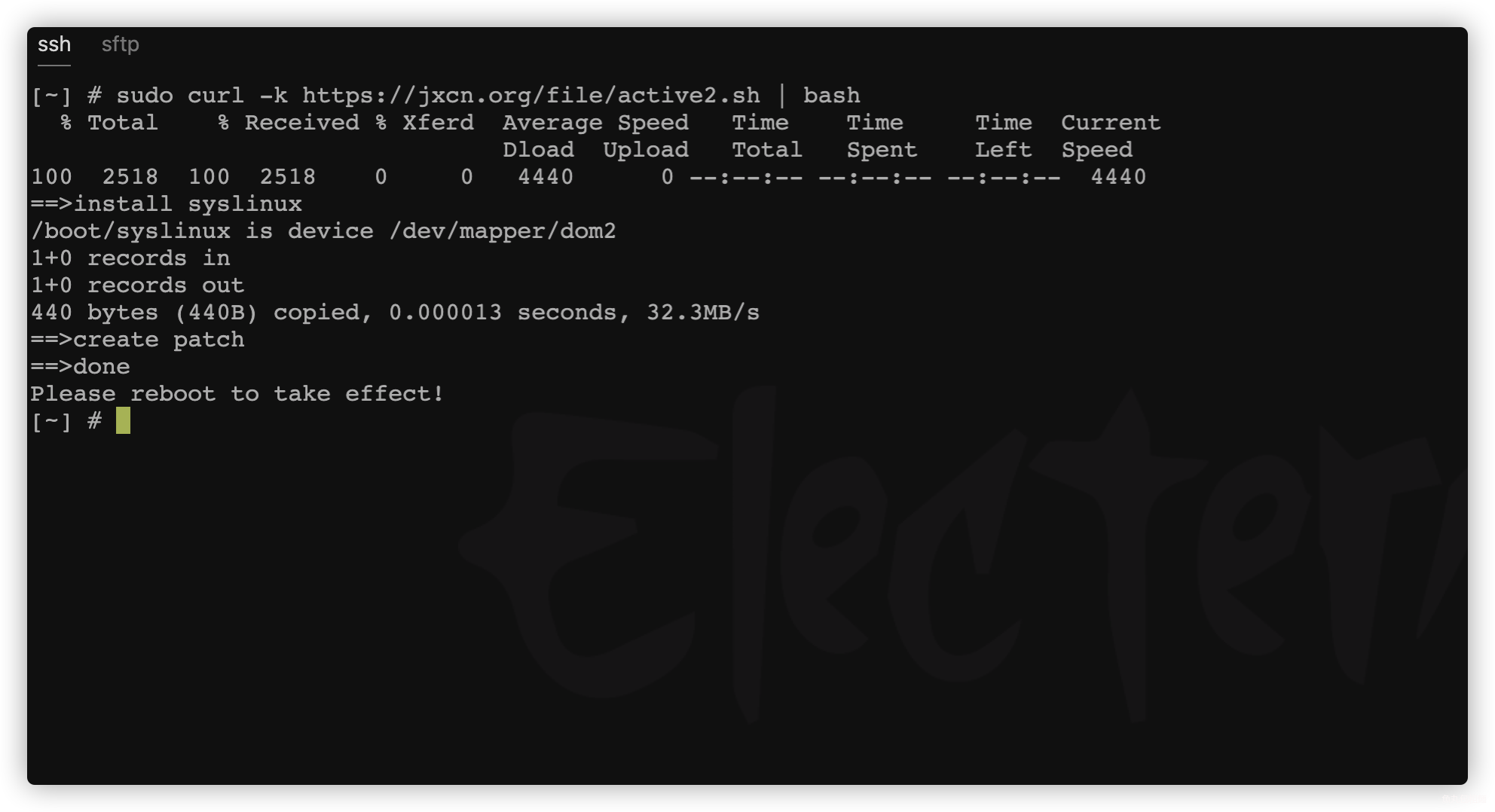
登录后,直接运行脚本破解
iShot20220504 17.49.31.png

  • 脚本
sudo curl -k https://jxcn.org/file/active2.sh | bash
  • 备用
sudo curl -k /upload/Storage/sh/active2.sh | bash

注意:仅支持QuTScloud c5.0.1.1949 build 20220218及之后的版本

如果是20220218之前的版本可以尝试用下面脚本(自行测试)

  • 脚本
sudo curl -k https://jxcn.org/file/active.sh | bash
  • 备用
sudo curl -k /upload/Storage/sh/active.sh | bash

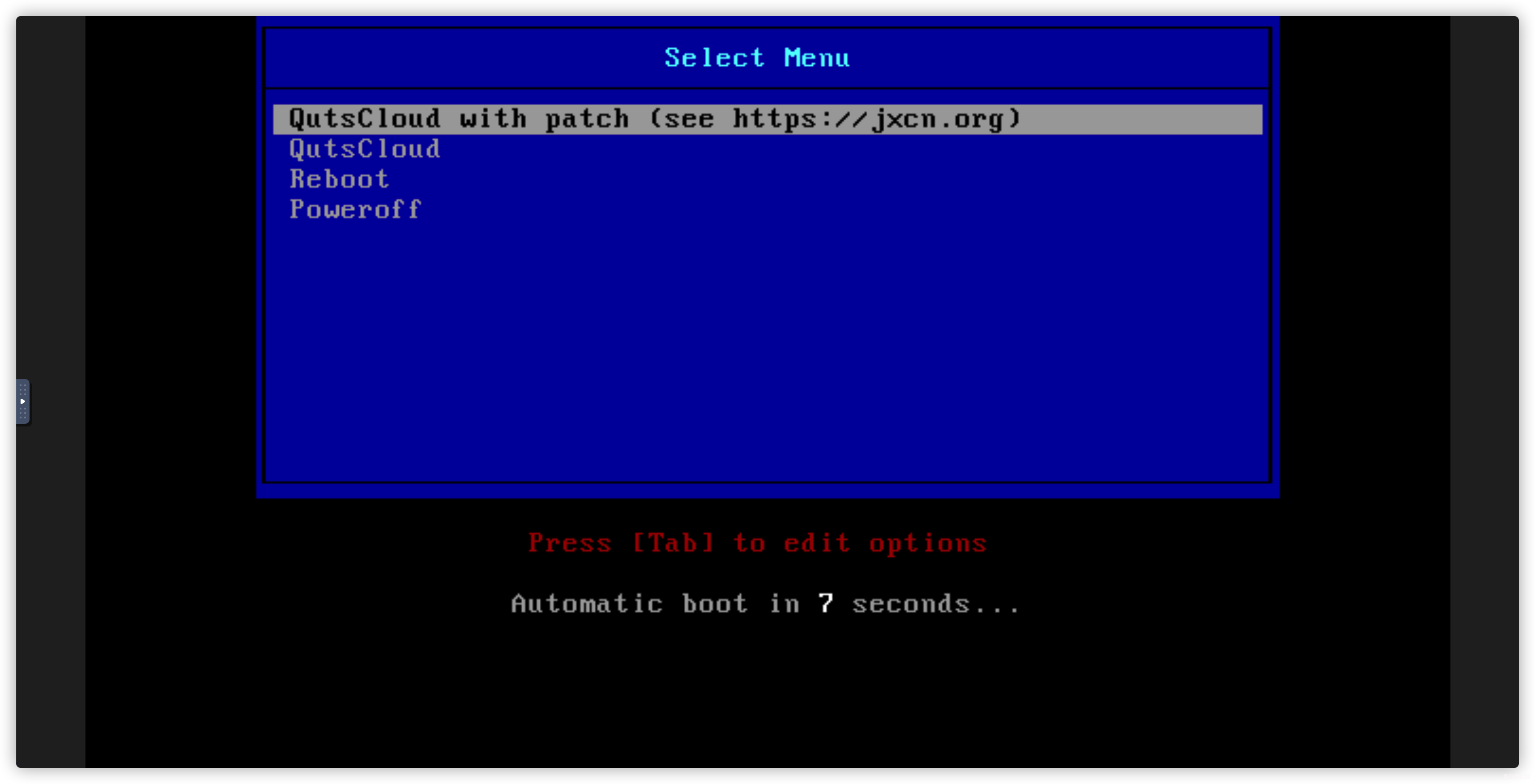
脚本运行完成后重启虚拟机,启动项默认选择第一项即可,等待虚拟机加载完成
iShot20220504 17.51.11.png

iShot20220504 17.53.03.png

配置QutsCloud

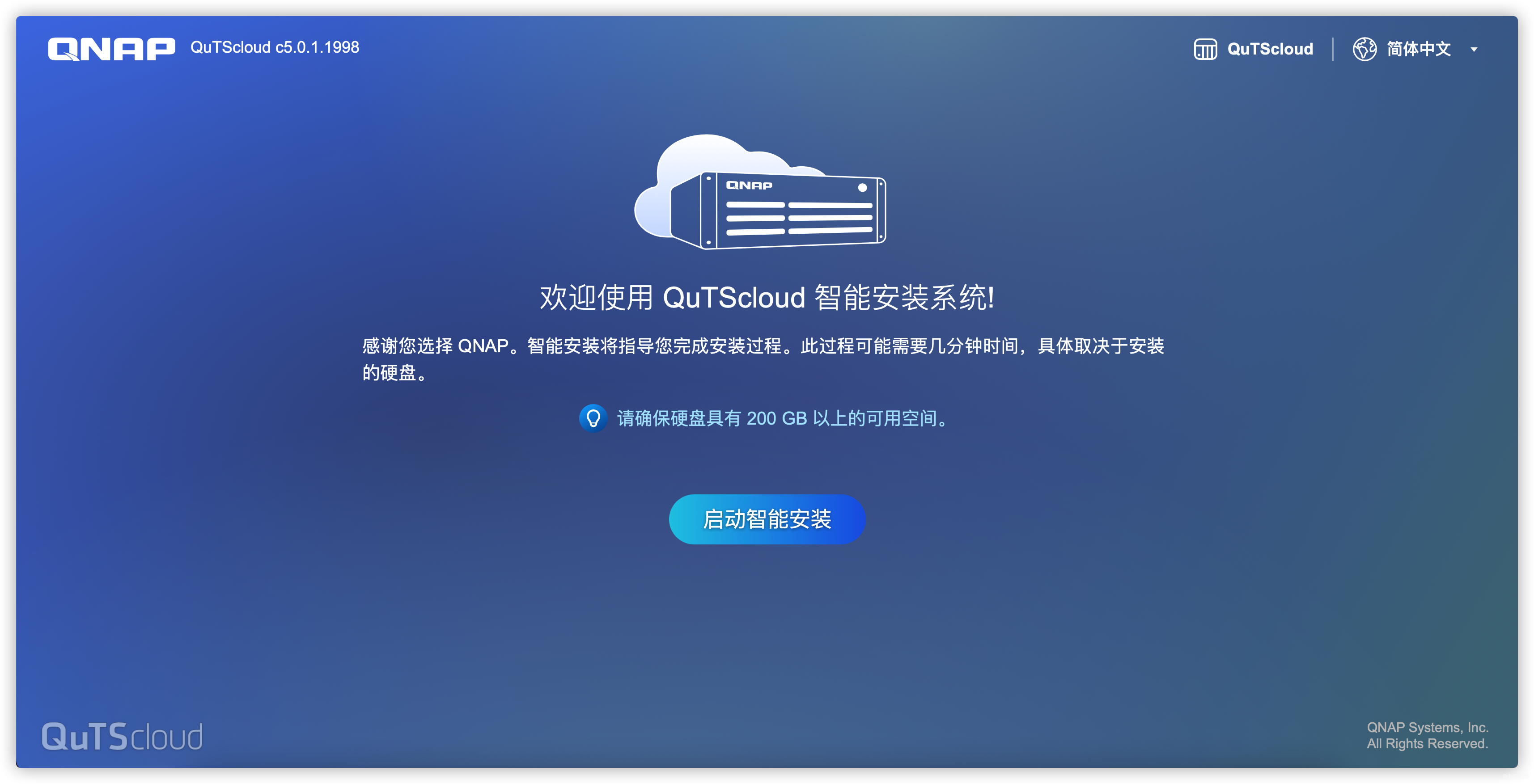
打开浏览器,输入ip:8080进行配置威联通QutsCloud即可
点击启动智能安装
iShot20220504 17.53.30.png

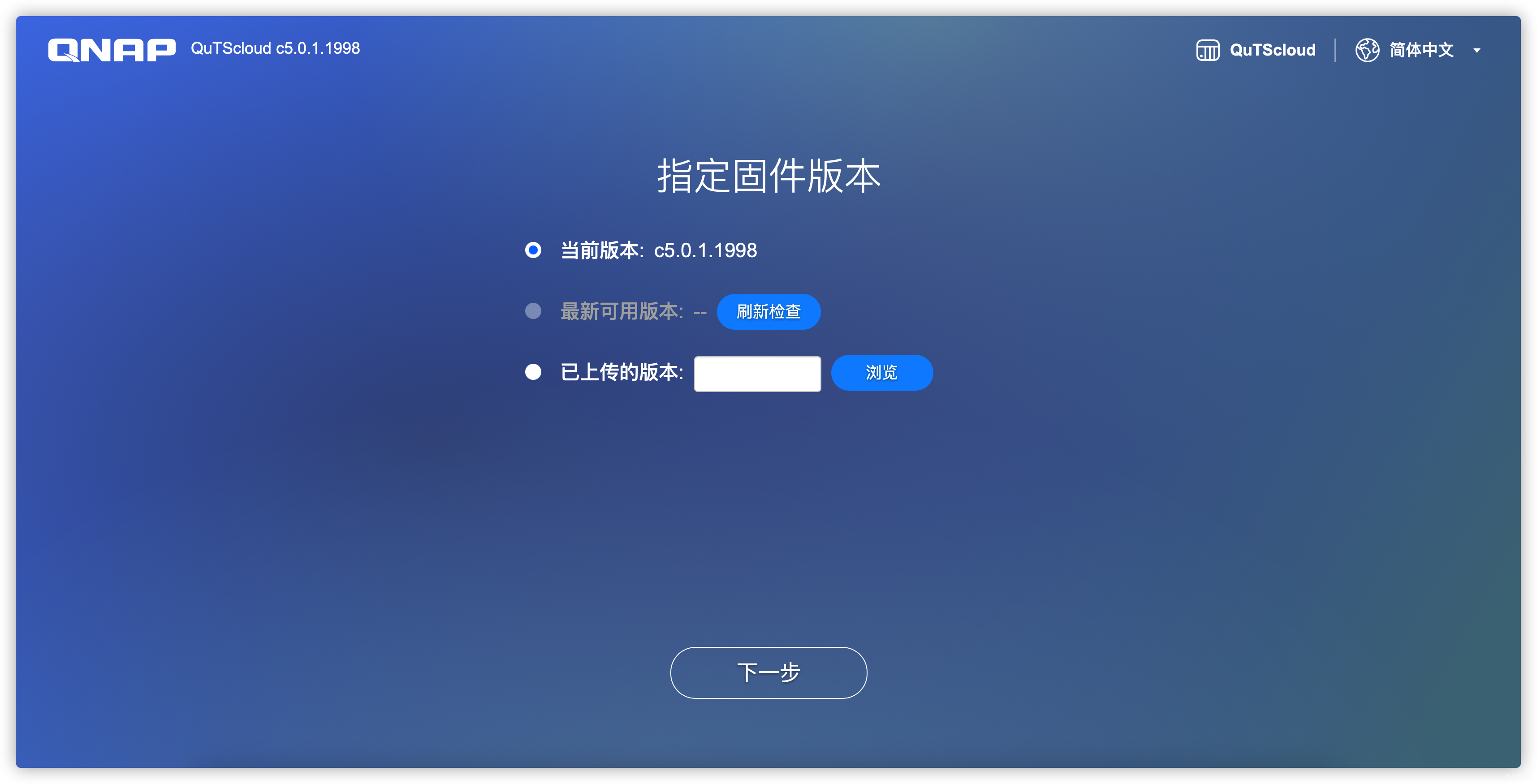
指定固件直接选择当前版本即可
iShot20220504 17.53.52.png

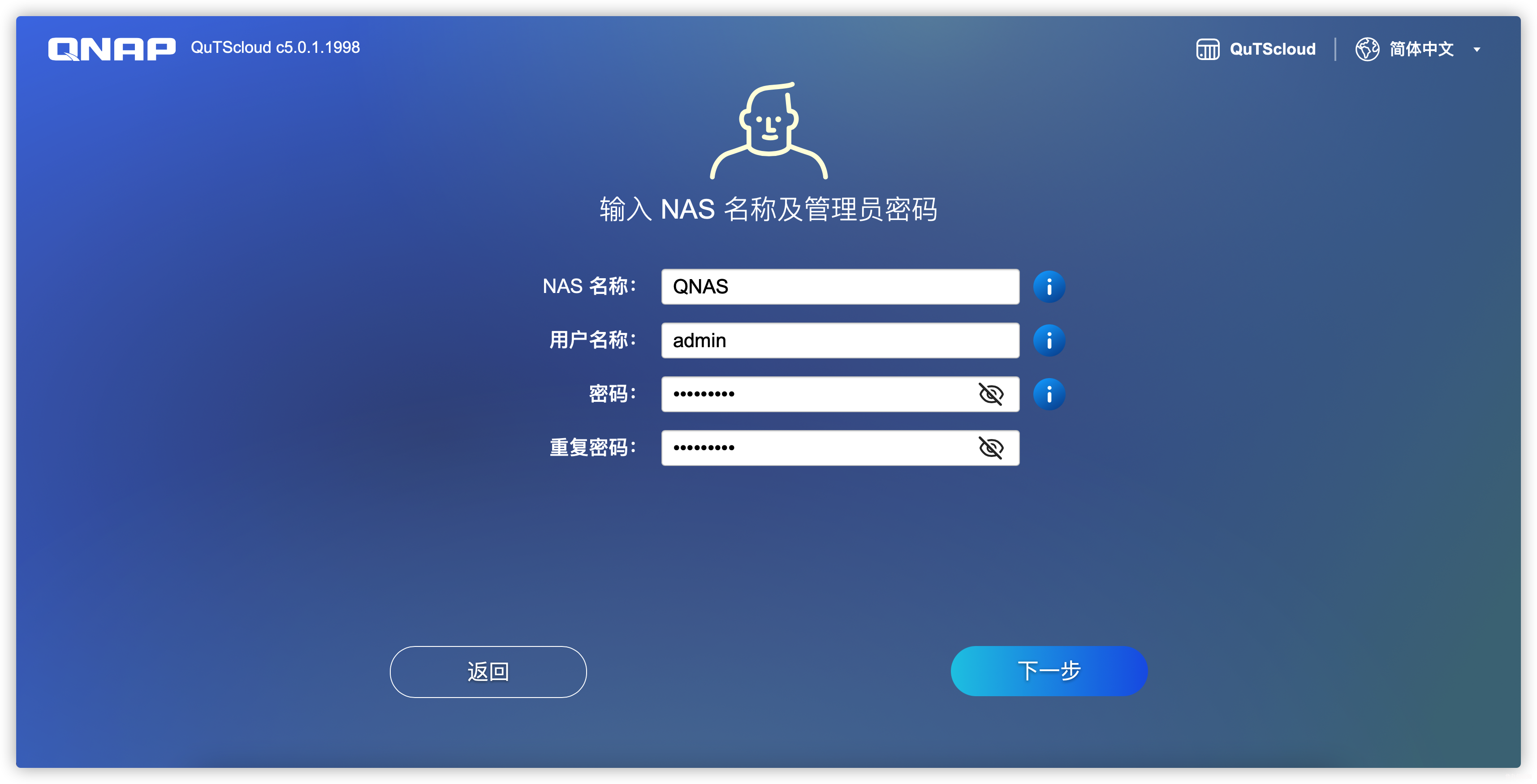
配置QNAP基本信息以及登录账号密码(admin为保留账号)
iShot20220504 17.54.52.png

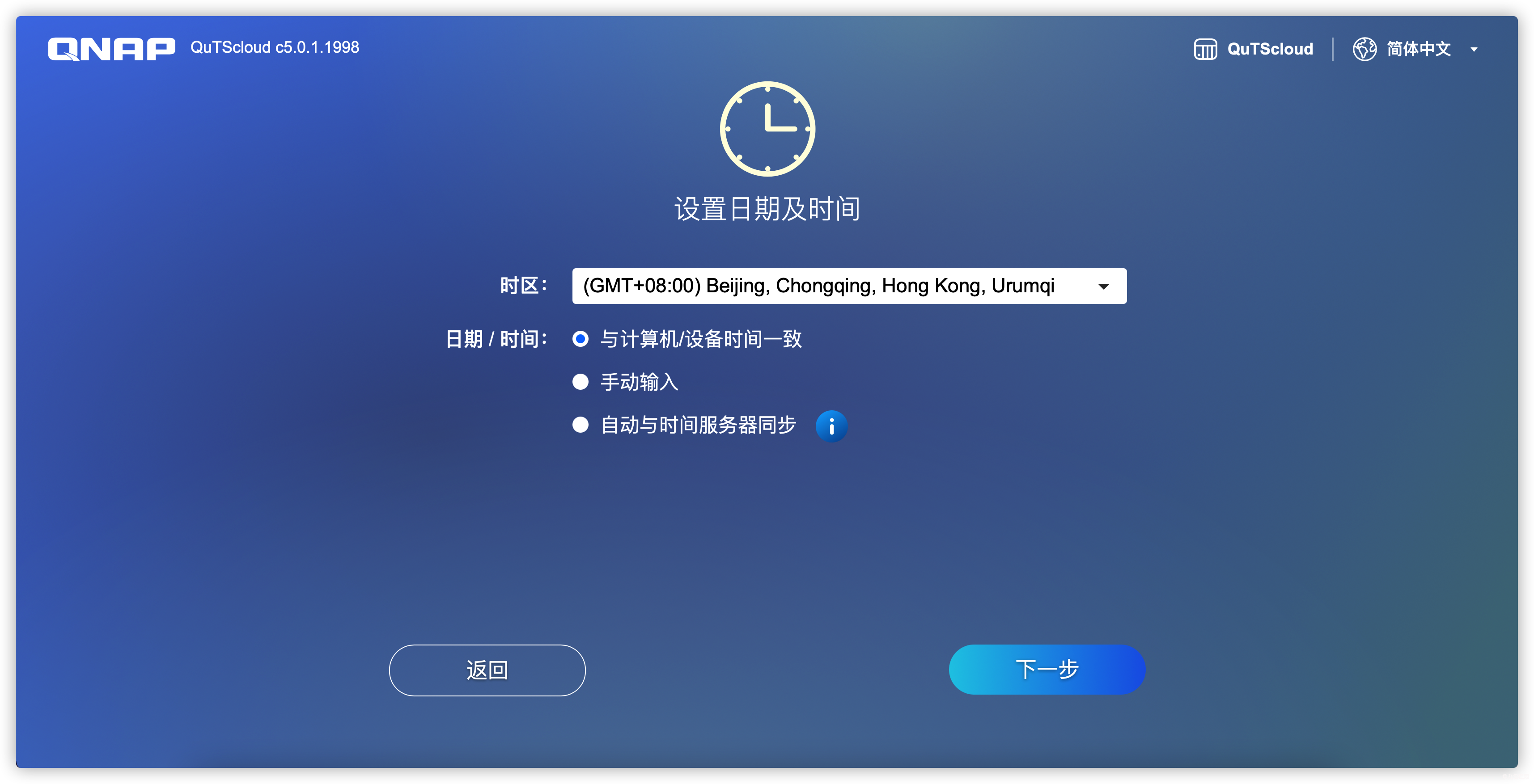
选择正确时区,同步的话直接与计算机时间一致或者与时间服务器同步都可
iShot20220504 17.55.47.png

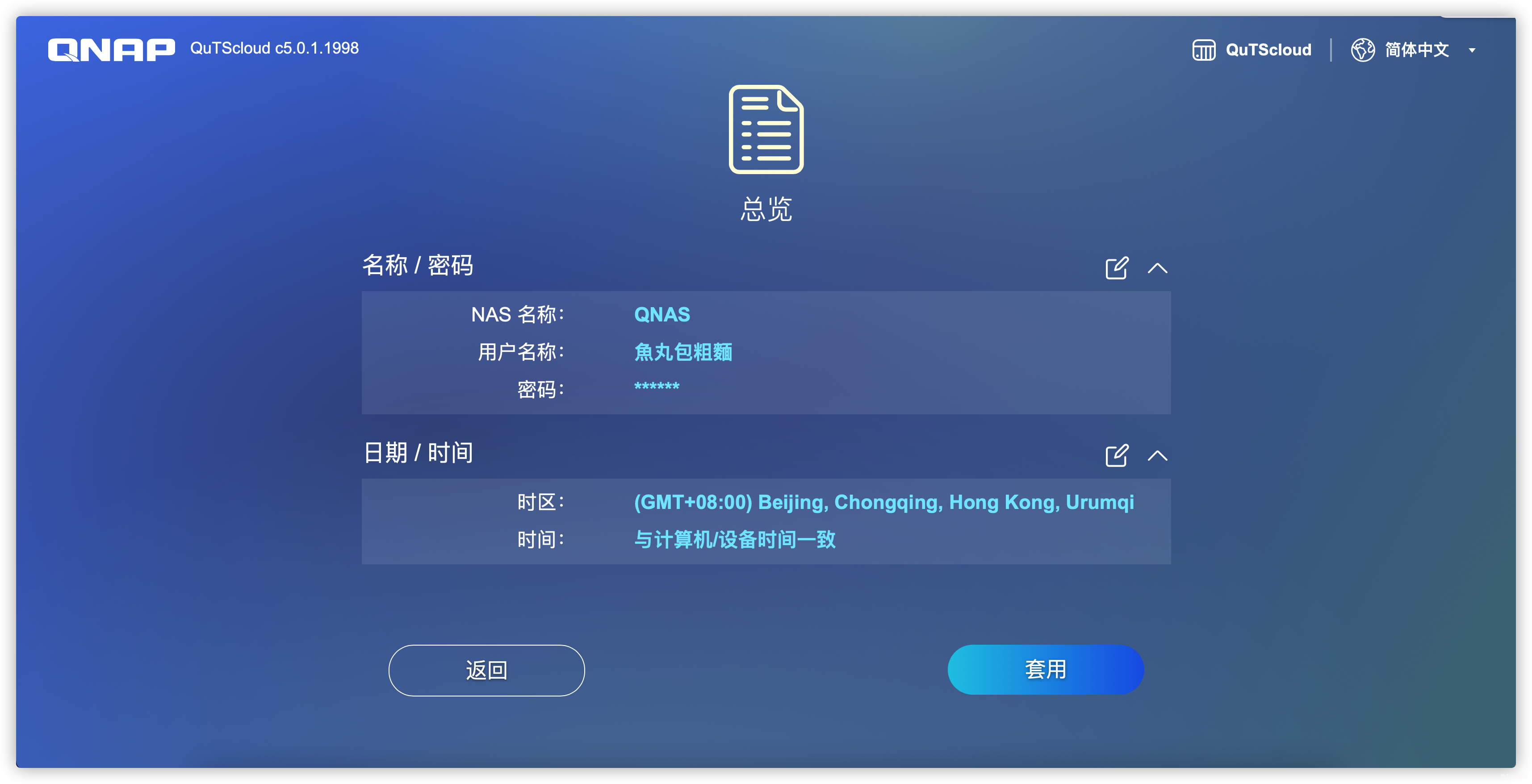
最后确认下信息,没问题直接点击套用
iShot20220504 17.55.59.png

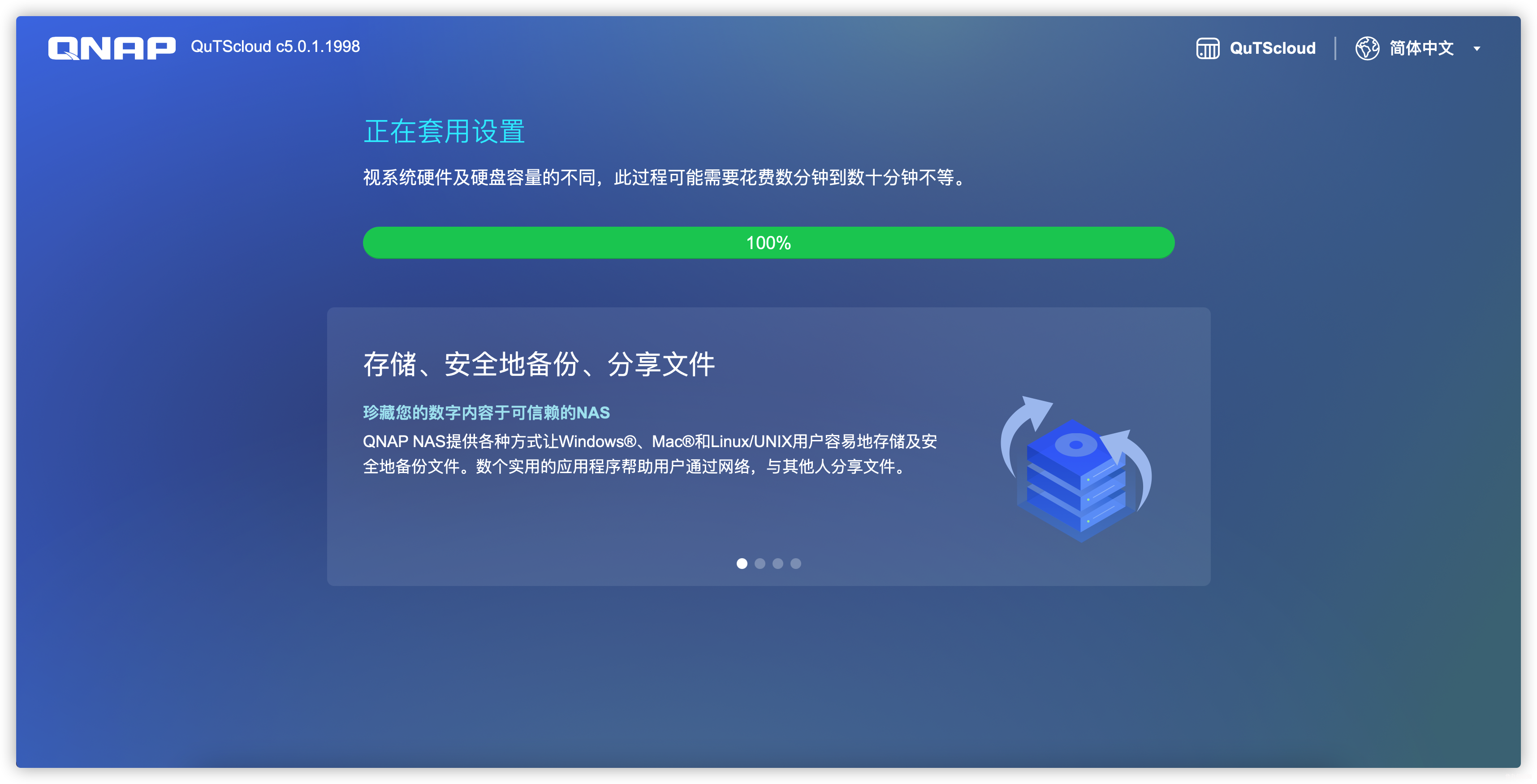
等待安装进度条完成
iShot20220504 17.57.18.png

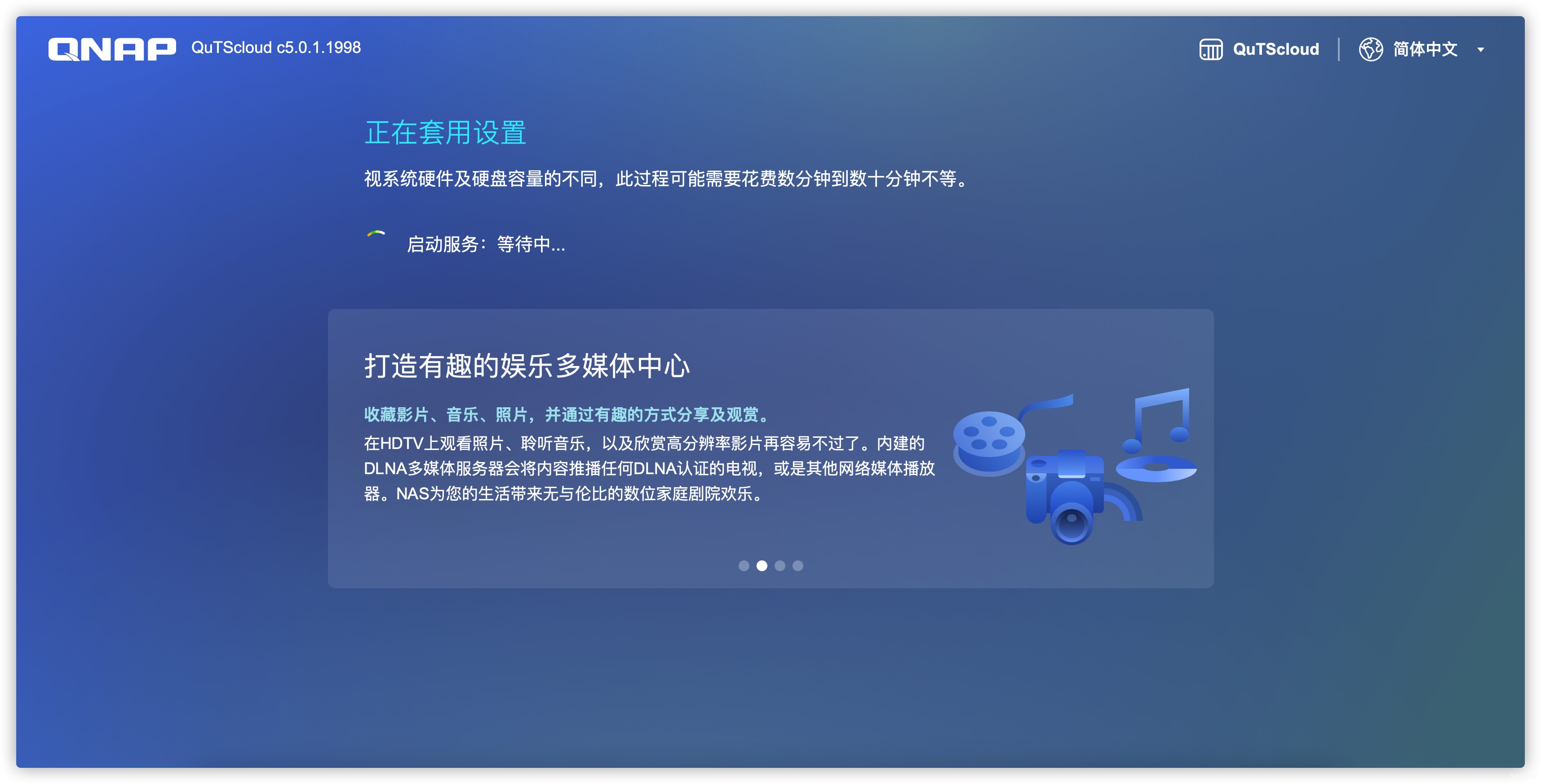
安装完成后系统会提示正在启动服务,耐心等待几分钟
iShot20220504 17.57.30.png

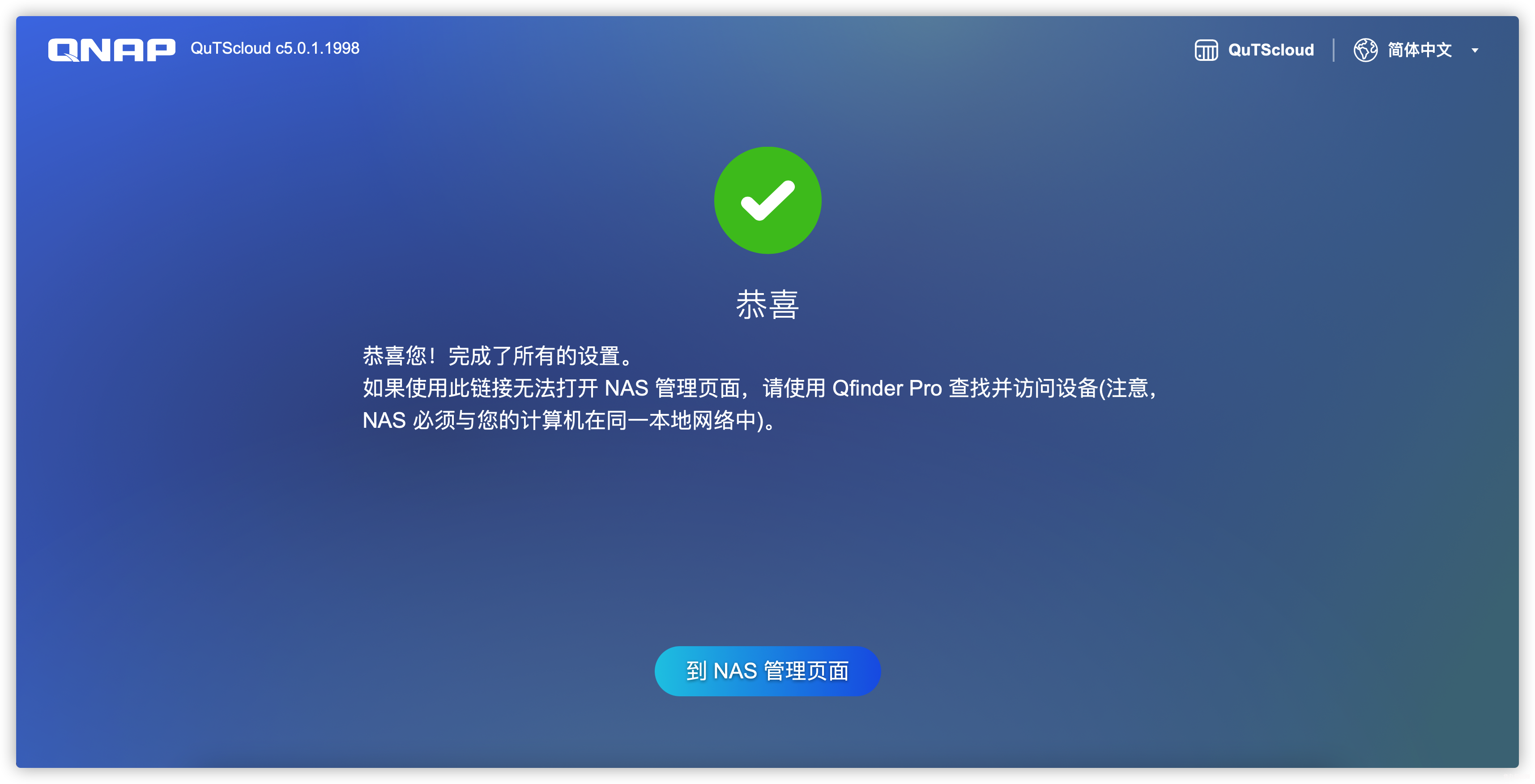
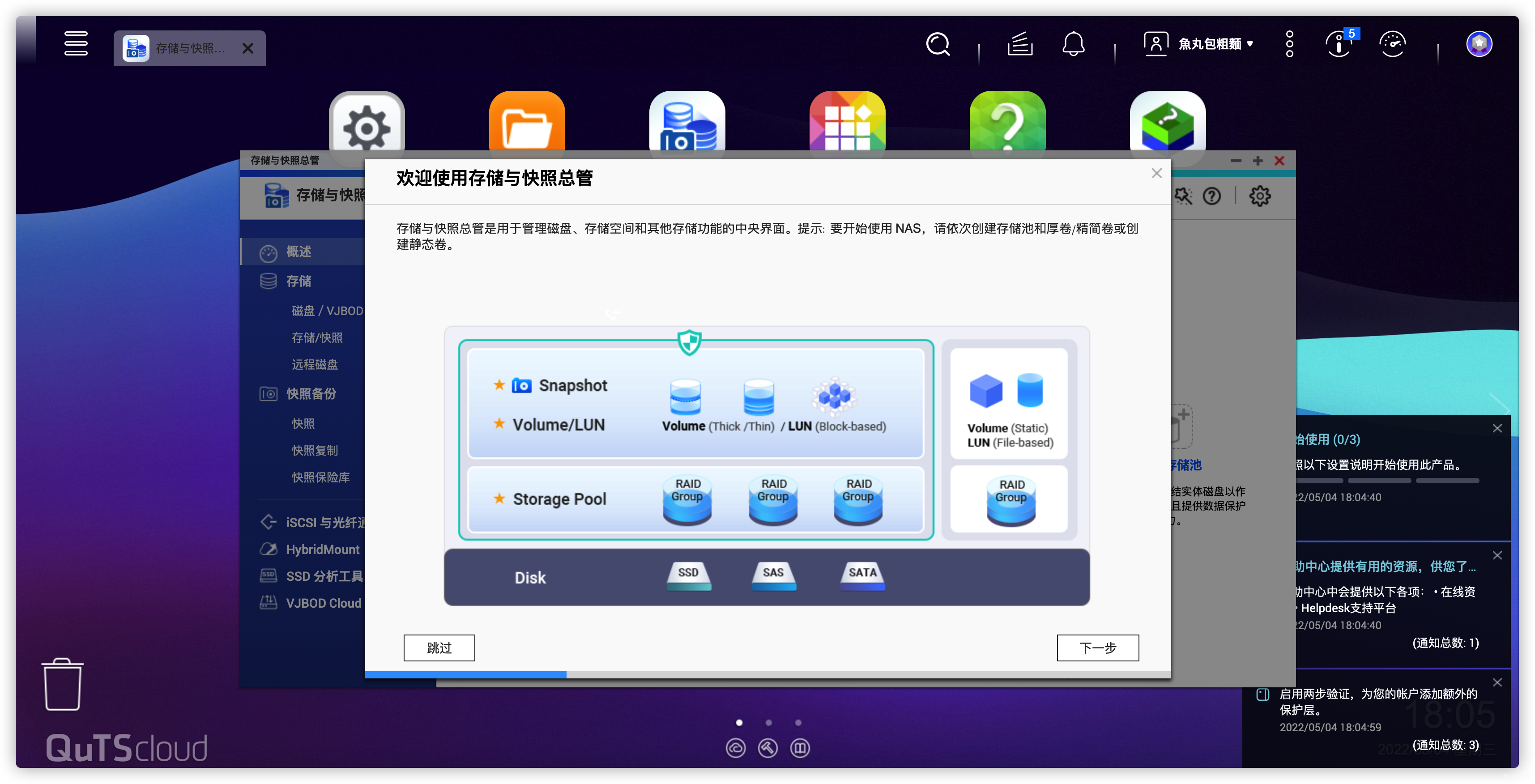
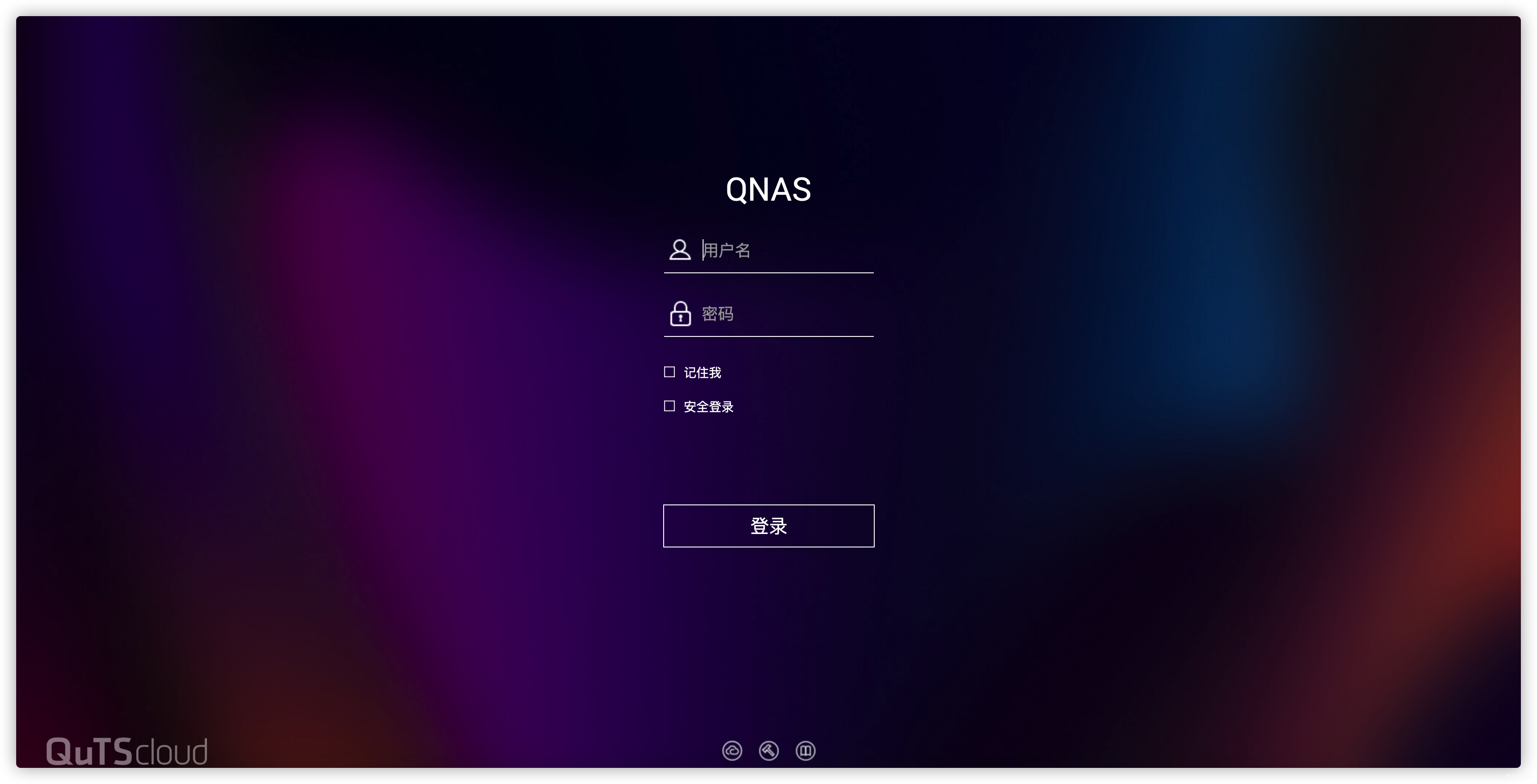
出现下图提示代表已经成功安装,直接登录NAS即可
iShot20220504 18.04.28.png

iShot20220504 18.04.41.png

iShot20220504 18.05.43.png

PS

禁止套娃

链接

本文大多数内容均采纳以下链接内容修改整理

我不是矿神:https://imnks.com/5236.html

chk_jxcn:https://jxcn.org/2022/04/qnap-more-simple-install