惯性聚合 高效追踪和阅读你感兴趣的博客、新闻、科技资讯
阅读原文 在惯性聚合中打开

推荐订阅源

P
Palo Alto Networks Blog
P
Proofpoint News Feed
GbyAI
GbyAI
Microsoft Azure Blog
B
Blog
Google DeepMind News
N
Netflix TechBlog - Medium
Recorded Future
Recorded Future
M
MIT News - Artificial intelligence
罗磊的独立博客
J
Java Code Geeks
月光博客
月光博客
F
Full Disclosure
博客园 - 聂微东
人人都是产品经理
人人都是产品经理
U
Unit 42
WordPress大学
WordPress大学
A
About on SuperTechFans
C
Cyber Attacks, Cyber Crime and Cyber Security
SecWiki News
SecWiki News
Security Latest
Security Latest
C
Check Point Blog
C
CERT Recently Published Vulnerability Notes
小众软件
小众软件
I
InfoQ
钛媒体:引领未来商业与生活新知
钛媒体:引领未来商业与生活新知
B
Blog RSS Feed
V
Visual Studio Blog
博客园_首页
NISL@THU
NISL@THU
I
Intezer
Spread Privacy
Spread Privacy
AWS News Blog
AWS News Blog
The Register - Security
D
Darknet – Hacking Tools, Hacker News & Cyber Security
Latest news
Latest news
Project Zero
Project Zero
博客园 - 叶小钗
C
Cybersecurity and Infrastructure Security Agency CISA
Threat Intelligence Blog | Flashpoint
P
Privacy International News Feed
博客园 - 【当耐特】
cs.CL updates on arXiv.org
T
Threat Research - Cisco Blogs
Simon Willison's Weblog
T
Tor Project blog
V
Vulnerabilities – Threatpost
博客园 - 司徒正美
freeCodeCamp Programming Tutorials: Python, JavaScript, Git & More
雷峰网
雷峰网

ddadaal.me

fork subgen实现纯本地AI视频字幕生成和翻译 - ddadaal.me 把nanobot关进Docker后,如何同时保留浏览器可视化与自动化 - ddadaal.me 可划分显存 != 统一内存:AI Max+ 395 64G AI推理性能 2025年总结 - ddadaal.me 14寸16核32线程:搭载AMD AI Max+ 395的HP战99 Ultra使用感受 Node是并发性能的绊脚石吗?测试Express服务器的基准并发能力 - ddadaal.me 用大模型总结文章:效果很好,但是玄学 - ddadaal.me 2024年总结 - ddadaal.me 在西雅图,给生活换个环境 - ddadaal.me 从调库到翻源代码:给wakapi增加SQL Server支持 - ddadaal.me 增加自制博客点击量统计 - ddadaal.me 博客集成AI文章总结功能 - ddadaal.me 2023年总结 - ddadaal.me 博客的发展2:重写,重生 - ddadaal.me 2022年总结 - ddadaal.me 2021年总结 - ddadaal.me 我的第一个真实项目:总结和经验 - ddadaal.me 一次生产环境的文件丢失事故:复盘和教训 - ddadaal.me react-typed-i18n: 使用Template Literal Types实现强类型的i18n - ddadaal.me wslg初体验:最佳Linux发行版? - ddadaal.me 借助Docker,把VPN当作HTTP代理来用 - ddadaal.me 2020年总结 - ddadaal.me 美好的回忆和未知的未来:写在研究生开学前 - ddadaal.me 在小手机已经消失的时代,我选择了Galaxy S20 - ddadaal.me 使用PowerShell脚本让UWP应用使用localhost上的系统代理 - ddadaal.me 安装Arch Linux并使用N卡玩Steam游戏 - ddadaal.me 可靠性、辅助功能和多屏协同:我对智能手表的体验和看法 - ddadaal.me 从VSCode到Vim到……两个都用? - ddadaal.me 2019年总结 - ddadaal.me 入手4K显示器:LG 27UL550 - ddadaal.me 暗色模式上线 - ddadaal.me 修复gatsby-transformer-remark插件中文词数统计错误问题 - ddadaal.me 折腾Linux: 从实体机到Win10 - ddadaal.me 从viccrubs改名为ddadaal - ddadaal.me A React Form Component Performance Optimization with Profiler 博客的发展一:RSS,国内托管…… - ddadaal.me 2016至2019,和南京大学微软学生俱乐部一起成长 - ddadaal.me 北大信科 | 上交软院 | 南大软院夏令营经历 使用MVC、MVP、MVVM和FRP实现Android局域网群聊应用 - ddadaal.me 2019年春微软实习面试经验 - ddadaal.me Strongly Typed i18n with TypeScript A Kotlin DI Framework in 50 Lines and Thoughts on Kotlin 7天Hackathon,Web前端极速入门指南 - ddadaal.me An Infinite Loop Caused by Updating a Map during Iteration Simstate and Why - ddadaal.me 2018年总结 - ddadaal.me MSRA DKI组前端面经 - ddadaal.me Safety/Security and Extensibility/Scalability in Software System Design and Architecture 微软听听文档体验报告 - ddadaal.me 正则语法分析器和LALR(1)词法分析器 - ddadaal.me 新博客正式上线 - ddadaal.me 写代码要动脑子! - ddadaal.me 2017年总结 - ddadaal.me Python语言实现的符合本福特定律的十进制固定长度随机数发生器 - ddadaal.me 院自建GitLab CI配置实录 - ddadaal.me C++测例查看器 - ddadaal.me C++插件在VS2017上无法使用的分析 - ddadaal.me
使用X11 Forwarding在WSL 2中运行GUI程序 - ddadaal.me
2020-06-04 · via ddadaal.me

✨AI全文摘要

DeepSeek R1DeepSeek R1 8B

微软在WSL 2中通过X11转发实现Linux GUI程序支持,用户需在Windows安装X Server(如vcxsrv),配置DISPLAY环境变量并设置字体。GUI应用窗口与Windows无缝集成,支持剪贴板同步和高DPI显示,但存在标题栏无法隐藏、输入法需独立配置等限制。微软已在Build 2020宣布将优化原生GUI支持,未来有望提升体验。当前方案适用于远程或虚拟机环境,通过X11转发及SSH实现高效跨平台操作,避免图形界面性能损耗。

Azure AI部署的DeepSeek-R1模型推理

WSL 2使用GUI

众所周知,WSL 2开始使用真正的Linux内核,所以理论上来说,我们已经可以在WSL 2运行几乎所有的Linux程序,包括带有GUI的Linux程序。但是目前来说,由于第一方X11 Server的缺失,WSL 2主要还是在命令行中使用。

Build 2020上,微软已经宣称开始做WSL 2的GUI支持,并已经给出了宣传图。
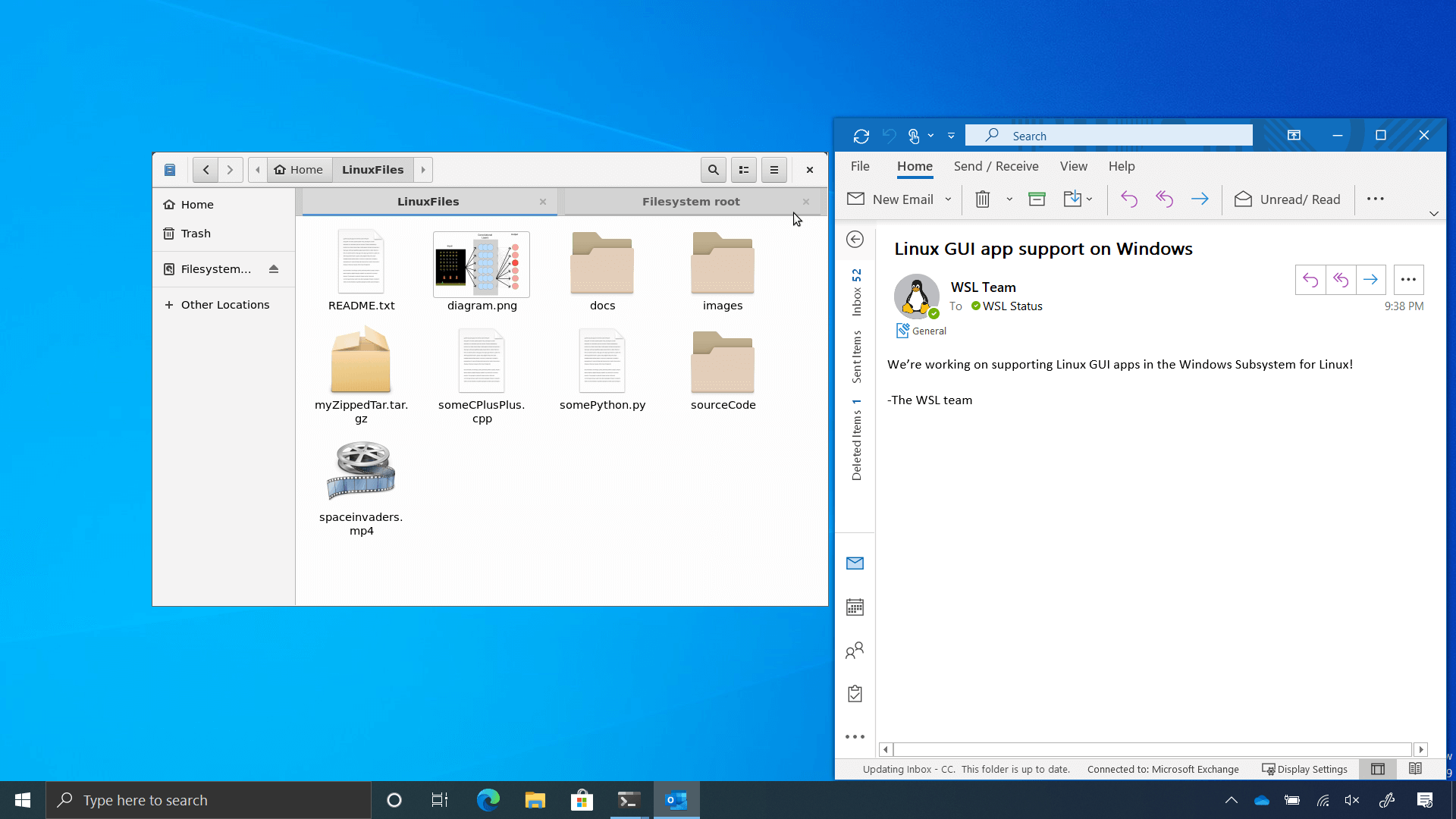
Build 2020上WSL 2的GUI支持图片(来源:https://devblogs.microsoft.com/commandline/the-windows-subsystem-for-linux-build-2020-summary/#wsl-gui)

但是,事实上,借助X11 Forwarding,我们现在已经可以做到类似的效果了。

如果你之前折腾过在WSL上跑GNOME等各种桌面环境,则这篇文章的原理和那些文章是一致的,但是由于不需要启动桌面环境,其使用更加方便,各种Linux程序窗口和Windows的集成更加无缝,个人认为实用性比启动一个Linux桌面环境再在里面启动程序更强。

下图为跑在WSL 2上的IDEA、通过IDEA启动的JavaFX程序与Windows计算器共存的截图,注意看到状态栏上的窗口图标的IDEA图标,完美与Windows进行兼容。
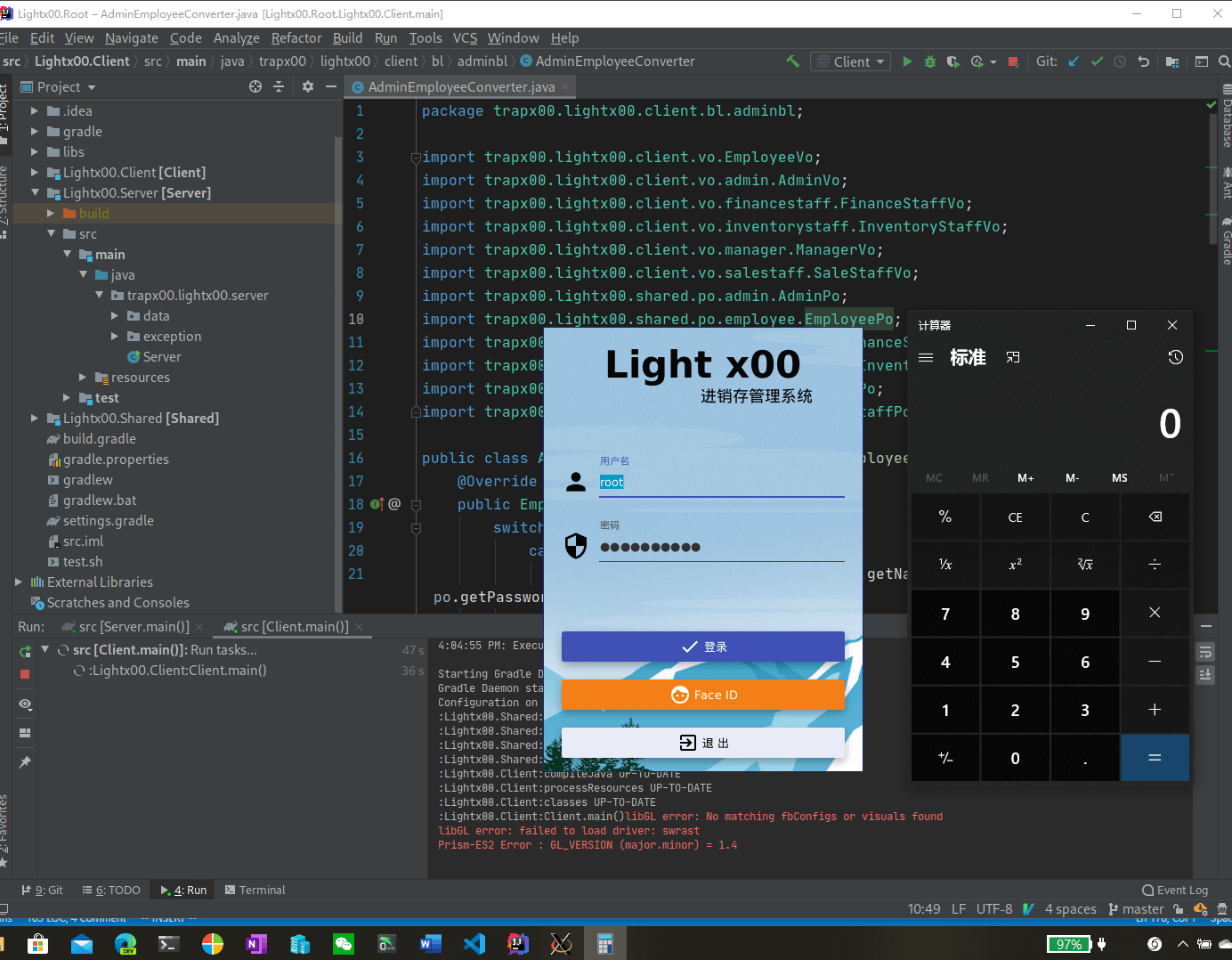
效果图
效果图

X11 Forwarding

X Window是目前Linux上使用得最为广泛的窗口系统。虽然它有各种各样的问题(包括不支持多个显示器不同DPI的硬伤),我在使用Linux桌面的时候也经常推荐Wayland作为代替,但是其X11 Forwarding的特性是相当的有用。

下图是X11的架构。
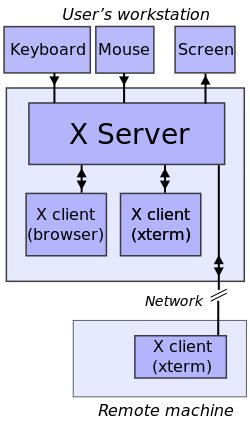
X11架构(来源:https://en.wikipedia.org/wiki/X_Window_System_protocols_and_architecture)

在X11系统中,显示GUI的程序(Client,包括各种浏览器、IDE等的程序)和用于真正负责显示、以及捕捉键盘、鼠标等输入的服务器(Server)是分离的,且二者之间通过网络通信的。

对于普通的Linux系统,其Server和Client是跑在一台机器上的。但是,由于二者之间是通过网络进行通信的,所以X11窗口系统不需要Server和Client运行在同一台机器上。

所以,我们可以在其他电脑(甚至不需要是Linux)上跑一个X Server,然后通过配置DISPLAY环境变量,让X Client和位于网络上的X Server相连,就能让在一台电脑上运行的程序的GUI显示在另一台电脑上。

这就是X11 Forwarding,将一台电脑的程序的GUI Forward到另一台电脑上去显示。

配置

X11 Forwarding的原理很简单,配置其实也很简单。其分为两个大部分:Windows端(Server端)和WSL端(Client端)。

Windows端

在Windows端需要安装一个X Server。

X Server有多个,我比较建议vcxsrv(名字记忆:vc x server),因为其功能和操作比较简单。

可以从上面给的github链接进行安装,也可以通过scoop进行安装,scoop安装命令如下:

scoop install vcxsrv

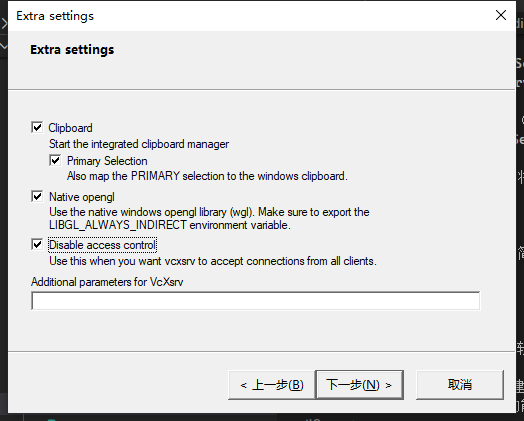
安装成功后,在开始菜单或者其他启动器启动新安装的XLaunch,会弹出一个向导以配置X Server的属性。在一步选择Multiple windows,第三步选择Disable access control,其他不变。
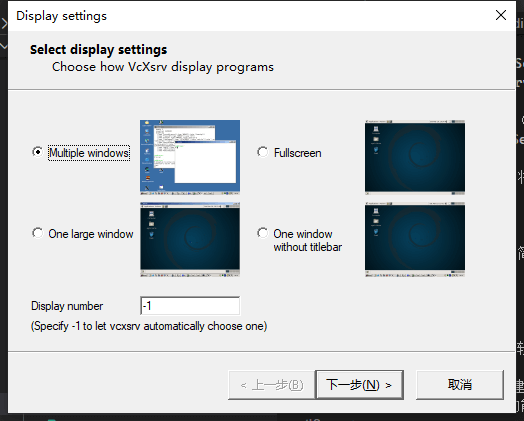
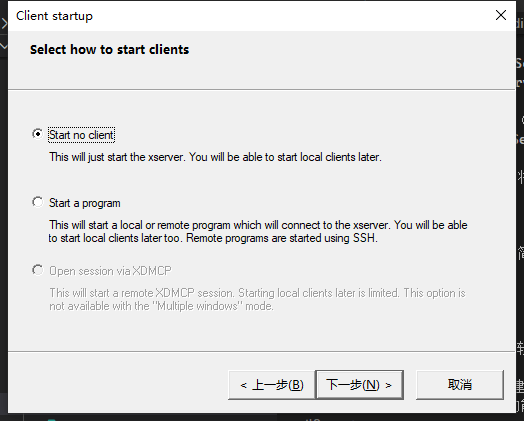
第一步:选择Multiple windows
第二步:什么都不选
第二步:什么都不选
第三步:勾选Disable access control
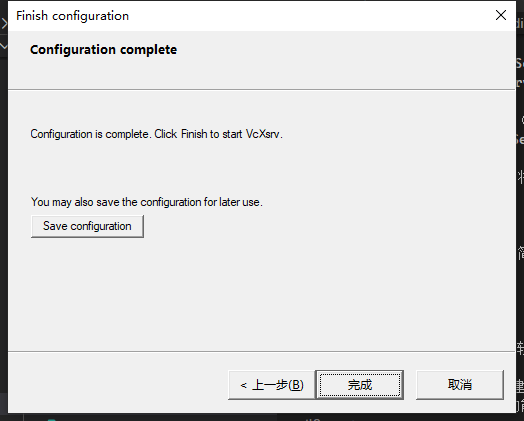
第四步:确定以启动
第四步:确定以启动

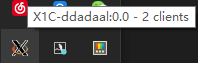
最后在状态栏可以看到一个新的图标,鼠标悬浮上去可以看到其地址,其格式是{电脑的hostname}:{地址},记住后面这个地址。例如说,下图中,其地址为0.0

状态栏图标和地址
状态栏图标和地址

WSL端

WSL端需要做两个工作:

  • 设置DISPLAY变量
  • 配置字体等GUI相关的设置

设置DISPLAY

DISPLAY环境变量用来指定X Server的地址。由于WSL 2使用虚拟机,其IP和Windows不同,所以需要进行一些特殊方法来访问Windows上的X Server。

在.bashrc或者.zshrc里加入以下代码,然后重新进入WSL。

# 若安装了Docker for Windows,且启动了WSL 2后端
export WINDOWS_HOST="host.docker.internal"
 
# 若没有安装Docker for Windows,则可以从/etc/resolv.conf中读取Windows的IP
# 这个IP有可能会变,所以不能直接一劳永逸。
# export WINDOWS_HOST=$(grep nameserver /etc/resolv.conf | awk '{print $2}')
 
# 可以尝试使用Windows的hostname,未尝试过
# 但是我在Hyper-V虚拟机中使用hostname访问Windows有时候会遇到奇怪的卡住的问题,不推荐
# export WINDOWS_HOST={你的Windows的hostname}
 
# 下面的"地址"替换为之前记住的Windows上的X Server的地址,一般(以及上面的例子)是0:0
export DISPLAY="$WINDOWS_HOSRT:地址"

配置字体

由于WSL的distro一般都比较简单,可能没有安装字体以及对应的配置,所以需要自己手动安装字体。

这里以noto-sans-cjk举例,你可以自己安装自己想要的字体。

字体安装后不能直接启动GUI程序,现在直接启动会遇到奇怪的报错问题(忘记截图了,可以自己试试)。

可以安装一个简单的X程序来初始化,并验证X11环境是否已经配置成功:如xclock:

sudo pacman -S xorg-xclock

使用xclock测试是否能够正常使用

安装之后,确认DISPLAY变量已经设置后,输入

xclock

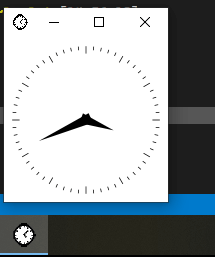
若弹出一个时钟窗口,则配置成功。

xclock
xclock

效果

现在你可以开始在命令行里启动各种程序了:

Intellij IDEA在WSL 2上启动IDEA比Windows上快多了,我正在考虑将整个Java环境迁移到WSL 2中。
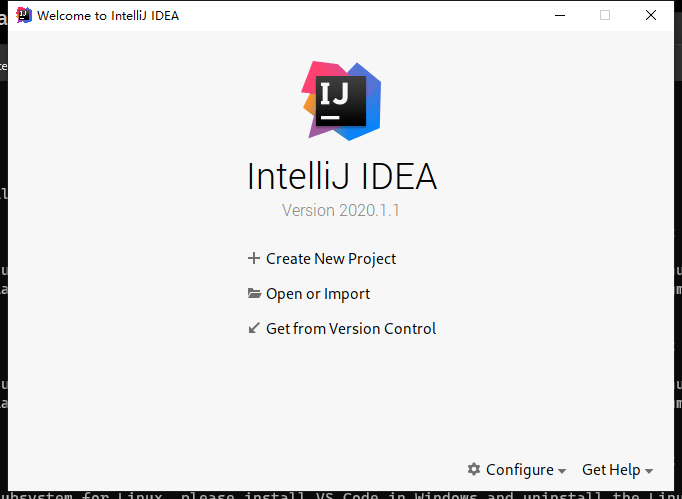
Intellij IDEA
Intellij IDEA

VSCode也可以以Linux窗口来启动,其启动速度也比Windows快多了:
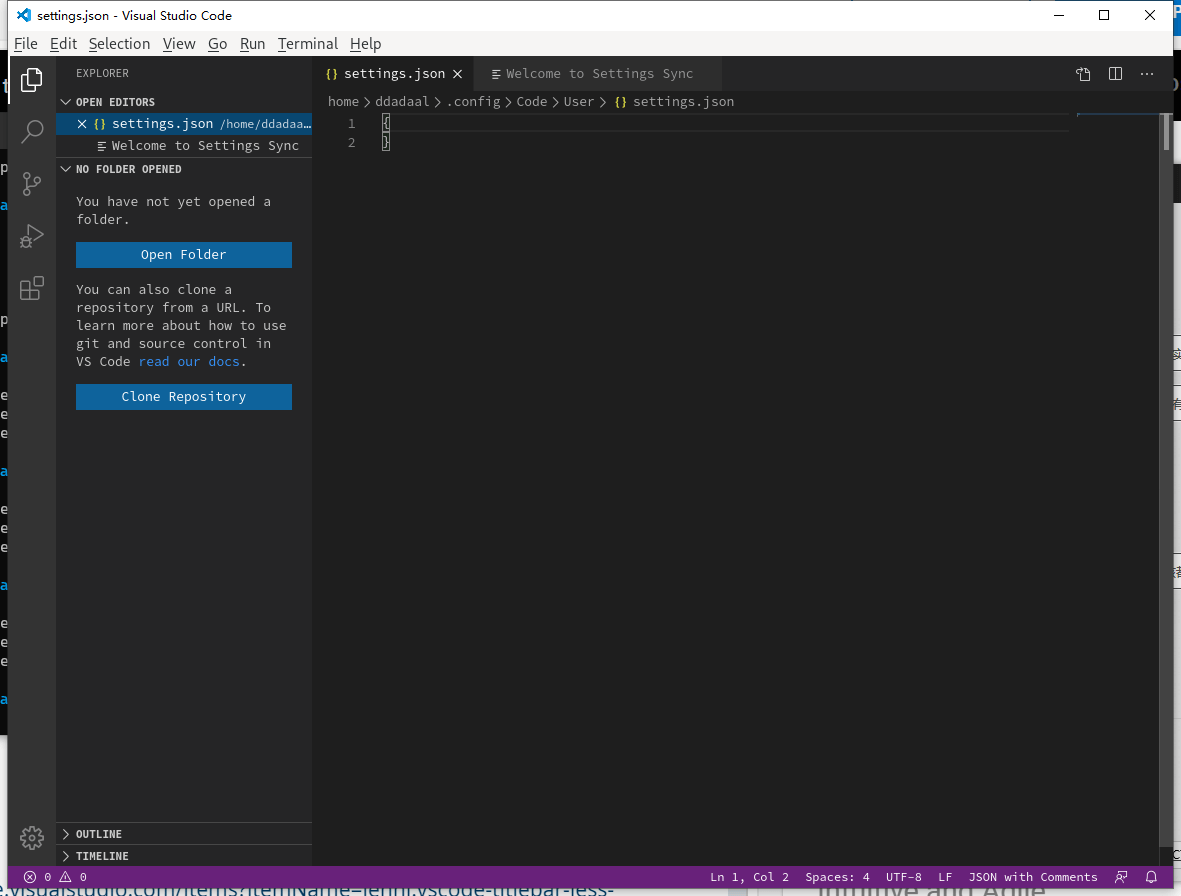
VSCode
VSCode

在设置中设置以下后VSCode可以隐藏标题栏,但是这样之后无法拖动窗口,最大化窗口后也无法还原,所以不建议。

{
  "window.titleBarStyle": "custom"
}
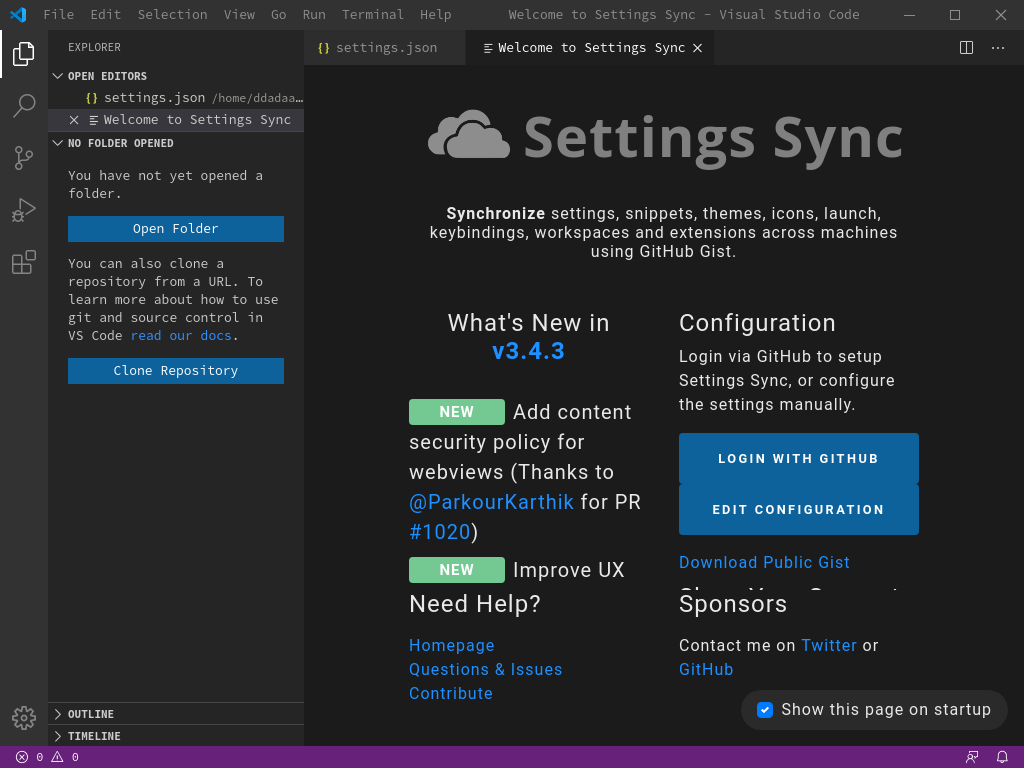
VSCode隐藏标题栏
VSCode隐藏标题栏

一些其他细节:

  • 这些X Window的剪贴板和Windows剪贴板也是同步的,可以自由地双向复制粘贴
  • vcxsrv适配了高DPI,在高分屏上使用完全没有问题

限制

这样的解决方案虽然看上去很完美,但是有一些限制,但是可用性也非常高了:

  • 无法隐藏丑陋的标题栏
  • 无法直接调用Windows的输入法,需要在Linux下重新配置输入法
  • 有可能仍然遇到字体问题(如在现在的情况下编译JavaFX程序),安装完一整套字体、正确设置/etc/locale.gen之后即可修复。

后续启动

以后重启电脑后,只需要重新启动XLauncher,然后在WSL中启动GUI程序即可使用。

延伸和总结

这套配置也不仅限WSL,任何虚拟机和远端电脑上的Linux应用程序均可以使用SSH和X11 Forwarding进行连接。

使用SSH和X11 Forwarding可以解决很多远程桌面相关的问题。

我们很多时候使用虚拟机安装Linux系统,其实并不是要使用Linux的桌面环境,而是使用Linux的命令行和一些GUI程序。

对于命令行程序,使用SSH完全可以解决;

而对于GUI程序,我们也可以通过这篇文章介绍的X11 Forwarding来解决。

和正常的连接到Linux再进行操作相比,SSH和X11 Forwarding的优势其实很明显:

  • 避免进入Linux的GUI环境,而可以在我们熟悉的Windows/macOS环境下使用Linux的各种功能
  • 避免配置Virtualbox Guest软件、Hyper-V的Enhanced Session等虚拟机的增强软件
  • 由于避开了图形界面的模拟,SSH和X11 Forwarding也通常有更好的性能

对于WSL来说,目前的解决方案仍然有一些限制,但是我们可以发现在Build 2020上的效果图已经没有的标题栏,说明微软也正在解决一些X11和Windows集成的问题。相信当微软的X11集成正式发布时,我们在Windows上使用Linux程序的体验,可能比在Linux上使用Linux程序更好了。