








FSNotes是一款支持 macOS 和 iOS 的开源笔记软件。
官方列出了以下主要特点
Markdown 优先,支持纯文本和 RTF 文件
轻量流畅,10k+ 文件仍然运行良好
iCloud Drive 或 Dropbox 同步(任何同步盘)
多文件夹存储
操作以键盘为中心,快捷键启发自 nvALT
自适应双窗格视图,可选垂直或水平排布
外部编辑器支持,无缝实时同步
支持超过 170 种编程语言的代码高亮
支持行内图像
支持标签
支持笔记跳转 [[双方括号]]
支持固定笔记
支持笔记快捷复制到剪贴板
黑暗模式
AES-256 加密
支持 Mermaid 与 MathJax
可选的 Git 版本控制和备份

软件大小仅 13.5 MB,但功能齐全。
macOS 版完全免费,但提供 Mac App Store 付费下载,用于支持作者开发
iOS 版付费买断,国区售价 ¥18。可以选择使用云服务同步到 iOS 后使用其他支持 Markdown 的软件进行编辑查看。
macOS 可以使用 Homebrew 进行安装
brew install fsnotes或在 GitHub Releases 界面下载
GitHub Releases
完成安装后,软件内置非常详细的英文使用教学。

笔者对其进行了翻译,并且在 GitHub 提交了希望增加多语言支持的 Issues

接下来是本人翻译的使用教学
嗨,我的名字是 Oleksandr,我是这个程序的作者。几年前,我发现我最喜欢的笔记应用 nvALT 不再启动了。
现有的 macOS 和 iOS 替代方案都不适合我,因为我已经当了很多年开发者,所以我尝试编写自己的解决方案。2017年夏天,我在 GitHub 上公布了 FSNotes 的源代码。这是一个糟糕的应用程序。很烂,功能也差。但我没有放弃,贡献者们也没有。
现在,FSNotes 已被翻译成12种语言,使用者遍布全球。功能数量超过一百个,其中还有几十个是独有的。
如果您喜欢此应用程序-请支持开发,在 App Store 购买 Mac App Store 以及在 AppStore 获得移动版本的 FSNotes。
谨致问候,
FSNotes 开发者,Oleksandr Hlushchenko
邮件: support@fsnot.es
[[1. 引言]]
[[2. 链接]]
[[3. 快捷键]]
[[4. 侧边栏]]
[[5. 标签和子标签]]
[[6. Mermaid 与 MathJax]]
[[7. 基于 Git 的版本控制]]
[[8. 容器]]
[[9. GitHub Flavored Markdown]]
注:以上内容只能在FSNotes软件中点击跳转
官方网站:https://fsnot.es
Issues:https://github.com/glushchenko/fsnotes/issues
Wiki:https://github.com/glushchenko/fsnotes/wiki
公告:https://twitter.com/fsnotesapp
FSNotes 支持纯键盘操作,是一款快捷键友好的应用。
您必须学会的最重要的组合键是:
cmd - backtick - 用 CMD+反单引号 (TAB上面那个) 禁用/启用预览模式。
替代方案: 您可以也可以通过菜单栏中的视图-切换预览来完成以上操作 View - Toggle Preview
cmd + option + shift + L - 打开主窗口并聚焦搜索栏cmd + option + shift + n - 保存剪贴板enter - 向右移动文件夹层级(向下); 侧边栏 > 笔记列表 > 笔记cmd + enter - 向左移动文件夹层级(向上); 笔记 > 笔记列表 > 侧边栏down arrow - 用下箭头将焦点移到笔记列表上enter - 回车新建笔记esc - 将光标移到搜索栏并清屏(不删除编辑内容)cmd + L - 聚焦搜索栏tab - TAB转到下一区域cmd + backtick - CMD+反单引号 预览模式 (仅限 markdown)up, down arrows - 下箭头选择笔记cmd + j - 下一篇笔记cmd + k - 上一篇笔记cmd + delete - 删除笔记cmd + r - 重命名笔记cmd + 8 - 固定笔记cmd + 7 - 去除加密(解密之前加密的笔记)cmd + n - 新建笔记cmd + shift + n - 新建 RTFctrl + cmd + e – 在外部编辑器中打开所选内容ctrl + cmd + o – 在Finder中显示所选内容shift + cmd + m – 在存储中移动所选笔记shift + cmd + b – 隐藏侧边栏cmd + s – 将修订版本保存在git中cmd + d – 创建笔记副本cmd + alt + l - 加密/解密笔记(AES 256)fn + f5 - 自动完成笔记名称cmd + ` ,或点击 View - Toggle preview - 用于启用或禁用 Markdown 预览要切换项目和标签侧边栏按钮 control + cmd + shift + b
您可以选择和过滤无限制的项目和标签。
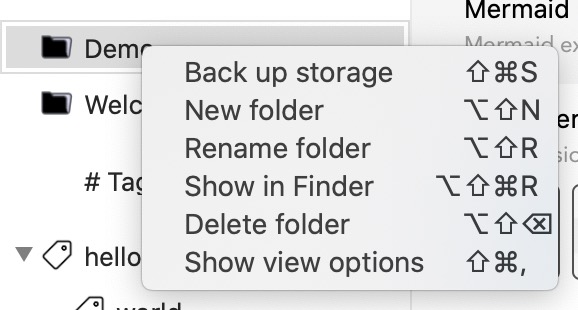
在您的存储空间中创建无限制的文件夹。右键单击根文目录(Documents)并单击“新建文件夹” ⌥ option + ⇧ shift + n.
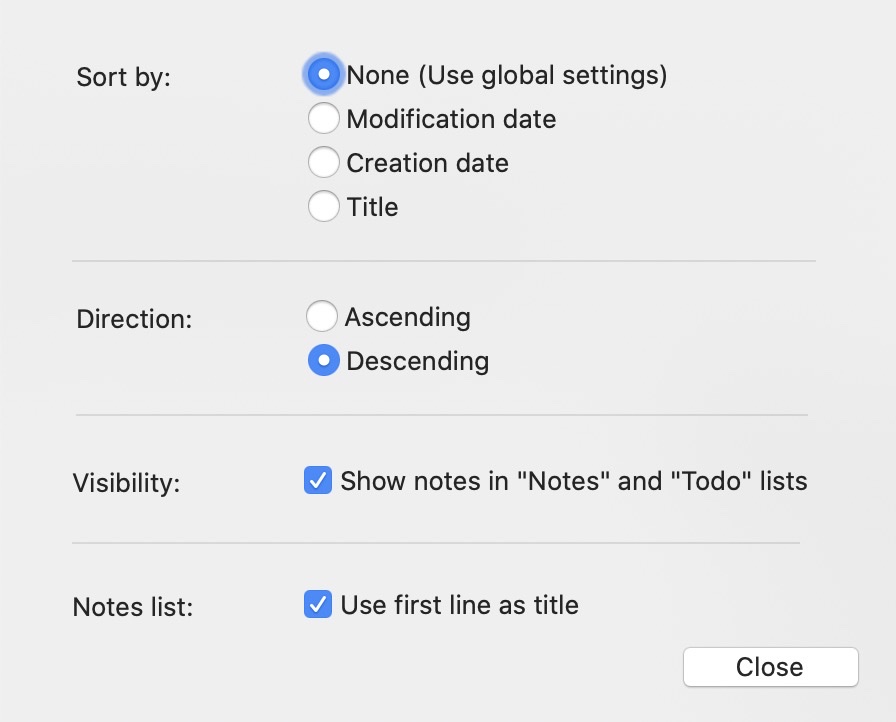
每个项目都有自己的设置,右键单击项目 - "显示视图选项" cmd + shift +,.
您可以配置排序、方向、可见性设置。
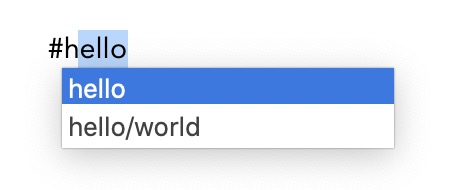
FSNotes version 4 带来了一个令人惊叹的行内标签系统。只需在文字前面加上井号 (#)即可为笔记添加标签。像这样:#hello。或者,像这样为它们添加子标签:#hello/world。您能给您的笔记贴多厚的标签?像 #unlimited/sub/tags。标签会自动完成。输入井号 (#)和标签的第一个字符,然后:
很好!还有别的。每个项目都有自己的标签命名空间。例如,选择“存档”时,仅显示“存档”的笔记中的标签。
在侧边栏选择的同时按住cmd可以多选多个项目和标签。

支持文档:https://mermaidjs.github.io
sequenceDiagram
    participant Alice
    participant Bob
    Alice->>John: Hello John, how are you?
    loop Healthcheck
        John->>John: Fight against hypochondria
    end
    Note right of John: Rational thoughts <br/>prevail!
    John-->>Alice: Great!
    John->>Bob: How about you?
Bob-->>John: Jolly good!支持文档:https://www.mathjax.org
请启用菜单栏中的:视图 > Preview MathJax
当 (($a \ne 0$)),有两种解法可用于 $$ax^2 + bx + c = 0$$ 它们是
$$x = {-b \pm \sqrt{b^2-4ac} \over 2a}.$$
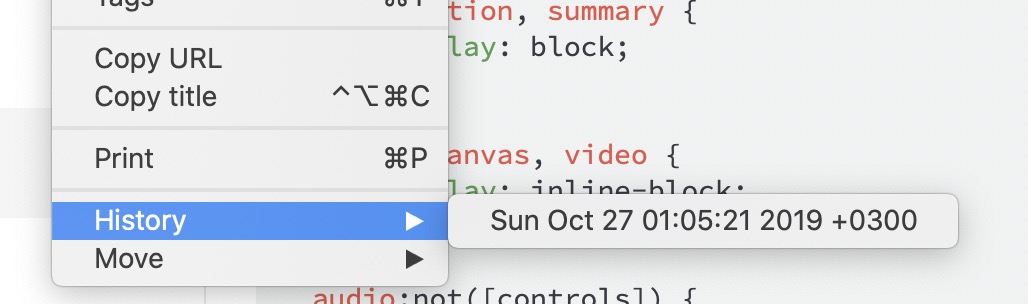
使用 cmd + s 快捷键来保存笔记:

并在菜单栏恢复到历史版本:
在偏好设置中配置:
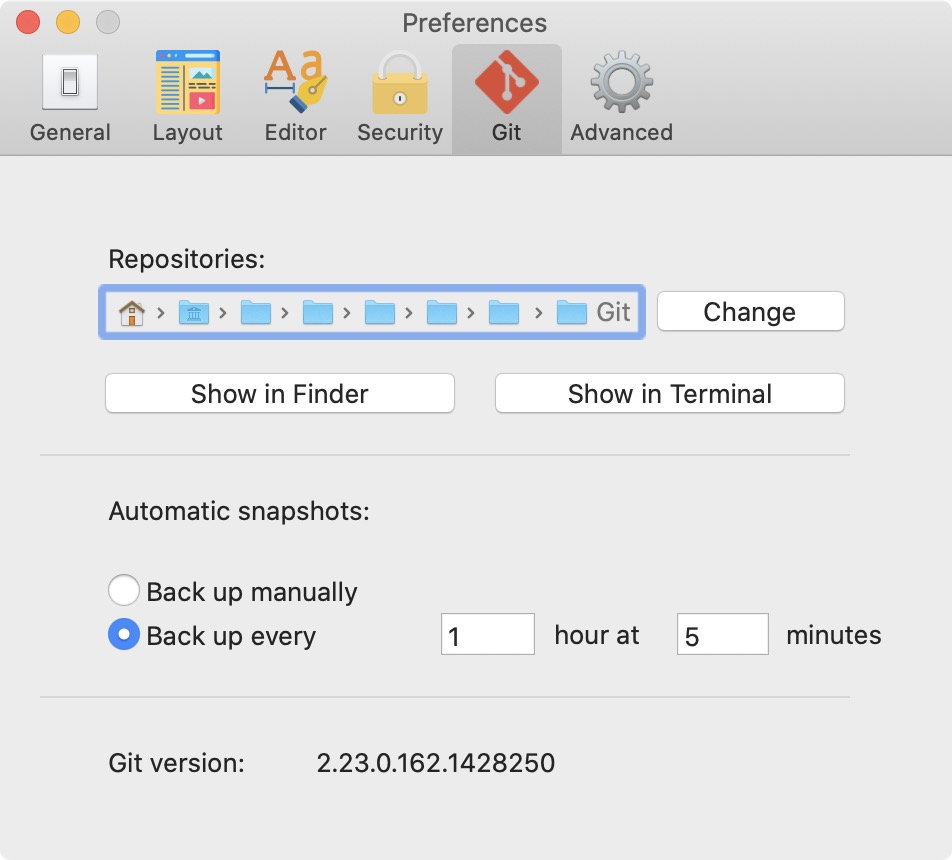
例如,每小时进行一次备份。
毕竟再安全也不为过。
什么是容器?“容器”是存放您的文件的文件夹。容器保存一个笔记中使用的文本和其他资源。当然,您可以选择不使用容器。打开偏好设置-> 基本-> 容器并选择“无”。笔记将以纯文本、 Markdown 或 RTF 格式存储。
我建议对敏感数据使用TextBundle容器和加密TextBundle容器。请继续阅读
文件扩展名 – .textbundle
TextBundle – 这种格式旨在在应用程序之间交换纯文本文件(如Markdown或RTF)时提供更无缝的用户体验。 http://textbundle.org
例如,一个 Markdown 文件可能包含对外部图像的引用。当从 Markdown 编辑器发送这样的文件到预览器时,用户必须明确指定每一个图像文件的位置。这就是 TextBundle 派上用场的地方。通过将 Markdown 文本和所有引用的图像打包在一个文件中,Text Bundle提供更方便的体验。
文件扩展名 – .etp.
加密文本包用于笔记加密。它是加密的文本包(压缩包)并用 RNCryptor 加密。RNCryptor 是一种跨平台的数据格式,有很多实现方案。在软件后台,我们有:
AES-256 加密
CBC 模式
PBKDF2 密码延伸
密码加盐
随机 IV
加密后哈希 HMAC
开放和跨平台
您可以使用 Python 或 Ruby、JS 等方式解密任何 FSNotes 笔记(完整列表可在此处找到)
解压缩并用普通的文本格式快活吧。
快捷键:cmd + 1-6

快捷键:cmd + shift + i
粗体
快捷键:cmd + b
斜体
快捷键:cmd + i
删除线
快捷键:cmd + y
您可以引用
不止一行
快捷键:cmd + shift + u
Swift 示例:
public static func getHighlighter() -> Highlightr? {
    if let instance = self.hl {
        return instance
    }

    guard let highlightr = Highlightr() else {
        return nil
    }

    highlightr.setTheme(to: "vs")
    self.hl = highlightr

    return self.hl
}
SQL 示例:
CREATE TABLE "topic" (
    "id" serial NOT NULL PRIMARY KEY,
    "forum_id" integer NOT NULL,
    "subject" varchar(255) NOT NULL
);
ALTER TABLE "topic"
ADD CONSTRAINT forum_id FOREIGN KEY ("forum_id")
REFERENCES "forum" ("id");

-- Initials
insert into "topic" ("forum_id", "subject")
values (2, 'D''artagnian');快捷键:cmd + control + c
One line code span
快捷键:cmd + shift + c
快捷键:control + L
快捷键:control + shift + L
快捷键:cmd + t
添加 Wiki 链接 [[WikiLinks with emoji 😎]]
快捷键:cmd + 9
以上是 FSNotes 的使用教程,这篇教程将 FSNotes 的常用使用场景基本表现了出来,作为一款以 Markdown 为主的笔记软件,其优缺点都十分明显。
对于已有深厚 Markdown 使用经验的朋友,应该已经有了一套自己管理.md文件的工作流,FSNotes 的存在显得较为多余。但对于新手,通过一个更加类似传统笔记软件(Evernote,OneNote)的笔记软件来熟悉 Markdown 的使用可以是个非常友好的入门选择。
此内容由惯性聚合(RSS阅读器)自动聚合整理,仅供阅读参考。 原文来自 — 版权归原作者所有。