












文 | 刘星文
很多朋友想做一些简单的动画,这样可以用在视频里,或者做个表情包什么的。
使用 Flipaclip 我们可以轻松用手机做动画,这个软件上手非常容易,可以让你轻松制作动画。
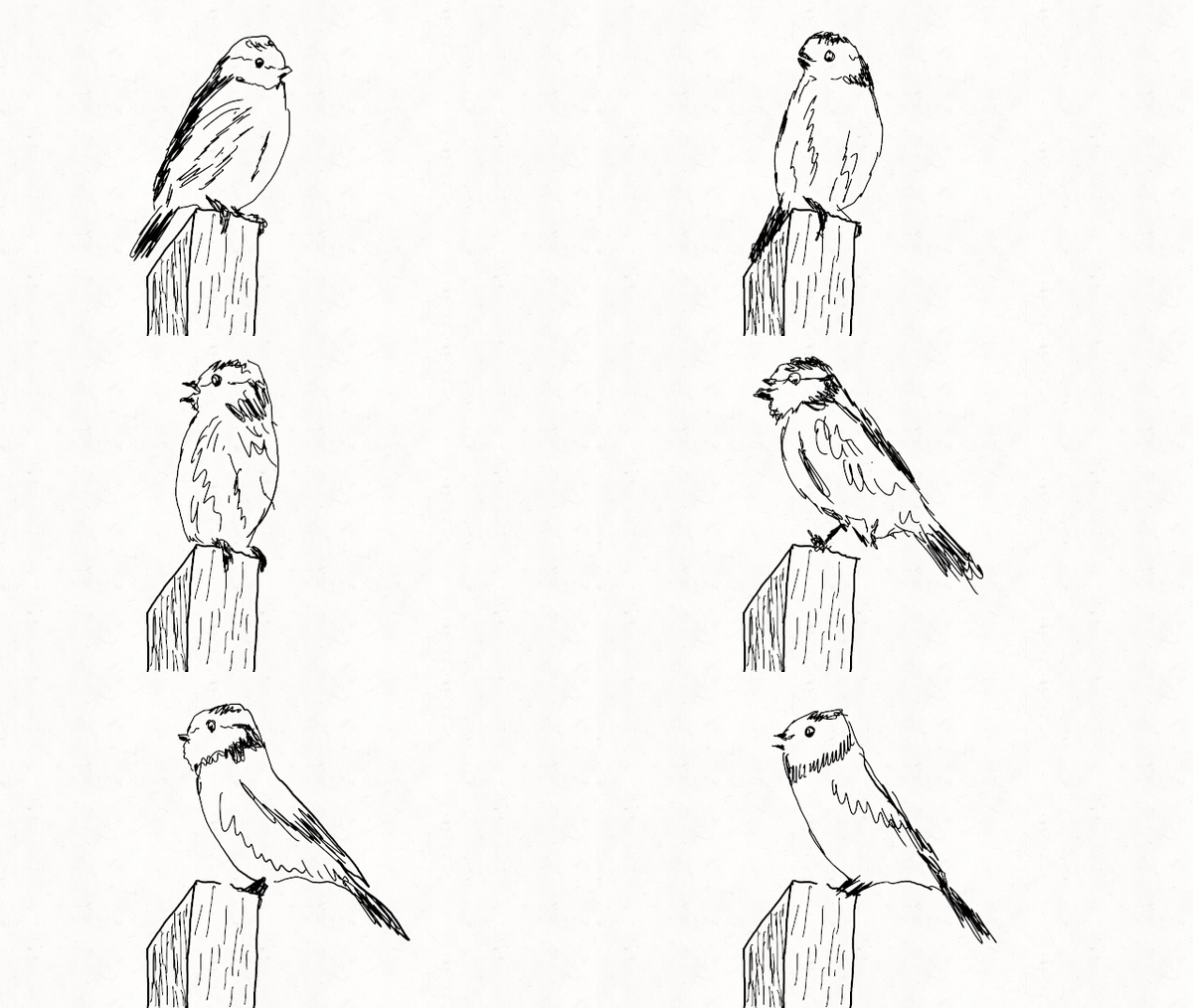
比如我用它做了这样一个手绘风格的动画。
工具 Flipaclip 苹果
在开始制作之前,要先清楚思路及实现方法。
我们一定要理解动画实现的原理,那就是通过每一帧的变化来实现变化,一帧就是一张静止的画面。
像上面的手绘动画,要让鸟动起来,就得在每一帧里画出变化。
有朋友可能会说,我不会画画怎么办?这个其实好办,我也没有画画基础,要让我去凭空画一只鸟的动作,我目前还办不到。
可我们都会临摹,我只要找一段小鸟运动的视频素材,然后在每一帧上临摹就可以了。
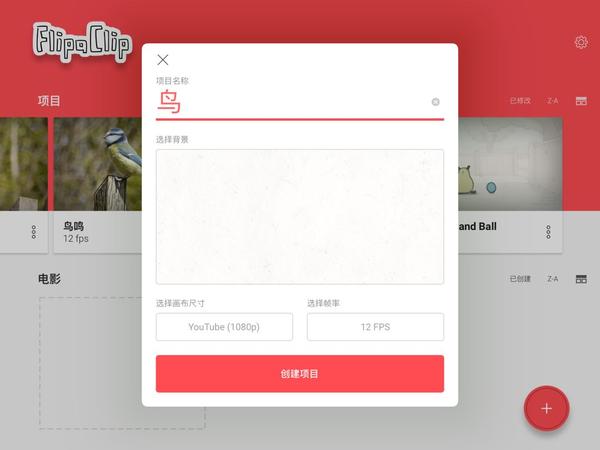
打开软件,点击加号新建项目,可以看到弹出了项目界面,首先填写项目名称,接着是选择背景。
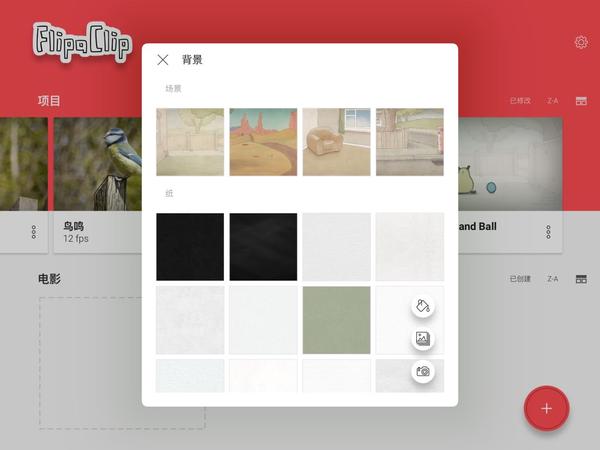
点击选择背景,可以看到有一些预设的图片,点击右下方的油漆桶图标则可以把背景变为纯色,点击相册可以从相册里添加图片,点击相机则可以拍照。
我们还可以设置名称和画布选项,画布尺寸越大越清晰,大家可以根据自己的需要来选择。
了解视频原理的朋友应该知道,帧率是指一秒的画面包含多少张图片,帧率越高,画面就越流程,这里我选12帧,意思就是做一秒动画需要12张图。
大家可以根据需要来选择,帧率越高越流畅,但同时也意味着你要画更多的图,这里需要一个平衡。
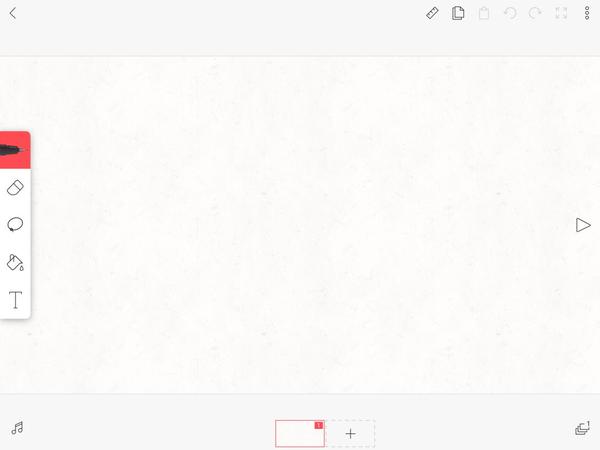
项目建好之后,我们进入了编辑界面,可以看到上方有画笔 橡皮擦等工具,下方则是每帧的缩略图。
根据刚才的思路,我现在要导入一段视频,并把视频分解为图像序列。
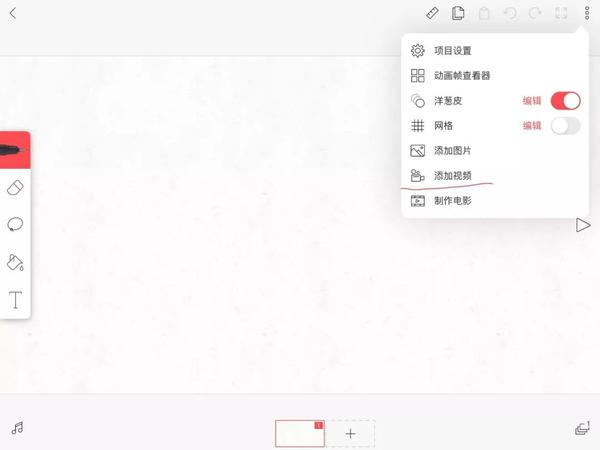
点击右上方的3个点,点击添加视频,这里我从相册中添加一段准备好的视频,添加时可以选择视频的时长,我这里的视频已经裁剪了时长,是一段2秒的视频。
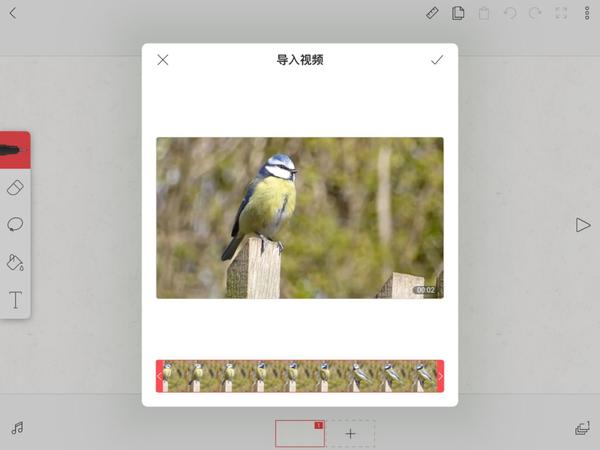
点击确定之后,视频自动转换为图像序列,这个功能实在是太贴心了,大家可以看到底部一排帧缩略图。
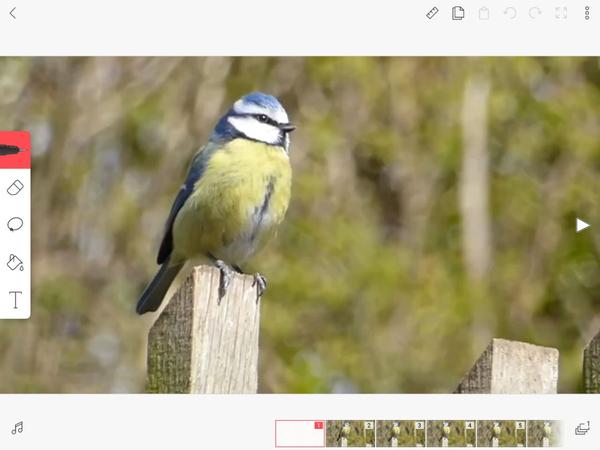
导入后第一帧是空白的,我不需要,就把它删掉了。
现在我们观察画面,我要画的是鸟和木桩,而树桩是没有变化的,那我就可以直接用复制黏贴的方式来提高效率。
为了让鸟和木桩不相互影响,我需要为木桩单独建一个图层。
点击右侧的图层图标,可以看到图层图标,里面有视频的图层,我们可以把视频上方的空白图层命名为树,然后再建一个新图层并命名为鸟,拖动图层可以上下移动。
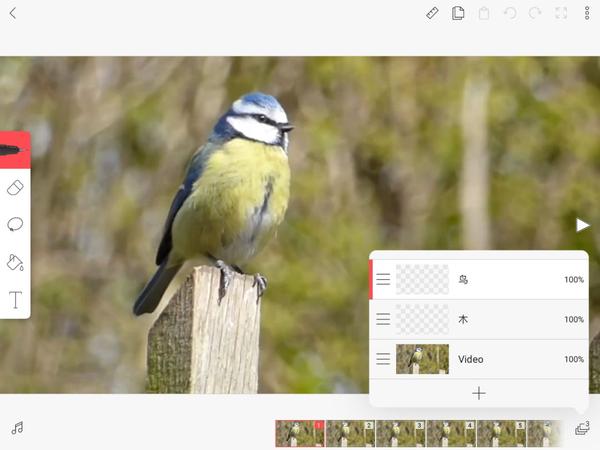
选择木图层,然后选择画笔,长按圆点可以调整画笔大小。
现在我在木的图层上临摹,画出木桩。
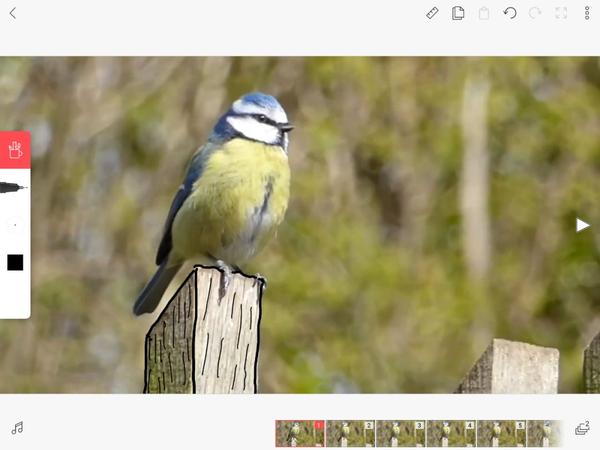
然后点击套索,在木桩周围画线选中,再点上方的复制图标。
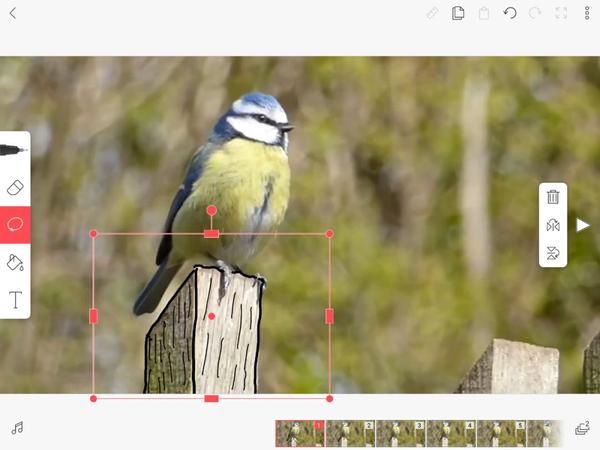
接着点击第二帧,再点上方的黏贴图标,树桩就被复制到第二帧画面上。
依次类推,点第三帧,黏贴,点第四帧,黏贴……
直到树桩黏贴到所有帧上。
现在我们需要在每一帧上画出鸟。
我们回到第一帧,选择鸟图层,选择好画笔,然后在画面上临摹。
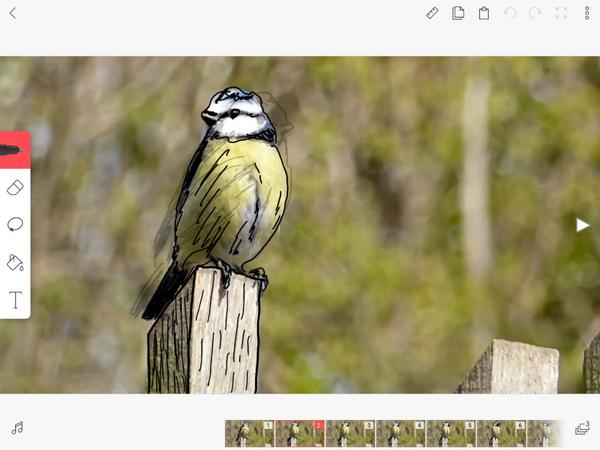
接着选择第二帧,依照图像临摹出鸟的图像。
大家可以看到在画第二帧时,有第一帧的残影,这个功能非常好,如果你是完全凭自己画而不是临摹,这个功能就可以帮助你更好地画好物体变化。
只不过我们现在已经把视频转换为照片序列,我们直接在每帧的照片上临摹就行了。
依次类推,第三帧,第四帧,第五帧……,直到画完每一帧。
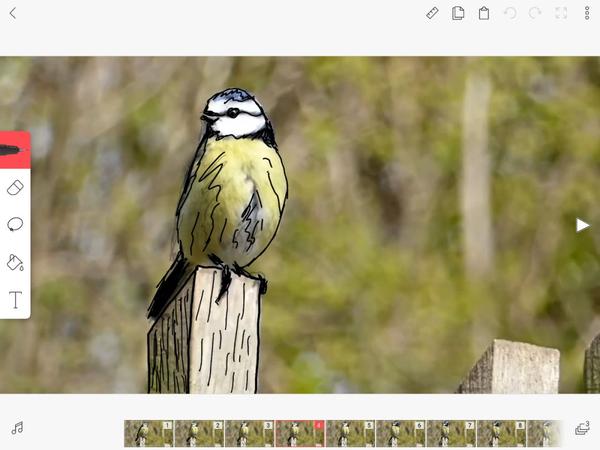
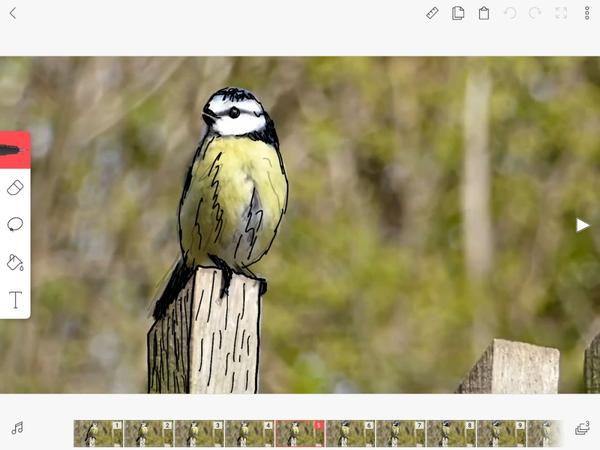
这确实是个需要耐心的活儿。
全部画完之后,点击预览,可以看到鸟就动了起来,如果需要做一些修改,可以长按下方帧缩略图,可以删除或者复制帧等。
当修饰完毕,不再需要临摹的时候,我们就可以把视频图层删掉。
点击左侧的音乐图标,我们进入了音频编辑界面,这里我们可以加上音乐或配音,软件自带的音效需要付费。
这里我用库乐队录了段音乐加了进来,库乐队是苹果出的非常强的音乐制作软件,学会了非常有帮助。
所有的编辑完成之后,我们点右上角的三个点,选择制作电影,就进入了导出选项,导出时可以选择不同的分辨率,还可以选择导出为动图或者png序列,但png序列需要付费功能。
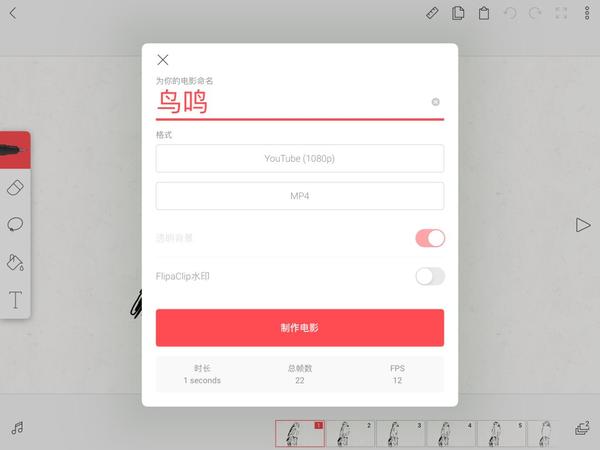
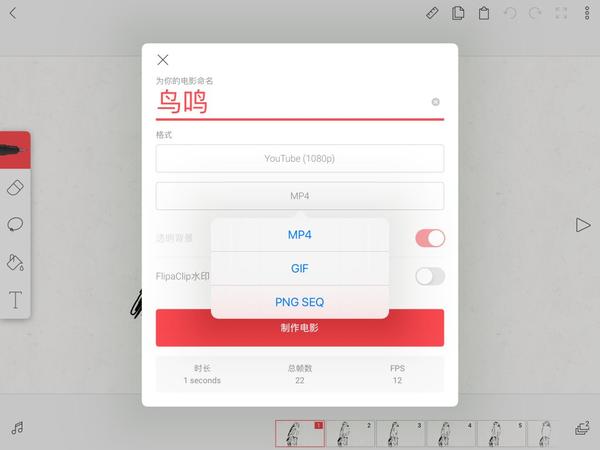
免费版导出时有水印,付费版则可以去掉水印,导出后可将视频或动图保存到相册。
用动画可以做出很多有创意的事情,比如你可以为自己绘制一套表情包,用动画做些视频等。
只要理解了动画的核心原理:那就是通过每一帧的变化来实现动画效果,你就能更好的实现自己的创意。
做动画是一件好玩又有趣的事情,但要真的做好,还是挺需要耐心的,大家可以去尝试尝试。
关联阅读:
此内容由惯性聚合(RSS阅读器)自动聚合整理,仅供阅读参考。 原文来自 — 版权归原作者所有。