











对于习惯了使用命令来完成一切的程序员来说,安装软件这种小事,自然是能够用命令解决,就不用图形界面选择。但是在 Linux 中,我们有 yum、apt、dnf、pkg等命令来完成软件的安装,macOS 却并未为我们提供一个好用的包管理器,帮助我们更好的使用 macOS。
好在,虽然官方没有提供,我们却可以使用 Homebrew 这一神器,来完成类似的工作,就如同 Homebrew 的 Slogan :“The missing package manager for macOS (or Linux)”
Homebrew 由开发者 Max Howell 开发,并基于 BSD 开源,是一个非常方便的包管理器工具。在早期, Homebrew 仅有 macOS 的版本,后续随着用户的增多,Homebrew 还提供了 Linux 的版本,帮助开发者在 Linux 同样使用 Homebrew 来配置环境。
在正式介绍 Homebrew 的使用之前,我先为你介绍一下 Homebrew 中的一些核心的概念,了解这些概念,就可以帮助你更好的去使用 Homebrew。
| 词汇 | 含义 |
|---|---|
| formula (e) | 安装包的描述文件,formulae 为复数 |
| cellar | 安装好后所在的目录 |
| keg | 具体某个包所在的目录,keg 是 cellar 的子目录 |
| bottle | 预先编译好的包,不需要现场下载编译源码,速度会快很多;官方库中的包大多都是通过 bottle 方式安装 |
| tap | 下载源,可以类比于 Linux 下的包管理器 repository |
| cask | 安装 macOS native 应用的扩展,你也可以理解为有图形化界面的应用。 |
| bundle | 描述 Homebrew 依赖的扩展 |
其中,最关键的是 tap 、cask,我们在后续会经常用到。
在使用 Homebrew 之前,首先我们需要完成 Homebrew 的安装工作。Homebrew 的安装工作非常简单,只需要执行如下代码,就可以自动开始安装流程,后续根据提示操作即可。
`/usr/bin/ruby -e "$(curl -fsSL https://raw.githubusercontent.com/Homebrew/install/master/install)" `
当你完成了 Homebrew 以后,就可以使用 Homebrew 来完成软件的安装了,安装命令行软件的时候非常简单,只需要执行 brew install [软件名] 就可以安装软件了,比如说,我们要安装 wget,那么只需要执行 brew install wget 就可以了。
很多时候,我们不知道自己想要的软件是否有,或者说具体的名字是什么,这个时候你有两种方式来完成搜索
在命令行中,你可以直接使用 brew search [关键词] 来进行搜索
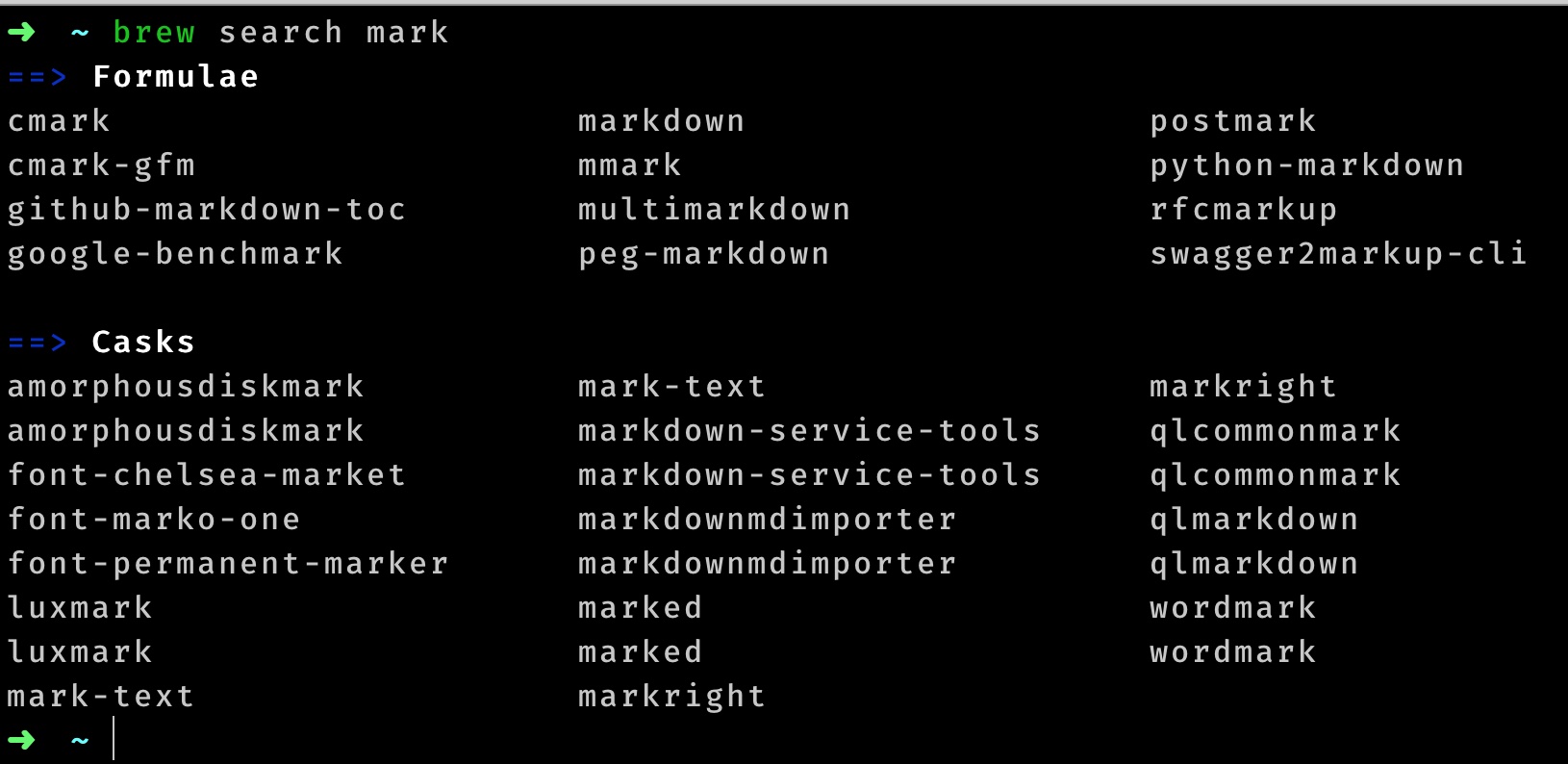
命令行搜索软件
输入你想要的关键词,来搜索即可得到结果。
在搜索时应当遵循宁可少字,不能错字的原则来搜索。
除了使用命令行搜索以外,你可以使用网页端的搜索工具来辅助你进行搜索。在 Homebrew 的官网,你可以找到 formulae 的链接,或者直接访问 https://formulae.brew.sh/ 来进行搜索。你只需要在界面的输入框中输入你要搜索的命令,然后就会出现对应的候选命令
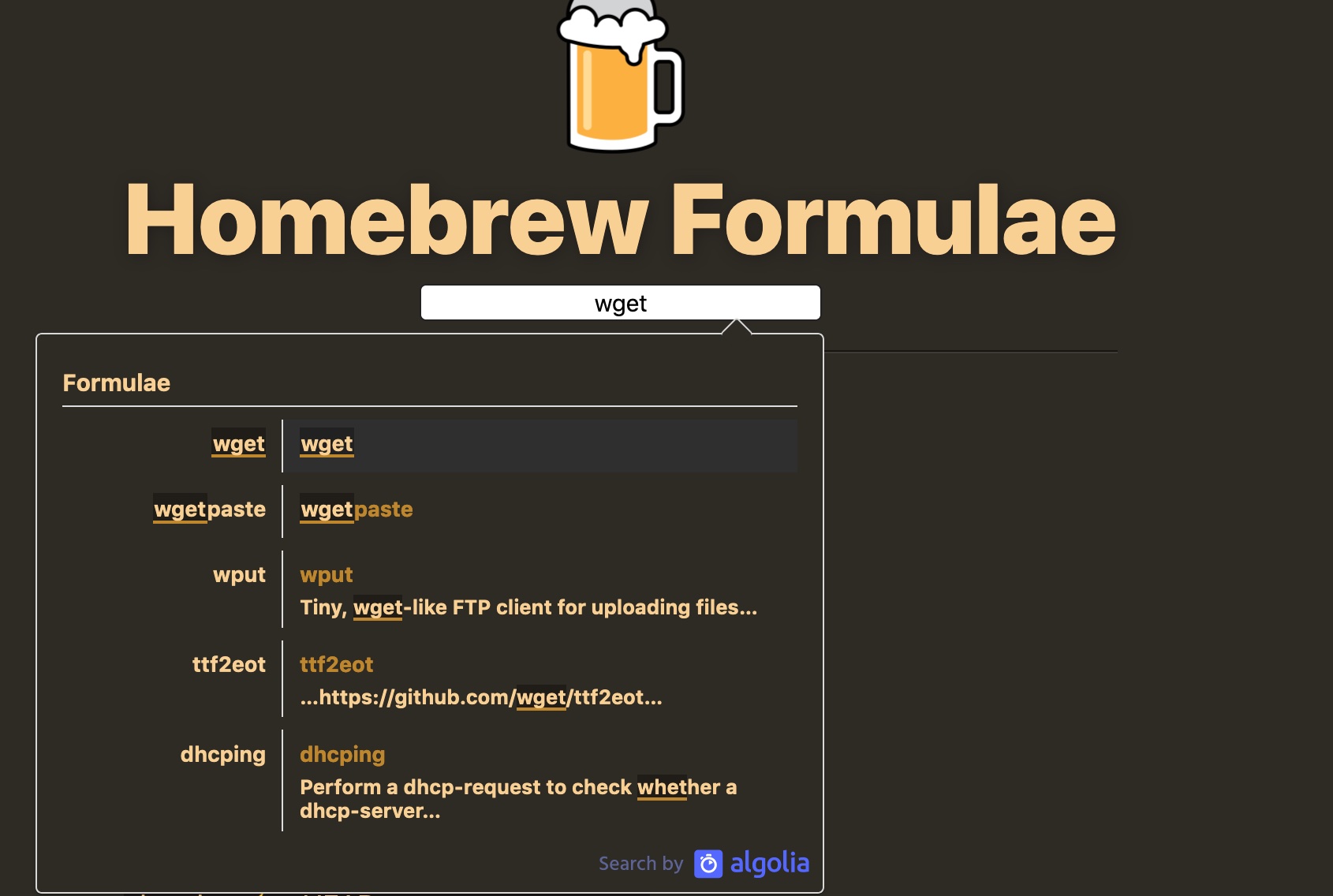
搜索软件
选择其中你要使用的那个,点击就会进入到软件的介绍页面
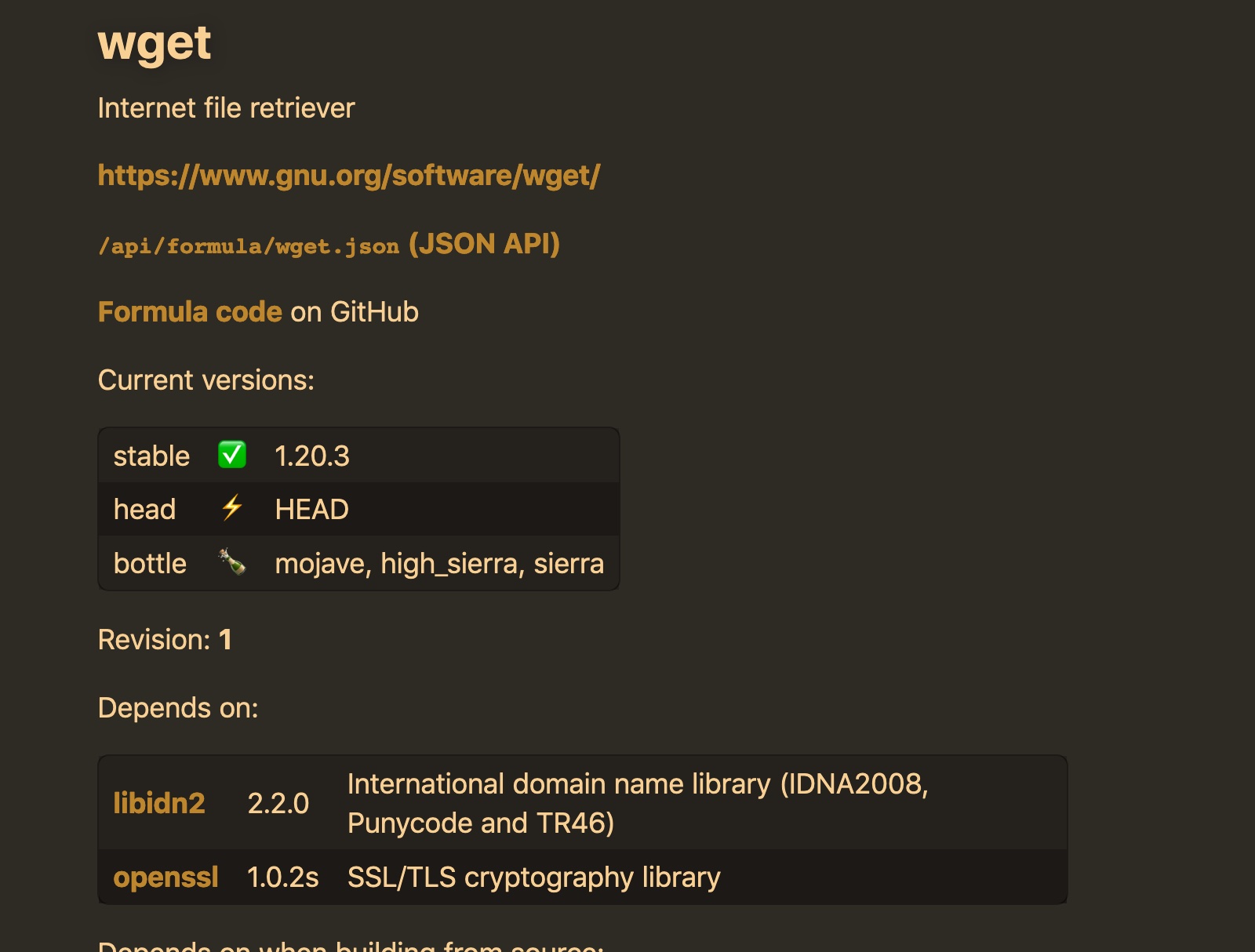
查看软件介绍
你就可以看到 Homebrew 中的软件具体信息。
如果你想要查看你都安装了哪些包,你可以执行 brew list 命令,来查看所有你已经安装的软件。
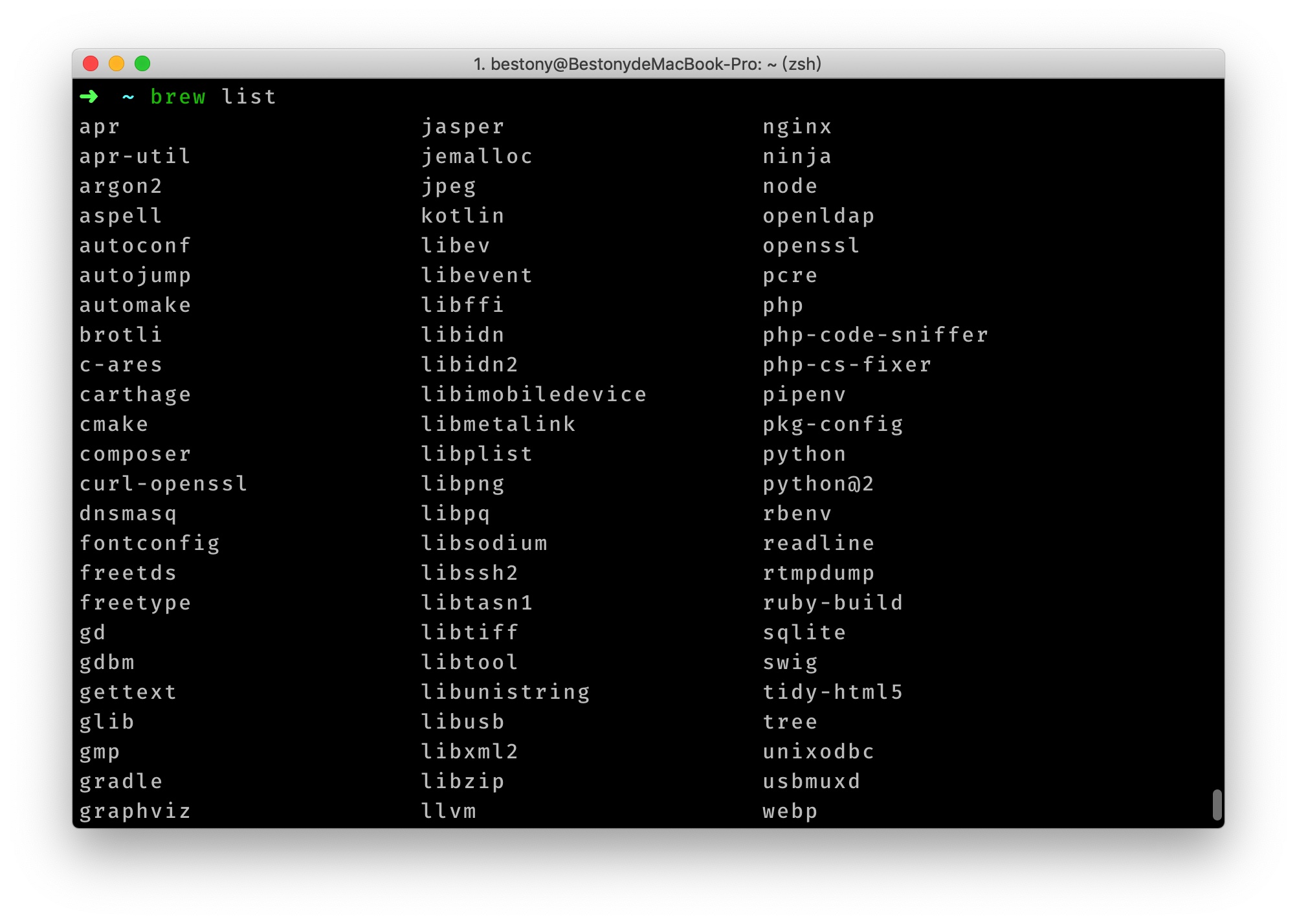
查看所有软件
我们安装的软件并不会自动更新,因此,我们可以根据自己的需求,批量更新软件,或者更新单个软件。
你可以先使用 brew outdated 来查看所有有更新版本的软件。
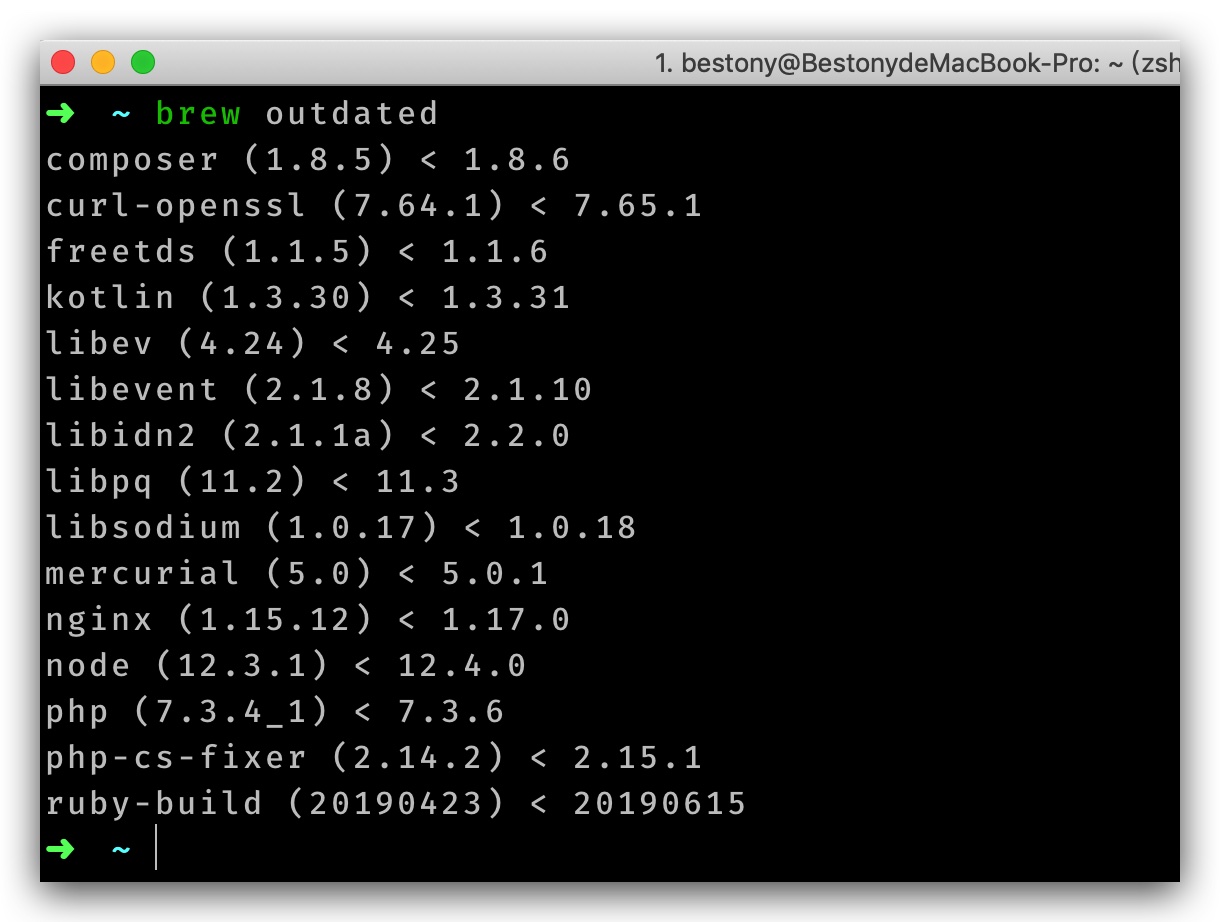
查看需要更新的软件
然后使用 brew upgrade 来更新所有的软件,或者是使用 brew upgrade [软件名]来更新单个软件。
如果你想要卸载某个包,你可以执行 brew uninstall [软件名] 来卸载一个特定的软件,比如卸载 wget 是这样的。

卸载某个已经安装的包
如果你想要查看某个特定软件的信息,你可以执行命令 brew info [软件名] 来查看该软件的详情。
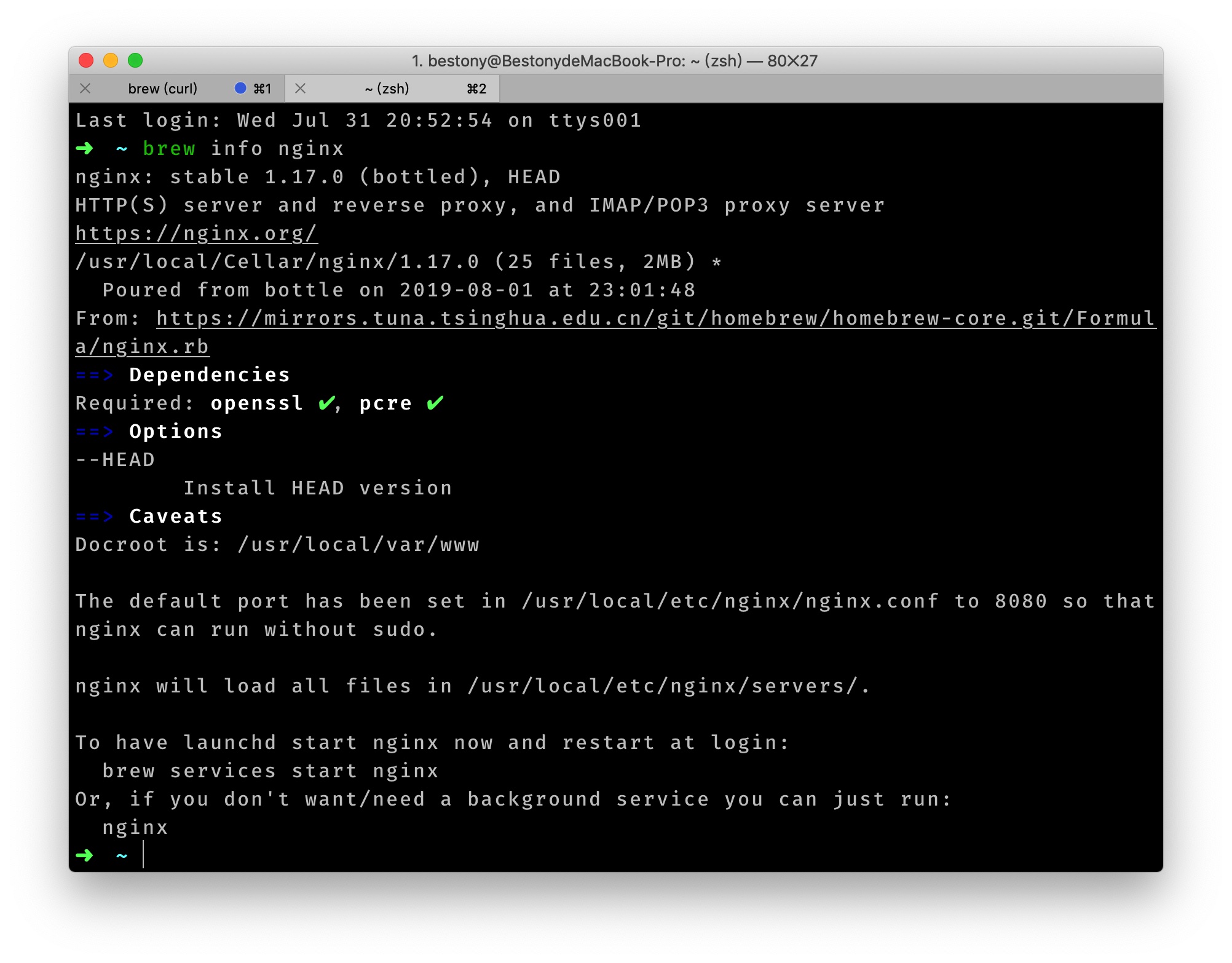
查看包的信息
Homebrew 用久了,会有一些历史版本的软件遗留在系统里,这个时候,你可以使用 brew cleanup 命令来清理系统中所有软件的历史版本,或者可以使用 brew cleanup [软件名]来清理特定软件的旧版。
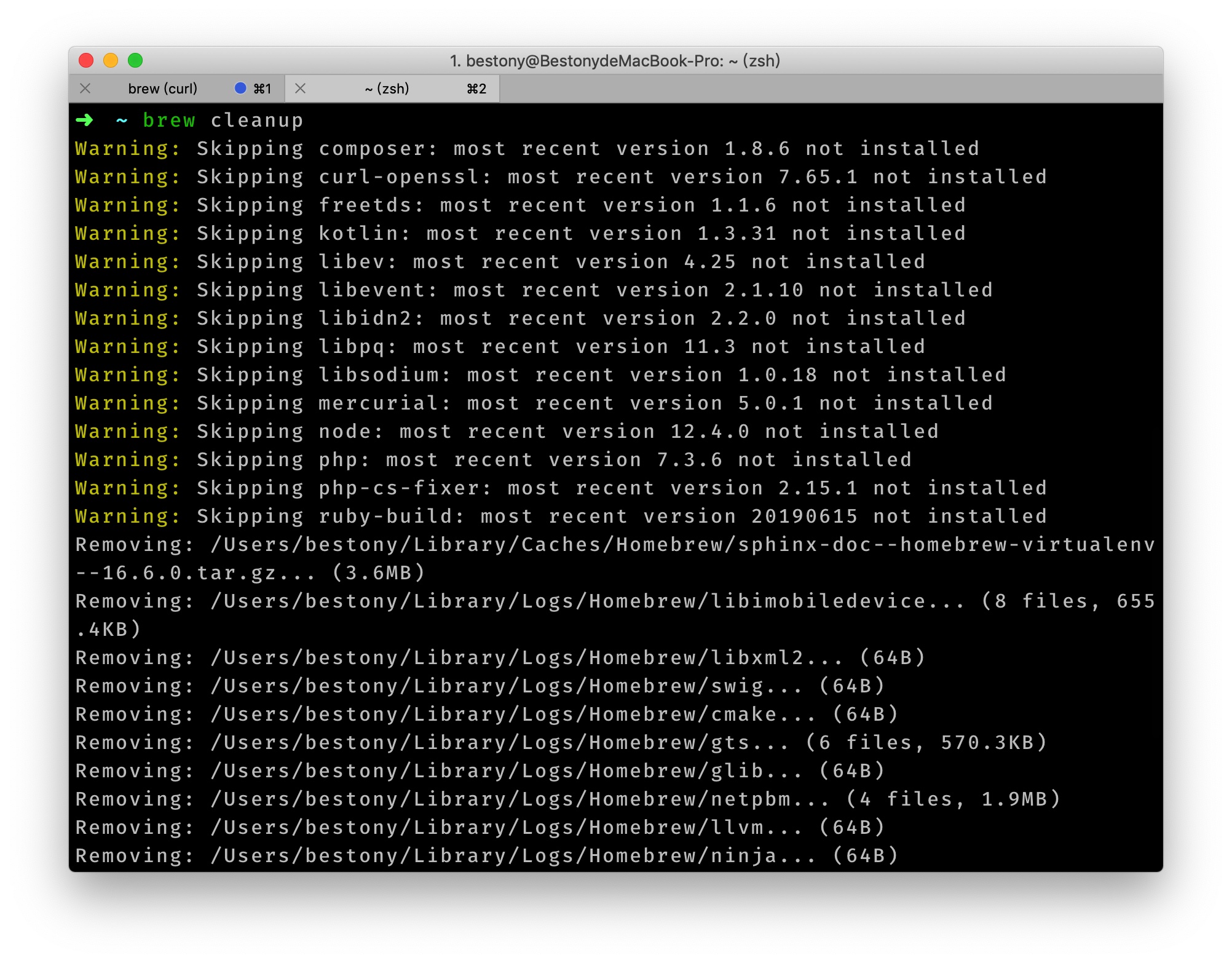
清理软件的旧版
诸如 Nginx、MySQL 等软件,都是有一些服务端软件在后台运行,如果你希望对这些软件进行管理,可以使用 brew services 命令来进行管理
brew services list: 查看所有服务
brew services run [服务名]: 单次运行某个服务
brew services start [服务名]: 运行某个服务,并设置开机自动运行。
brew services stop [服务名]:停止某个服务
brew services restart:重启某个服务。
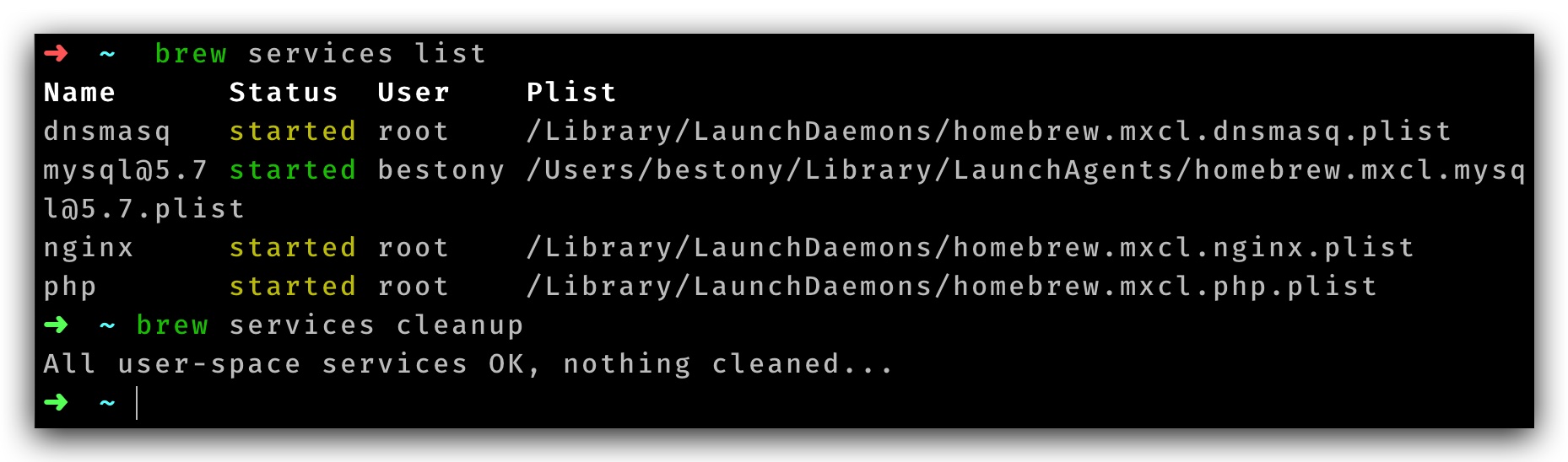
管理后台软件
如果你的 Hombrew 没有办法正常的工作,你可以执行 brew doctor 来开启 Homebrew 自带的检查,从而确认有哪些问题,并进行修复。
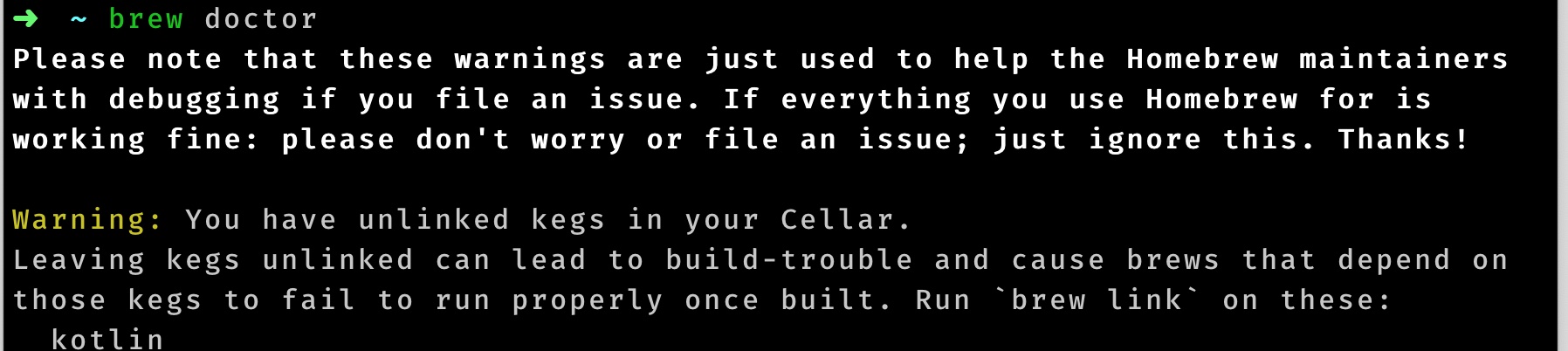
检查 Hombrew 环境
Homebrew 经常会在执行命令的时候触发更新,不过如果你想要主动检查更新,可以执行 brew update 来唤起 Homebrew 的更新。
homebrew 官方在安装的时候会有一些 tap 但是在使用时,依然会需要安装一些特殊的 tap ,这个时候,我们就要用到 tap 的命令来添加新的 tap.
在添加 tap 时,输入命令 brew tap [user/repo] ,就可以完成添加 tap 了
在使用 homebrew 时,我们一般会添加几个常用的 tap,来确保我们有足够的软件来安装。
Caskroom 是 Homebrew 下一个非常出名的 tap ,有了 caskroom,我们就可以安装一些有图形化界面的软件了,比如 VSCode、Typora 等软件。
使用起来也非常简单,最新版 Homebrew 中,你可以直接使用 brew cask install [软件名] 来安装特定的软件,homebrew 会自动安装 Caskroom。
程序员难免要安装一些代码字体,这样才能更好的写代码,Homebrew 也提供了方便我们安装字体的 tap。
在使用时,你需要先添加对应的 tap ,然后执行安装即可了,比如我们要安装 source code pro ,只需要执行如下命令。
brew tap homebrew/cask-fonts
brew cask install font-source-code-pro
Homebrew 默认使用的是国外的源,在下载时速度可能会比较慢。好在国内的清华大学和中科大提供了 Homebrew 的镜像源,我们可以很轻松的切换源,从而提升我们的下载速度。
执行如下命令,即可切换为中科大的镜像
cd "$(brew --repo)"
git remote set-url origin git://mirrors.ustc.edu.cn/brew.git
cd "$(brew --repo)/Library/Taps/homebrew/homebrew-core"
git remote set-url origin git://mirrors.ustc.edu.cn/homebrew-core.git
执行如下命令,即可切换为清华大学的镜像
git -C "$(brew --repo)" remote set-url origin https://mirrors.tuna.tsinghua.edu.cn/git/homebrew/brew.git

git -C "$(brew --repo homebrew/core)" remote set-url origin https://mirrors.tuna.tsinghua.edu.cn/git/homebrew/homebrew-core.git
设备永久了,我们的电脑中会有大量的软件,如果你需要迁移环境,重新安装会是一个大麻烦,好在 Homebrew 本身为我们提供了一个非常好用的环境迁移的工具 —— Homebrew Bundle
你首先需要在之前的电脑中执行 brew bundle dump 来完成当前环境的导出,导出完成后,你会得到一个 Brewfile。
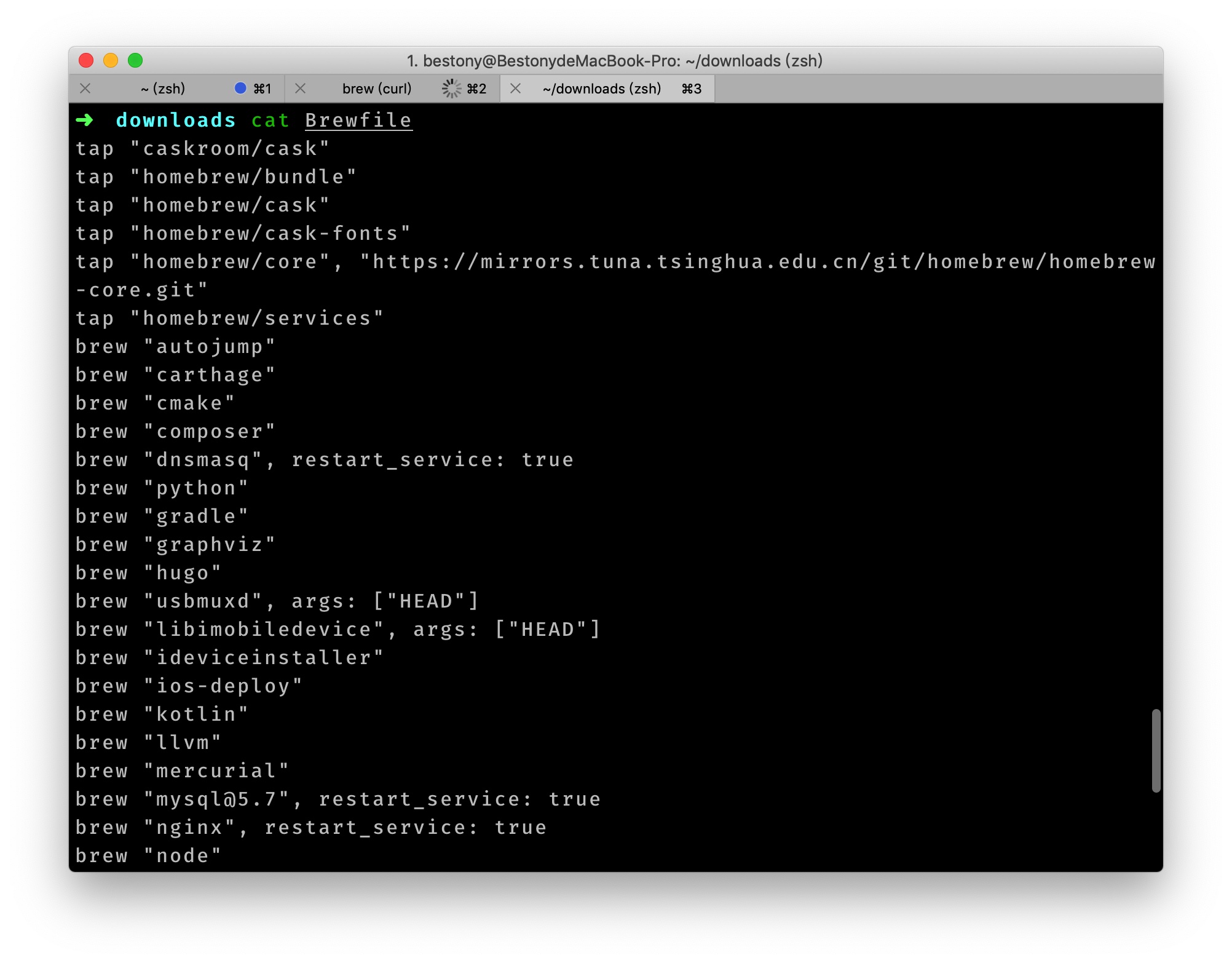
然后将 Brewfile 复制到新的电脑中,并执行 brew bundle 来开始安装的过程。
Brew Caskroom 并没有提供搜索的命令,不过我们可以借助一些网站来进行搜索,一个是 Homebrew 官方的 Caskrrom 页面:https://formulae.brew.sh/cask/
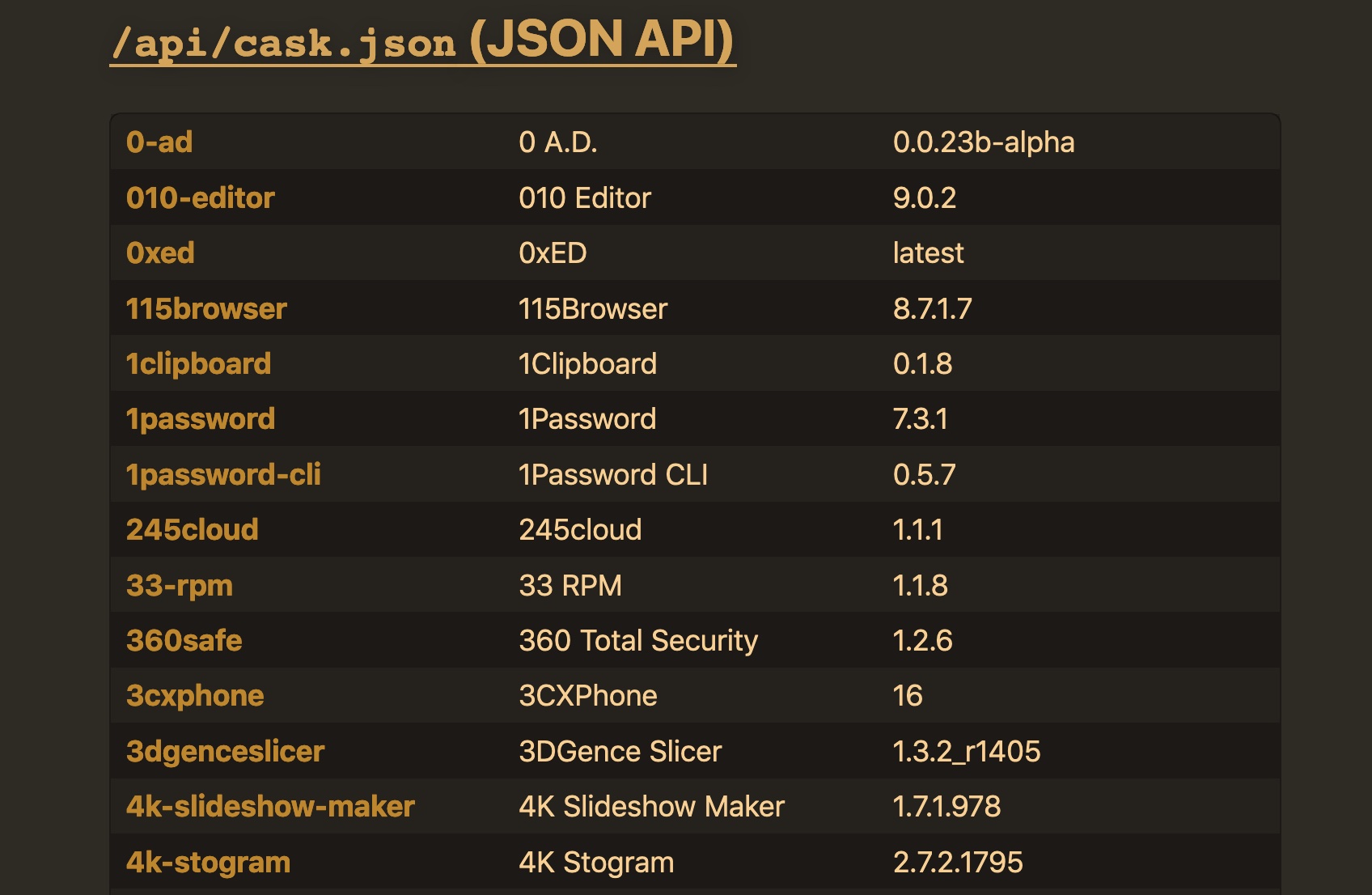
在这个页面,你可以看到所有被收录的页面,在命令行中输入对应的软件就可以安装了。
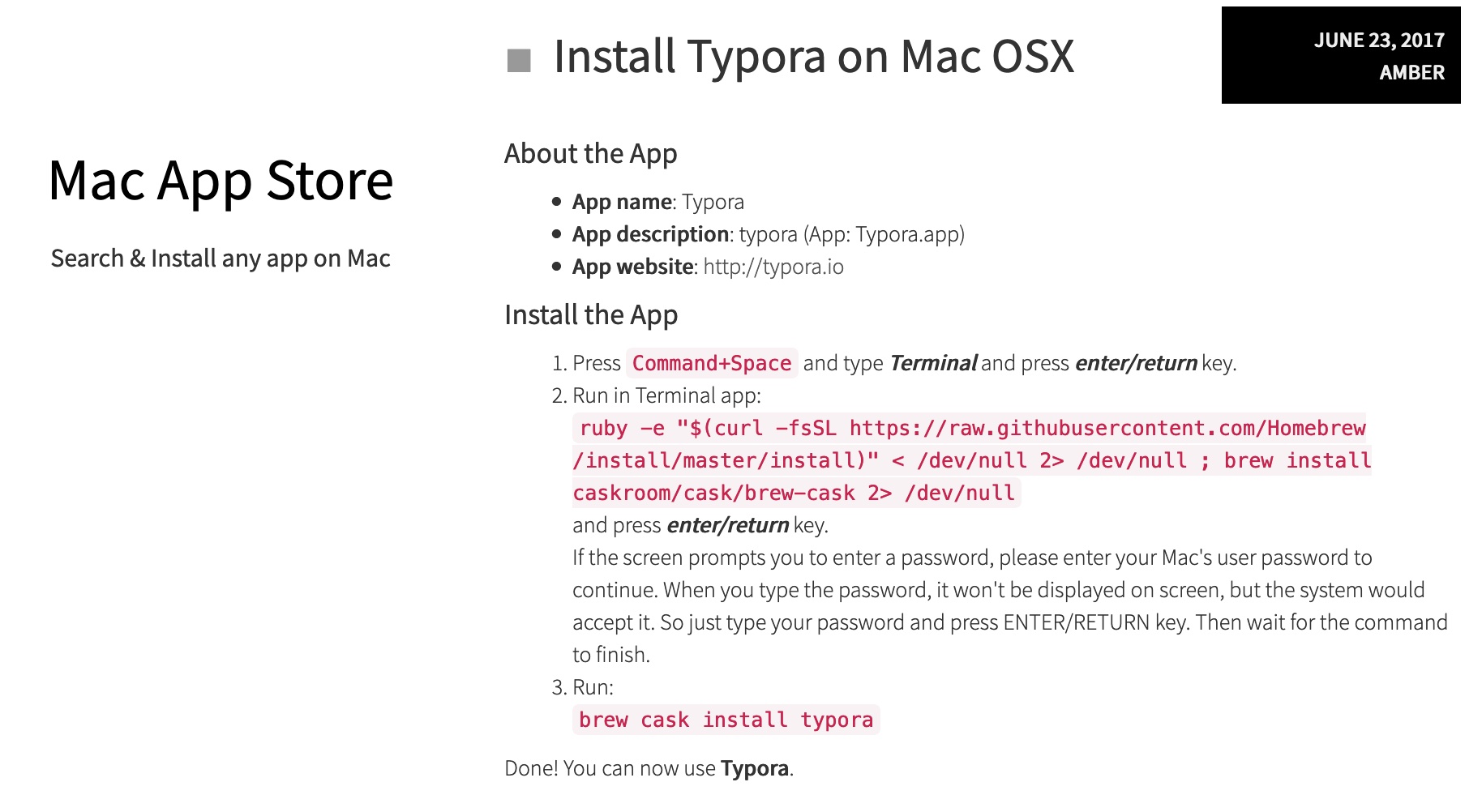
你也可以访问 http://macappstore.org/,在网站中输入你要安装的软件,点击搜索,在弹出的页面中,查看安装指南即可。
除了命令行,还有两款软件可以帮助我们更好的使用 Homebrew ,他们分别是 Cakebrew 和 launchrocket。
Cakebrew 是 Homebrew 的 GUI 管理器,在 Cakebrew 中,你可以看到当前所有已经安装的软件,并可以在 Caskbrew 中对其他软件执行升级等操作。
你只需要执行 brew cask install cakebrew 就可以完成 Cakebrew 的安装。
安装完成后,在 LaunchPad 中打开即可。
launchrocket 可以用于管理 Homebrew 安装的服务,在使用时,你需要先添加对应的tap,然后再安装软件。
brew tap jimbojsb/launchrocket
brew cask install launchrocket
安装完成后,在 LaunchPad 中打开即可。
此内容由惯性聚合(RSS阅读器)自动聚合整理,仅供阅读参考。 原文来自 — 版权归原作者所有。