iPhone 从初代诞生至今已有十年,这十年可以说是个人智能终端爆发的十年。回顾十年历代 iPhone 产品,为整个行业带来了太多的改变,从初代划时代的大屏多点触控、二代 App Store 奠基软件帝国,到四代的硬件、软件、工业设计集大成之作,从视网膜屏到全面屏,从 iCloud 到 Siri,从 Touch ID 到 Face ID。iPhone 极大程度影响了友商们明年的产品方案。
十年来,iOS 通过不断迭代,已发展到 iOS 11。新特性、新功能,配合全新的产品,让人眼花缭乱;指纹解锁、面容解锁、AR 应用、4K摄影等内容层出不穷。在不断更新你的设备与使用方式之外,你真的会用 iPhone 吗?它认识你,认识你的哥哥、父母吗?它会在重要日子提醒你,会给所有家人提醒纪念日吗?它会为你自动整理每一次聚会留影吗?它会记得你女儿的模样,给你推送她的照片合辑吗?它是你的 iPhone 吗?
本文的目的是发掘 iPhone 中最基础却又易忽略的内容,让你的 iPhone 更加好用,更了解你,成为你独一无二的 iPhone。我不会深入涉及到一些工作、生产力相关的进阶应用方式,而是使以下的内容更普遍化,适用于每一个人,包括年长的父母,让每个人的 iPhone 更贴心。
(注:截图 iOS 版本为 iOS 11,各版本之间会存在些许差异。)
“通讯录”可能是 iPhone 中重要而又最没有存在感的 App 之一了,它拥有单独 App,可是却又集成在电话 App 之中。“通讯录”可让你查看和编辑个人帐户、工作帐户以及其他帐户中的联系人列表。你还可以创建联系人以及设置包含你个人信息的联系人名片。之所以将“通讯录”放在第一个讲,是因为我们需要完善很多信息,而这些信息在之后的应用中都会用得到。
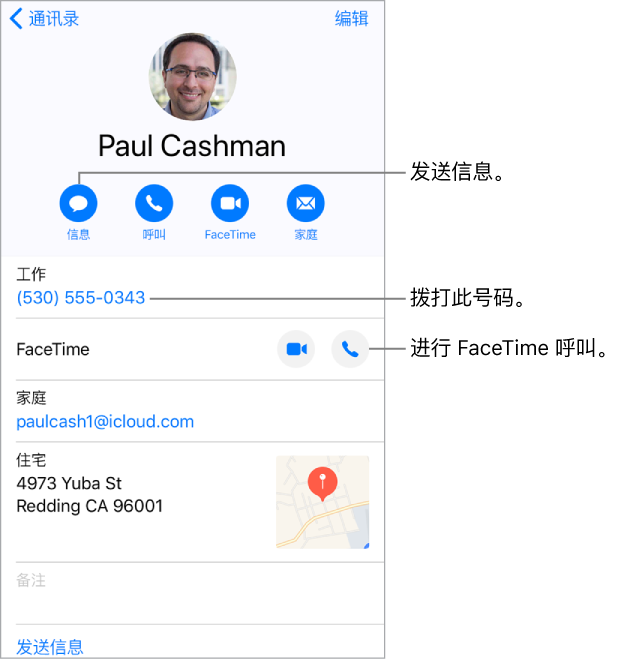
首先在通讯录中完善个人信息,“我的名片”会用在之后的所有项目中,包括医疗急救卡、Siri 等等。开始行动,让 iPhone 认识它的主人吧。
补全“我的名片”: 打开“通讯录”,轻点联系人列表顶部的“我的名片”,然后轻点“编辑”。“通讯录”提供地址和电话号码建议,以帮助您设置“我的名片”。
如果没有“我的名片”,请轻点添加按钮“+”,然后输入您的信息。若要使用此信息创建“我的名片”,请前往“设置”>“通讯录”,轻点“我的信息”,然后在“通讯录”列表中轻点您的姓名。
进一步添加一些重要人员的相关信息,比如生日、公司、职位等等,这会影响到之后搜索与提醒。(生日信息是一个人最重要的信息之一)
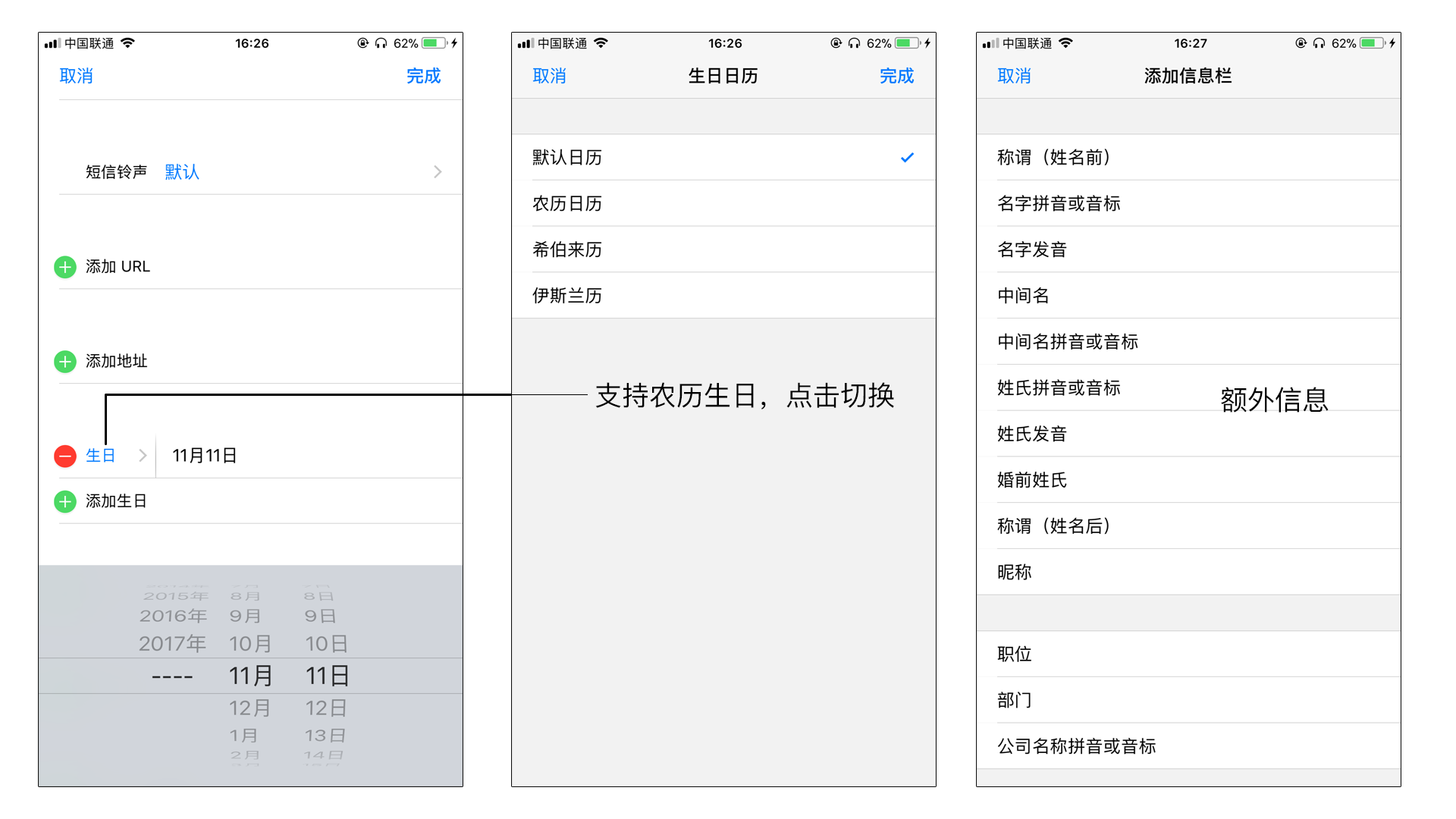
除了这些常用的信息之外,还有一个非常重要的信息就是“关联”。你可以给重要人员设置“关联人”,包括“母亲”、“父亲”、“配偶”、“儿子”、“女儿”、“上司”等等,越详细越好,除了能够让 Siri 知道“打电话给我弟弟。”到底是打给谁之外,还会在之后的照片等应用中有意外惊喜。所以给哪怕还不会说话,没有手机的儿女也新建一个名片吧,设置好他/她与你们的关系。

当然,你也可以直接告诉 Siri 人物关系,让她帮你设置并记住。比如:“Hey,Siri”“我哥哥是立仁”或“唐修玉是我的妈妈”。
(注:macOS 用户还可以在桌面端“通讯录”应用着通过智能群组快速整理“通讯录”信息。)
“日历”提供了最基本的日程管理(即使你不需要使用它来管理时间),只要结合“通讯录”里的生日信息,你就再也不会忘记重要亲友的生日了。

日程,或者说是事件,是日历最重要的作用之一。在日视图中,触碰并按住某个时间直至出现新日程,然后填写日程详细信息。如果添加了日程位置的地址,你会收到何时应当离开当前位置的及时通知,具体视交通状况而定。相比“提醒事项”,“日历”更适合明确时间段的工作,比如一场会议或者典礼。“日历”默认将生日信息归纳为一个独立日历,每个人的生日都是一个“全天日程”,无需你额外操作。你只需要设置好提醒时间,就会在预定时间收到生日提醒。

前往“设置”>“日历”以设定默认的提醒时间,比如生日当天(09:00)提醒你。结合完善的生日信息,无需单独 App,“日历”完全可以满足你的生日提醒需求,再也不用看提醒类 App 的广告了。
(注:macOS 用户还可以在桌面端“日历”中对一个事件添加多个提醒,比如重要家人,生日前一周提醒一次,当天提醒一次。)
通过共享 iCloud 日历,你可以创建一个独属于你和家人的日历,这本日历上有你们的每一个纪念日。不但如此,你甚至可以设置一个“宝宝疫苗接种”日历,共享之后,再也不用每次打针都问妈妈到底该打什么疫苗了。
您可以与其他 iCloud 用户共享 iCloud 日历以便他们可以查看、添加和更改日程,以及共享可供所有人查看的只读版本日历。如果设置了“家人共享”功能,将自动创建供家庭中所有成员共享的日历。
共享 iCloud 日历: 轻点“日历”,然后轻点您要共享的 iCloud 日历旁边的“i”。轻点“添加联系人”,然后输入名称,或轻点“+”以浏览您的“通讯录”。您邀请的联系人会收到一个邀请来加入日历。
更改联系人访问共享日历的权限: 轻点“日历”,轻点共享日历旁边的“i”,然后轻点联系人。您可以打开或关闭联系人编辑日历的权限,重新发送加入日历的邀请,或者停止与该联系人共享日历。
摄像是 iPhone 最重要的功能之一,日积月累,照片记录着你的成长,记录着你的世界。如果换了新手机,那么最不能丢掉的可能就是这些珍贵影像记忆了。
你可以使用“照片”应用来查看、整理、共享和编辑照片和视频。在 iPhone 上获取照片和视频的方式有很多种:使用“相机”拍摄、打开“iCloud 照片图库”同步所有 Mac 和 iOS 设备上的所有照片和视频、使用 iTunes 从电脑同步、从相机导入、从电子邮件或网页中存储等等。你还可以使用“照片”储存和查看你收藏的动画 GIF(位于“动态”相簿中)。
▲照片
“照片”会扫描您的照片图库来查找人物的面孔,并将多次出现的面孔添加到“人物”相簿。你可以为“照片”找到的人物分配名字、添加较少出现的人物、将人物标记为个人收藏以及查看包含特定人物的回忆。你拥有的照片越多,首次扫描的时间就越长。
进一步完善“人物”信息后,结合之前的“通讯录”信息,iPhone 不但认识了你,认识了你的家人、朋友,还会记住他们对应的长相。
在“人物”相簿完善人物的相关信息:
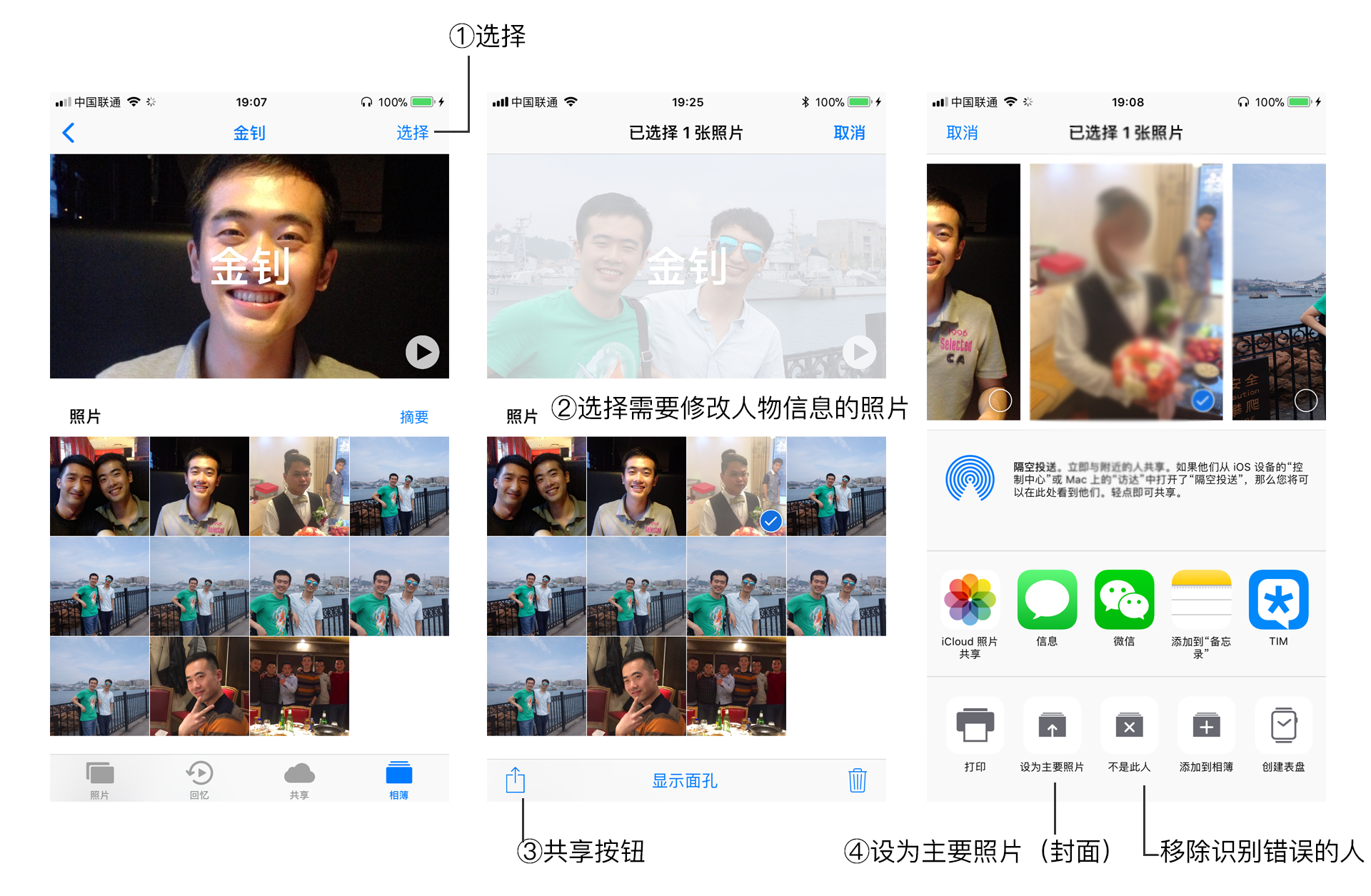
标注人名: 轻点“相簿”,轻点“人物”,然后轻点某个人。轻点屏幕顶部的名字,然后输入名字,或者如果列表中显示有该名字,请轻点它。轻点“下一步”,然后轻点“完成”。
将人物标记为个人收藏: 在“人物”相簿中,轻点个人主要照片上的“个人收藏”按钮。再次轻点 “个人收藏”按钮以移除个人收藏。您还可以将这个人拖到“个人收藏”区域。
设定个人的主要照片: 轻点某个人物的相簿,轻点“选择”,然后选取要作为主要照片的照片。轻点 “共享”按钮,然后轻点“设为主要照片”。移除识别错误的人: 在“照片”相簿中轻点一个人,然后轻点“全部显示”来查看含有这个人的所有照片。依次轻点“选择”>“显示面孔”,然后轻点识别错误的面孔。轻点 “共享”按钮,然后轻点“不是这个人”。
添加更多人物: 在要添加的某个人物的照片上,向上轻扫以查看该人物的缩略图(“人物”下方)。轻点该缩略图,轻点“添加名字”,然后输入名字,或者如果列表中有显示名字,请轻点它(列表中的名字来自“通讯录”应用)。轻点“下一步”,然后轻点“完成”。
查看包含某个人的照片: 轻点“相簿”,轻点“人物”,然后轻点这个人。
如果说之前的种种设置都是让 iPhone 认识你,了解你与你的家人,那么到了这里,终于有了最重要的成果了。
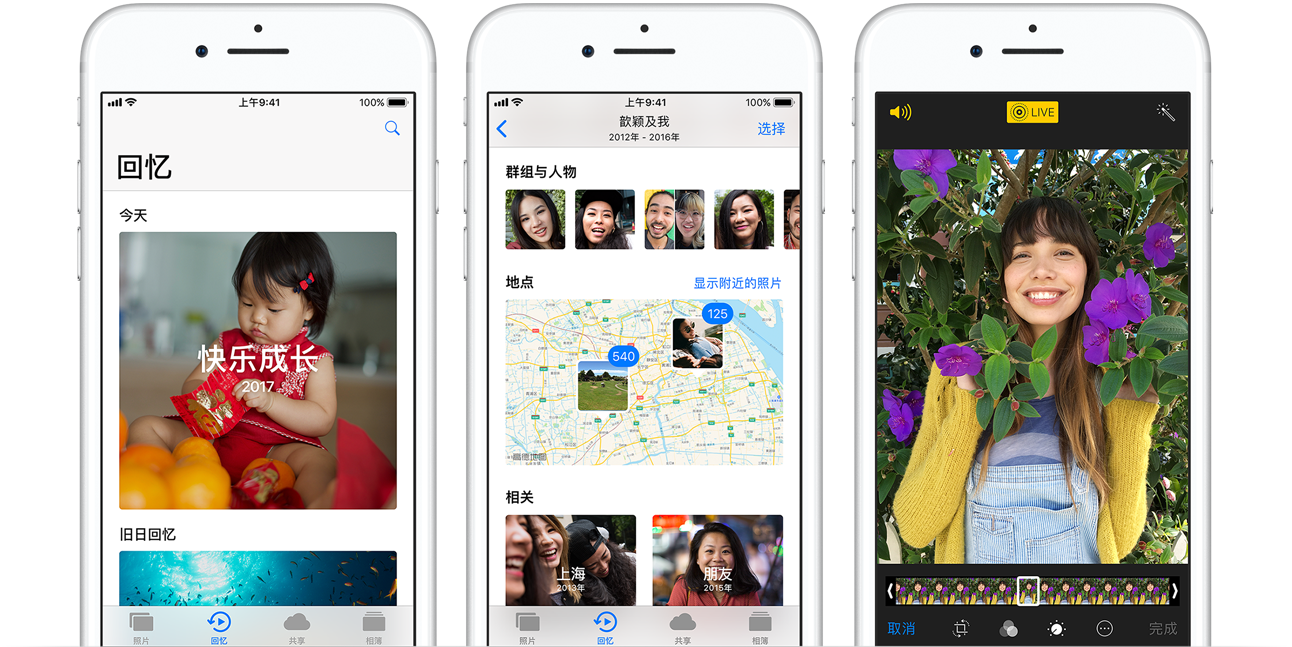
“回忆”功能会智能地选择搜索你的照片和视频,找出其中各种活动、旅程、人物和宠物等内容,然后以精美的影集呈现。这样一来,你就可以重温某次周末远足、宝贝周岁生日会或者家庭度假这样的重大时刻。“回忆”还会找到你的最佳照片和视频,加上主题音乐、标题和大片般的转换效果,拼接成一个“回忆”视频,并让你随心编辑(增添照片、修改配乐等)和分享。
你可能会在某一个清晨收到一个名为“妈妈”的人物“回忆”,当你把精美的视频发送到家庭微信群内,收到了赞扬以及妈妈的开心。之前所有的工作也变得有了价值,而你的 iPhone 也仿佛成为了你的家人,成为你独一无二的 iPhone。


结合前面的“通讯录”信息、“人物”信息,你甚至会在某一天收到一个这样的“回忆”:
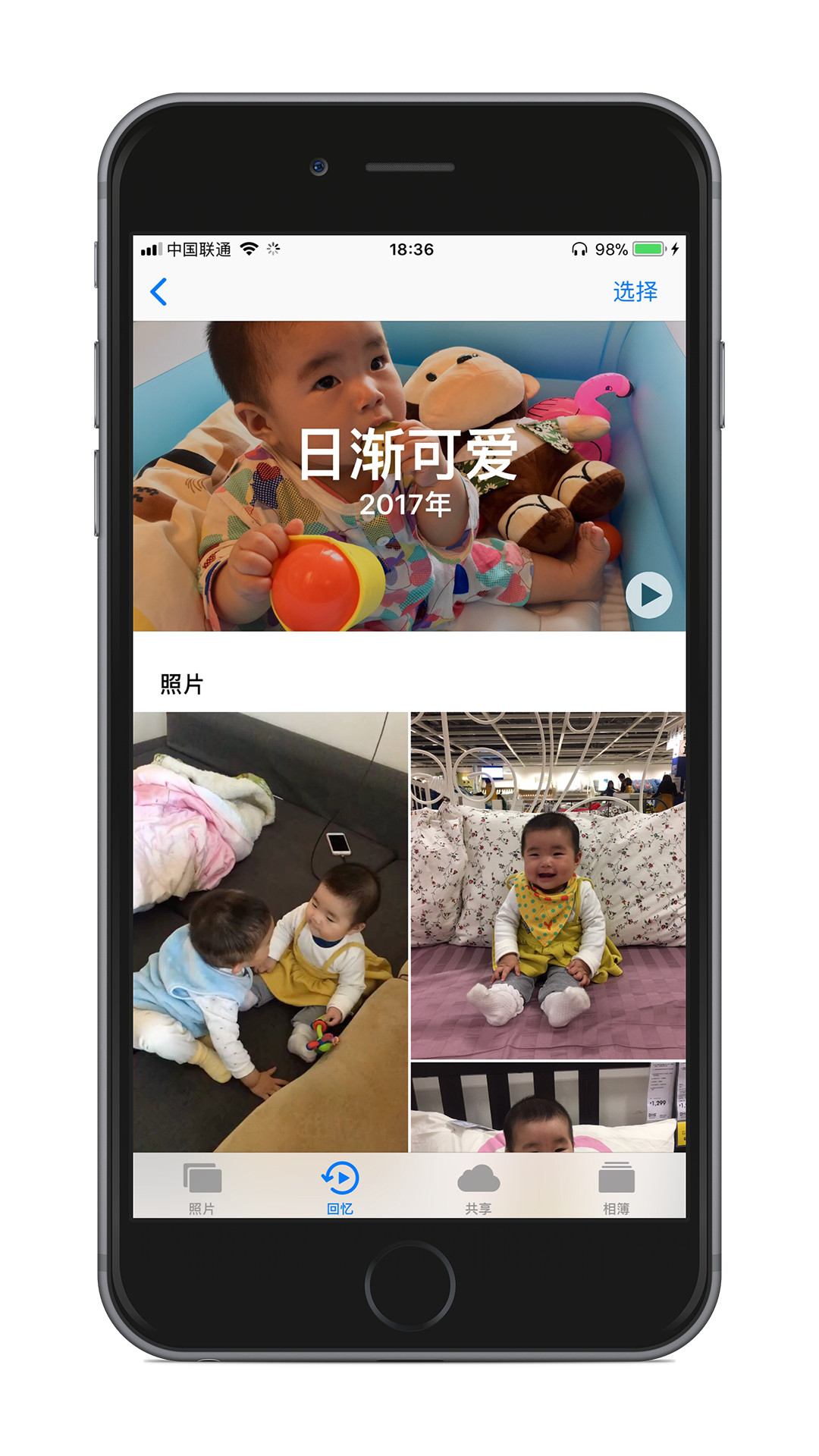
在 iOS 11 中,找到特定的照片变得更容易。它采用先进的面孔识别技术,能按照人物将照片分组,只需轻点心形图标,即可收藏你喜爱的照片。而得益于地点相簿,你可以根据照片的拍摄地点准确查找某张照片。照片 App 还可以识别照片中的场景或物体,这样你就能查找爱犬、海滩、山脉、花朵这样的内容。你甚至可以直接告诉 Siri:“我想看7月份的照片”、“帮我找一下杭州的照片”、“显示海边的照片”、“显示张晨的照片”。

照片 App 其中一个精彩亮点,就是它保护隐私的方式。iOS 的设计,能够让每一部 iPhone 和 iPad 内置处理器的强大优势充分发挥。因此,当你搜索照片时,面孔识别、场景检测和物体检测这些功能只会在你的设备上完成。这意味着,你的照片始终属于你,而且也只属于你。
如同日历,你也可以创建一个私密的共享相簿,与你的家人分享。就像一个只属于你与分享者的私人博客,周末踏青后的精选照片再也不用通过微信压缩传递了,所有共享者都可以发布新的照片(设置相关权限),还可以点赞、评论,其他成员都会收到相应推送。

打开 iCloud 照片共享: 前往“设置”>“[您的名称]”>“iCloud”>“照片”。或者前往“设置”>“照片”。
共享照片和视频: 查看照片或视频时,或选择多张照片或多个视频后,轻点 “共享”按钮,轻点“iCloud 照片共享”,添加评论,然后共享到现有的共享相簿或新建一个。您可以使用联系人的电子邮件地址或其用于接收文本信息的移动电话号码,邀请他们来查看您共享的相簿。
启用公共网站: 依次轻点“共享”>“相簿”>“人物”,然后打开“公共网站”。如果您要传播站点,请轻点“共享链接”。
将项目添加到共享的相簿: 轻点“共享”,轻点相簿,轻点“添加”按钮,选择项目,然后轻点“完成”。您可以添加评论,然后轻点“发布”。
从共享的相簿中删除照片: 轻点“共享”,轻点相簿,轻点“选择”,选择要删除的照片或视频,然后轻点“废纸篓”按钮。您必须是共享相簿或照片的所有者。
从共享的相簿中删除评论: 轻点包含评论的照片或视频。轻点屏幕底部的评论区域,触碰并按住评论,然后轻点“删除”。您必须是共享相簿的所有者或评论的发布者。
给共享的相簿重新命名: 轻点“共享”,轻点“编辑”,然后轻点名称并输入新名称。
添加或移除订阅者,或者打开或关闭“通知”: 选择共享的相簿,然后轻点“人物”。
订阅共享的相簿: 当您收到邀请时,轻点“共享”标签,然后轻点“接受”。您也可以接受电子邮件中邀请。
将项目添加到您订阅的共享的相簿: 轻点“共享”,轻点相簿,然后轻点“添加”按钮。选择项目,然后轻点“完成”。您可以添加评论,然后轻点“发布”。
查看“家庭”相簿: “家人共享”设置好后,会在所有家庭成员设备上的“照片”中自动创建一个名为“家庭”的共享相簿。家庭中的每个人都可以将照片、视频和评论发布到该相簿,并在添加了新项目时得到通知功能。有关设置“家人共享”的更多信息,请参阅家人共享。
“家人共享”功能可让多达六位家庭成员共享 iTunes Store、App Store 和 iBooks Store 已购项目、Apple Music 家庭会员资格、iCloud 储存空间方案、家庭日历和家庭照片等,而无需共享帐户。
对于多 iPhone 或者 iPad 的家庭来说,设置家人共享能够极大的节省你的开销。
有关更多信息,请参阅 Apple 支持文章:家人共享。

若要使用“家人共享”,一名成人家庭成员(组织者)需选取家人共享的功能,并邀请最多五位其他家庭成员参与。家庭成员加入后,“家人共享”自动在其设备上设置。
“家人共享”要求您使用 Apple ID 登录 iCloud。还会要求您确认是否将 Apple ID 用于 iTunes Store、App Store 和 iBooks Store(通常使用同一个 Apple ID 来处理所有内容)。“家人共享”可在以下设备上使用:运行 iOS 8 或更高版本的 iOS 设备、运行 OS X 10.10 或更高版本的 Mac 电脑,以及已安装“Windows 版 iCloud 5”或更高版本的 PC。您一次只能成为一个家庭群组的成员。
设置“家人共享”: 前往“设置”>“[您的姓名]”>“设置家人共享”,然后按照屏幕说明操作。家人共享组织者需选取要共享的功能并邀请家庭成员加入。可能会要求您设置 Apple Music 家庭会员资格或 iCloud 储存空间订阅,具体取决于选取的功能。如果选取与家庭成员共享 iTunes Store、App Store 和 iBooks Store 已购项目,您需要同意支付家庭群组内其他成员发起的任何购买。
随着 iOS 11 一并到来的,是 iCloud 全新的储存空间方案,可以订购 200GB 或者 2TB 的存储空间,并分享给你的家庭成员,在共享iCloud的储存空间后,用户之间的照片和文稿仍然保持私密,每位家庭成员还是通过iCloud继续使用他们自己帐户,并不会因为共享空间而导致隐私泄露。
对于越来越多的照片与回忆,可怜的 5GB iCloud 储存空间真是杯水车薪,而单独购买空间又很不划算。iCloud 家人共享无疑是一个非常合适的解决方案,是时候给所有 16GB 设备一个大空间了。
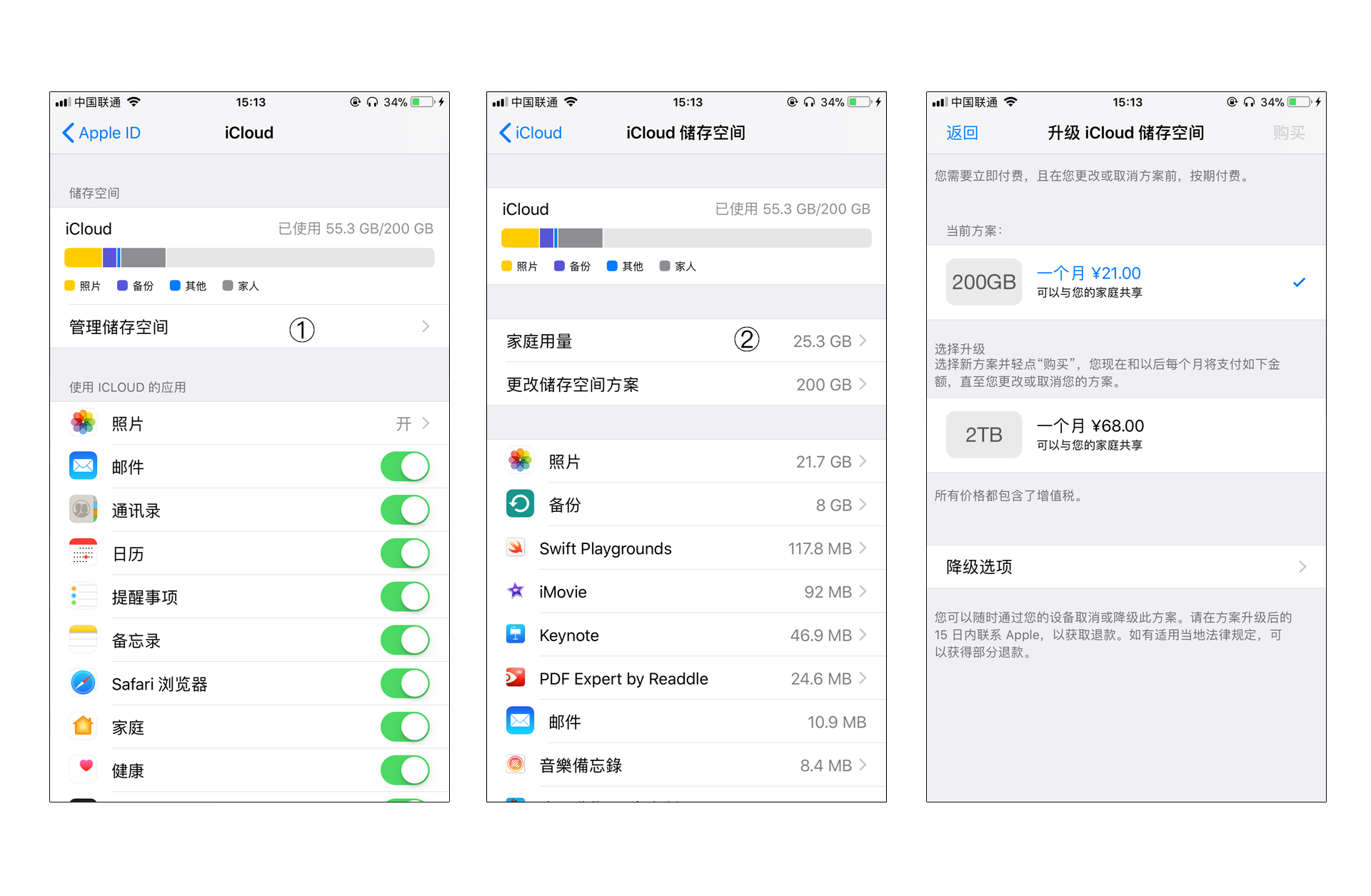
大空间的优势十分明显,所有人都可以随意的使用 iCloud 照片图库、备份、iCloud Drive,资料与照片都有了去处。
十年,足以让一个人从少年到青年、从青年到中年;十年,也让 iPhone 成为了 iPhone X。 改变的是技术,不变的是成长的回忆。是时候重新认识 iPhone 了,也让 iPhone 了解你,成为你独一无二的 iPhone。
此内容由惯性聚合(RSS阅读器)自动聚合整理,仅供阅读参考。 原文来自 — 版权归原作者所有。