





Matrix 是少数派的写作社区,我们主张分享真实的产品体验,有实用价值的经验与思考。我们会不定期挑选 Matrix 最优质的文章,展示来自用户的最真实的体验和观点。
文章代表作者个人观点,少数派仅对标题和排版略作修改。
距离上次发布 Obsidian 使用类的文章已经一个月了,这段时间大家过得怎么样?有把 Obsidian 用起来吗?
这篇仍然是使用类干货,当你积累了 10+ 篇自己的笔记,或许会需要它,先来看看它的使用场景。
假设你现在积累了一众笔记,这些笔记之间除了双链还有一些关联,现在你想要一个目录,可以一目了然的聚合这些笔记。
以下是一些场景:
这时候,Dataview 就派上用场了。
Dataview 可以生成 MOC,或者你也可以跟我一样,不去管 MOC 是什么,就把它当作一个目录。
我们知道,目录是一篇文章的概览。Dataview 其实生成了你的多篇文章目录。
如果你有这种需要的话,就接着看下去吧。
众所周知(如果你不知道,现在可以知道了),Obsidian 插件有两种安装方式:
第三方插件->社区插件 搜索安装.Obsidian/plugins 目录下。(至于从哪里下载,可以从 github 或者有些群会下载下来共享)设置 :该插件不需要修改任何设置即可使用。
接下来就开始生成目录吧!
方法千千万,我只写三种生成目录的方式:
如果有更多的需求,说明你是个高阶使用者,请去查看更高阶的文章,或者去看插件作者的官网。
场景:假设,现在你有多篇关于【习惯】的笔记,并且这些笔记的 名称中都有 「习惯」 两个字 。记录了好几个习惯养成的方法,今天你忽然意识到,关于习惯的方法论已经看了好几个了,想把它们列出来放到一起看看能不能产生什么化学效果。
老规矩,先贴一个语法和效果图:
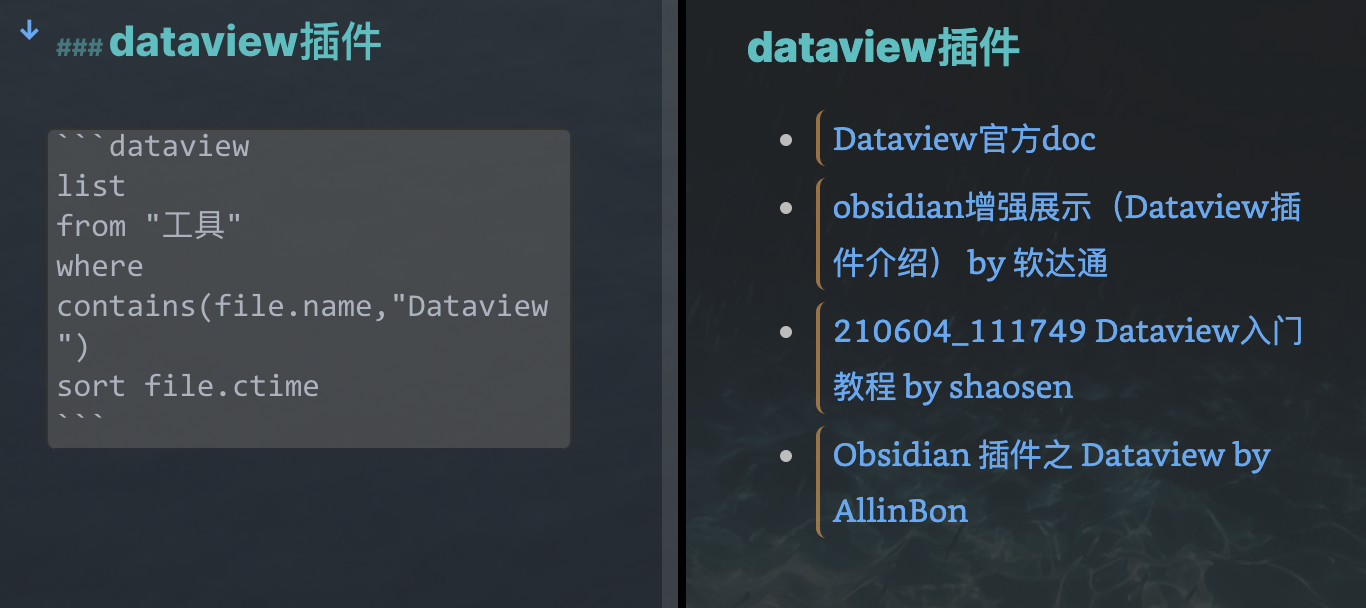
下面讲讲规则,别害怕看「代码」,总共就 5 行,大部分还是不用改的,比如我上面的代码,其实你只用替换双引号里面的内容哟,是不是简单多了?
首先,dv 语法要写到代码块里,如果有了解过 Markdown 的小伙伴,应该对代码块不陌生。上下三个上撇,就是一个代码块。
在首行写上 Dataview,插件就可以识别这部分代码了。
| 设置字段 | 释义 | 必要与否 |
|---|---|---|
| list | 展现形式。创建列表,还有 table、task 可以选择 | 必要 |
| from | 检索范围。从哪个文件夹(写在双引号里面),或者标签(写在#后面) | 非必要 |
| where | 聚合条件。contains(file.name,"Dataview") 就是匹配文件名为 “Dataview” 的文件 | 非必要 |
| sort | 排序,根据什么做排序。 sort file.ctime 就是根据文件的创建时间正序 | 非必要 |
以上解释希望你看懂了。下面我举一个例子,还以开头的假设场景为例,你要怎么写呢?
```dataview
list
from ""
where contains(file.name,"习惯")
```
这样就可以了。
如果你需要排序,就写 sort,不需要,留空就可以。
你应该发现了 file.name 和 file.ctime 的写法,没错,这是 Dataview 内置的。下面是 Dataview 官网中描述的支持的元数据,都可以供搜索和排序语法使用。在后面将要说到的创建 table,还可以作为列显示。
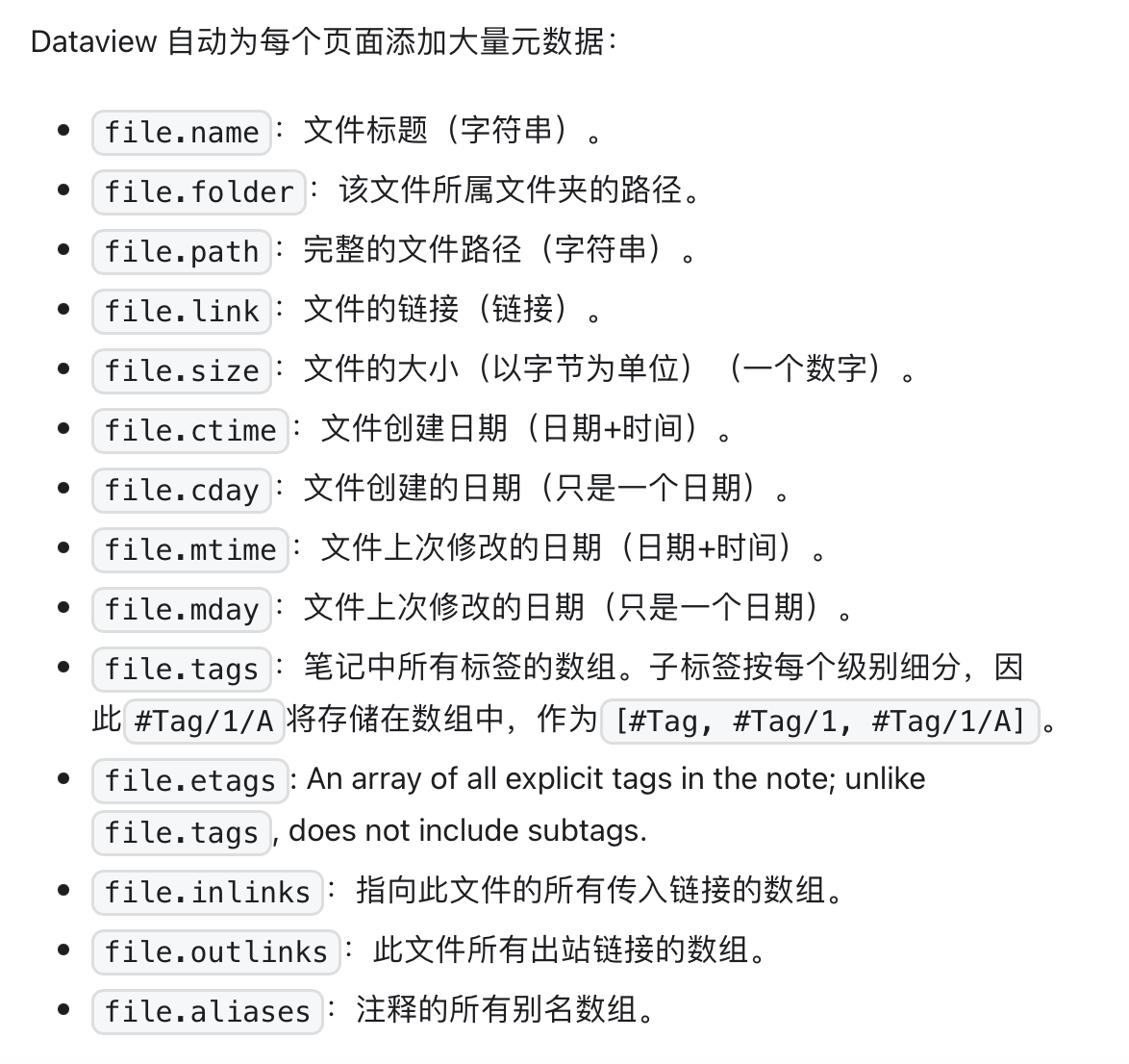
上面的从文件名创建列表你看懂了的话,用从标签创建列表练习一下吧~其实上面有包含哦,但我们还是练习以下,以防有人没看懂。
场景:假设,你有几篇笔记,打了同一个标签,比如 #时间管理 。现在你想要把时间管理标签下的笔记形成一个目录。
你该怎么写 Dataview 语句呢?
还记得上面的 4 个关键设置字段吗?from 是检索范围,既可以从文件夹,又可以从标签。
```dataview
list
from #时间管理
```
不需要排序的话,代码就是这么简单。
你学会了吗?如果学会了,下面我们可以加点好玩的东西。
场景:假设,你最近读了同一个作者的几部作品(论文、书籍、视频、电影都是一样的),形成了几篇笔记。笔记多了以后,你就想弄一个该作者的专题。这时候,有什么办法能做到呢?
哎,Dataview 的支持元数据里可没有作者这个属性啊,怎么办呢?
我们自己加属性!这时候,yml 就派上用场了。
简单的说 yml 是一种标记语言。顺便说一下 markdown 也是一种标记语言。朴素的理解就是以某种规则写的一种文本。
各位,用工具的时候,我们可以不求甚解,拿过来学会怎么用就可以了,甚至,你只用知道怎么在自己的需求中用就可以了。
所以不需要特别去了解 yml。我们来看看 yml 怎么为我们所用吧。
yml 语法大概长这样:
---
title:
author:
tags: []
---
yml 的规则:
里面的 title、author 我们叫它 key,也就是你给这个字段起的名字,所有的 key 都是自己定义,没有必要的规则,就像你给表格起列名一样。yml 的 key 也支持中文名哦。例如这样:
---
作者: 鲁迅
---
我就给笔记加了「作者」这个属性。然后我们就可以使用「作者」作为条件建立目录了。
where 和 sort 就可以直接使用你在 yml 中设置的 key 了。看看下面的写法:
```dataview
list
from ""
where contains(作者 ,"鲁迅")
```
看下效果:

上面依次是:包含作者为「鲁迅」的原笔记、聚合作者为「鲁迅」的目录编辑模式、聚合作者为「鲁迅」的目录预览模式。
嗯哼,鲁迅合集就做好了。
上面你已经学会了限制检索范围、模糊搜索文件名来创建列表,学会了从标签创建列表,还学会了用 yml 定义的 key 当作字段做条件,基本的检索语法你已经学会啦。
现在我们想在展示形式上有所改变,比如书目列表。我不想只展示作品的名字,我还想展示作者、阅读日期、标签。
还记得上面列表中的展示形式吗?
对,就是 Dataview 语法的第一行那个 list,现在我们来变一下,写个 table 吧。
不过我们的语法有一点小小的改动。既然是 table,那么列名就必不可少。
先贴一下代码看看吧:
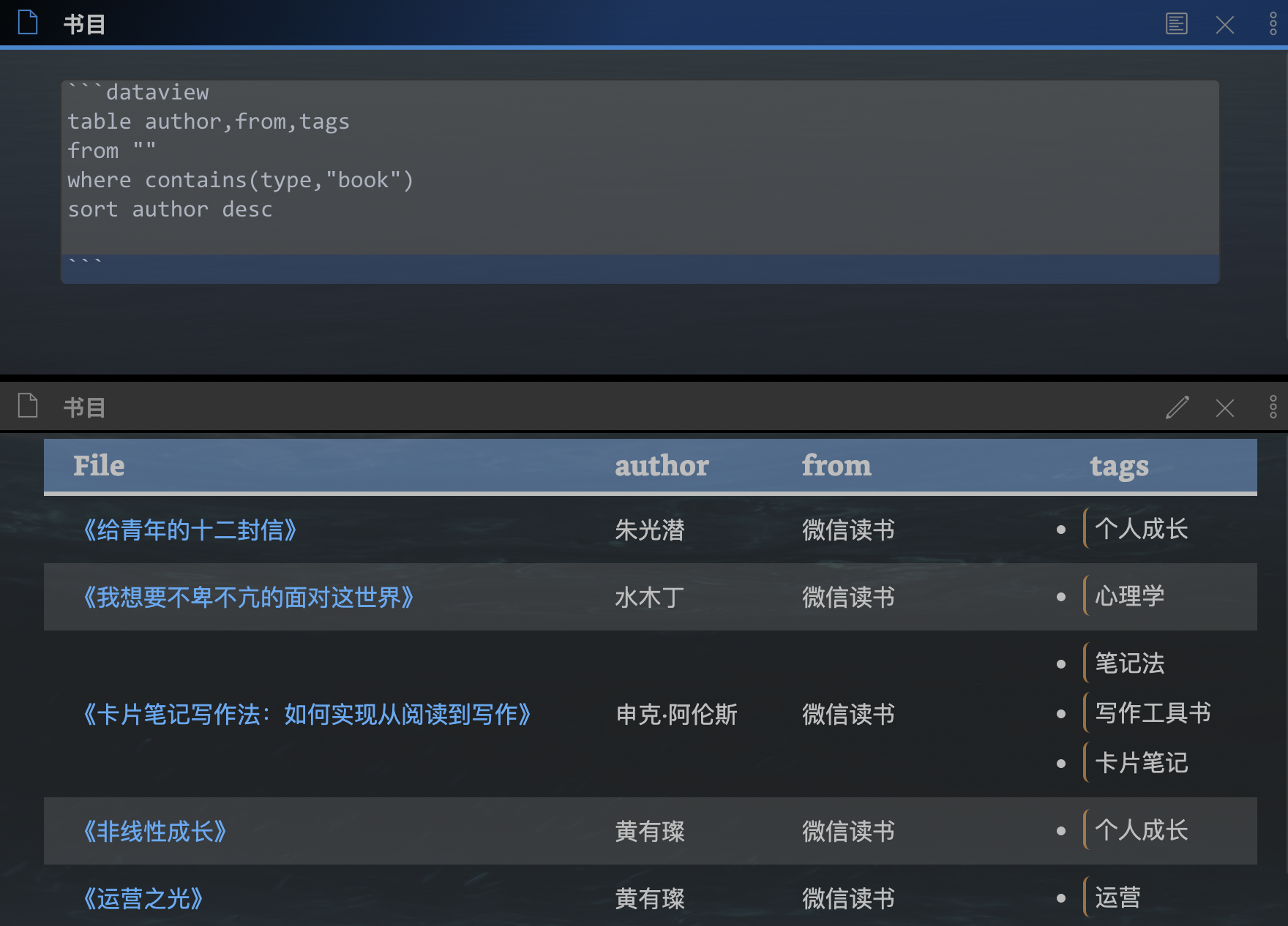
上面唯一的变化就是 table 这一行:table author,from,tags 。table 后面这三个字段就是我为表格设计的列。而 author 是我为笔记中的作者元素,from 是书籍来源,tags 是标签。这三个元素都写在来 yml,如今被 Dataview 识别,就可以展现我想要的列表。
where 条件里,我写的匹配字段是 type,这也是我 yml 里面的元素,表示输入内容,自定义了三个值:book、page、video。
sort 这句,用 author 字段排序,后面跟了一个 desc,表示倒序。
以上,Dataview 常用的内容就讲完啦。task 就暂时不讲了,使用的不多。
如果你有什么不明白的,欢迎留言告诉我。谢谢你看到这里,下期再见!
> 下载少数派 客户端 、关注 少数派公众号 ,了解更妙的数字生活 🍃
> 想申请成为少数派作者?冲!
此内容由惯性聚合(RSS阅读器)自动聚合整理,仅供阅读参考。 原文来自 — 版权归原作者所有。