









随着家里联网设备越来越多,对路由器的性能要求也越来越高,厂商自带的路由器固件慢慢也无法满足一个想要折腾的我。在经过多次尝试后,这是我梳理的一个路由器固件配置从手动到自动化的过程。
本次从 coolsnowwolf/lede 固件入手,过渡到使用 Github Action,以旁路由固件为例,一步步实现伸手可得的个性化路由器固件。
摘自 OpenWrt 官网的介绍:OpenWrt/LEDE 是一个为嵌入式设备(通常是无线路由器)开发的高扩展度的 GNU/Linux 发行版。与许多其他路由器的发行版不同,OpenWrt 是一个完全为嵌入式设备构建的功能全面、易于修改的由现代 Linux 内核驱动的操作系统。在实践中,这意味着您可以得到您需要的所有功能,却仍能避免臃肿。
这里从 coolsnowwolf/lede 源码仓库上介绍的编译步骤开始操作:
192.168.1.1, 密码 password(后面文章中对 IP 有修改sudo apt-get update -y 对系统进行更新sudo apt-get -y install build-essential asciidoc binutils bzip2 gawk gettext git libncurses5-dev libz-dev patch python3.5 python2.7 unzip zlib1g-dev lib32gcc1 libc6-dev-i386 subversion flex uglifyjs git-core gcc-multilib p7zip p7zip-full msmtp libssl-dev texinfo libglib2.0-dev xmlto qemu-utils upx libelf-dev autoconf automake libtool autopoint device-tree-compiler g++-multilib antlr3 gperf wget swig 安装编译固件需要的依赖git clone https://github.com/coolsnowwolf/lede 下载源码,然后 cd lede 进入源码目录,下面的所有操作都是基于源码目录内的操作启用必要的软件源:
使用 vim 编辑器来编辑 ./feeds.conf.default 文件
$ vim ./feeds.conf.default
然后将 #src-git helloworld https://github.com/fw876/helloworld 这一行的注释取消掉。编辑完成后这个文件看起来像这样:
src-git packages https://github.com/coolsnowwolf/packages
src-git luci https://github.com/coolsnowwolf/luci
src-git routing https://git.openwrt.org/feed/routing.git
src-git telephony https://git.openwrt.org/feed/telephony.git
src-git freifunk https://github.com/freifunk/openwrt-packages.git
#src-git video https://github.com/openwrt/video.git
#src-git targets https://github.com/openwrt/targets.git
#src-git management https://github.com/openwrt-management/packages.git
#src-git oldpackages http://git.openwrt.org/packages.git
#src-link custom /usr/src/openwrt/custom-feed
src-git helloworld https://github.com/fw876/helloworld
如果不进行这一步骤的操作,该路由器固件安装成功后,路由器 LAN 口管理 IP 为 192.168.1.1。如果断网操作肯定是没问题的,但是如果在现有的网络环境下部署旁路由(旁路网关)的话,一般就会和主路由器的 IP 地址冲突。所以这里介绍一下如何在编译固件前修改路由器固件的默认 IP。
修改 zzz-default-settings 文件,在 exit 0 这一行上方添加自定义配置。具体操作如下:
$ vim ./package/lean/default-settings/files/zzz-default-settings    # 打开要编辑的文件

uci set network.lan.ipaddr='192.168.1.254'   # 默认 IP 地址
uci set network.lan.proto='static'   # 静态 IP
uci set network.lan.type='bridge'   # 接口类型:桥接
uci set network.lan.ifname='eth0'   # 网络端口:默认 eth0,第一个接口
uci set network.lan.netmask='255.255.255.0' # 子网掩码
uci set network.lan.gateway='192.168.1.1'   # 默认网关地址(主路由 IP)
uci set network.lan.dns='192.168.1.1'  # 默认上游 DNS 地址
uci commit network
输入如下命令,更新编译源,并进入配置页面:
$ ./scripts/feeds update -a
$ ./scripts/feeds install -a
$ make menuconfig   # 进入配置界面
配置页面如下图所示:
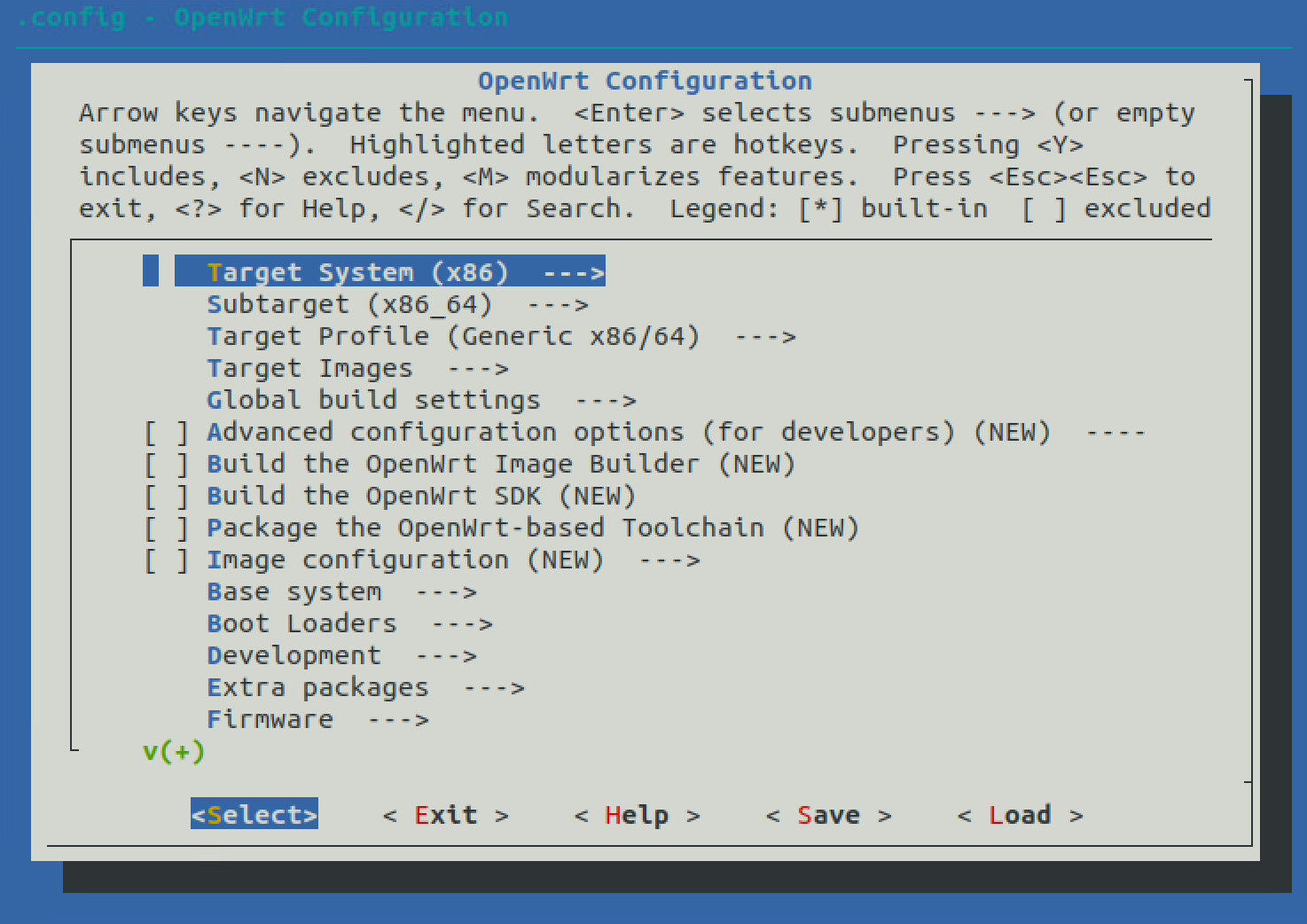
首先,根据路由器的平台和架构,在 Target System、Subtarget、Target Profile 中选择相应的选项。然后,作为旁路由,需要安装的插件其实很少,基本上就是广告过滤、解锁网易云等。具体操作如下:
如果不需要在路由上实现 USB 文件共享/Samba 多媒体共享,需要在
Extra-packages菜单中取消选择automount和autosamba
进入 Luci - Applications 选择需要的插件,这里我列出部分常见的插件:
# 我常用的几个,只做旁路由使用
luci-app-firewall   # 防火墙和端口转发,必备
luci-app-adbyby-plus    # 广告屏蔽大师 Plus+
luci-app-sfe    # Turbo ACC 网络加速(开启 Fast Path 转发加速)
luci-app-unblockNeteaseMusic    # 解锁网易云

# 按需选择
luci-app-wol    # 网络唤醒
luci-app-accesscontrol  # 上网时间控制
luci-app-arpbind    # IP/MAC 绑定
luci-app-autoreboot # 计划重启
luci-app-ddns   # 动态域名解析
luci-app-filetransfer   # 上传 ipk 文件功能
luci-app-frpc   # 内网穿透 Frp
luci-app-ipsec-vpnd # IPSec 服务端
luci-app-nlbwmon    # 网络带宽监视器
luci-app-ramfree    # 释放内存
luci-app-rclone # rclone
luci-app-samba  # 网络共享(samba)
luci-app-upnp   # 通用即插即用 UPnP(端口自动转发)
luci-app-vlmcsd # KMS 服务器(WIN 激活工具)
luci-app-vsftpd # FTP 服务器
luci-app-webadmin   # Web 管理页面设置
luci-app-xlnetacc   # 迅雷下载
luci-app-zerotier   # 虚拟局域网
luci-app-aria2  # Aria2 下载
luci-app-hd-idle    # 硬盘休眠
luci-app-mwan3  # MWAN 负载均衡
luci-app-openvpn    # OpenVPN 客户端
luci-app-openvpn-server # OpenVPN 服务端
luci-app-pptp-server    # PPTP 服务端
luci-app-sqm    # 流量智能队列管理(QOS)
luci-app-transmission   # BT 下载
luci-app-usb-printer    # USB 打印服务器
luci-app-wireguard  # VPN 服务器 WireGuard 状态
luci-app-wrtbwmon   # 实时流量监测
配置完成后光标移动到 Save ,回车保存。
make -j8 download V=s 下载dl库(国内请尽量做好软件源加速)make -j1 V=s (-j1 后面数字1是线程数。第一次编译推荐用单线程)进行编译你要的固件。编译完成后固件保存在 ./bin/targets/ 文件夹内。
首先需要有一个 Github 帐号
打开 coolsnowwolf/lede 固件页面,点击 Folk 将该源码 Folk 到自己的帐号。然后以该源码自带的 Action 为例来修改。文件路径为 .github/workflows/openwrt-ci.yml。
文件第 13/14 行为自动运行周期,默认值如下:
  schedule:
    - cron: 0 20 * * *    # 每天的 20:00 执行该文件定义的动作
在上面本地编译时,当完成“配置完成后光标移动到 Save ,回车保存。”后,会在源码根目录生成一个 .config 文件,此时运行下面命令来提取配置差异,并保存在 diff.config 文件中备用:
make defconfig
./scripts/diffconfig.sh > diff.config   # 将差异保存在 diff.config 文件中
openwrt-ci.yml 中添加自定义配置修改 openwrt-ci.yml 第46行的 Update feeds 动作,将 echo 'src-git helloworld https://github.com/fw876/helloworld' >> ./feeds.conf.default 添加进去,添加完成后该部分如下:
      - name: Update feeds
        run: |
          echo 'src-git helloworld https://github.com/fw876/helloworld' >> ./feeds.conf.default
          sed -i 's/\"#src-git\"/\"src-git\"/g' ./feeds.conf.default
          ./scripts/feeds update -a
          ./scripts/feeds install -a
修改 openwrt-ci.yml 第52行的 Generate configuration file 动作,将之前提取的差异文件 diff.config 中的内容全部拷贝出来,添加中间那一行:
      - name: Generate configuration file
        run: |
          rm -f ./.config*
          touch ./.config
          cat >> .config <<EOF
          #
          # ========================固件定制部分========================
          #
          # 删除这一行,粘贴为 diff.config 中的内容,注意对其
          #
          # ========================固件定制部分结束========================
          #
          EOF
          sed -i 's/^[ \t]*//g' ./.config
          make defconfig
然后将网络配置添加到 make defconfig 之后,如下所示:
          # 网络配置信息,将从 zzz-default-settings 文件的第2行开始添加
          sed -i "2i # network config" ./package/lean/default-settings/files/zzz-default-settings
          # 默认 IP 地址,旁路由时不会和主路由的 192.168.1.1 冲突
          sed -i "3i uci set network.lan.ipaddr='192.168.1.5'" ./package/lean/default-settings/files/zzz-default-settings
          sed -i "4i uci set network.lan.proto='static'" ./package/lean/default-settings/files/zzz-default-settings # 静态 IP
          sed -i "5i uci set network.lan.type='bridge'" ./package/lean/default-settings/files/zzz-default-settings  # 接口类型:桥接
          sed -i "6i uci set network.lan.ifname='eth0'" ./package/lean/default-settings/files/zzz-default-settings  # 网络端口:默认 eth0,第一个接口
          sed -i "7i uci set network.lan.netmask='255.255.255.0'" ./package/lean/default-settings/files/zzz-default-settings    # 子网掩码
          sed -i "8i uci set network.lan.gateway='192.168.1.1'" ./package/lean/default-settings/files/zzz-default-settings  # 默认网关地址(主路由 IP)
          sed -i "9i uci set network.lan.dns='192.168.1.1'" ./package/lean/default-settings/files/zzz-default-settings  # 默认上游 DNS 地址
          sed -i "10i uci commit network\n" ./package/lean/default-settings/files/zzz-default-settings
添加完成后这一部分如下:
      - name: Generate configuration file
        run: |
          rm -f ./.config*
          touch ./.config
          cat >> .config <<EOF
          #
          # ========================固件定制部分========================
          #
          # 示例配置,下面是 diff.config 文件中的内容
          CONFIG_TARGET_x86=y
          CONFIG_TARGET_x86_64=y
          CONFIG_TARGET_x86_64_DEVICE_generic=y
          # CONFIG_PACKAGE_luci-app-accesscontrol is not set
          # CONFIG_PACKAGE_luci-app-arpbind is not set
          CONFIG_PACKAGE_luci-app-autoreboot=m
          CONFIG_PACKAGE_luci-app-ddns=m
          # CONFIG_PACKAGE_luci-app-filetransfer is not set
          CONFIG_PACKAGE_luci-app-frpc=m
          CONFIG_PACKAGE_luci-app-ipsec-vpnd=m
          CONFIG_PACKAGE_luci-app-nlbwmon=m
          CONFIG_PACKAGE_luci-app-ramfree=m
          #
          # ========================固件定制部分结束========================
          #
          EOF
          sed -i 's/^[ \t]*//g' ./.config
          make defconfig
          # 网络配置信息,将从 zzz-default-settings 文件的第2行开始添加
          sed -i "2i # network config" ./package/lean/default-settings/files/zzz-default-settings
          # 默认 IP 地址,旁路由时不会和主路由的 192.168.1.1 冲突
          sed -i "3i uci set network.lan.ipaddr='192.168.1.254'" ./package/lean/default-settings/files/zzz-default-settings
          sed -i "4i uci set network.lan.proto='static'" ./package/lean/default-settings/files/zzz-default-settings # 静态 IP
          sed -i "5i uci set network.lan.type='bridge'" ./package/lean/default-settings/files/zzz-default-settings  # 接口类型:桥接
          sed -i "6i uci set network.lan.ifname='eth0'" ./package/lean/default-settings/files/zzz-default-settings  # 网络端口:默认 eth0,第一个接口
          sed -i "7i uci set network.lan.netmask='255.255.255.0'" ./package/lean/default-settings/files/zzz-default-settings    # 子网掩码
          sed -i "8i uci set network.lan.gateway='192.168.1.1'" ./package/lean/default-settings/files/zzz-default-settings  # 默认网关地址(主路由 IP)
          sed -i "9i uci set network.lan.dns='192.168.1.1'" ./package/lean/default-settings/files/zzz-default-settings  # 默认上游 DNS 地址
          sed -i "10i uci commit network\n" ./package/lean/default-settings/files/zzz-default-settings
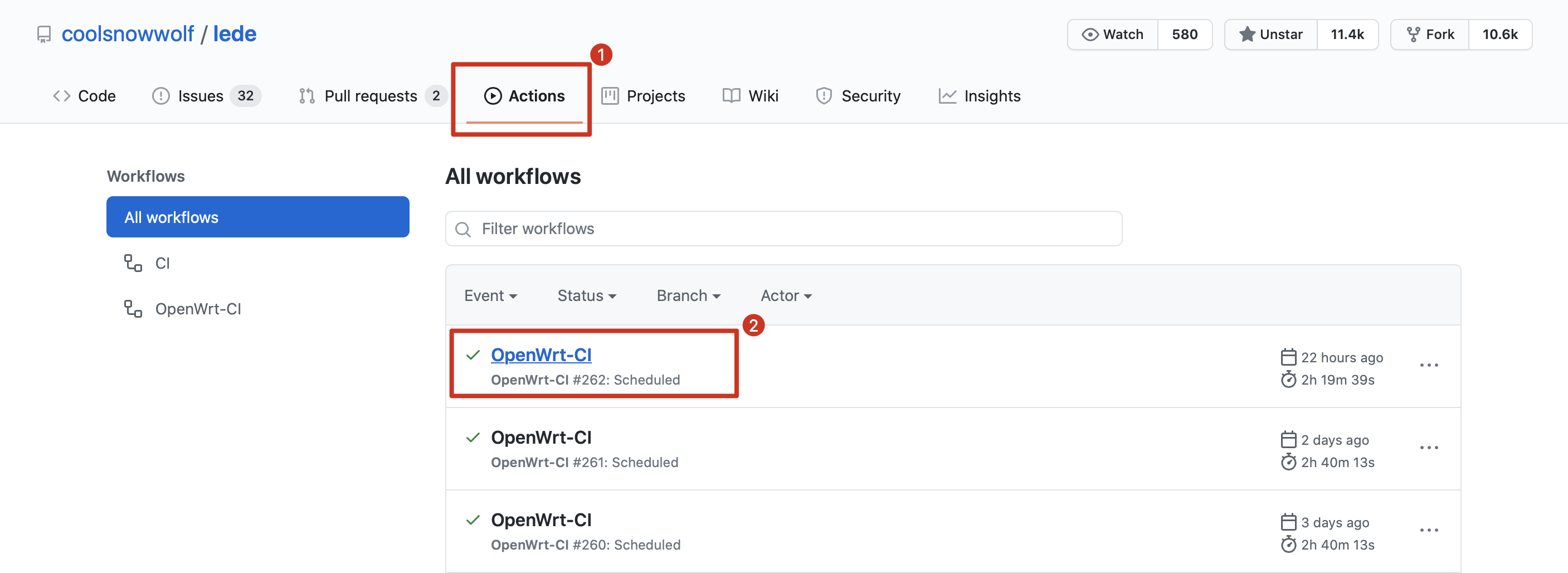
配置完成后保存。每天的 20:00,Github 都会自动帮你编译固件。可以在自己 Folk 的 lede 仓库的 Action 页面找到编译完成的压缩包:
配合 KFERMercer/OpenWrt-CI 的
merge-upstream.yml每天都能自动合并推送上游提交 (也就是自动更新),收获编译完成的最新固件。
服务 - 广告屏蔽大师 Plus+等)总结一下,主要的几个步骤就是:搭建编译环境/下载源码/修改和配置/等待编译结果;或者是:提取差异/Folk 源码/修改 Action 脚本/等待自动编译完成。
此内容由惯性聚合(RSS阅读器)自动聚合整理,仅供阅读参考。 原文来自 — 版权归原作者所有。