








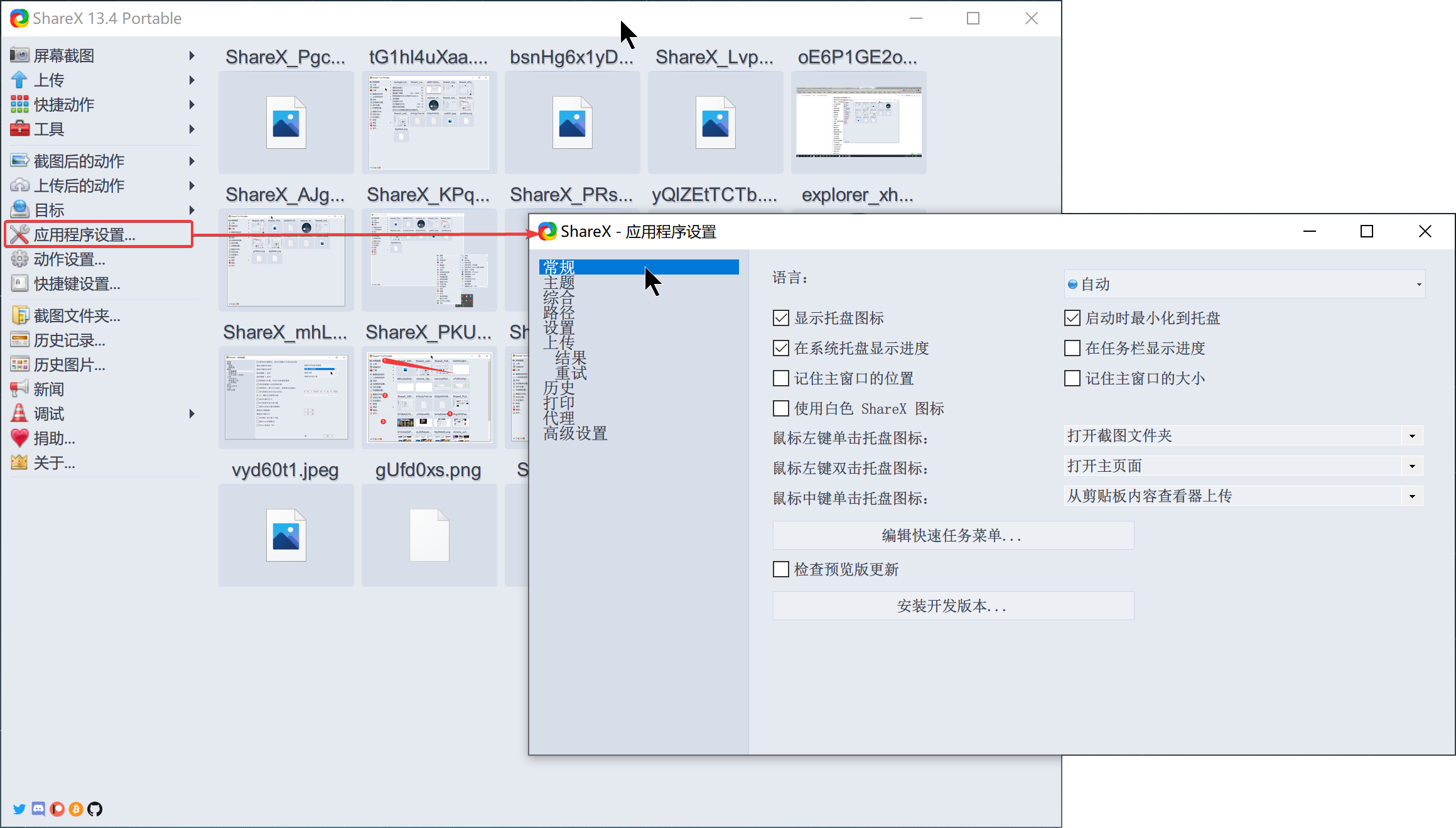
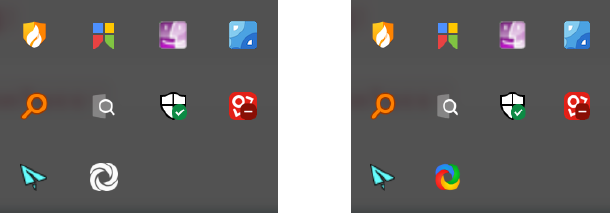
打开截图文件夹打开主页面从剪贴板内容查看器上传
不同的主题具有不同的显示效果,为了使得各选项清晰,这里我们选择 Nord Light 主题,常见复选框如下:
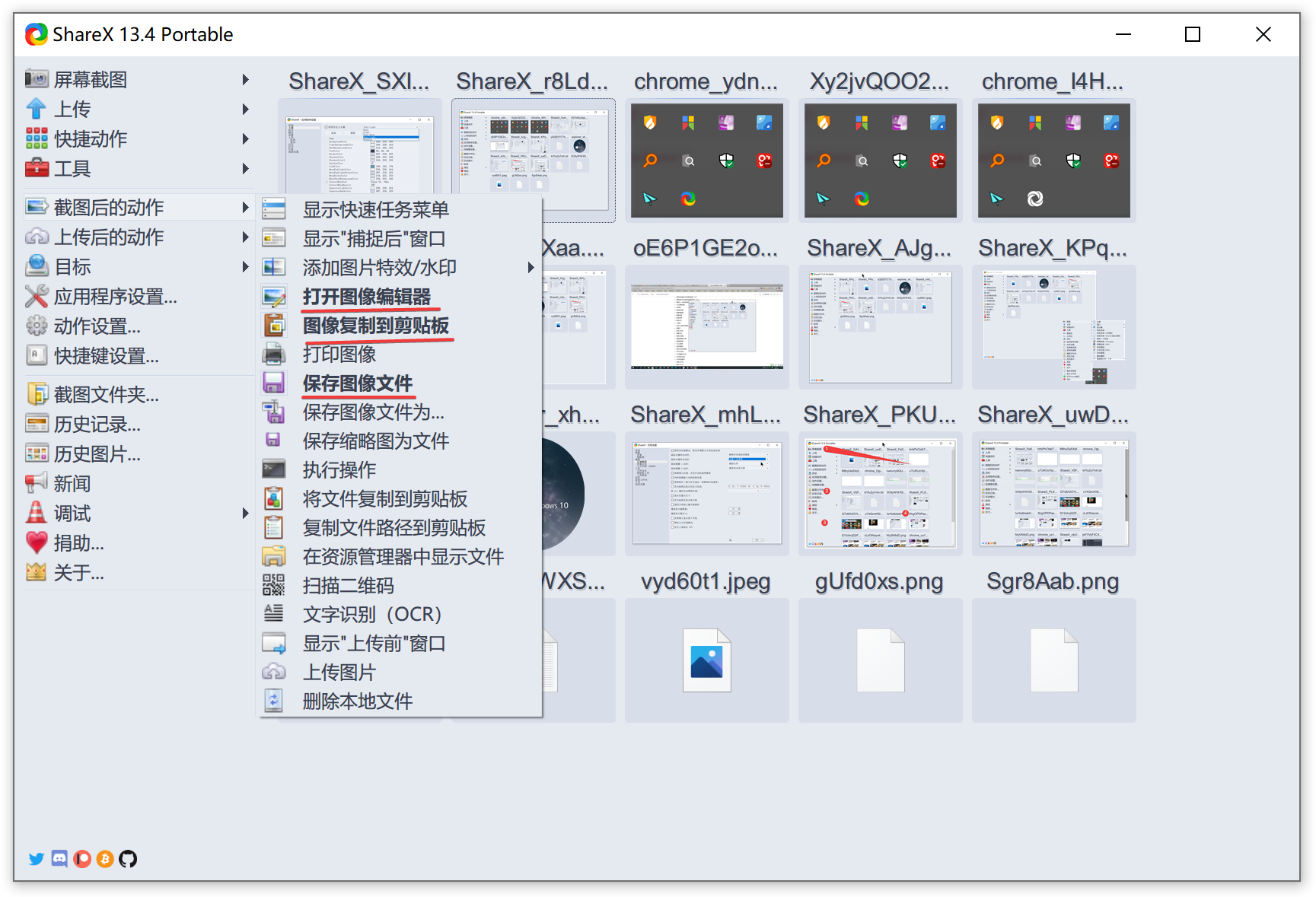
如图所示,该主题下,截图后的动作中的选项选中后即可 加粗变黑

Windows启动时运行ShareX :white_check_mark:
在windows资源管理器右键菜单显示“使用ShareX上传”按钮 :negative_squared_cross_mark:
ShareX上传到的服务器是
imgur,该图床服务器是reddit的御用图片服务器,国内不可访问,不适合在国内使用
在windows上下文菜单中显示“使用ShareX编辑”
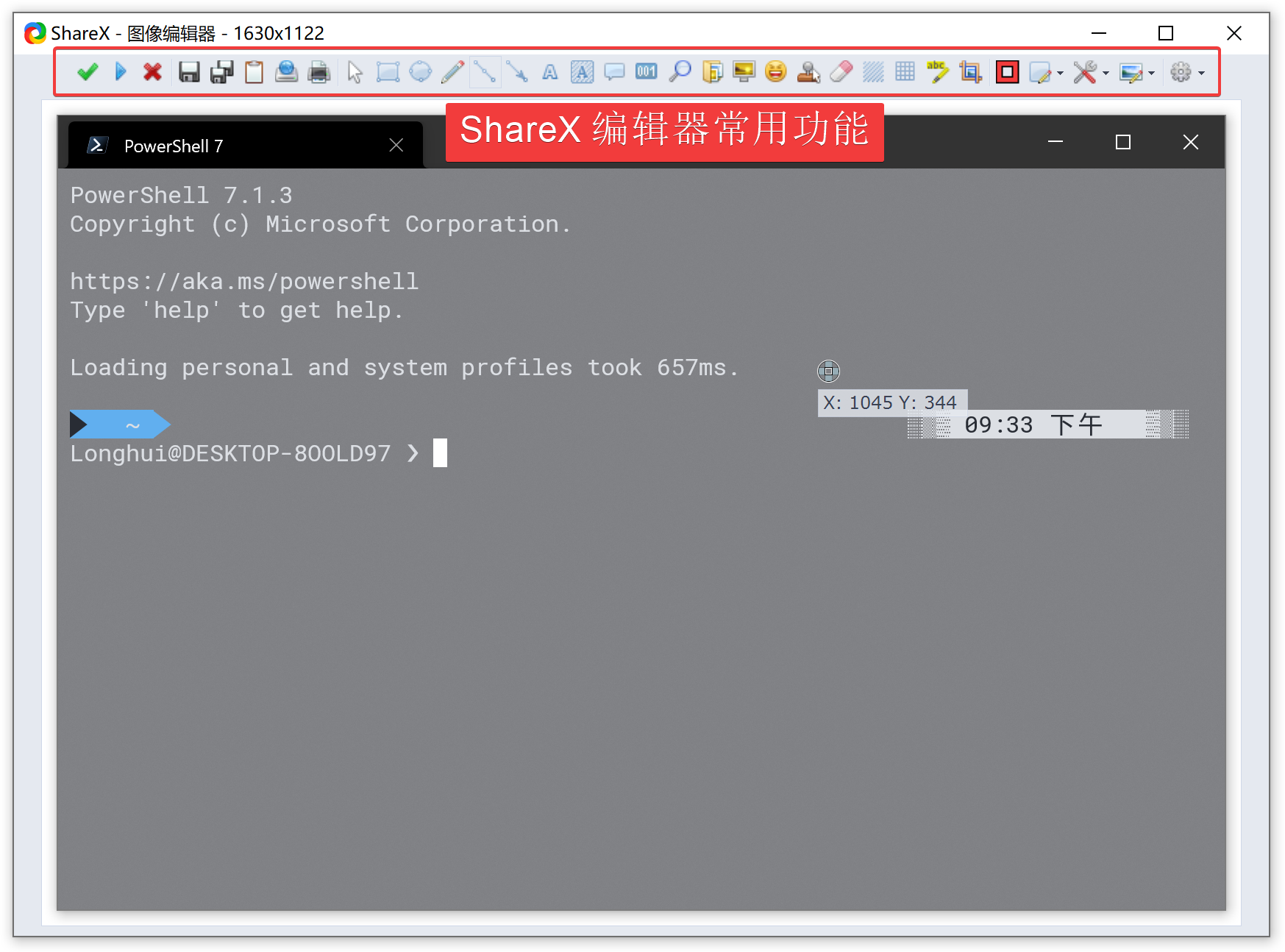
ShareX编辑器常用功能
- 保存图像
- 保存图像为
- 将图像复制到剪贴板
- 上传图像
- 打印图像
- 选择并移动
- 绘图:矩形
- 绘图:椭圆
- 绘图:画笔
- 绘图:线条
- 绘图:箭头
- 绘图:文字(描边)
- 绘图:文字(背景填充)
- 绘图:文本气泡
- 绘图:序号
- 放大
- 绘图:图片文件(插入图片)
- 绘图:屏幕画面
- 绘图:贴纸
- 绘图:指针
- 智能擦除
- 模糊
- 马赛克
- 高亮
- 工具:图像裁剪
- 编辑
- 图像
- 设置
在“发送到”菜单中显示ShareX

ShareX个人文件夹
使用自定义截图文件夹
考虑到OneDrive的同步,可以将截图文件夹设置为同步文件夹
子文夹模式(年-月-日)
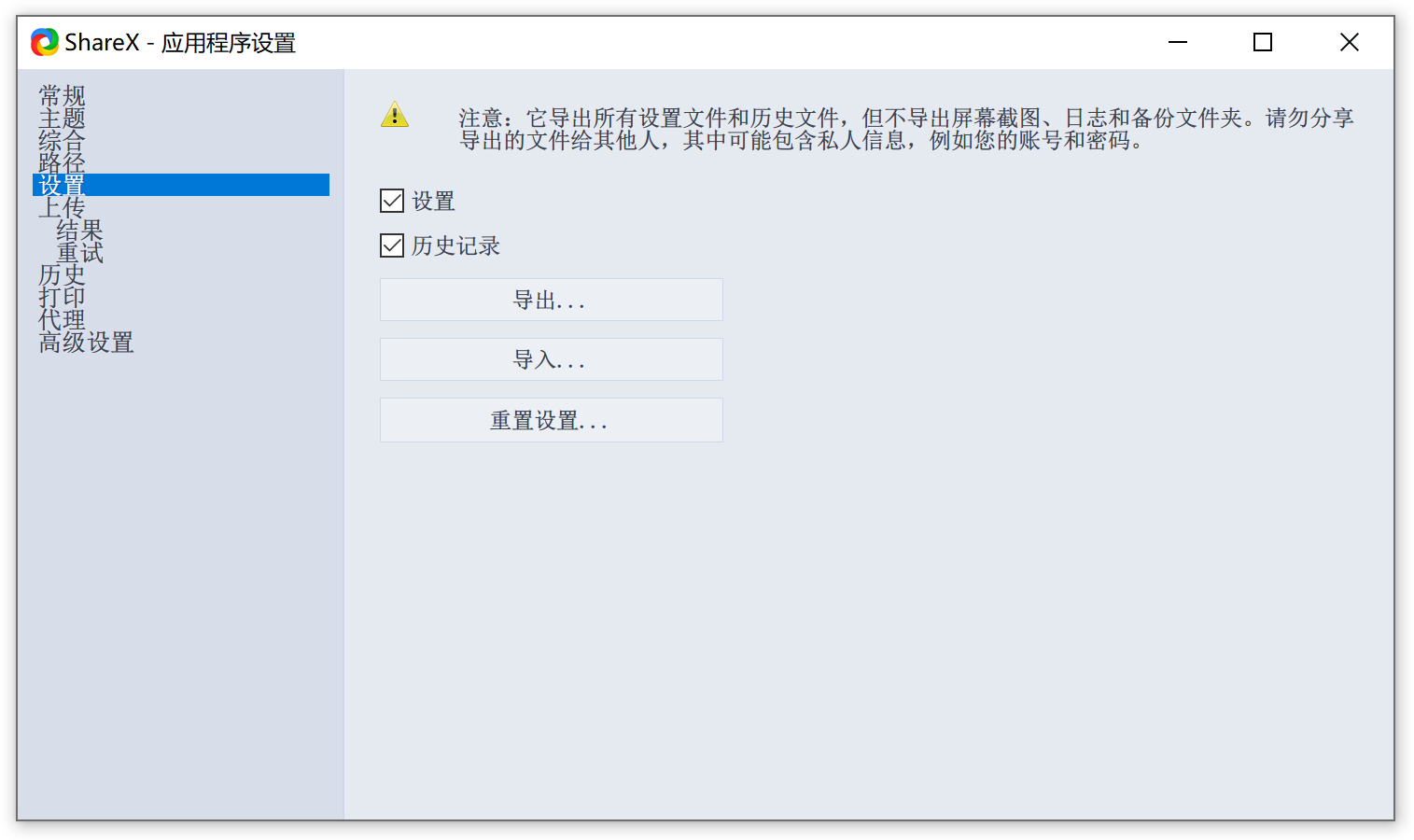
为了保存ShareX的所有设置,可以将其导出并上传到OneDrive上,实现设置的同步

设置剪贴板格式,比如Markdown

如果上传失败,则重试
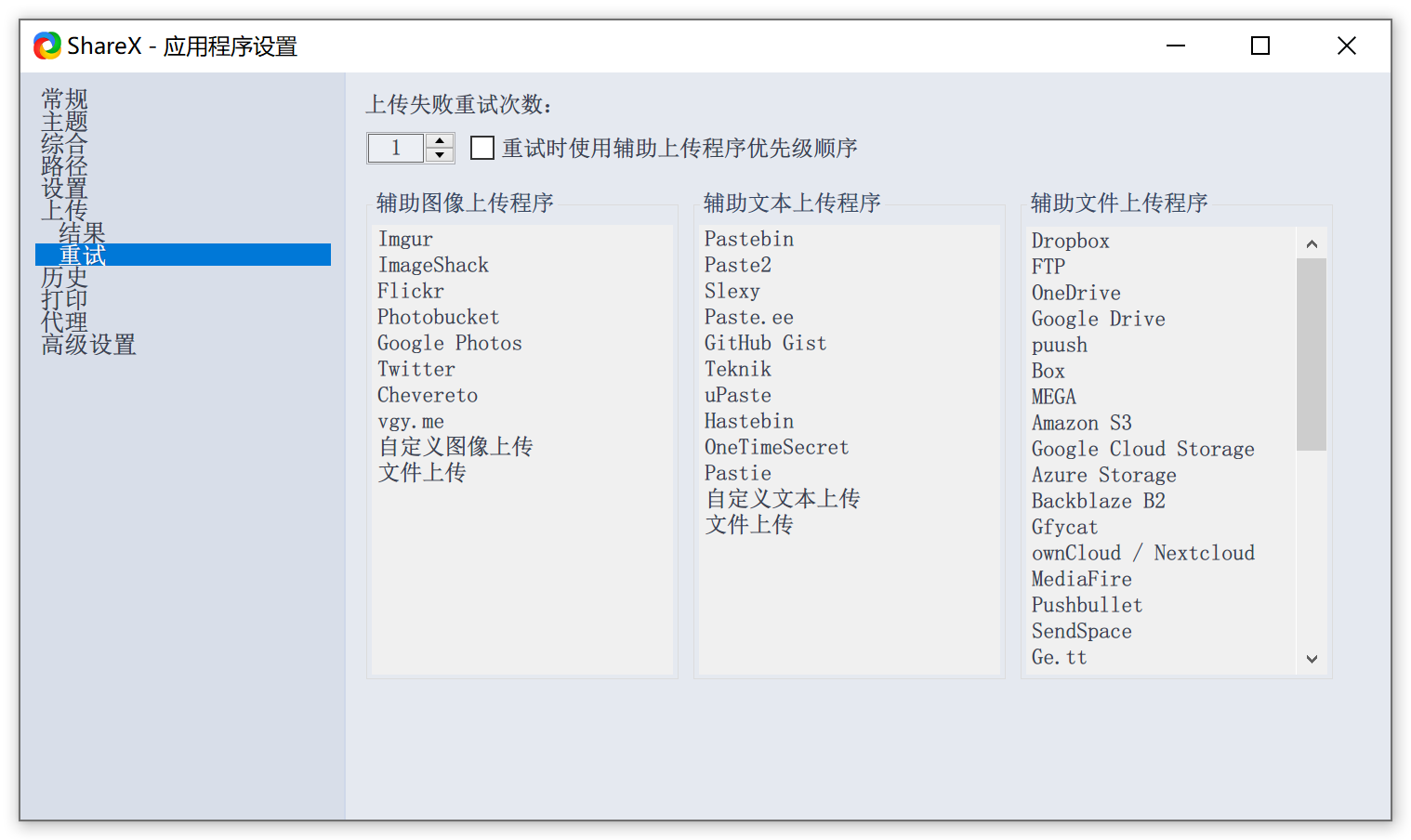

各选项默认即可

如果上传服务是imgur或者dropbox等国外网站,在电脑全局科学上网即可,不用在软件单独设置
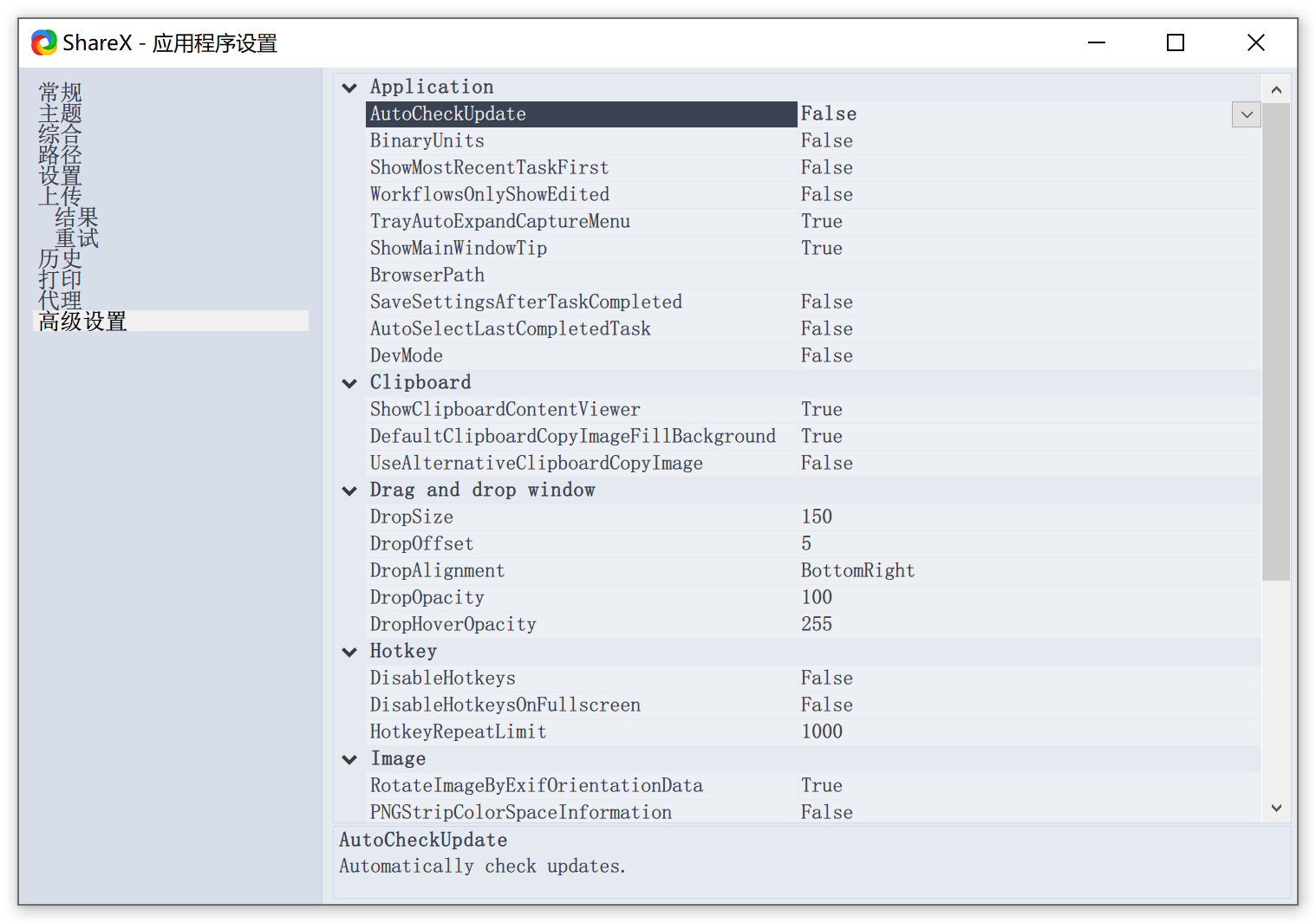
所谓的高级设置,就是把一些常用的命令代码化,布尔化
这里我仅仅把 AtuoCheckUpdate 这一项改为 False
因为我所有的开源软件都是通过 Scoop 更新的,软件内检查更新我一般都会关闭。
此内容由惯性聚合(RSS阅读器)自动聚合整理,仅供阅读参考。 原文来自 — 版权归原作者所有。