









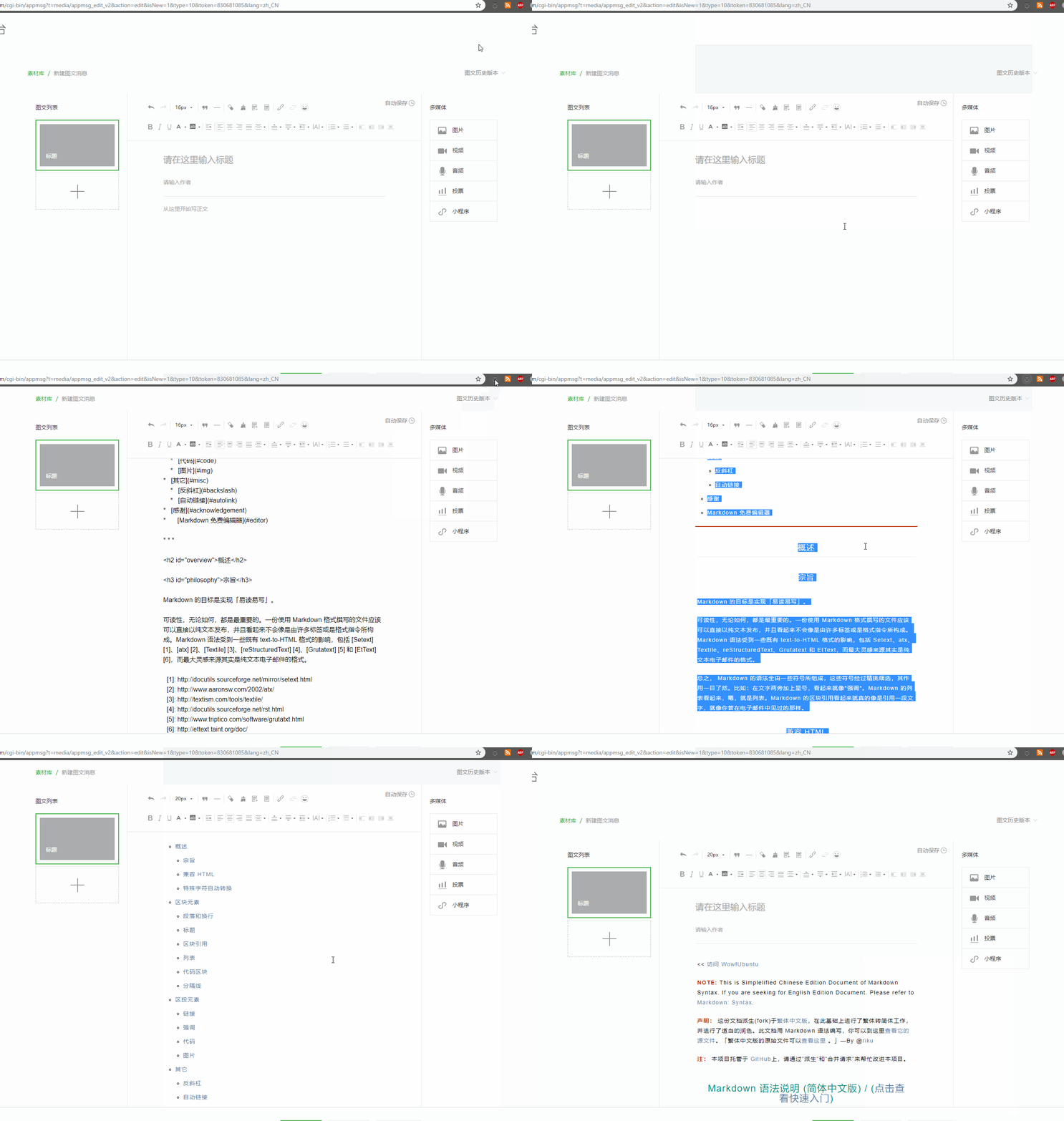
如果你有使用网页编辑器的需求,比如用 WordPress 搭建了博客、有自己的公众号之类,那么难免会困扰于其简陋的功能,更无奈的是这其中的绝大多数还是富文本编辑器,这让 Markdown 用户颇为别扭,而「Markdown Here」我们就可以在这些富文本编辑器中找回熟悉的感觉。
Markdown Here 是一个插件,支持 Chrome、Firefox、Safari、Opera 和 Thunderbird,可以将浏览器中编辑器里的 Markdown 文本转换成渲染过后的 HTML,并且支持自定义 CSS,也就是说我们可以在网页编辑器中直接用 Markdown 语言编辑内容,然后一件转换成预设好的排版。
据作者描述,Markdown Here 的开发初衷是希望在电子邮件中获得 GitHub 一样的编辑体验,但得益于 HTML 的通用性,Markdown Here 可以在绝大多数的网页编辑器中使用,项目 Wiki 中已经列举了包括 Evernote 和 WordPress 在内一些兼容的编辑器,其实使用场景远不止这些,比如在国内,就有很多公众号使用 Markdown Here 排版。
访问你所用浏览器的官方商店或是 Markdown Here 的官网 下载页面 获取插件。
Markdown Here 安装完成后地址栏显示插件图标,右击进入设置界面(Safari 在浏览器插件设置界面进入),在这里可以进行 CSS 的设置(后文会对 CSS 语法做简单说明)并预览显示效果。

CSS 即层叠样式表,简单地说它告诉浏览器应该以何种方式显示 HTML 文件里的那些元素,这里要介绍的就是如何通过自定义 CSS 让 Markdown Here 将文本转换成我们需要的排版。
Markdown Here 的 CSS 分为基本渲染和语法高亮两个部分,由于语法高亮已内置大量包括 VS、Xcode 在内成熟的主题,就不多做介绍,这里主要讲基本渲染这一部分。
/*在默认的Markdown-Here-CSS基础上对设置做简单说明,相同设置项不重复说明。本人对 CSS 的了解颇为肤浅,如有错误,还望指正*/
.markdown-here-wrapper { /*Markdown Here 的全局配置,没有默认值*/
}

pre, code { /*pre和code用于代码显示,code通常以元素框即代码块显示,pre则只保留代码中的空格与换行符*/
  font-size: 0.85em; /*字号,em默认是相对16px的大小,也可直接用px作单位*/
  font-family: Consolas, Inconsolata, Courier, monospace; /*字体,系统内没有CSS建议使用的字体时会调用默认字体*/
}

code {
  margin: 0 0.15em; /*外边距,0为默认值,auto为浏览器自动计算的外边距*/
  padding: 0 0.3em; /*填充,用于设置元素边框与元素内容之间的空间*/
  white-space: pre-wrap; /*如何处理元素内空白行,回车or忽略,nowrap不换行,pre-wrap换行*/
  border: 1px solid #EAEAEA; /*边框,用于设置边框属性,1px为边线尺寸,solid意为实线,#EAEAEA为边框颜色*/
  background-color: #F8F8F8; /*背景色,采用16进制*/
  border-radius: 3px; /*用于设置元素框圆角尺寸*/
  display: inline; /*元素框的类型*/
}

pre {
  font-size: 1em;
  line-height: 1.2em;/*行高*/
}

pre code {
  white-space: pre;
  overflow: auto; /*内容益处元素框时候的处理,默认auto*/
  border-radius: 3px;
  border: 1px solid #CCC;
  padding: 0.5em 0.7em;
  display: block !important; /*!important用于提高设置优先级,用于与其他设置相冲突时*/
}

strong, b{ /*强调*/
  color: #BF360C;
}

em, i { /*斜体*/
  color: #009688;
}

hr { /*分割线*/
  border: 1px
  solid #BF360C;
   margin: 1.5em auto;
}

p { /*段落设置*/
  margin: 1.5em 5px !important;
  color:#d6a841;
  font-family:'微软雅黑';
  font-size:15px;
  line-height:100% 2 100px; /*行间距,可用百分比,数值倍数,像素设置,还包括text-indent缩进、letter-spacing字间距、*/
  margin-bottom:20px; /*段间距*/
}

table, pre, dl, blockquote, q, ul, ol { /*表格、预格式化、定义列表、块引用、短引用、无序列表、有序列表通用设置*/
  margin: 1.2em 0;
}

ul, ol { /*无序、有序列表通用设置*/
  padding-left: 2em;
}

li { /*列表中项目的设置*/
  margin: 0.5em 0;
}

li p { /*列表中项目的段落的设置*/
  margin: 0.5em 0 !important; /*需加!important才能生效*/
}

ul ul, ul ol, ol ul, ol ol { /*有序列表、无序列表的统一设置*/
  margin: 0;
  padding-left: 1em;
}

ul  {
  list-style-type: circle; /*无序列表的前缀,circle,square,好多种,同样有序列表ol也可以设置不同的标记*/
}

dl { /*自定义列表的设置*/
  padding: 0;
}

dl dt { /*自定义列表项的设置*/
  font-size: 1em;
  font-weight: bold; /*字重*/
  font-style: italic; /*字形*/
}

dl dd { /*自定义列表项的定义的设置*/
  margin: 0 0 1em;
  padding: 0 1em;
}

blockquote, q { /*引用块设置*/
  border-left: 4px solid #DDD;
  padding: 0 1em;
  color: #777;
  quotes: none;
}

blockquote::before, blockquote::after, q::before, q::after { /*before 和after属于css伪元素,:before在元素之前插入相应。:after在之后插入*/
  content: none;
}

h1, h2, h3, h4, h5, h6 { /*各级标题统一设置*/
  margin: 1.3em 0 1em;
  padding: 0;
  font-weight: bold;
}

h1 {
  font-size: 1.6em;
  border-bottom: 1px solid #ddd;
}

h2 {
  font-size: 1.4em;
  border-bottom: 1px solid #eee;
}

h3 {
  font-size: 1.3em;
}

h4 {
  font-size: 1.2em;
}

h5 {
  font-size: 1em;
}

h6 {
  font-size: 1em;
  color: #777;
}

table { /*表格元素的设置*/
  padding: 0;
  border-collapse: collapse;
  border-spacing: 0;
  font-size: 1em;
  font: inherit;
  border: 0;
}

tbody { /*表格主题的设置*/
  margin: 0;
  padding: 0;
  border: 0;
}

table tr {
  border: 0;
  border-top: 1px solid #CCC;
  background-color: white;
  margin: 0;
  padding: 0;
}

table tr:nth-child(2n) {
  background-color: #F8F8F8;
}

table tr th, table tr td { /*tr为行标签、th为表头单元格标签、td为普通单元格标签*/
  font-size: 1em;
  border: 1px solid #CCC;
  margin: 0;
  padding: 0.5em 1em;
}

table tr th {
 font-weight: bold;
  background-color: #F0F0F0;
}
除了 Markdown Here,一些本地编辑器比如 Ulysses 和 Typora 也支持使用 CSS 自定义预览样式。
对于 CSS 设置有困难的用户,我建立了一个 GitHub 项目,分享一些从各处收集来的 CSS 样式。
此内容由惯性聚合(RSS阅读器)自动聚合整理,仅供阅读参考。 原文来自 — 版权归原作者所有。