







疫情期间在家办公、在家学习成为了日常,少数派也顺势开启了无限桌面的主题。正巧,我刚看到的这个帖子的时候也是刚刚搬了家不久,有了自己单独的房间(有自己的房间真的太快乐了!),桌面的设置也基本成形了。因为我是学生,当时也正值开学,想着趁着周末凑一篇文章出来,没想到被作业压着连轴转了三周!这周末稍有空闲,终于能够把我的桌面配置和心得分享给大家(征文截止时间也快到了,有一种赶在deadline前面交作业的感觉😂)!
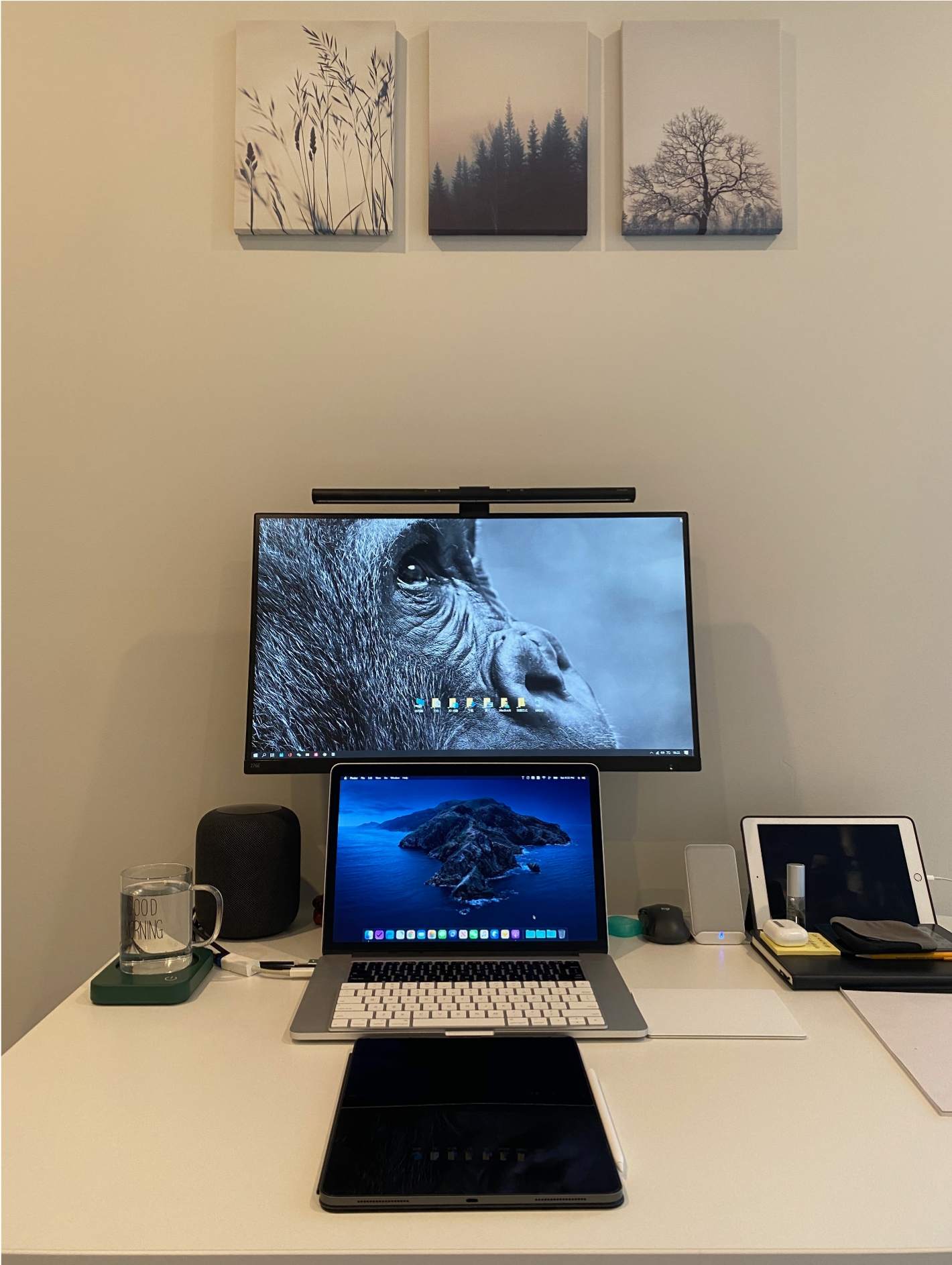
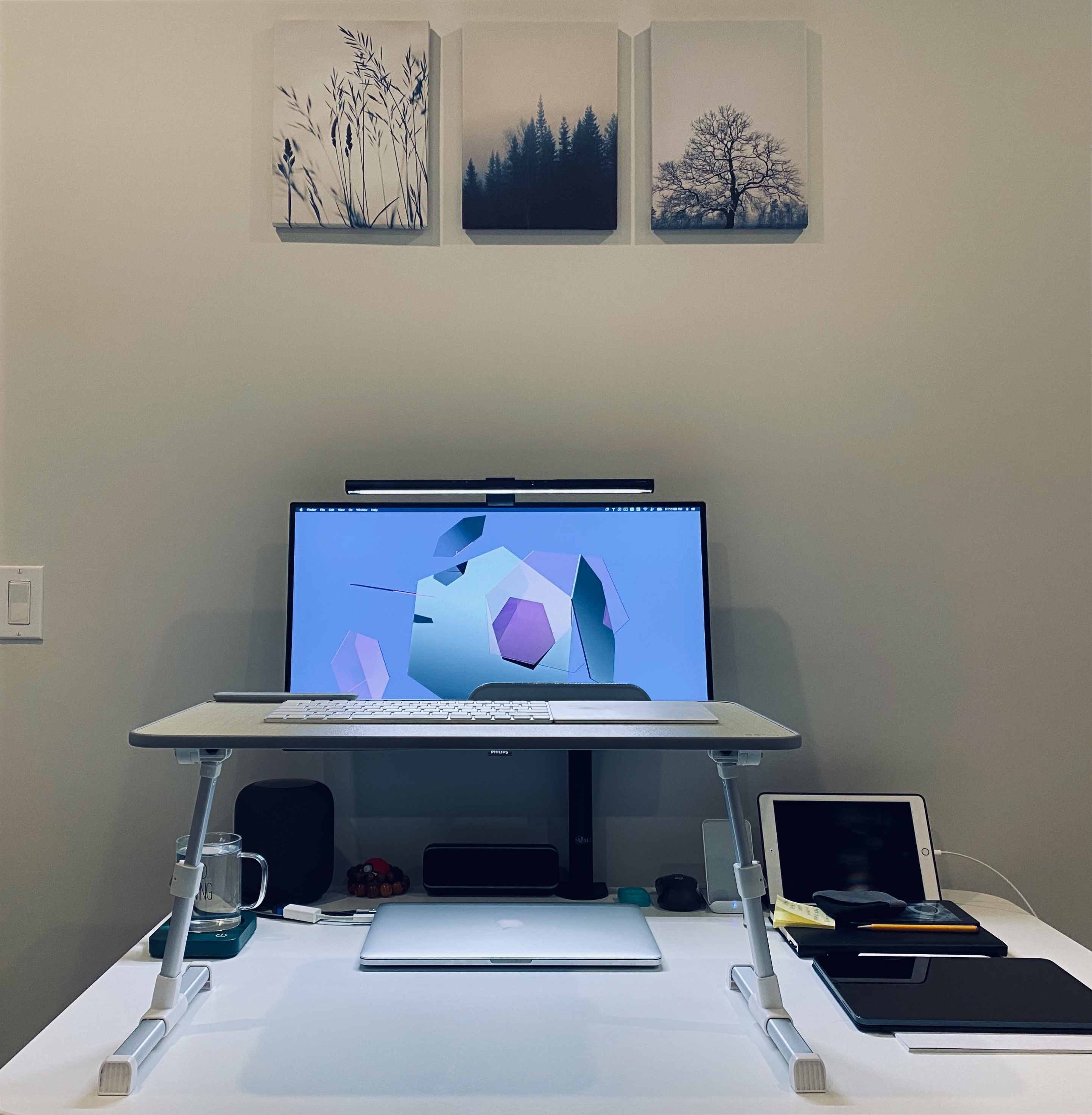
先来整体看看我最后的桌面成果,在第一部分我会呼应主题,感兴趣的也可以在第二部分看看我的桌面其他设置。


电脑是我桌面不可或缺的一部分,目前最常使用的是一台MacBook2015,但是由于有些专业软件比如UG,SolidWorks在Mac上没有,所以有时候也要切换到Windows主机上进行操作。另外还有一台闲置的iPad,我也想利用起来作为通知中心,和使用一切ios端独占的应用。
一套键盘鼠标已经很占用桌面空间,同时两套键鼠频繁地切换也会特别费劲。那么有没有一套可以在多设备间共享键鼠的方案?
经过一番折腾,我还真找到了一套可以稳定使用的方案。在介绍方案之前先介绍一下我桌面的输入输出设备:

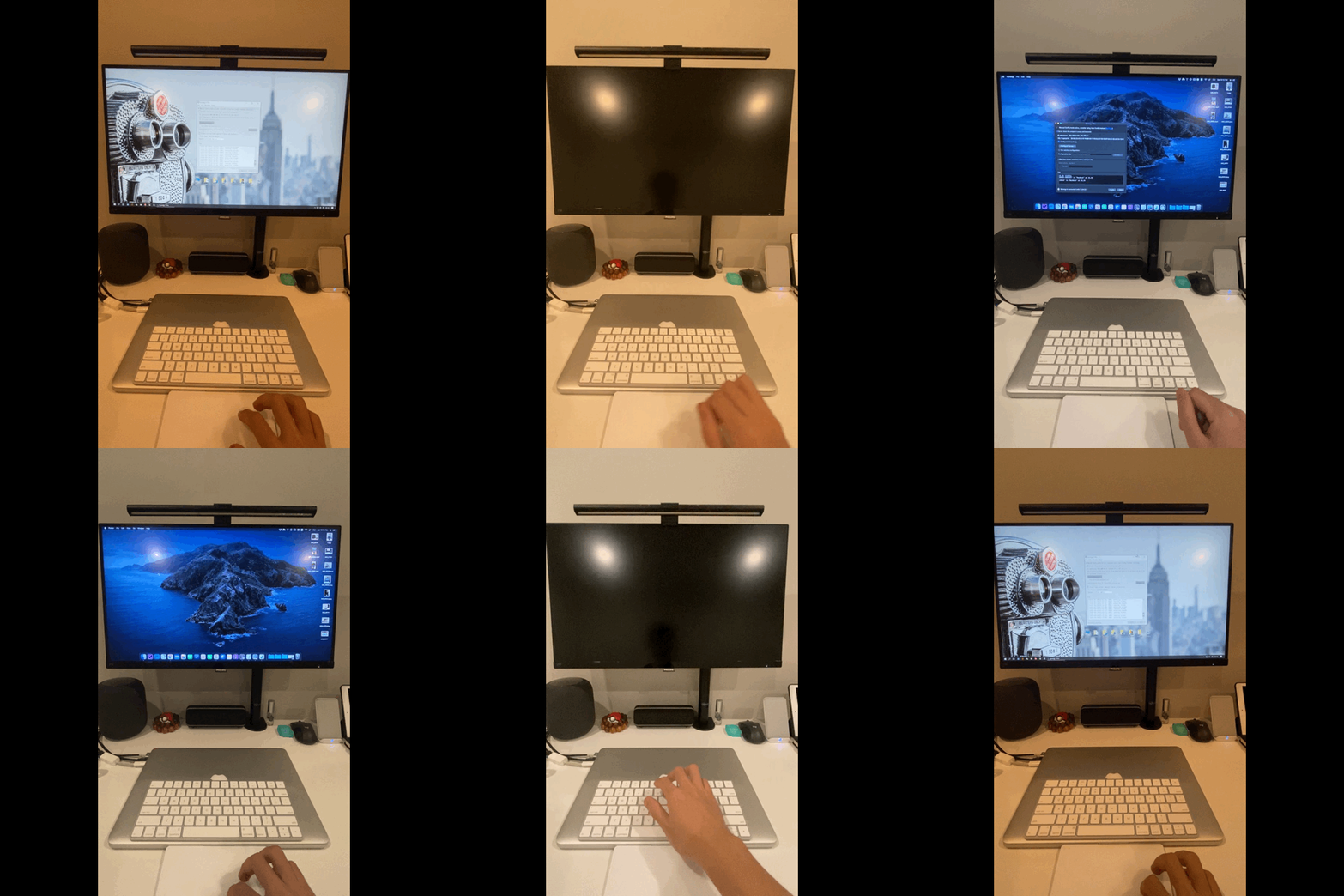
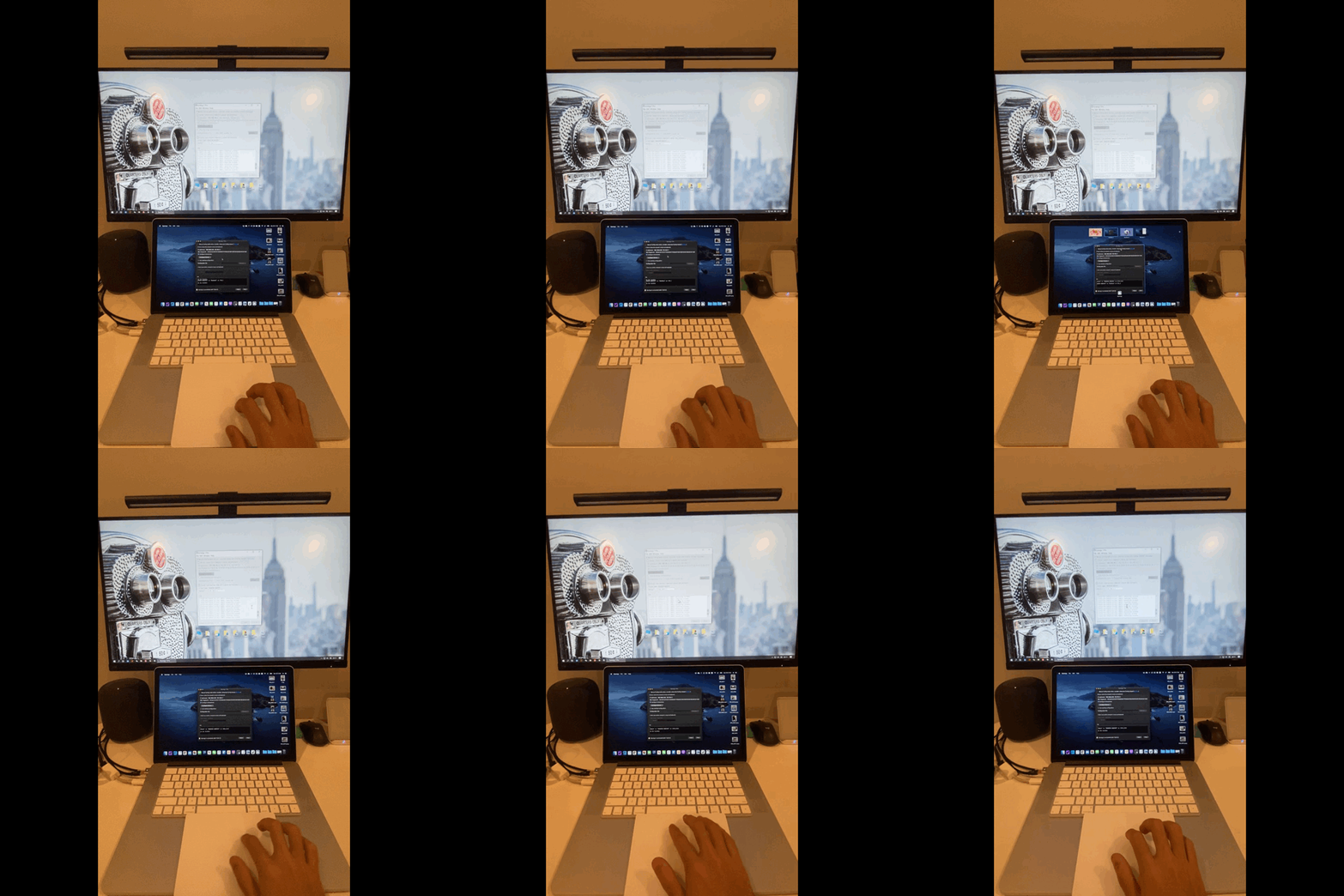
纯软件的解决方案的优点是不需要再额外购买硬件,于是我先后试用了Synergy 1和ShareMouse:
两者最基本的功能是鼠标共享,键盘共享和剪切板共享;
ShareMouse可以免费使用,但是每隔30分钟需要手动重启(可以写个脚本控制服务自动重启);而Synergy-core是开源项目,如果你自己会编译,可以自己配置使用,官方的GUI版本售价29美刀。
我实际体验来说,Synergy 1更加稳定(Synergy 2也已经在内测了,期待2的正式发布)ShareMouse多了很多设置,比如支持调节鼠标速度,文件拖拽,但是经常断开连接,开机的解锁界面似乎也不能使用。另外如果你需要连接你的键鼠到Linux或者树莓派,那么Synergy是你的第一选择。基于稳定性考虑,所以我最后选择购买了Synergy 1。
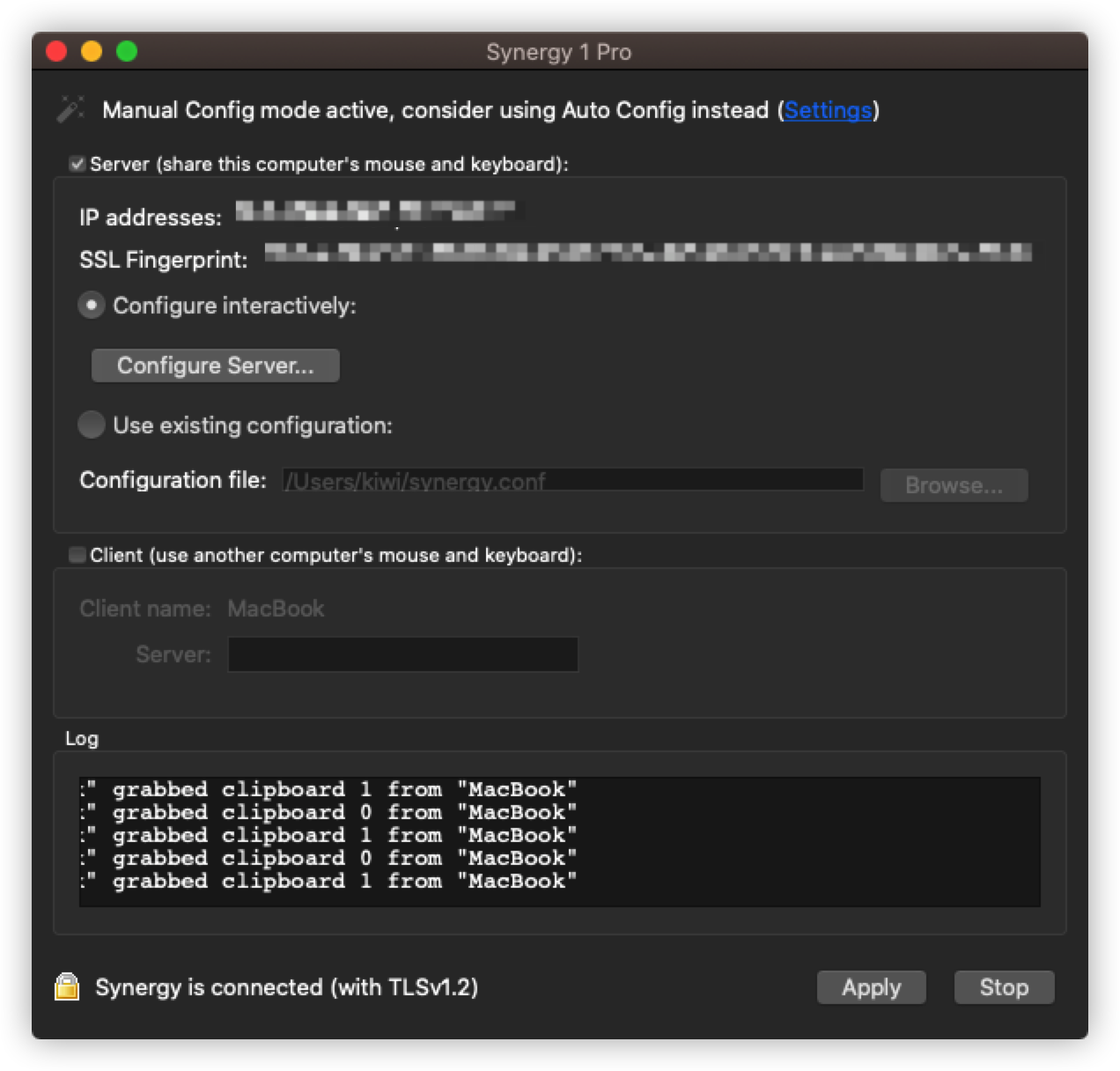
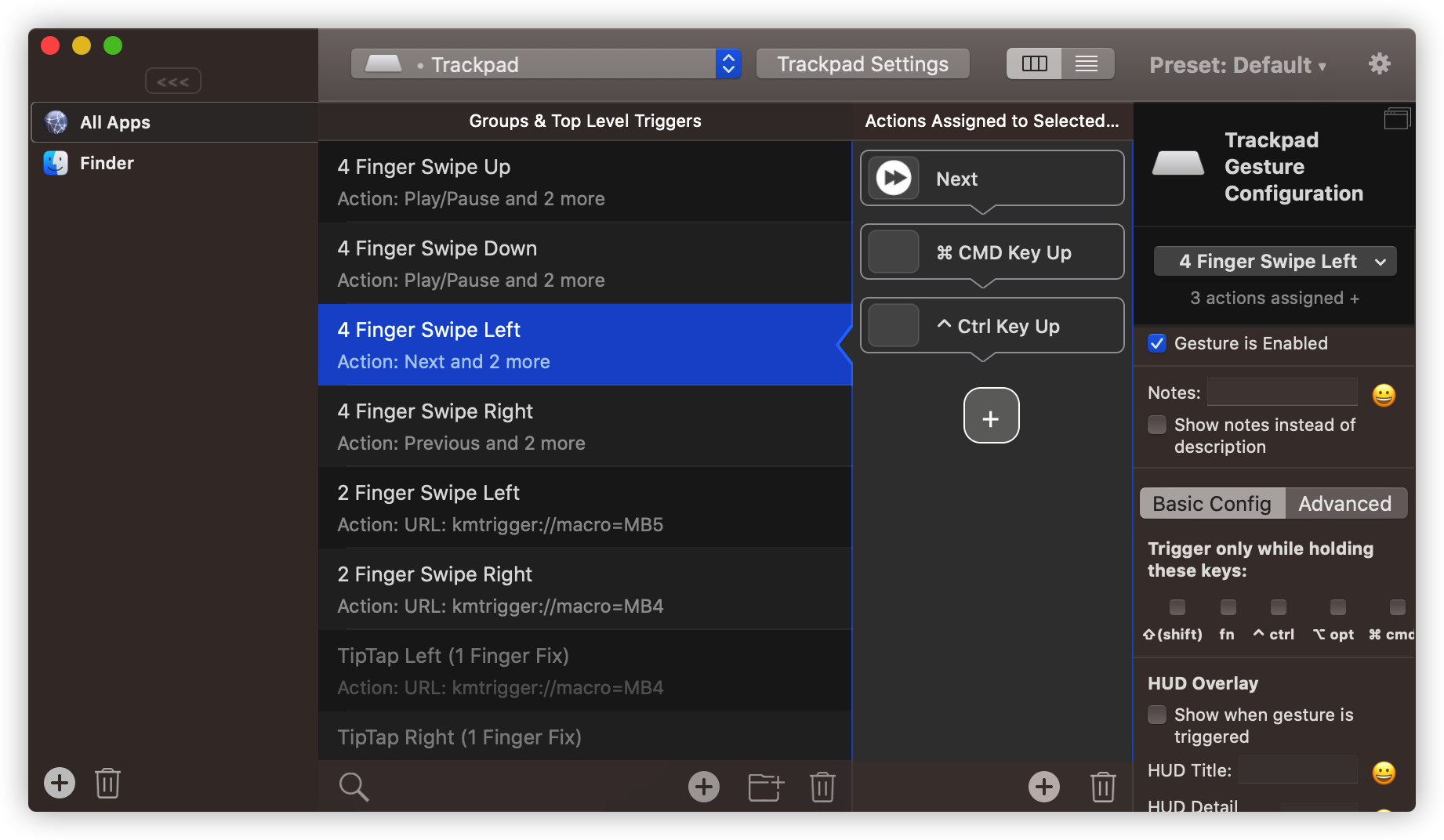
在Synergy 1中,我将Mac设置了为了服务端,这样做的第一个好处是我不需要额外的鼠标键盘来解锁Windows。第二个好处就是,我的Trackpad可以同时在Mac上和Windows上使用,而且Mac上顺滑滚动的效果并没有消失。如果你喜欢折腾,一定了解过Mac上面BetterTouchTool,使用它配合Synergy和Windows上的Autohotkey,你基本可以实现所有的Trackpad在mac上的大部分功能。目前我实现最基本的四指切换windows的虚拟桌面和弹出TaskView。如果你手上是一个罗技鼠标,通过Option软件设置鼠标手势来映射快捷键,也可以做到不输Trackpad的切换体验。具体的设置大家感兴趣的话,我可以单独写一遍我是如何具体设置Mac和Window来实现Trackpad手势的共享。
另外一种共享鼠标键盘的方式就是通过模拟电脑蓝牙成为鼠标键盘来让需要被控制的设备适配,之前少数派上发过的虫洞用来实现控制ios系统,我猜想就是通过这个方法来实现的。带着这个想法搜索了一下,在Appstore发现了另一款类似的app——Keypad。支持连接你的安卓,iOS,Apple TV,树莓派也能搞定。不过只有Mac版,目前我只是试过连接平板,键盘能够很顺畅使用,但Trackpad的操作困难,也不支持手势,希望作者能尽快解决这个问题。
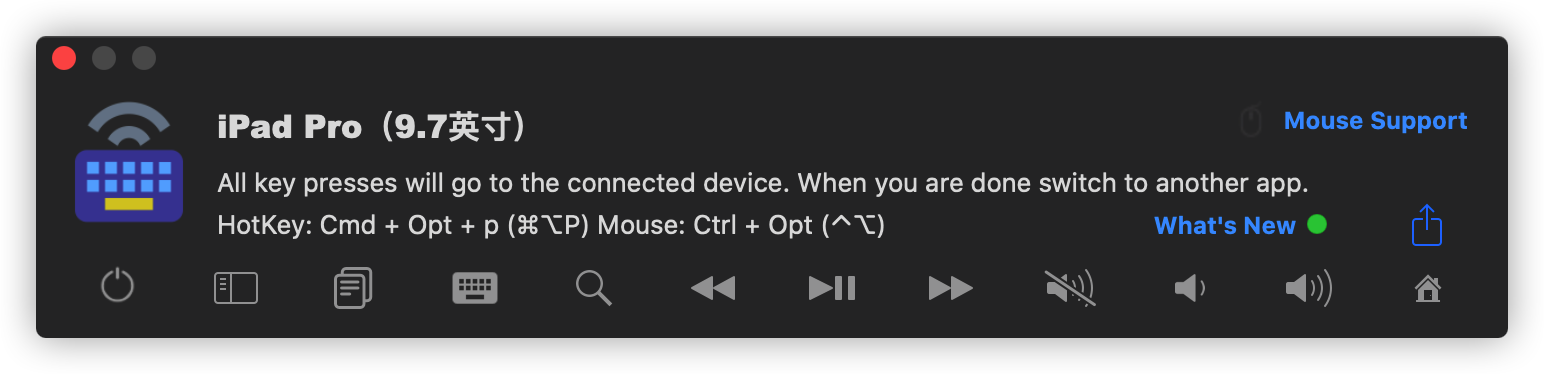
至此,一套键鼠控制多设备的方案就已经完成了,三周使用下来,我最喜欢剪切板共享,现在只要Mac,PC都处于开启状态,我的剪切板也能够顺利分享到Windows系统。除了偶尔需要手动重连外,基本能够满足办公需要。
我对于桌面的要求:
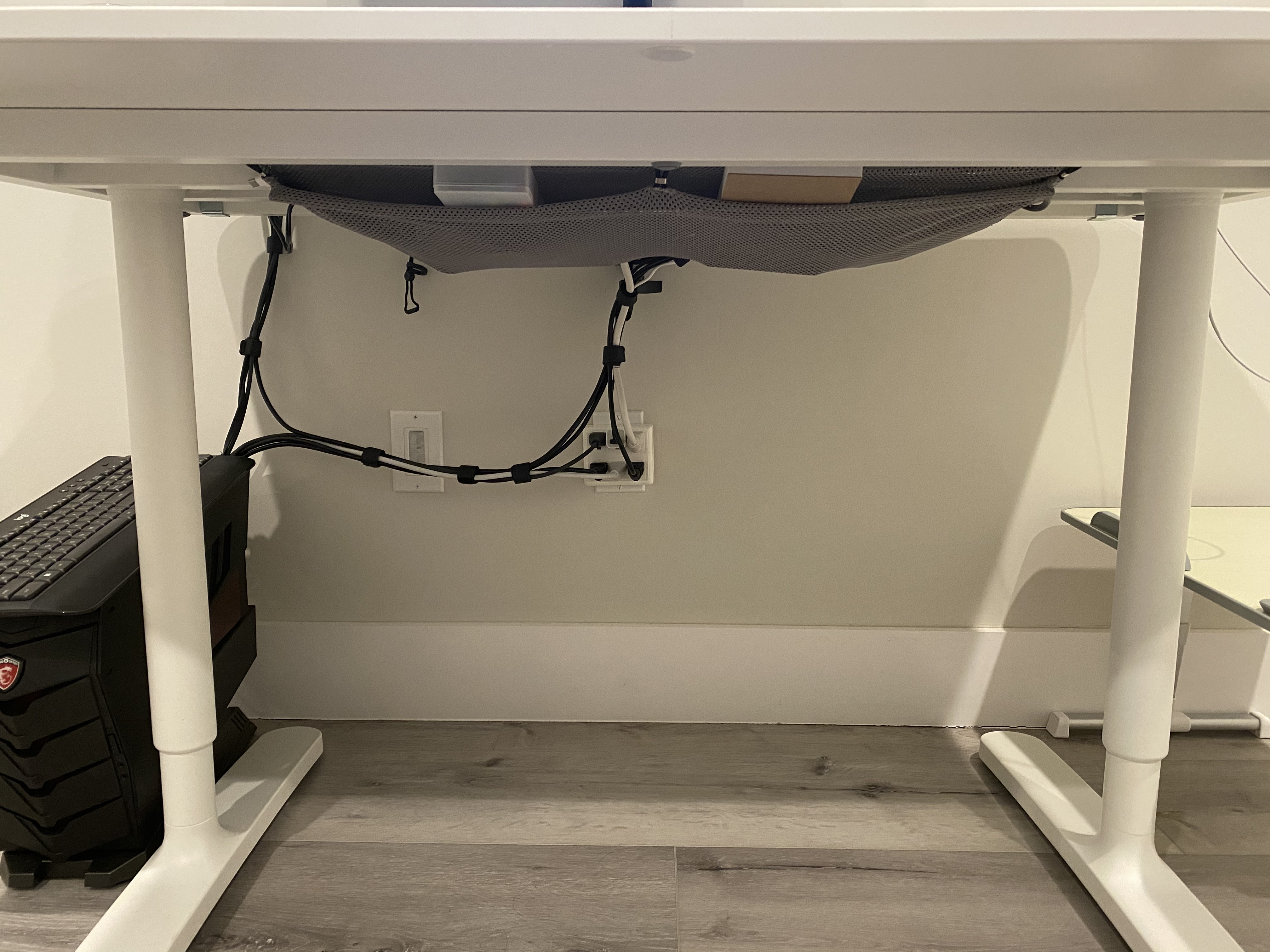
「宜家Bekant」这款桌子满足了我对桌子宽度的需求,可以同时放下我的屏幕,打开的MacBook以及用来记笔记iPad。电脑屏幕的位置偏向桌子左侧,所以右侧留的空间可以处理一些纸质文件或者临时放置一些设备。桌面摆放都是日常使用最多的东西,宜家的桌子下面还有一个优点是网袋,我可以把一些电源线和不经常使用的文具都放在网带里,桌面就能够保持相对整洁。
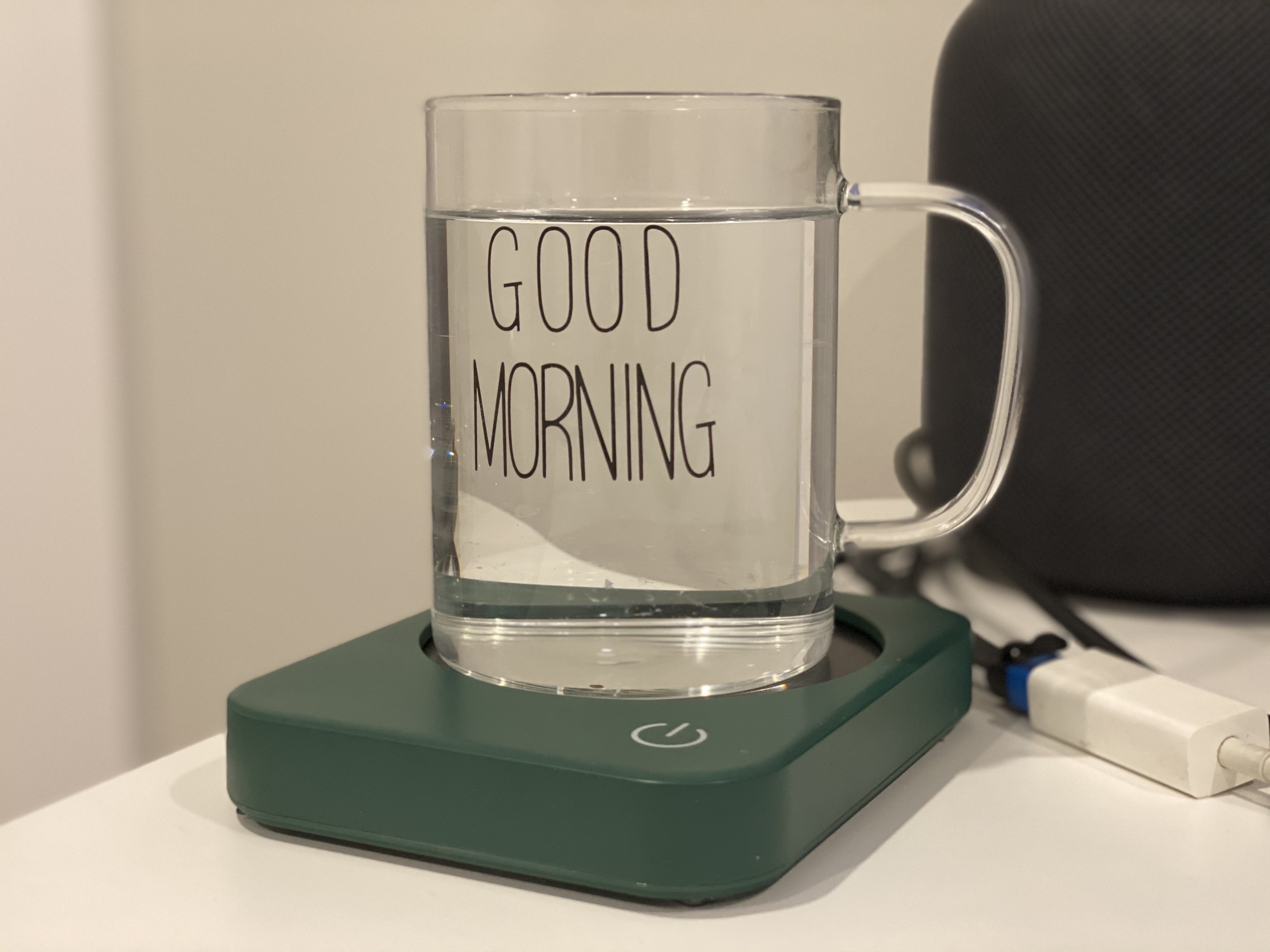
「加热杯垫和平底玻璃杯」是我最喜欢的配件之一,可以随时喝到温水,设置最高设置到65度,我日常使用的是第二档,大概45度左右。选择平底玻璃杯的原因是让被子和加热面更加贴合,我也很喜欢它的简约的设计,这两个都可以在Amazon上购买到。健康第一位,记得随时补充水分。
「小桌子」:虽然没有电动升降桌,站立办公也要跟上(看图),再说搬小桌子的时候还能运动一下(贫穷的笑声)。话说回来,久坐终归是有害健康的,但是有时候手头上作业和任务没有完成,站立办公就成为新的选择。我也使用这个小桌子三周了,坐久了站着学习一会,整体效率都会有所提升。
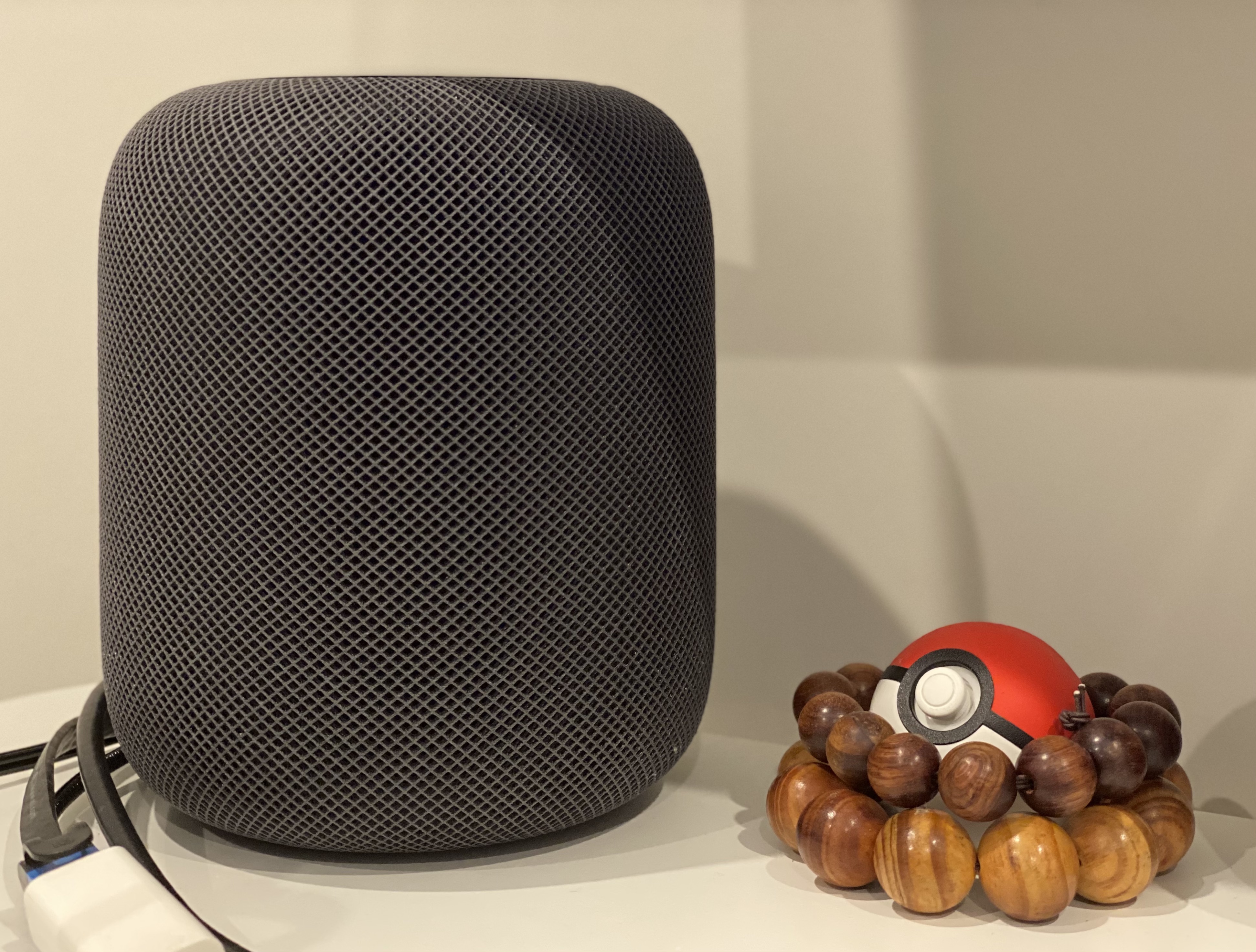
「Homepod」:新的一天都是从一首美妙的音乐开始的,通过捷径设置HomePod每天早晨自动播放音乐,学习的时候也会播放一些比较舒缓的纯音乐。另外Siri也越来越智能了,可玩可折腾的地方也越来越多,例如利用SSH甚至可以在同一局域网下的Mac上执行脚本命令。最近更新ios14发现可以通过邮件内容来触发Shortcuts,具体还没实验过。我想其中比较有用的场景就是重要消息Siri直接语音播报。如果你知道如何使用AppleScript或者了解过Keyboard Maestro,可以根据你的邮件日历提醒直接为了准备好网课的桌面环境,例如打开网课的网址,打开笔记软件等等。
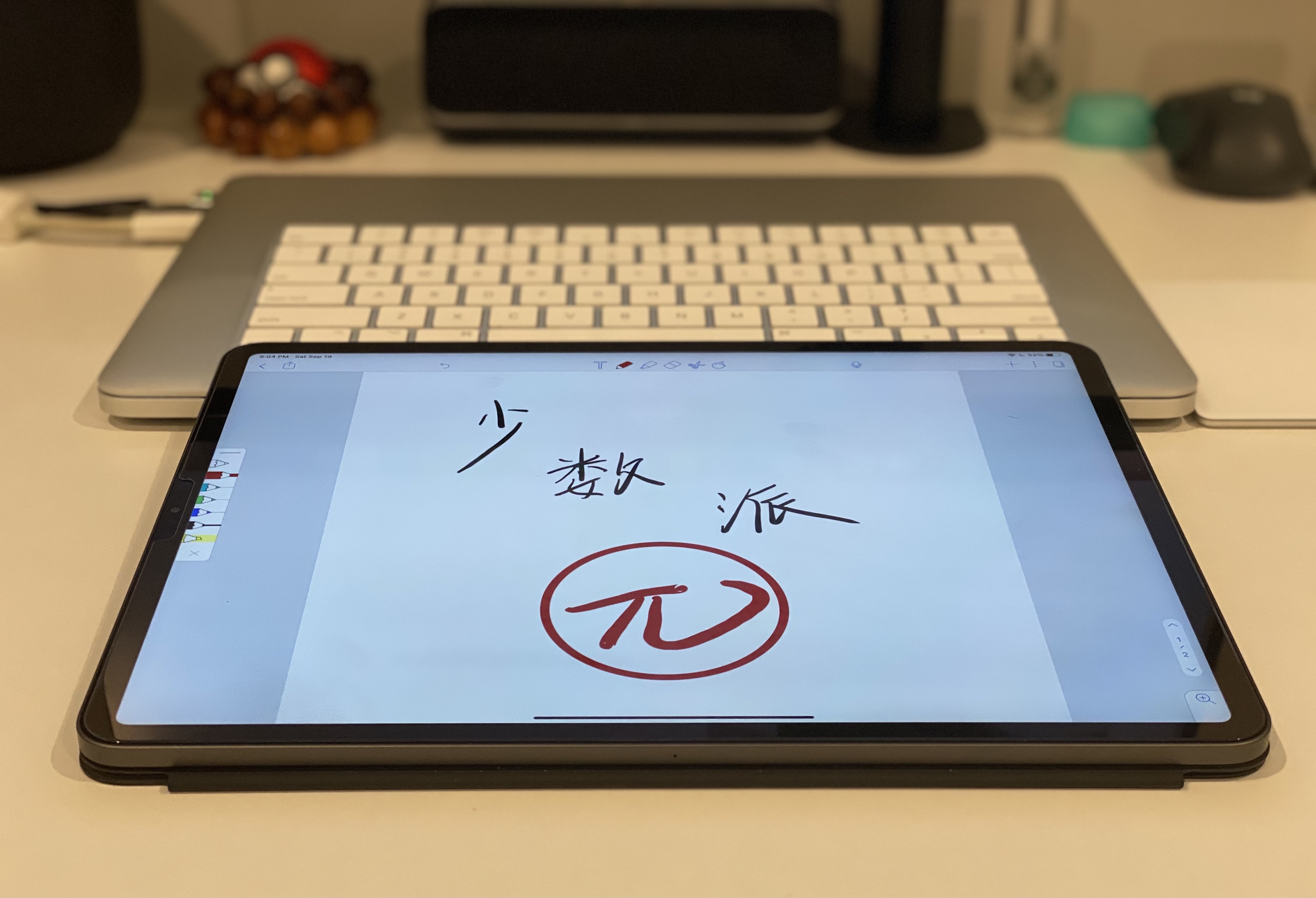
「iPad」简直太棒了,平时课程笔记,网课布置的课程作业都是由它来完成的。日常使用比较多的是Notability可以拖动位置的Favorite栏可以快速切换笔的颜色。抛开记笔记,我更喜欢Procreate给我也能写字很好看的感觉,虽然它是一款绘画工具。最近iPad OS14我最喜欢的更新是可以识别手写了,只要可以输入的地方基本都能支持,太快乐了!
「ScreenBar屏幕灯」:是当时合租的时候买的,替换台灯简直完美,不过我现在天花板的灯足够亮,使用的频率也就低了很多。但是偶尔关掉顶灯,一个相对黑暗的环境也更令人放松和专注。
到这里就是我日常使用的桌面配置了(和赶完Due一样畅快)。
在写这篇文章之前,看了很多其他派友的桌面配置,学习到很多经验。每一个人身份都在改变,每一个人对于桌面的理解都不一样。希望我的桌面布置对你有所启发,希望和少数派社区的用户一起折腾,一起成长。 这是我第一认真布置自己的桌面,也是第一次在少数派发文,希望我还能有下一篇文章,分享更多我的折腾经验给大家!也欢迎大家和我交流讨论!
此内容由惯性聚合(RSS阅读器)自动聚合整理,仅供阅读参考。 原文来自 — 版权归原作者所有。