惯性聚合 高效追踪和阅读你感兴趣的博客、新闻、科技资讯
阅读原文 在惯性聚合中打开

推荐订阅源

罗磊的独立博客
大猫的无限游戏
大猫的无限游戏
WordPress大学
WordPress大学
酷 壳 – CoolShell
酷 壳 – CoolShell
T
Tailwind CSS Blog
Engineering at Meta
Engineering at Meta
MongoDB | Blog
MongoDB | Blog
爱范儿
爱范儿
小众软件
小众软件
MyScale Blog
MyScale Blog
美团技术团队
钛媒体:引领未来商业与生活新知
钛媒体:引领未来商业与生活新知
S
SegmentFault 最新的问题
G
Google Developers Blog
Stack Overflow Blog
Stack Overflow Blog
V
V2EX
量子位
云风的 BLOG
云风的 BLOG
A
About on SuperTechFans
阮一峰的网络日志
阮一峰的网络日志
Last Week in AI
Last Week in AI
Martin Fowler
Martin Fowler
C
Check Point Blog
月光博客
月光博客

少数派

派早报:Google 发布 Fitbit Air 等 - 少数派 「新人报到」確認需求,再開始 - 少数派 从 SOLO 独立开发者社区,我看到了越来越多开发者开始做自己的产品 - 少数派 我怎么管理那些"不常做,但总会忘"的生活事项 - 少数派 人形机器人量产元年,数据才是具身智能的“生死线” - 少数派 BuhoLaunchpad 高度还原 Mac 启动台:开发历程与思考 - 少数派 五年陪伴依然不舍,DIY 换壳后让罗技 MX Master 3 继续服役 - 少数派 新玩意 240|少数派的编辑们最近买了啥? - 少数派 一日一技|为什么你应该关闭 iOS 的键盘声音 - 少数派 我做了个插件和 Skills,一键提取任何网站的设计规范 Design.md - 少数派 住在三四线城市的你,该开始录播客了 - 少数派 甘南秘境,大白高国 - 少数派 AI的审美:谁让把我变成川内倫子 - 少数派 返工怎能不烦恼,打工人片单总有一部是你的「嘴替」 - 少数派 为了让「上厕所」更健康,我做了一个小工具 - 少数派 AI + Skill,能够让生成的文章去除 AI 味吗? - 少数派 新玩意|韶音OpenDots ONE 耳夹式耳机 - 少数派 《美满》| 在每一个春天的晚上相爱(362) - 少数派 新玩意|优篮子 PS01 MagSnap 磁吸支架 - 少数派 自我整合手记 | 我开始早睡了:用稳定规则,为自由托底 - 少数派 用龙虾(OpenClaw)两个多月,我最深的12个体会 - 少数派 听歌时间到,12 张你可能错过的 2025 华语乐坛好专辑 - 少数派 承诺能追吗 - 少数派 macOS 26启动台没了? 我做了个不一样的App启动器 - Keboard - 少数派 《四海为家的人》| INTJ对话INTJ(361) - 少数派 你发过的那些黑历史,是时候一次清干净了 - 少数派 新玩意:安安静静玩,越玩越专注:计客密码机 - 少数派 iPad 用户首次体验 Android 平板:vivo Pad6 Pro - 少数派 数据逻辑强 - 少数派 极北行+ | 一路向北,探访日本至北之地 | 001 - 少数派
年轻人的第一台挂灯:米家显示器挂灯 - 少数派
2020-07-17 · via 少数派
有一说一,米家显示器挂灯确实解决了夜晚桌面的照明问题。

什么是显示器挂灯?

可能有人不知道什么是显示器挂灯,其实我也是刚了解没多久,所以先来说说什么是显示器挂灯。

顾名思义,显示器挂灯就是挂在显示器上的灯,但这个灯的作用不是为了照亮显示器,而是在「不照亮显示器的前提下」照亮桌面。

有人可能就说了,想要照亮桌面,直接放个台灯或者打开房间的顶灯不就行了,何必搞个显示器挂灯呢?其实上一段已经提到了,是在「不照亮显示器的前提下」,也就说不能让显示器有反光,长时间面对有反光的屏幕,无论是观感还是对眼睛的保护,都是不好的。

所以,为了防止屏幕反光,挂灯的设计与普通灯是不一样的。那么,为什么显示器挂灯的光不会照在显示器上?

-- 主要是采用了非对称光学设计。

为了便于说明问题,我拿米家显示器挂灯的宣传图解释一下,看图可以发现,在灯口朝下的情况下,按说是应该两侧都有光的,但是灯光只在一侧,明显不对称,这就是非对称光的意思。
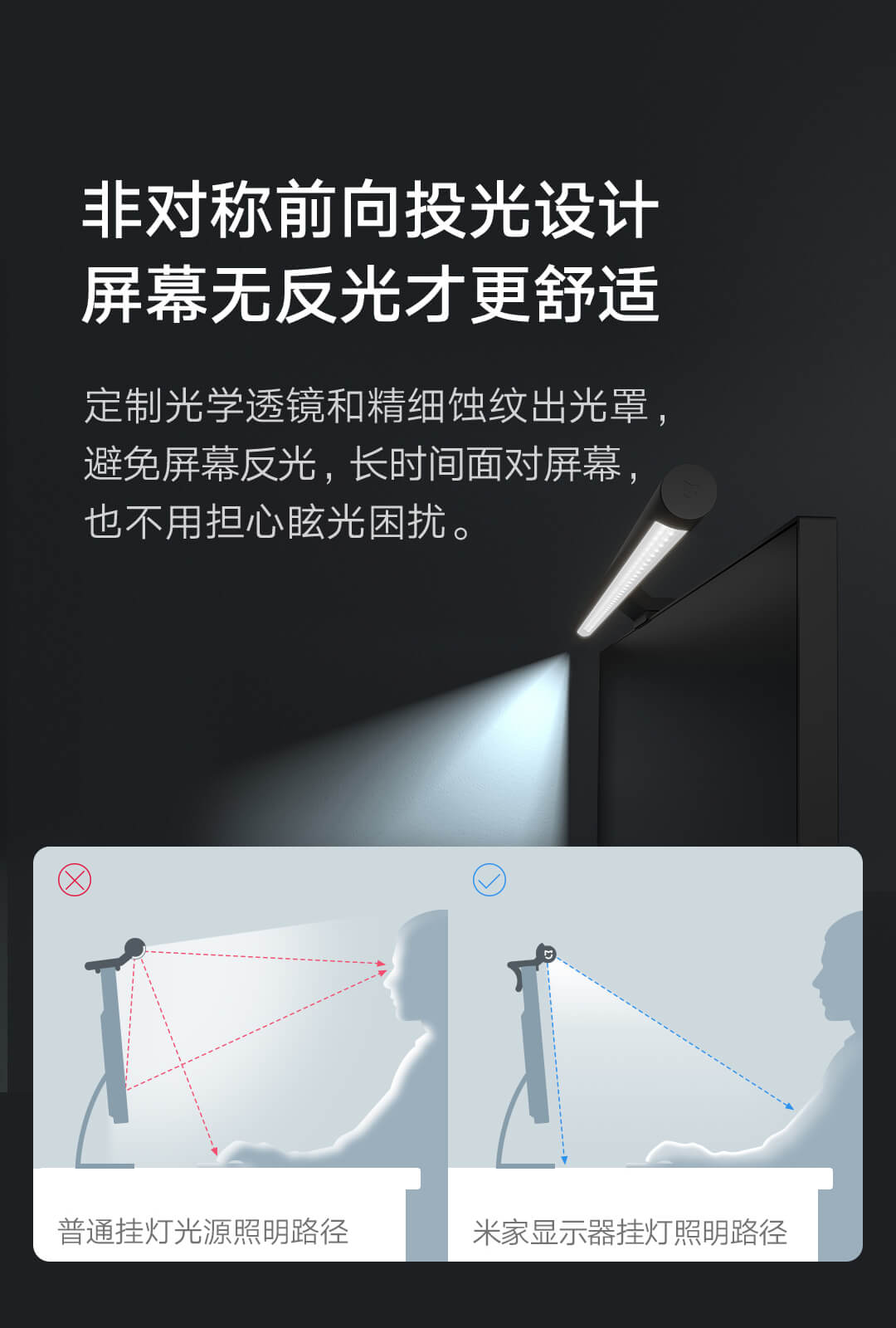
非对称光学设计

除了对眼睛有好处,这样的灯挂在显示器上,整个桌面也更有格调了。

效果图

米家显示器挂灯

为什么是米家

我最早开始了解屏幕挂灯是从「少数派作者微信群」,群里全是大佬,好多人买了明基的「ScreenBar」或「ScreenBar Plus」,当前售价在 800 到 900,这个价格肯定是我这样的普通家庭承受不起的。

所以,一直在蹲一款价格合适,功能也过得去的「平价」显示器挂灯,果然,功夫不负有心人,在 6 月的时候,终于等到了「米家显示器挂灯」。

众筹

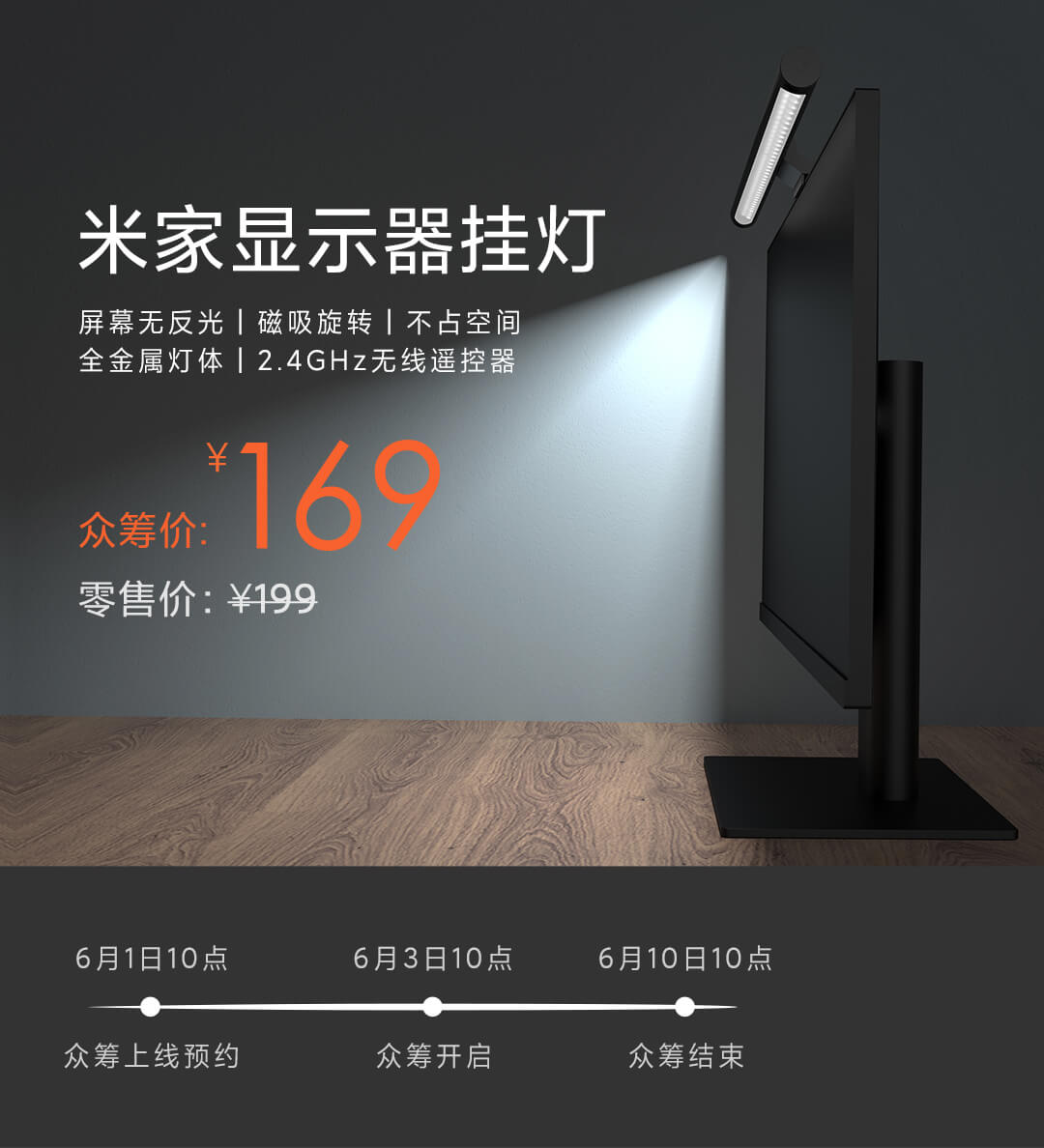
当时是有人在群里发了一张「米家显示器挂灯」众筹的宣传图,见下图:

众筹宣传

众筹价 169,零售价 199,看到之后立马就决定买了,定好闹钟,等待众筹开启。

订单

众筹开启当天,晚了三分钟下单,印象中已经有很多人付款了,由于众筹只有 2 万件货,所以就赶紧付款,免得赶不上早班车。

预计的是 7 月 7 日发货,实际提前了几天,好评。
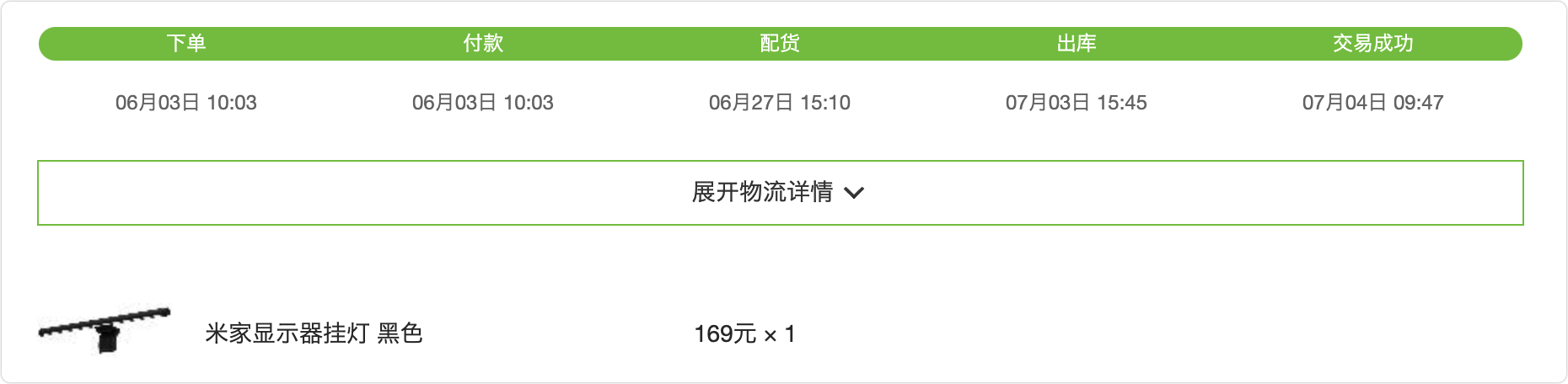
米家显示器挂灯

众筹早就结束了,如果你想买,小米商场现在正在预约中,可以点击「米家显示器挂灯:预约中」进行预约购买,或者等看完这篇文章再决定买不买。

开箱

刚收到快递的时候,就发现这玩意还挺重。

拆开快递,包装上展示了挂灯的使用场景,一个曲面显示器上方挂着挂灯,无线遥控器放在桌子上:
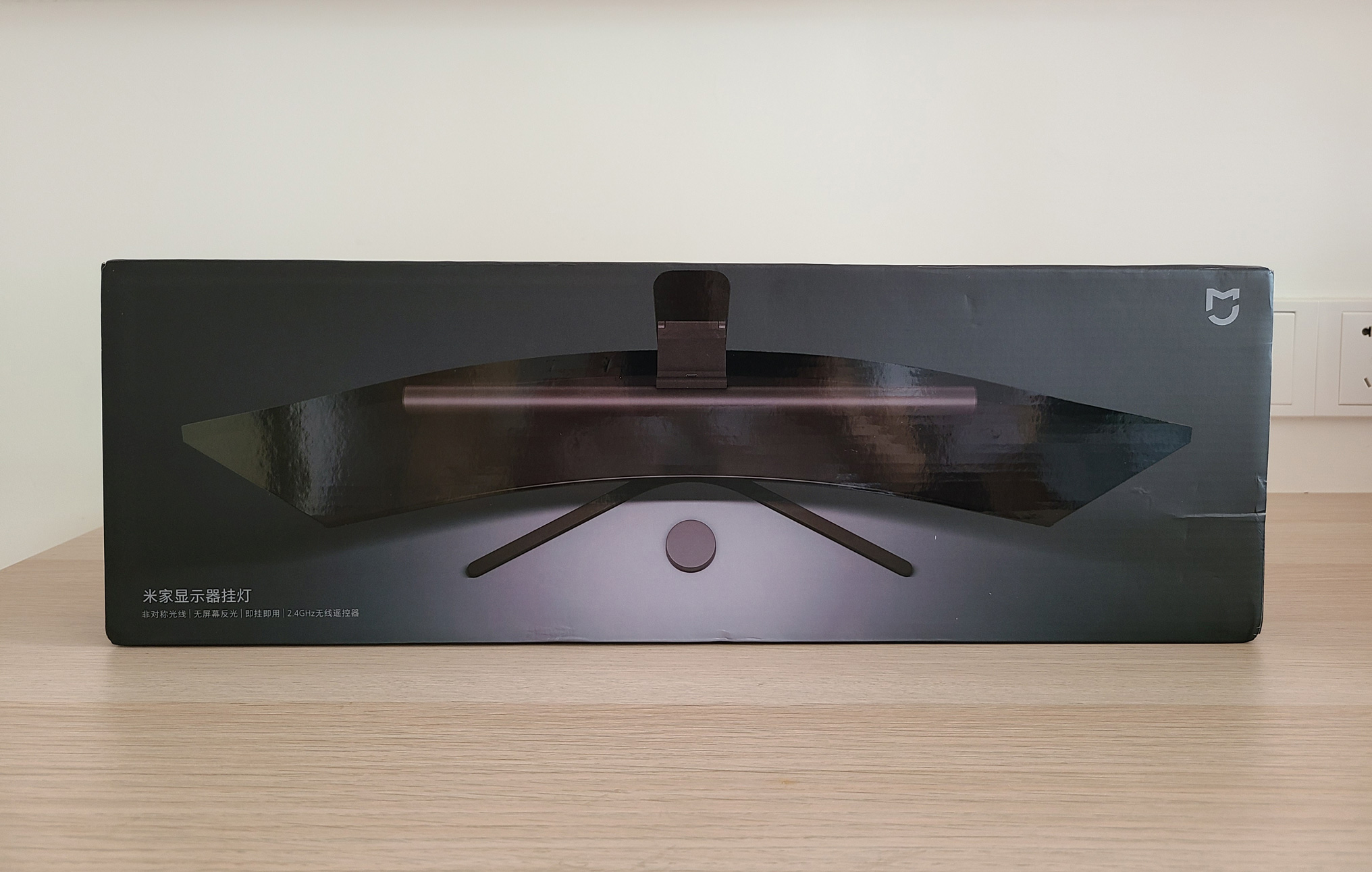
包装

打开包装,可以看到包装内部有用于防震的海绵:

打开包装

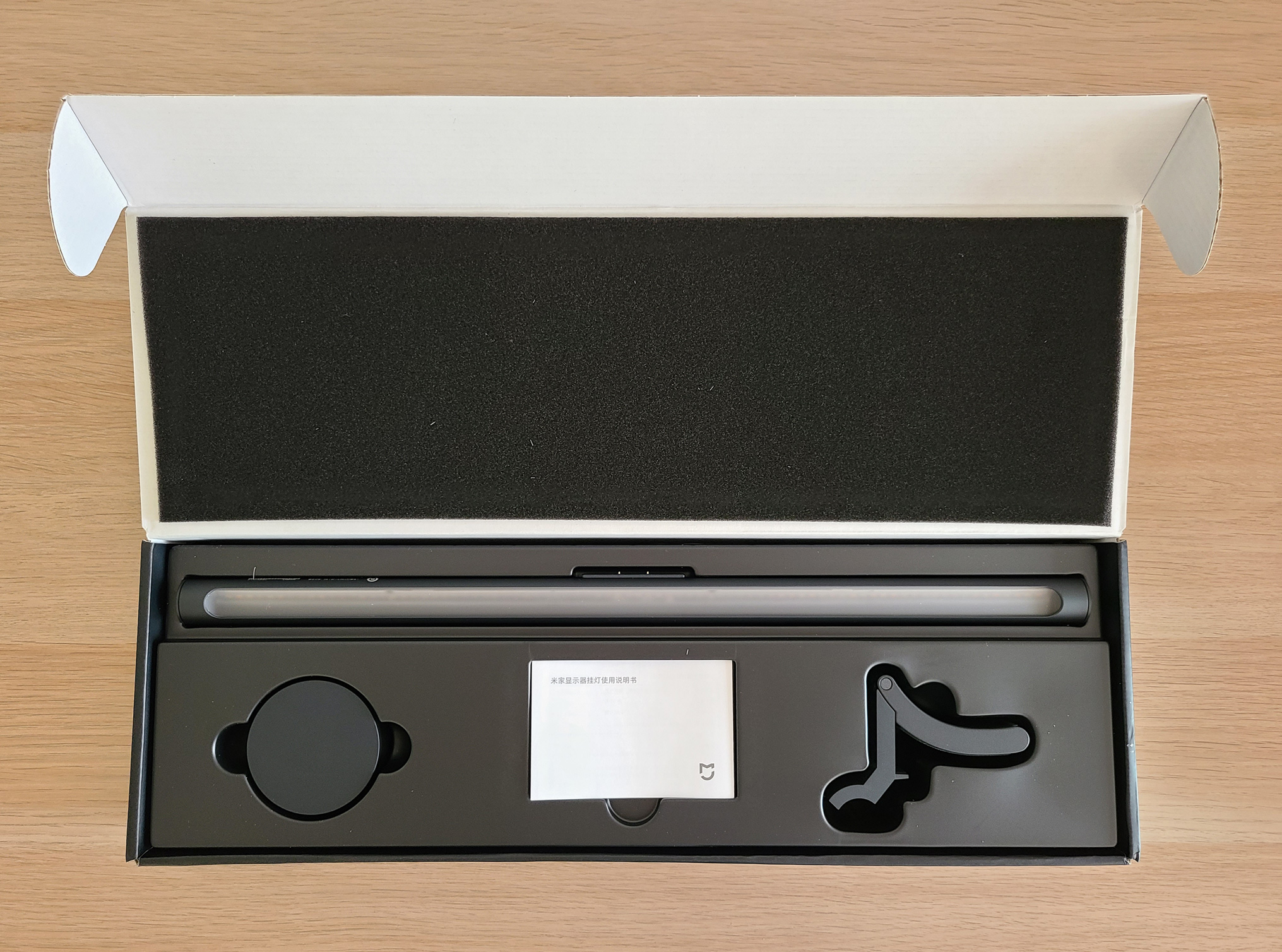
包装内清单:

  • 灯体:全金属灯体拿在手里很有质感,设计感十足。
  • 底座:怪不得包装那么重,原来是底座重。
  • 电池:电池居然是双鹿的,咋不用自家的彩虹电池呢?
  • 遥控器:遥控器是无线的,桌面整洁度 +1。
  • 电源线:Type-C 接口。
  • 说明书

那么重的底座是我没想到的,拿小米的电子秤称了一下,有 350g,加上灯体 500g,都一斤多了,怪不得呢。

再来一张开箱合影:
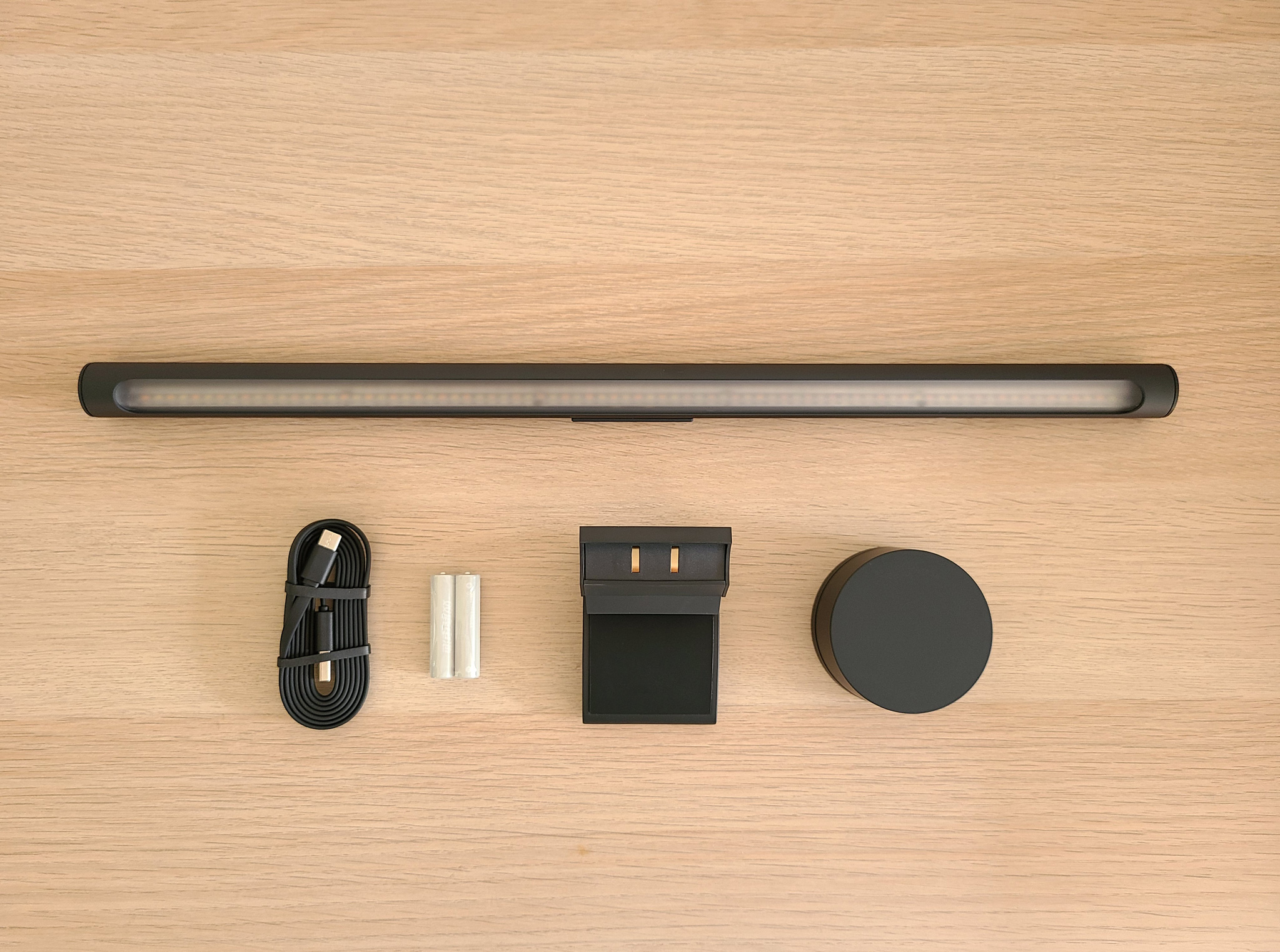
合影

使用体验

安装

想要用,第一步肯定要先装起来,安装主要有以下几个部分:

  • 安装遥控器电池
  • 连接灯体和底座
  • 底座挂在显示器
  • 连接电源

安装遥控器电池

电池安装比较不太好操作,幸亏是一两年才换一次电池。官网的电池安装示意图如下:
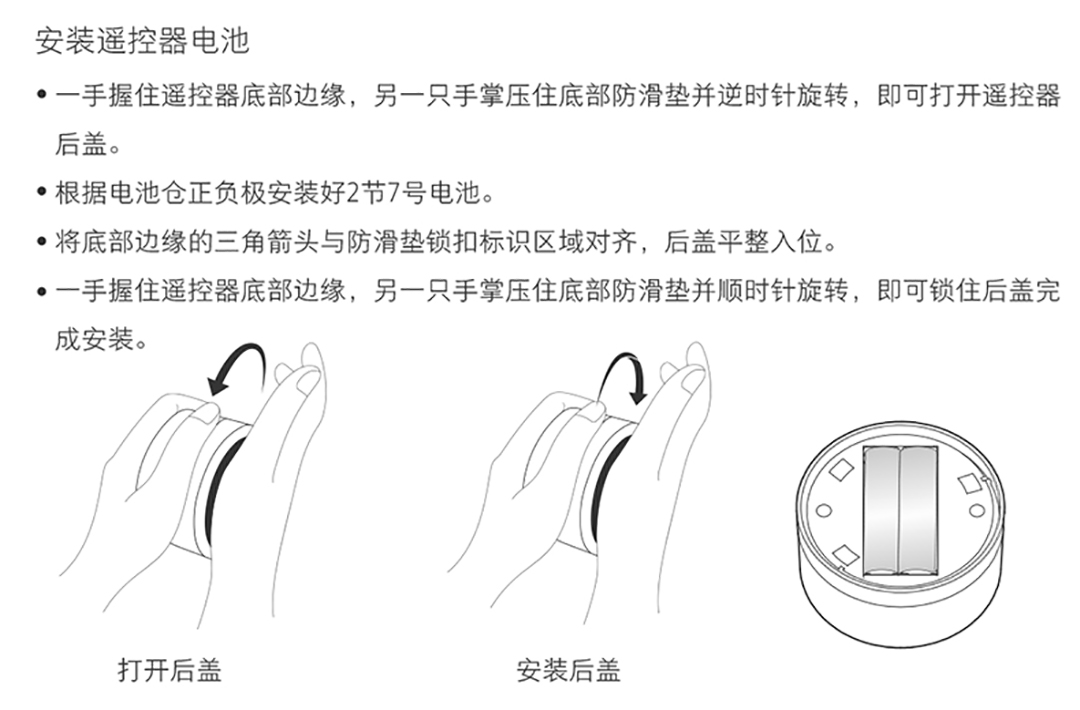
电池安装

我说一下我的方法,比官方的操作还要简单实用。把遥控器平放在鼠标垫上,然后抓住遥控器下面的部分进行逆时针旋转即可打开盖子,顺时针旋转即可锁住盖子。(把上面官方示意图中的右手换成鼠标垫就行了。)

连接灯体和底座

由于灯体和底座采用的是磁吸式结构,灯体安装到底座上很简单,只需要保证灯管朝下,对准触点,吸上去就行了。
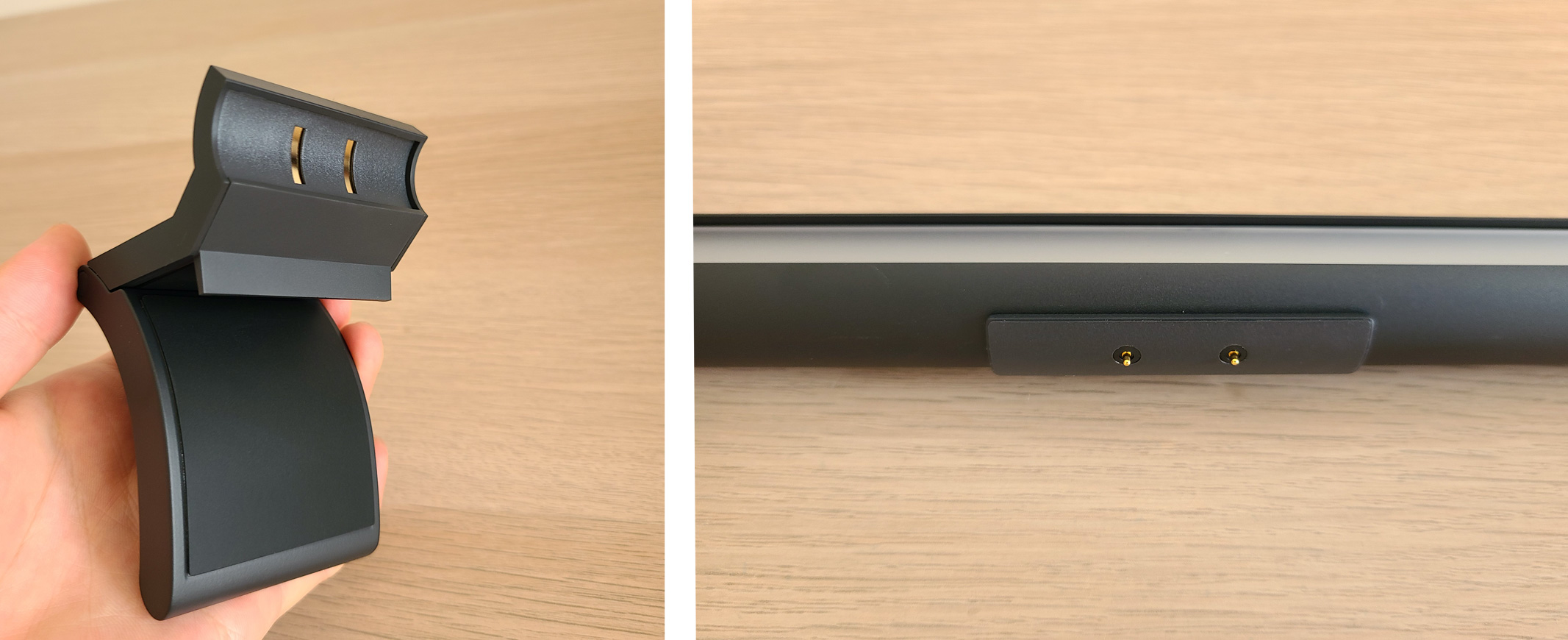
连接灯体和底座

底座挂在显示器

连接好灯体和底座之后,把底座放到显示器上即可,可以适当调整挂灯角度。

挂上显示器

连接电源

挂好底座之后,将电源线连上,就完成安装了。电源可以插在显示器的 USB 口,我的显示器没有 USB 口,是直接连到了「公牛收纳盒插座」里。
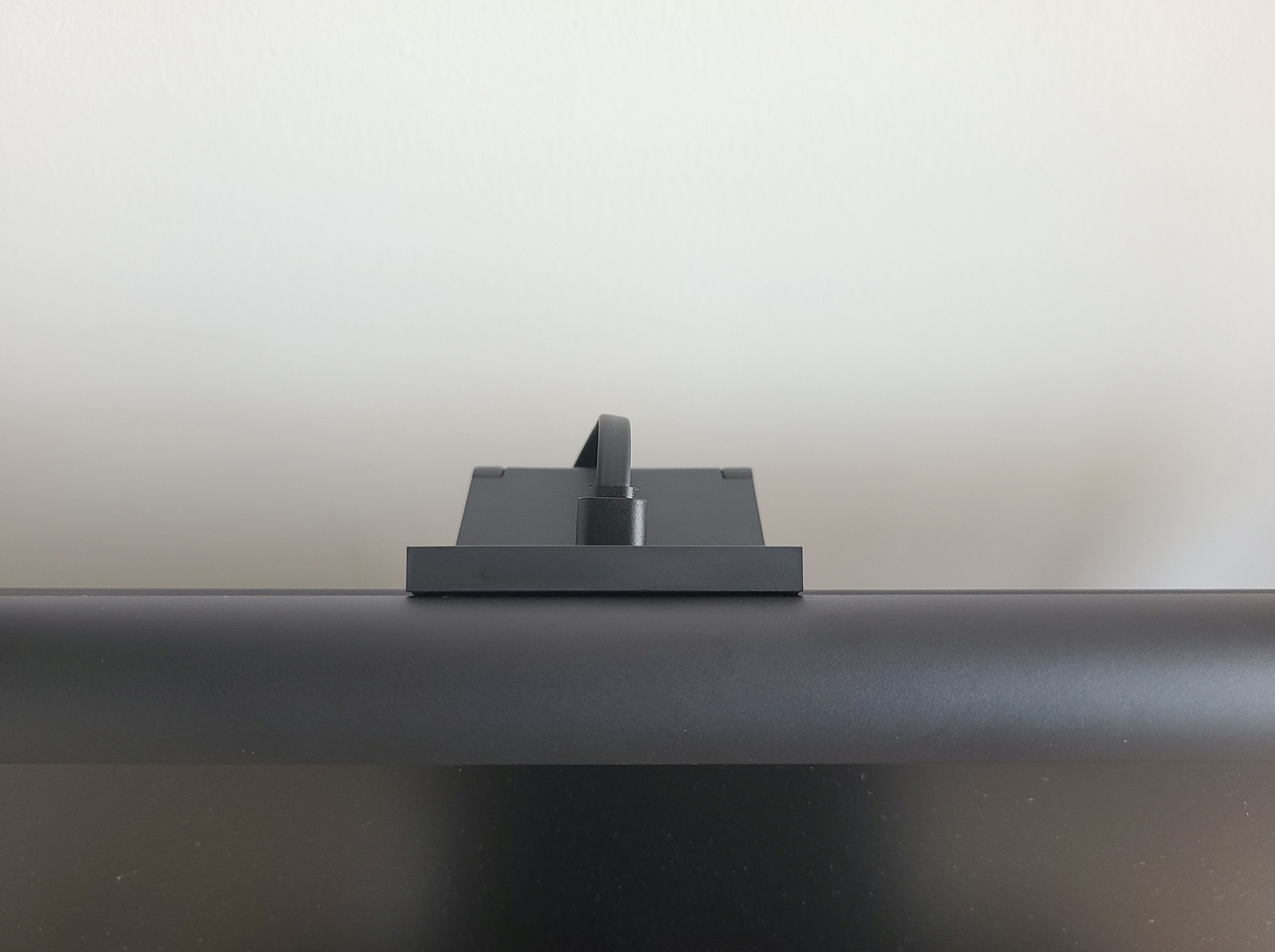
接通电源

基本操作

安装完成之后,说一下遥控器操作。

  • 打开 / 关闭:短按遥控器即可打开 / 关闭。
  • 调节亮度:旋转遥控器即可调节亮度,顺时针调亮,逆时针调暗。
  • 调节色温:按下遥控器的同时旋转即可调节色温,顺时针调冷,逆时针调暖。
  • 电脑模式:长按遥控器 2 秒,即可将灯光调整为 2700K 色温,50% 亮度的预设配置。

灯体可适当调整角度,以调整桌面的照射区域。

效果展示

下图展示的效果依次是:

  • 最冷最亮、最冷最暗
  • 最暖最亮、最暖最暗。

不同色温和亮度

夜晚打开挂灯,整个桌面变成一个独立的空间,很是惬意。

说明:

  • 由于拍摄角度问题,照片显示的灯体部分看着有点过亮且反光,实际正确坐姿坐在桌子前是不会看到的。
  • 三星手机拍摄,有色差。

总结

我个人对挂灯的参数并不太懂,只是从一个普通人的日常使用做一下总结。

功能:

  • 不会导致屏幕反光。
  • 满足了桌面照明的需求。

优点:

  • 亮度足够。
  • 无线开关好评,逼格再次提升。
  • 冷暖光可调节范围大,能找到适合自己的色温。

缺点:

  • 遥控器底座材质容易沾灰。
  • 遥控器旋转的时候有点晃动。
  • 断开电源之后再次通电会自动亮灯。
  • 没有自动亮度,但是这个价格,还要啥自行车。

关于 Type-C 接口的数据线,很多人都说好评,我倒是觉得无论是 Type-C 或 micro USB 都没什么区别,毕竟这个东西接好之后基本不会拿下来了,还能丢了不成?

总的来说,「米家显示器挂灯」对得起这个价格,整体做工精致,风格也跟显示器很搭,无线遥控器更是提升了逼格,当然最重要的还是照明的效果,符合我的预期,个人感觉很值。

最后再来看下白天的效果:
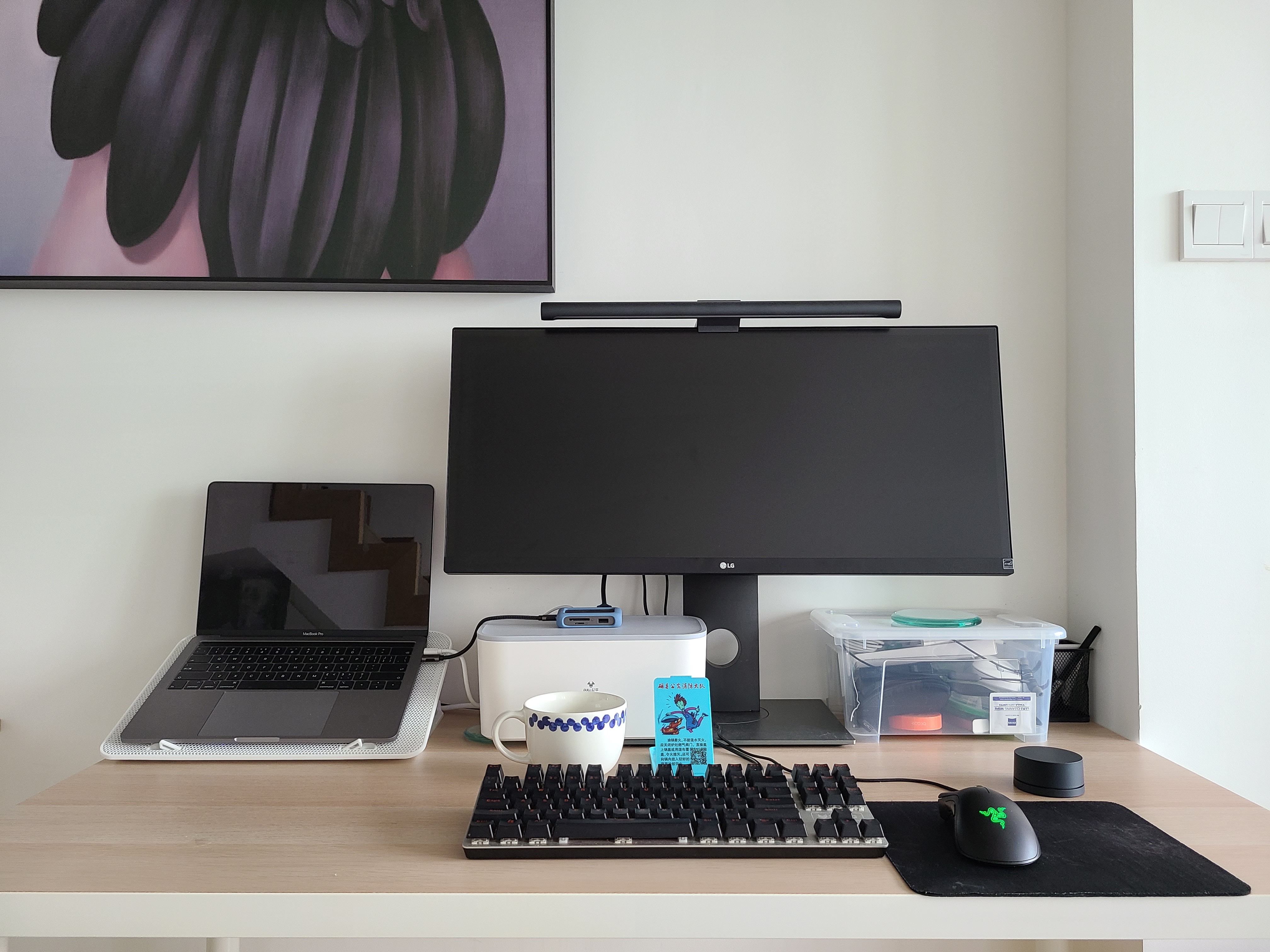
白天效果