






本文参与少数派「年度征文活动」 #效率有心得 赛道
日常工作中存在大量重复工作,时间排满满。常幻想何时过着喝茶看报等下班的日子,于是网上一通搜索,了解到脚本自动化、脚本语言,历经尝试、放弃、振作、沉迷。埋头苦学到夜深人静,编写了各种工具。工作开始有了富裕时间,直到最后只需要开启电脑运行工具,拿起茶杯静静思考一会,回过神时那些往日繁琐又枯燥地工作就结束了。尝试过各种自动化脚本工具,最终接触到了「Quicker」一个富有活力简单纯净的应用,应用市场之中那么多效率工具,何故偏选它常驻后台呢?它可以自由编辑动作、便携启动器、快捷键帮手、动作库,不仅仅只是脚本、编程工具。
有困惑不解热心群友在线解答,有建议想法随时联系应用作者。
有着热闹的社区,持续更新成长的应用。
上手快学习短,不用编程语言,不需了解英文。
只用简单拖动几下内置的模块,输入数据就可以制作出动作。
无流氓广告,无捆绑安装,界面干净清爽。
使用关键字搜索动作库
内置上千动作,常见应用都有,直接搜索应用名称,即可找到对应的动作安装使用。
遇到某些需要定制的功能动作,只适合自己使用,就需要使用录制键盘鼠标的动作。


日常例子 1 :使用录制键鼠动作开启录制,手动使用键盘鼠标设置表格排版格式,保存后就可无限次使用了
例子 2 :办公系统 Office Automation System 填写申请表,开头要选很多类别,直接使用录制键鼠动作录制保存,以后可以直接一键完成开头固定分类,只用填写内容即可。
使用录制型动作可以快速制作各种需要键盘鼠标完成的重复劳动,操作简单不用学习,完成大量重复机械劳动。
编辑功能可以解决录制出的文件只能从头播放到尾,不能中途改变的弊端。
如同图中的直线一样,只能一条线走到底。

这时候就需要使用编辑功能来设置坐标循环改变。打开编辑,选择需要修改的文件,如下图直接鼠标左键单击需要修改坐标,再选择每次循环坐标数值加多少或减多少即可。


日常例子:将网络上很多不可复制的信息,使用截图OCR动作转换成文字,就可复制粘贴使用了.
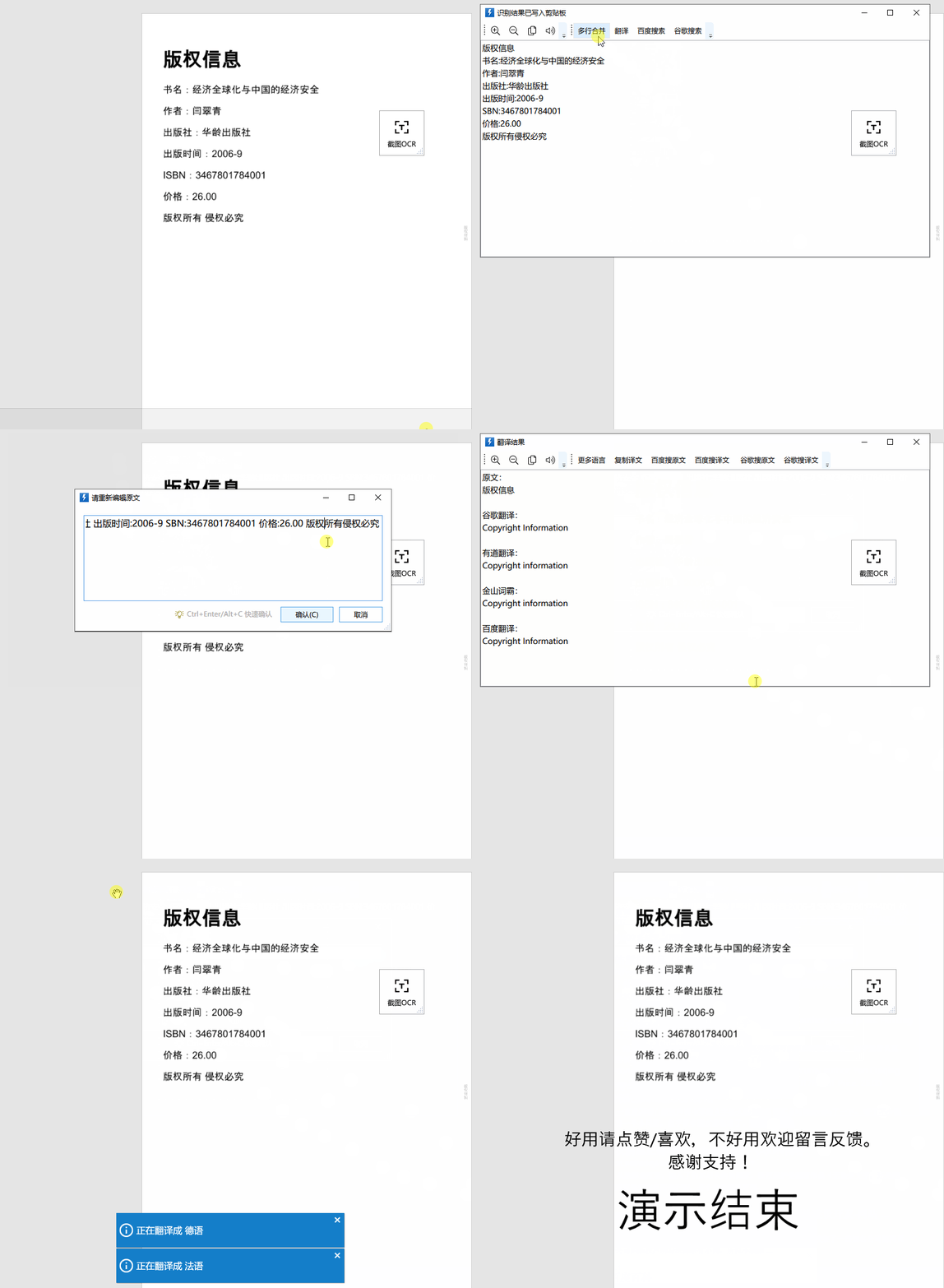
日常例子:办公系统 Office Automation System 填写申请表,大量内容不同内容,使用连续复制动作,一次复制完成,就可以快速粘贴进申请表了。

上述推荐动作学习成本几乎为零,非常适合电脑初学者使用。
用智慧减轻工作负担、解放自己,提高工作效率,让工作效率提高同时,亦让自己获得宝贵时间。
工具是死的,但人是活得,工作永远干不完,人不是机器,随机器而来(工作),由机器而去(完成),努力让自己成为大脑,而不是手脚。
上述动图皆来自对应动作作者
此内容由惯性聚合(RSS阅读器)自动聚合整理,仅供阅读参考。 原文来自 — 版权归原作者所有。