








沉默这么久,我又来写 PDF 了。(捂脸)
众所周知,Adobe 创建 PDF 这个电子文档格式,是为了让用户可以不因操作系统的语言、字体和显示设备的不同而改变文件原貌。这个在 PostScript 语言的基础上创建的文件完整的封装了源文档中的文字、字体、格式、颜色、图形、图像版面设置。
正是因为 PDF 格式的这种其他格式文件无可比拟的特性,越来越多的政府部门、企业以及教育机构使用 PDF 来简化文档管理流程、提高效率并减少对纸张的依赖。随着 PDF 在日常学习工作中越来越频繁的出现,进而各式各样的 PDF 软件也如雨后春笋般的出现,在此主要给大家介绍一下 Mac 平台上常用的 5 款 PDF 阅读编辑软件,希望可以帮助大家选择到更合适的 PDF 软件。
前方高能!!! 多图报警!!!
互联性最高、最令人惊奇的 Acrobat。从未有过。 — Adobe Acrobat

Adobe Acrobat 作为世界上最优秀的桌面版 PDF 解决方案,用户可以在任何设备上填写、签署和分享 PDF。

左、中、右三栏直观的展示了导览区、显示区和工具区,方便用户快速处理 PDF。

在编辑界面可以快速进行文本对象及图像的编辑,对于扫描文档会自动执行 OCR 将扫描文档识别为可编辑的文档,同时可以对文档进行背景、水印及页眉页脚的设置。

Acrobat 提供了强大的注释批注功能,同时开发了审阅机制,但是属性设置操作较为复杂,入口隐藏较深(选中所添加的注释-->点击鼠标右键-->属性设置)。

在页面组织中,可以对文档页面进行顺序调整,同时支持页面的增删操作。

Acrobat 提供了各式各样的表单域,可以快速进行交互式表单的创建,而且拥有强大的表单属性设置。

快速的文档比较功能。
审查与批准操作流程。
表单域自动识别功能。
从 Office 格式快速创建 PDF。
功能齐全、产品稳定、兼容性高、处理效率高、专业性高
使用门槛高、功能隐藏深、软件成本高、功能臃肿
安全强大,简单好用的PDF解决方案,轻松改变你的工作方式。— PDFelement

PDFelement 作为万兴科技旗下明星产品,专注于 PDF 文档解决方案,拥有多种方便而实用的功能,集编辑、转换、注释、OCR、表单处理和签名为一体,是 PDF 编辑软件中的多面手,受到无数欧美用户的青睐和赞赏。凭借着出色的表单域识别和数据提取技术,PDFelement 将一众竞争者远远甩在身后,占领了行业制高点。

简洁的欢迎页面为用户提供了方便的快速操作入口,直观便捷。

PDFelement 提供了简单的文档浏览界面,明确直观的工具分类可以方便用户快速找到自己所需要的操作工具。

PDFelement 提供了文本及图片编辑操作,其中的行模式和段落模式的编辑方案,可以更大限度的保留原有的文档排版格式。

页面组织提供的页面操作方便用户快速的进行增删操作,同时提供了对页面框的设置,方便进行页面大小的设置。

PDFelement 提供了主流的注释操作,可以满足各式各样应用环境下的注释需求。

PDFelement 提供了密文(删除隐藏信息)和口令加密(使用密码进行文档打开或操作权限的设置)安全方案,更大限度的保护了文档的安全性。

PDFelement 提供了丰富的文档转换格式,例如 Microsoft Office、Pages、图像、ePub 等格式,同时支持将 PDF 转为一张图片,方便进行社交媒体的分享。

PDFelement 提供了表单域的创建和属性修改操作,同时支持表单域的自动识别和批量数据提取操作,大大提高了数据处理效率。

批量表单数据提取功能。
批量 PDF 自定义标记提取数据功能。
强大的 PDF 转换功能。
精准的 OCR 扫描文档识别功能。
功能分类清晰、PDF 工具齐全、支持扫描文档识别、支持批量处理、兼容性高、操作简单、支持文档转换
大文档渲染卡顿、阅读体验待提升、界面细节需要优化
快速、轻巧、易用 — PDF Expert

PDF Expert 是 Readdle 旗下精品 App 之一,之前一直是 iOS 平台上 PDF 处理软件的领军产品,自从 2015 年推出 Mac 平台的产品后变一举成为 2015 年 Mac App Store 的最佳应用,长期得到 Apple 的编辑推荐。
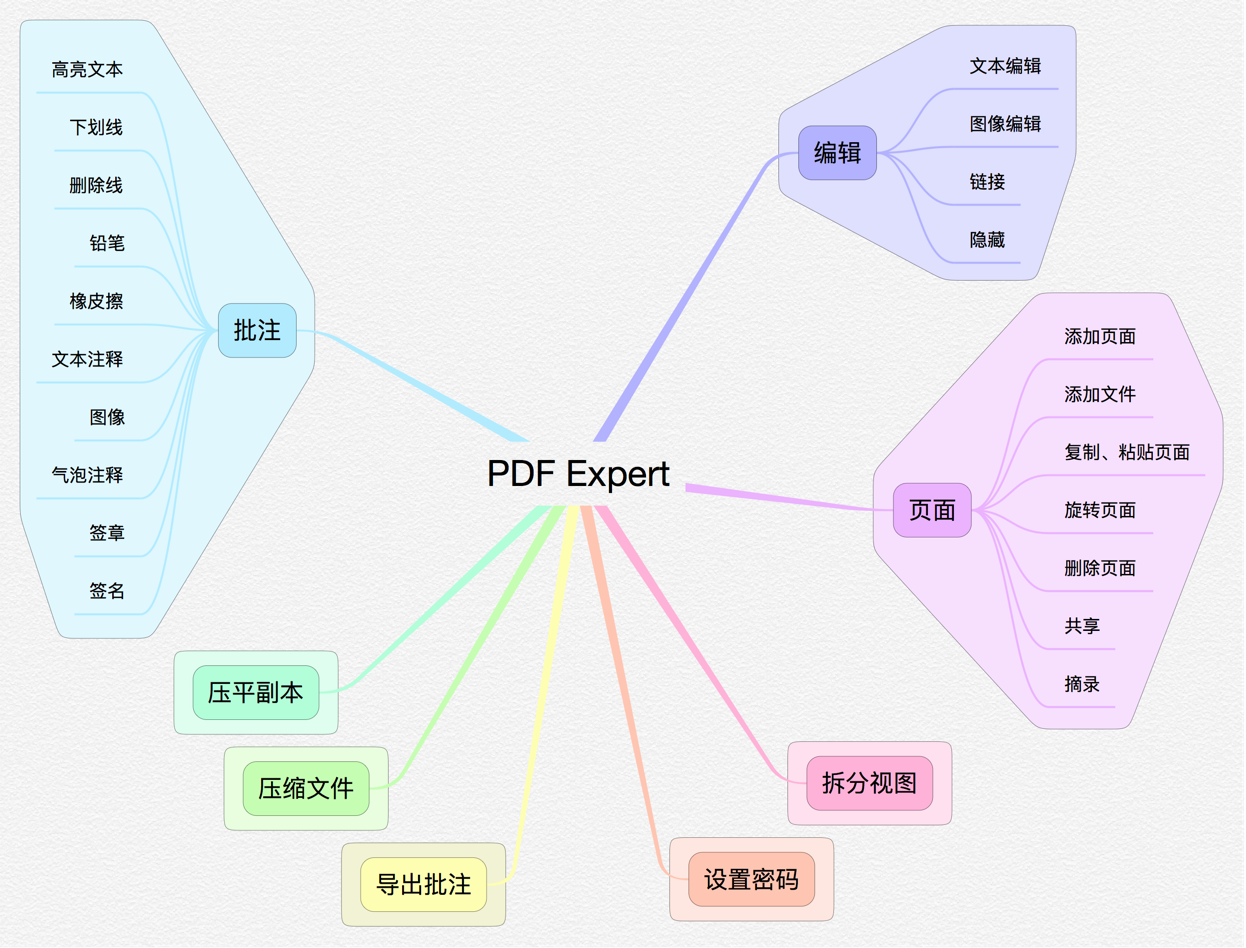
PDF Expert 的最近列表可以看出开发人员的认真之处,完美展示了软件的整体颜值之风。

软件内的注释标注功能提供了注释属性预设操作,在注释效果切换上更进一步。
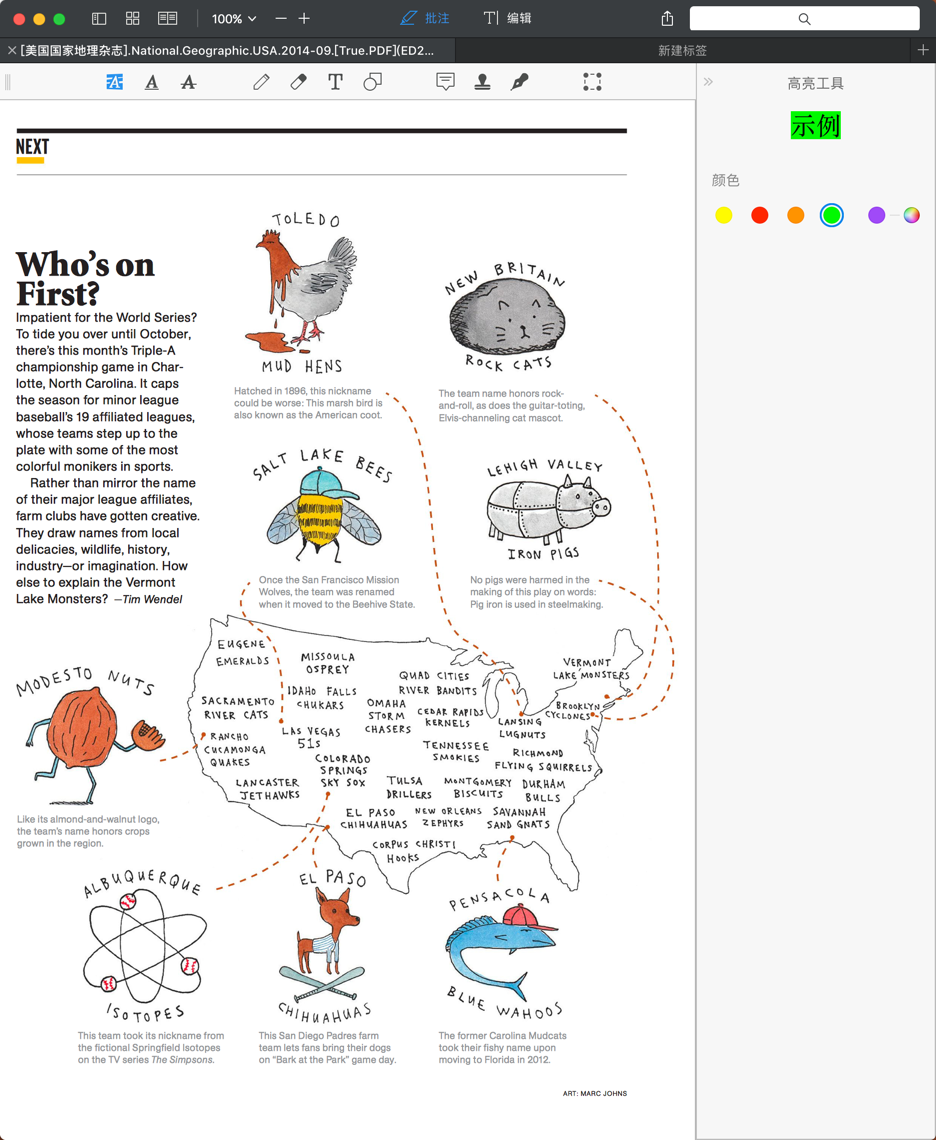
流畅的页面调整操作,提供了简单的页面增删操作。

PDF Expert 提供了简单的文本和图像编辑操作,同时提供了方便的隐藏信息擦除功能。
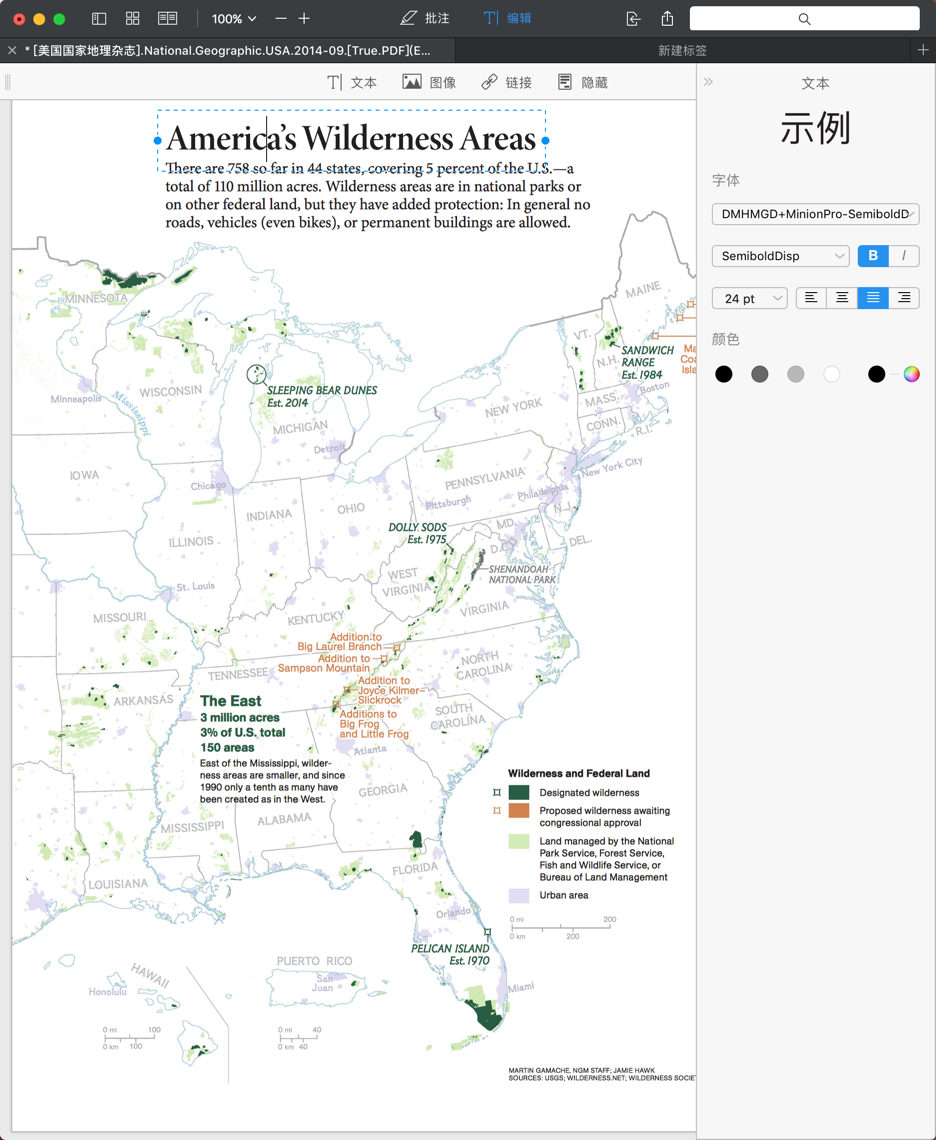
快速的页面组织功能。
流畅的注释添加与编辑功能。
简单的文本及图像编辑功能。
PDF 的扁平化处理。
阅读体验佳、操作简单易用、UI 效果好
功能模块少、欠缺专业性、PDF 兼容性待提升
Powerful PDF Editing On Your Mac — PDFpenPro

PDFpenPro 在 Preview 的基础上对 PDF 进行了更加专业化的处理,保证了 PDF 文档在 Mac 平台上更好的兼容,同时在交互体验上保留了原有的 Preview 操作流程,这样也更加符合了用户的操作习惯,方便用户上手使用。在功能模块上也有了功能上的加强,可以添加签名,文本和图像,进行更改并纠正错字,执行OCR扫描文档识别并支持填写、创建表单,将 PDF 导出 Word、Excel 和 PowerPoint 格式。

PDFpenPro 的界面延续了系统自带的 Preview 风格,方便用户快速入手。

简单的注释标注功能,满足了基础的 PDF 注释功能。

PDFpenPro 提供了简单的表单域创建功能,简化了表单域的创建过程。

简单的表单域创建操作。
直观的注释属性设置操作。
满足基础 PDF 编辑、操作接近 Preview
不支持中文、文本编辑较弱、页面操作较弱
系统自带,方便快捷。 — Preview

Preview (预览) 作为 Mac 平台自带的文件预览软件,不单单局限于对 PDF 格式的阅读和浏览,还可以进行简单的注释标注操作,对于初级的 PDF 阅读和编辑是可以满足的,但是进行专业的 PDF 操作就望尘莫及了,您需要进行专业的 PDF 处理还是需要配置一款专业的 PDF 处理软件。

Preview 作为系统级别的软件,其保持了系统一致的设计风格。
风格统一,展示清晰。
界面简单,操作方便。
Preview 提供了强大的预览技术,并不局限于对 PDF 的浏览。

程序内提供了简单的注释标注功能,可以解决日常的标记需求。

Preview 内的摄像头签名功能,可以算是其中一大亮点,精准的识别技术一定会让你出乎意料。

快速的注释标注功能。
缩略图快速拖拽创建功能。
摄像头快速识别手写签名操作(强烈推荐大家尝试使用)。
系统自带、预览格式多、阅读流畅
PDF 兼容性较差、缺乏专业功能、无法进行 PDF 内容编辑
以上对 5 款 Mac 平台的 PDF 处理软件进行了介绍,接下来将为大家进行 5 款产品的横向对比,从而方便大家更直观的选中您需要的 PDF 软件。


结语
PDF 处理软件有很多,不同的场景应用不同的功能,有些操作可能不能直接解决你的困境,适当的时候需要进行功能的组合或不同软件的协同。以上描述如有不当的地方欢迎大家抨击。
此内容由惯性聚合(RSS阅读器)自动聚合整理,仅供阅读参考。 原文来自 — 版权归原作者所有。