鼠标手,也就是腕管综合征,现代流行病。十年前还常常出现的「网瘾」一词,放在现在也没人再提。缓解的办法无非是少用电脑,但我的同事,一位主要负责行政的工作人员,每天处理的是电子表格。尽管买了人体工学鼠标、鼠标垫还有手肘垫,也逃脱不了腕管综合征。既然没办法不用电脑,唯一可缓解的方式就是鼠标和触控板交换使用。再提到我的同事,我推荐她用 TrackPad,手腕多活动活动也有助缓解疼痛,这毛病最烦长时间保持同一姿势。尽管在 MacBook 遍地的群体,使用电子表格还是得用微软的 Excel 和 Windows 系统,再换句话说就是不用触控板。包括我,也是这两天刚开始想起来试一下 Windows 传说中「改进」了的触控板功能。
我并不是对比 Windows 和 Mac 哪个触控板好用,只是想说 Windows 也可以使用触控板完成类似右击、上下翻页、伸缩网页等功能。前面提到的交换使用的含义是满足和鼠标操作一样低的学习成本,常用功能,和好的流畅感。
我自己的笔记本是华硕 A550JK,所以帮同事查触控板之前,先设置了自己的。良好的互联网习惯指引我去官网下载名叫「Smart Gesture」的驱动,谁知道官网虽然能查得到我笔记本的型号,但没有下载。国内互联网现状,无奈,只能在一个第三方平台找到了下载,当然某精灵也提供下载,但是害怕放了木马病毒,而我笔记本也不装杀毒软件。我也不解释为什么在国外的网站下载了。下载安装之后打开是这样的界面:

我常用的三个功能是:

这一串唬人的英文,实际上跟前面 ASUS Smart Gesture 是一样的意思,好比不同厂家对 Android 系统的「重命名」。同事的笔记本是 ThinkPad X1 Carbon,官网有 UltraNav 的下载地址,比华硕要简单得多,而且姿势也比华硕丰富得多,知乎的这篇问答中显示了有单指,双指,左右轻扫姿势,

除了华硕和 ThinkPad ,我相信其他 Windows 厂商也有如此设置,而且随着设备的更新,像我这台旧机器只有「Normal TouchPad」,最新的设备应该有「Precision TouchPad」,具体在How To Configure Your Touchpad In Windows 10 一文有解释,主要的意思就是有精确触控板跟普通触控板之分,新的设备有传感器(我猜)可以支持更丰富的手势而且更快,而旧触控板就,随缘。
我接着问同事,你怎么管理文档。她打开了资源管理器,指着非常整齐的文件夹,我心想,能做到这样已经很了不起了。接着我又问,你文档那么多,你怎么找到你目标的文档呢?她说,依次打开文件夹。
一年前我也是这样的,在脑子里就有自己建立的文件夹。比如博士五年,每年一个大文件夹,里面分实验数据,实验结果和组会汇报文件夹,在脑子里形成一个个沟壑,思绪好比流水,根据需要打开或者关闭阀门指引水的流动,这就是 Workflow 的意思。但每次沿着这套逻辑找到指定文件,很费脑筋。Wox 就是来帮助你的,简单来说就是 Windows 版本的 Alfred。我对wox的使用主要集中在打开文献,例如我的目标文档包含「Optical coherence tpmpgraphy tomography」,敲击快捷键alt+space(可自定义) 直接输入得到下面的界面:

也就是我所有包含「Optical coherence tomography」的文档,再敲击 Enter 就直接打开。而 Wox 能做的远比想像强大,比如打开应用、终端运行、网页搜索、数学计算,比如打开 Spotify 里的歌曲,官网对 Wox 的说明:
An effective launcher for windows. A full-featured launcher, access programs and web contents as you type. Be more productive ever since. Wox is free for use and open-sourced at Github, Try it now!

我也只是基础用户,也用不太到编程这些 tricky 的东西,若有读者使用得更深入的也可以写文章交流。在搜索文档的时候,我隐约记得安装了插件Everything,点击这里可以下载所有支持Wox的插件。
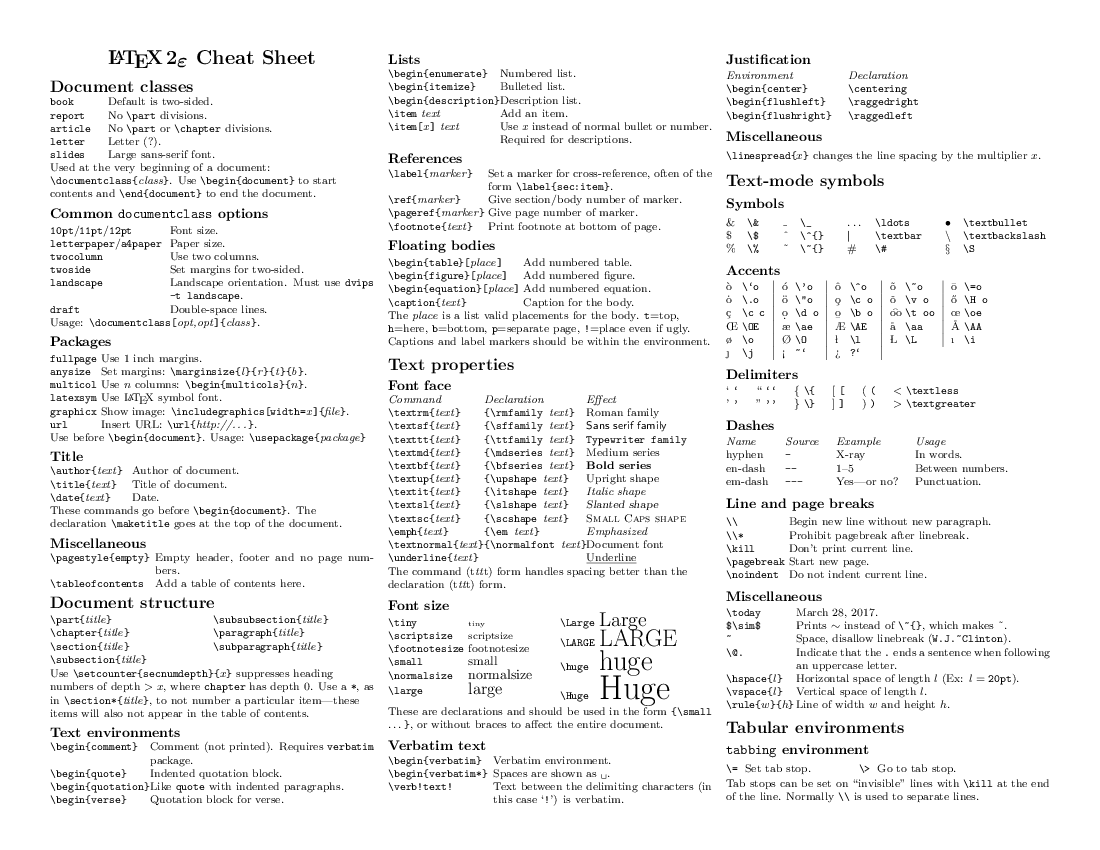
快捷键是手不离开键盘的最好方式,Windows 上有很多快捷键Cheatsheet,Chrome也有快捷键Cheatsheet,建议打印成PDF放在手边随时浏览,就跟我最近在使用 LaTeX 编辑数学公式的Cheatsheet一样。
最后,Mac 触控板确实很优秀,但很多人离不开 Windows。这篇文章主要分享一下在 Windows 上,只要稍微学习一点技巧,触控板也可以与鼠标切换自如,并且从点滴时间节省起。
此内容由惯性聚合(RSS阅读器)自动聚合整理,仅供阅读参考。 原文来自 — 版权归原作者所有。