惯性聚合 高效追踪和阅读你感兴趣的博客、新闻、科技资讯
阅读原文 在惯性聚合中打开

推荐订阅源

宝玉的分享
宝玉的分享
Security Latest
Security Latest
S
Secure Thoughts
H
Heimdal Security Blog
The Last Watchdog
The Last Watchdog
Exploit-DB.com RSS Feed
cs.CV updates on arXiv.org
cs.AI updates on arXiv.org
S
Security Affairs
PCI Perspectives
PCI Perspectives
C
CERT Recently Published Vulnerability Notes
C
CXSECURITY Database RSS Feed - CXSecurity.com
奇客Solidot–传递最新科技情报
奇客Solidot–传递最新科技情报
有赞技术团队
有赞技术团队
爱范儿
爱范儿
腾讯CDC
P
Privacy & Cybersecurity Law Blog
量子位
T
Threat Research - Cisco Blogs
V
V2EX
S
Schneier on Security
P
Proofpoint News Feed
美团技术团队
Apple Machine Learning Research
Forbes - Security
Forbes - Security
The Hacker News
The Hacker News
月光博客
月光博客
C
Cybersecurity and Infrastructure Security Agency CISA
Schneier on Security
L
LINUX DO - 最新话题
钛媒体:引领未来商业与生活新知
钛媒体:引领未来商业与生活新知
V
Visual Studio Blog
S
SegmentFault 最新的问题
G
GRAHAM CLULEY
人人都是产品经理
人人都是产品经理
Hacker News - Newest:
Hacker News - Newest: "LLM"
博客园 - 叶小钗
罗磊的独立博客
WordPress大学
WordPress大学
www.infosecurity-magazine.com
C
Cisco Blogs
让小产品的独立变现更简单 - ezindie.com
T
Tenable Blog
D
Darknet – Hacking Tools, Hacker News & Cyber Security
W
WeLiveSecurity
V
Vulnerabilities – Threatpost
Last Week in AI
Last Week in AI
Google DeepMind News
博客园 - 聂微东
OSCHINA 社区最新新闻
OSCHINA 社区最新新闻

掘墓人的小铲子

新玩意:一加 15 | 掘墓人的小铲子 AI 编程初体验:Trae 帮我写代码 | 掘墓人的小铲子 微信内访问网站提示“非微信官方网页,请确认是否继续访问” | 掘墓人的小铲子 薅羊毛网站 | 掘墓人的小铲子 微信红包封面 | 掘墓人的小铲子 日本东京见闻 | 掘墓人的小铲子 新玩意:奥海 140W 氮化镓青春版充电器 | 掘墓人的小铲子 新玩意:云鲸智能洗地机 F1 冠军版 | 掘墓人的小铲子 新玩意:Windows Hello 指纹识别器 | 掘墓人的小铲子 电脑死机问题排查 | 掘墓人的小铲子 新玩意:WESCOM 31.5 英寸 4K 显示器 文章被“抄袭”了 | 掘墓人的小铲子 新玩意:乐歌 E2 升降桌 | 掘墓人的小铲子 香港一日游 | 掘墓人的小铲子 跨平台开发之 Quasar | 掘墓人的小铲子 跨平台开发之 Tauri | 掘墓人的小铲子 三星 Note4 超级省电模式之 Kindle 看书 博客升级 | 掘墓人的小铲子 使用 Jpom 自动构建和部署项目 | 掘墓人的小铲子 新冠肺炎症状记录 | 掘墓人的小铲子 开源数据备份工具 Duplicati | 掘墓人的小铲子 使用 NotionNext+Notion+Vercel 部署我的木刻网站 | 掘墓人的小铲子 企业共享办公好助手:可道云 kodbox | 掘墓人的小铲子 新玩意|一加 Ace Pro | 掘墓人的小铲子 使用 Photo Stream 部署相册 | 掘墓人的小铲子 新玩意|罗技 MX Master 3 鼠标 2021 年终总结 | 掘墓人的小铲子 新玩意|Bcase 数据线磁吸收纳器 | 掘墓人的小铲子 我的习惯养成计划:五分钟规则+打卡 | 掘墓人的小铲子 我用66张照片记录过去一年做过的饭菜 | 掘墓人的小铲子 送你一个虎年红包封面:虎虎生威 | 掘墓人的小铲子 新玩意|海氏K3空气炸锅烤箱 | 掘墓人的小铲子 新玩意|Yeelight易来 智能人体感应灯小夜灯 | 掘墓人的小铲子 超稳的高颜值支架:海备思铝合金手机支架 | 掘墓人的小铲子 没有了无限免费存储空间,谷歌相册还能继续用吗? | 掘墓人的小铲子 置物架改造 | 掘墓人的小铲子 信用卡还款宽限期 | 掘墓人的小铲子 Nginx 开启 gzip 压缩 | 掘墓人的小铲子 记一次意外割手 | 掘墓人的小铲子 Kindle 售后换新记 | 掘墓人的小铲子 记一次麻烦的银行办卡经历 | 掘墓人的小铲子 记一次差点被集中隔离的回家之旅 | 掘墓人的小铲子 自己动手做置物架 | 掘墓人的小铲子 2020 年终总结 | 掘墓人的小铲子 自己动手部署内网穿透:frp | 掘墓人的小铲子 免费内网穿透服务推荐 | 掘墓人的小铲子 怎么提醒女朋友给手机充电? | 掘墓人的小铲子 阿里云盘和 Teambition 网盘 | 掘墓人的小铲子 记一次成功的网购维权:我在 12315 投诉天猫超市 | 掘墓人的小铲子
使用 Vercel 快速部署前端项目 | 掘墓人的小铲子
2022-10-28 · via 掘墓人的小铲子

GitHub vercel 前端 SSL netlify

Vercel:一键部署前端项目。

前端项目部署的问题

先来说下前端项目的部署,一般来说有以下几个步骤:

  • 项目打包
  • 上传到服务器
  • 域名解析
  • SSL 证书申请
  • Nginx 配置
  • CDN 加速

如果是公司的项目,打包之后的步骤一般有专门的运维人员负责,对前端开发者来说并没有什么负担。

但如果是个人的项目,那不仅要有服务器,还要会申请 SSL、配置 Nginx 和 CDN 加速,学习成本很高。而且即使配置好了,后面每次修改代码之后都要重新打包并上传到服务器,很麻烦。

那么,有没有简单一点的办法,能快速部署前端项目,并且能简化一系列的配置问题?

这就不得不提到这次的主角:Vercel

Vercel 支持 30 多种前端框架,开发者可以快速部署自己的项目,同时支持自定义域名、代码提交触发部署。把复杂部署和配置等工作交给 Vercel 处理,开发者就能把精力放在代码和功能开发上。

Vercel 的使用还是很简单的,主要分为下面几个步骤:

  • 注册/登录
  • 部署项目
  • 自定义域名

做好下面的准备工作,教程就正式开始了。

  • GitHub/GitLab/Bitbucket 账号
  • 前端项目(上传到上面的 Git 仓库)
  • 域名

注册/登录

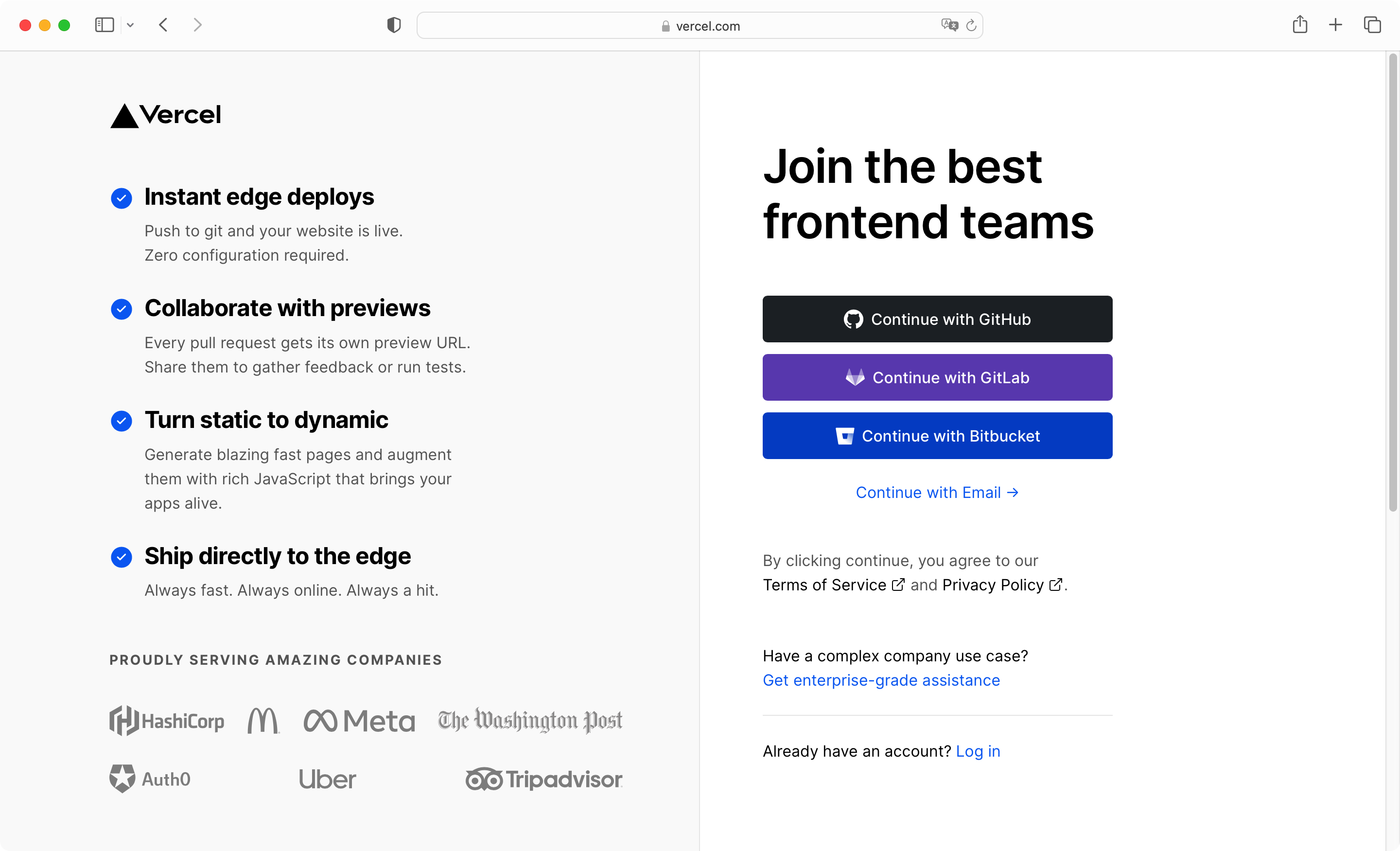
访问「Vercel Sign Up」进行注册。

注册

这里我以 GitHub 为例,点击上图中的「Continue to Dashboard」按钮,在弹出窗口里登录 GitHub 账号并进行授权,授权后可能需要输入手机号并进行短信验证码验证,验证之后即注册成功,如下图所示。
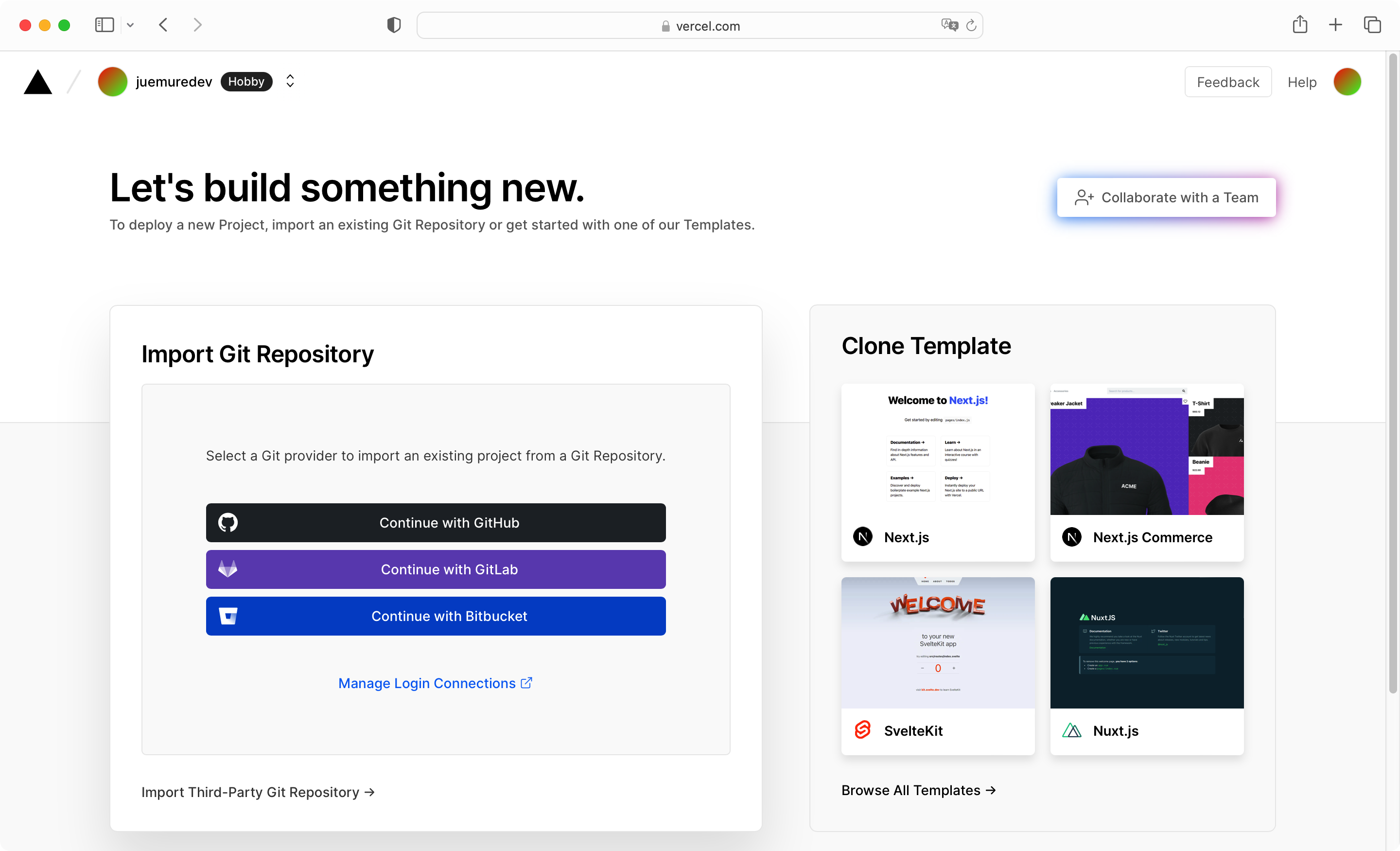
注册成功

部署项目

我的 GitHub 账号准备了一个项目,是我从「md」fork 过来的,md 是一款高度简洁的微信 Markdown 编辑器,我的公众号文章都是用它来排版,你也可以 fork 此项目在 Vercel 上进行部署。

这里还是以 GitHub 为例,点击上图中的「Continue with GitHub」,会弹出安装 Vercel 的授权窗口,可以选择所有仓库或者指定的仓库。
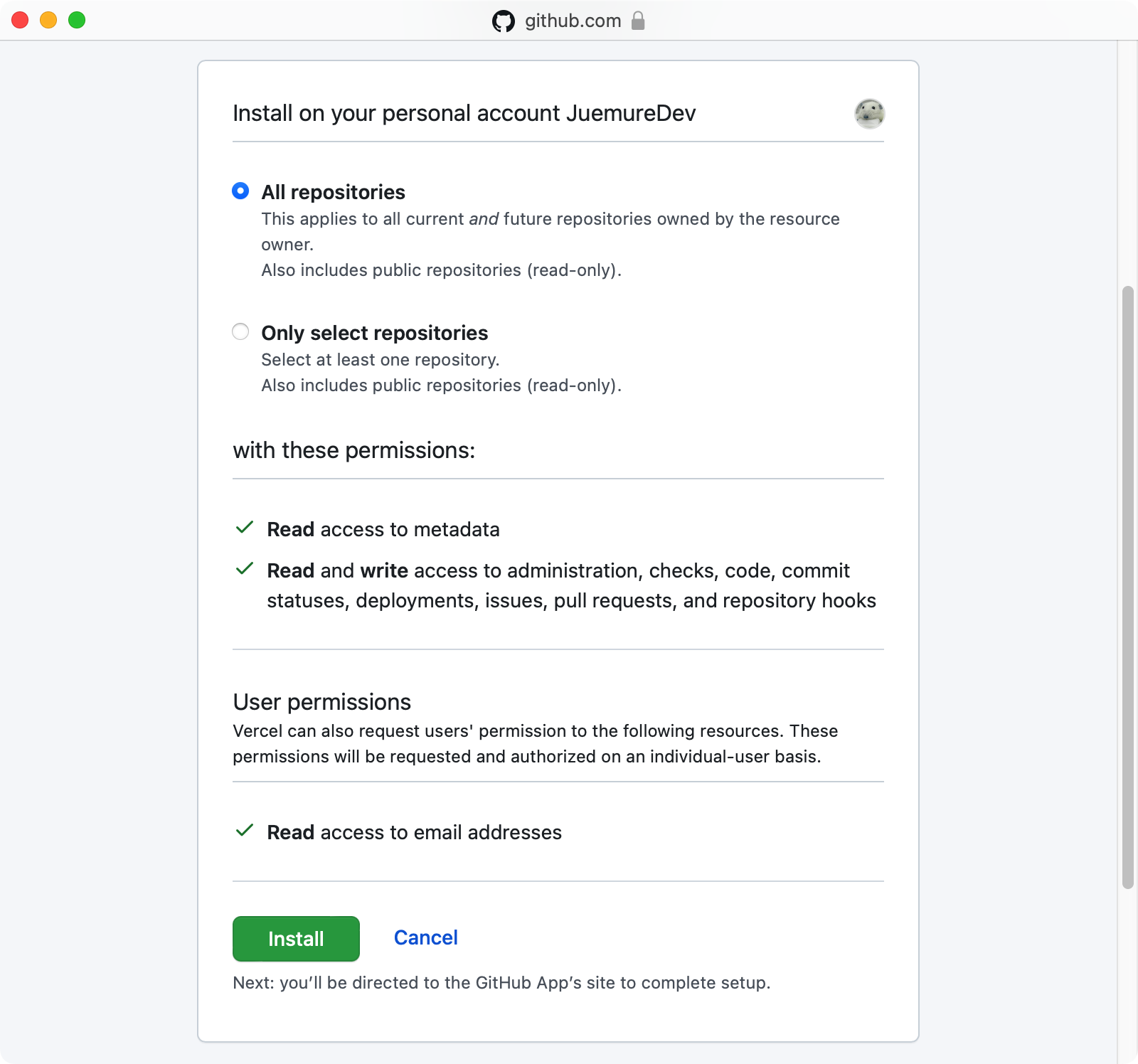
Install Vercel

我这里选择了所有仓库,点击「Install」按钮后会自动关闭窗口,页面就会显示 GitHub 的项目列表。
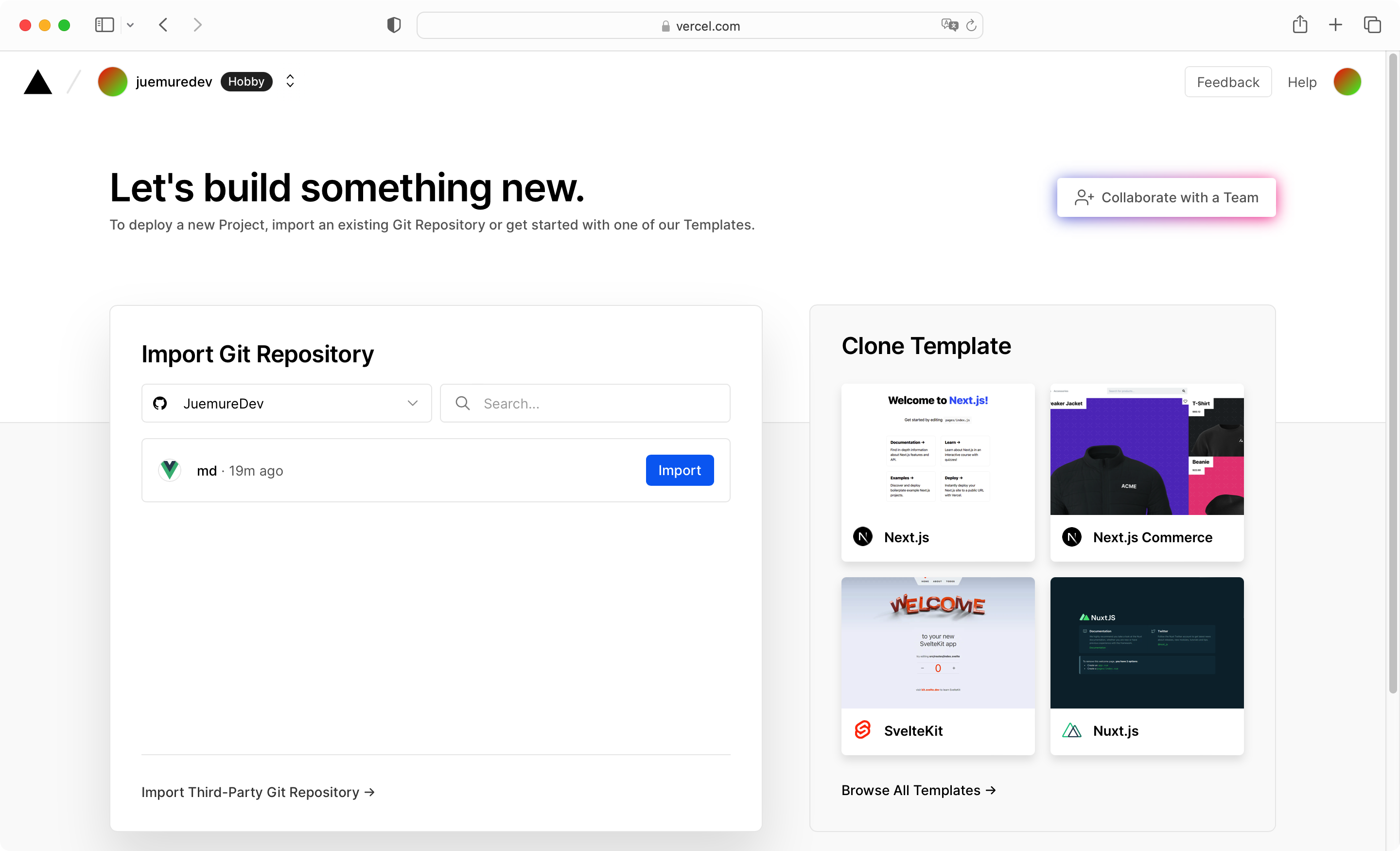
GitHub 项目列表

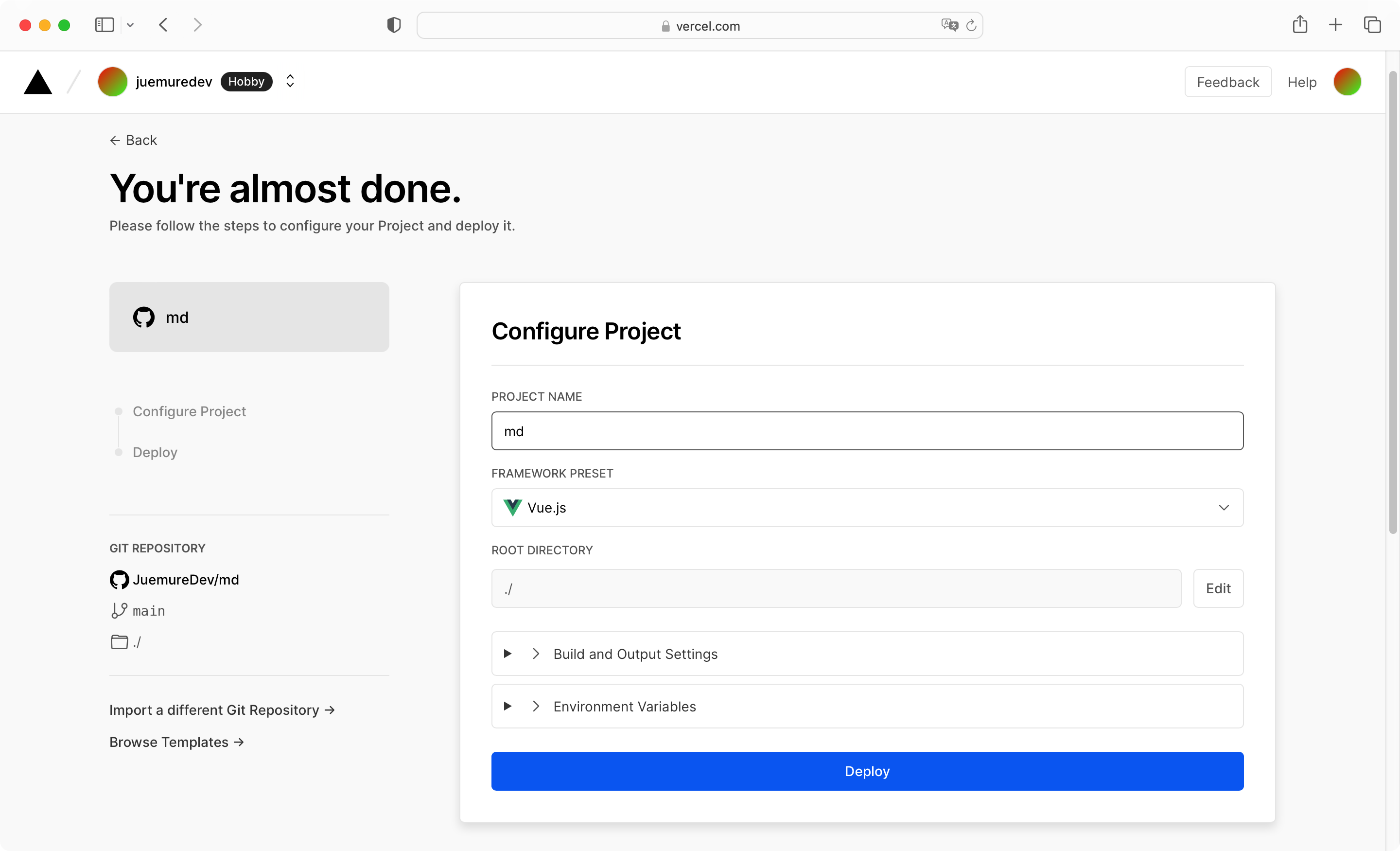
点击项目后的「Import」按钮,跳转到项目信息的配置界面。

配置项目

这里可以对项目的信息进行编辑:

  • 项目的名称(PROJECT NAME)
  • 框架预设(FRAMEWORK PRESET)
  • 根目录(ROOT DIRECTORY)
  • 打包和输出设置(Build and Output Settings)
  • 环境变量(Environment Variables)

需要注意的是,md 项目的文档中有提到,如果要把项目部署在根目录,需要执行 npm run build\:h5-netlify,所以要打开 BUILD COMMAND 的 OVERRIDE 按钮,把命令粘贴在前面的输入框即可覆盖默认的打包命令。
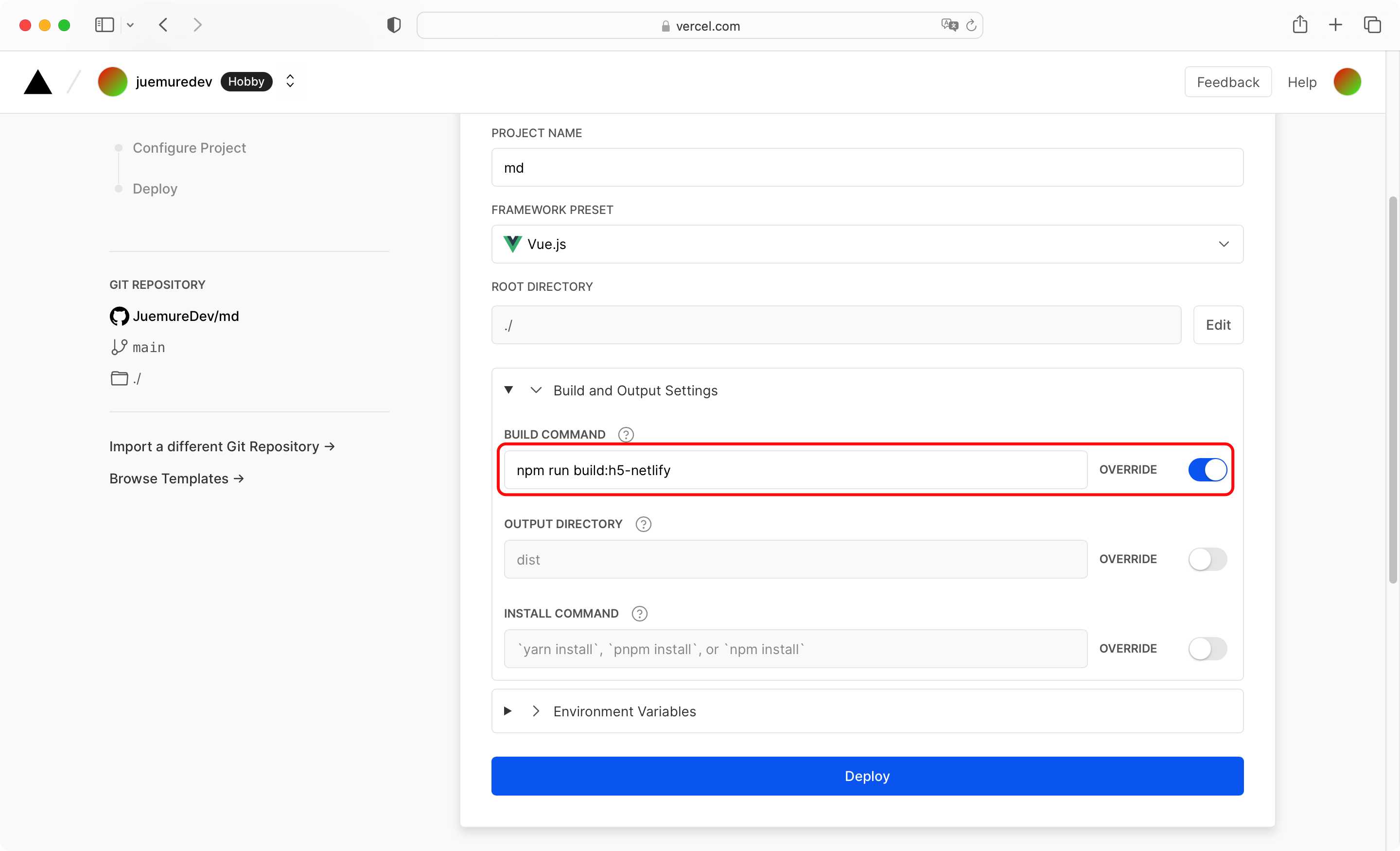
覆盖打包命令

配置好之后点击「Deploy」即可开始部署项目,等两分钟左右就可以看到部署成功的提示,然后会自动跳转到下图所示的页面。
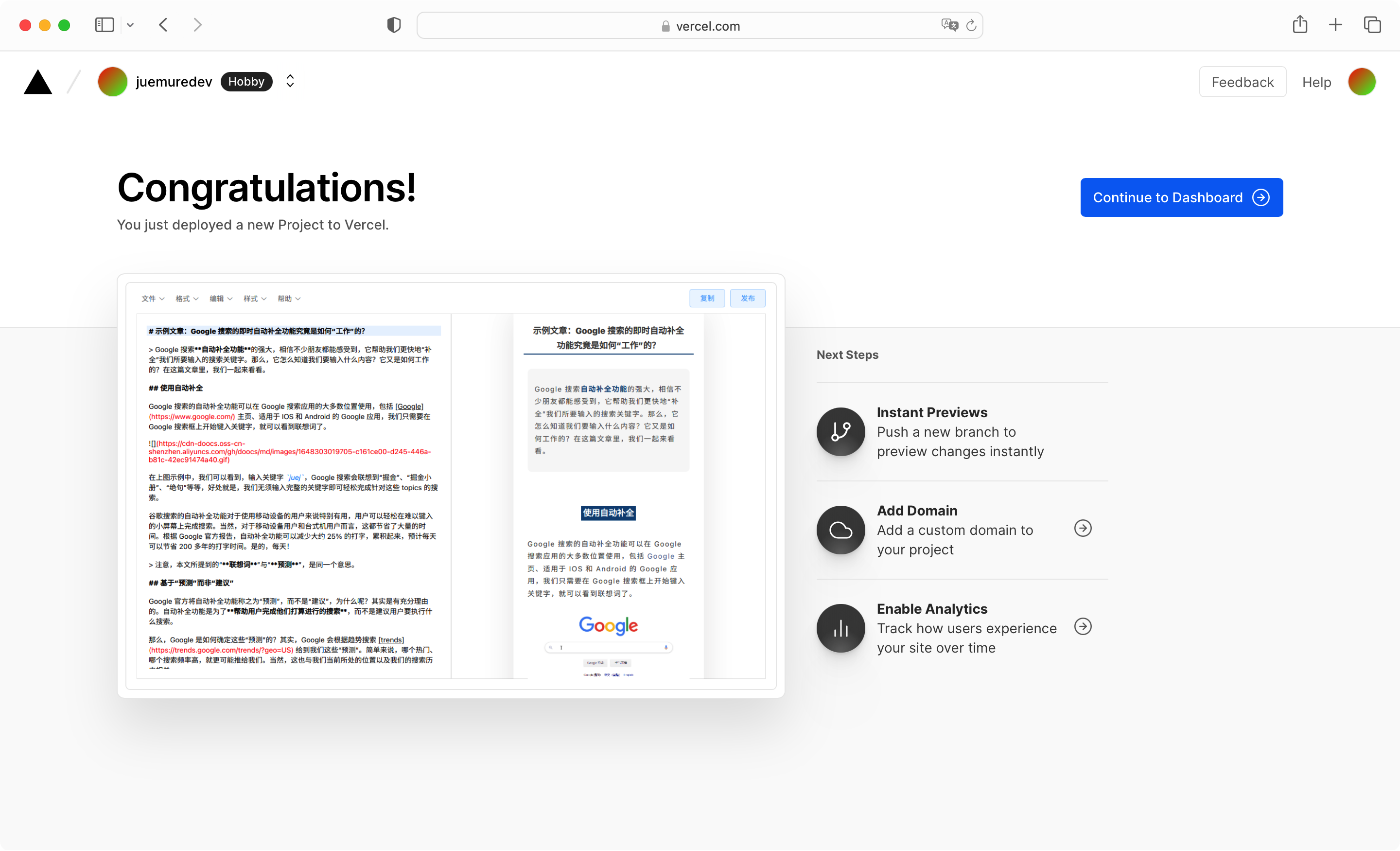
部署成功

点击「Continue to Dashboard」按钮,跳转到下图页面。本来点击「Visit」或者 DOMAINS 下的两个域名都可以访问部署好的项目页面,但是目前 vercel.app 域名在国内访问不了,所以就需要进入到下一步配置自定义域名。
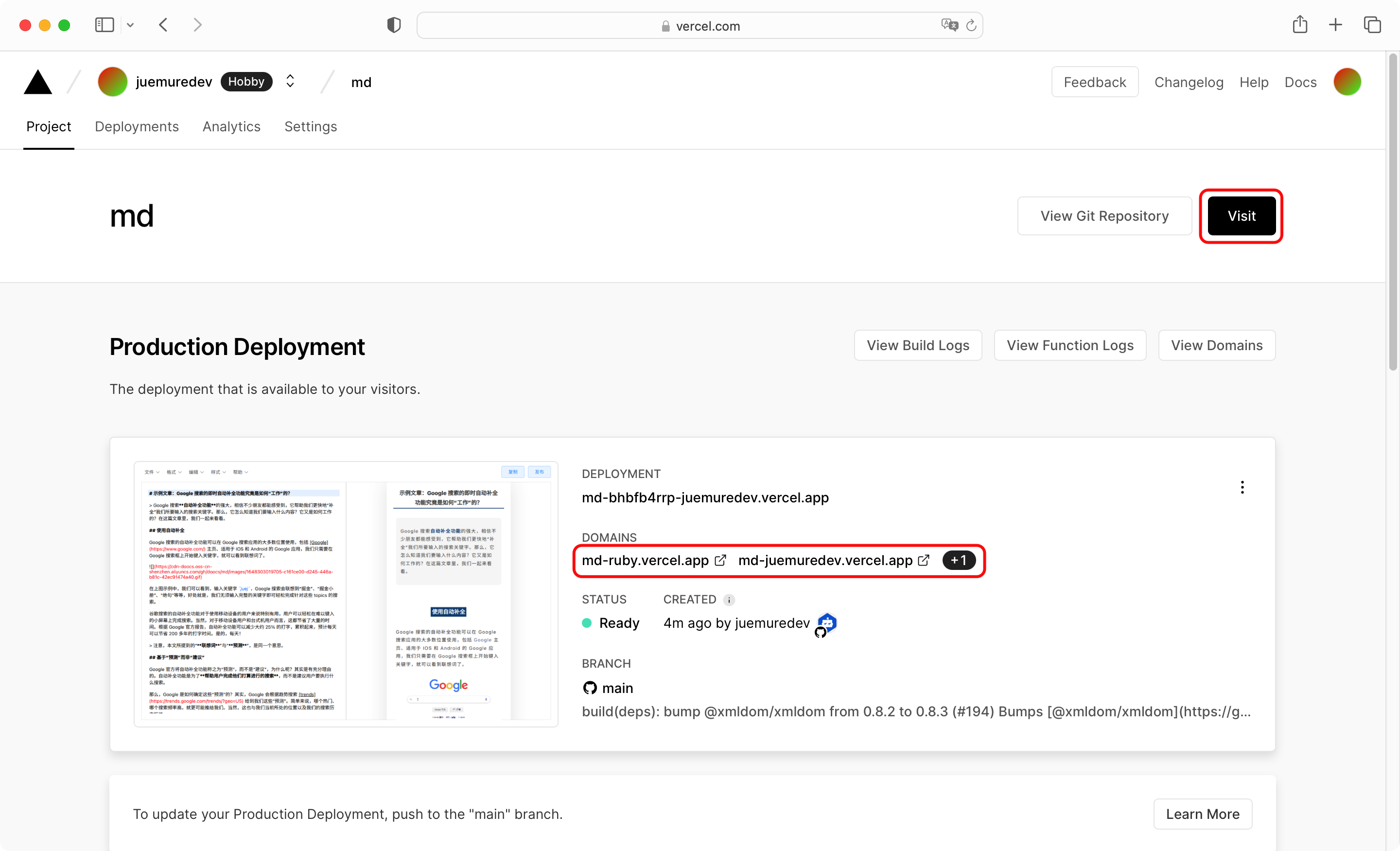
跳转到访问地址

自定义域名

依次点击 Settings-->Domains,在输入框中输入你的域名并点击 Add 按钮。
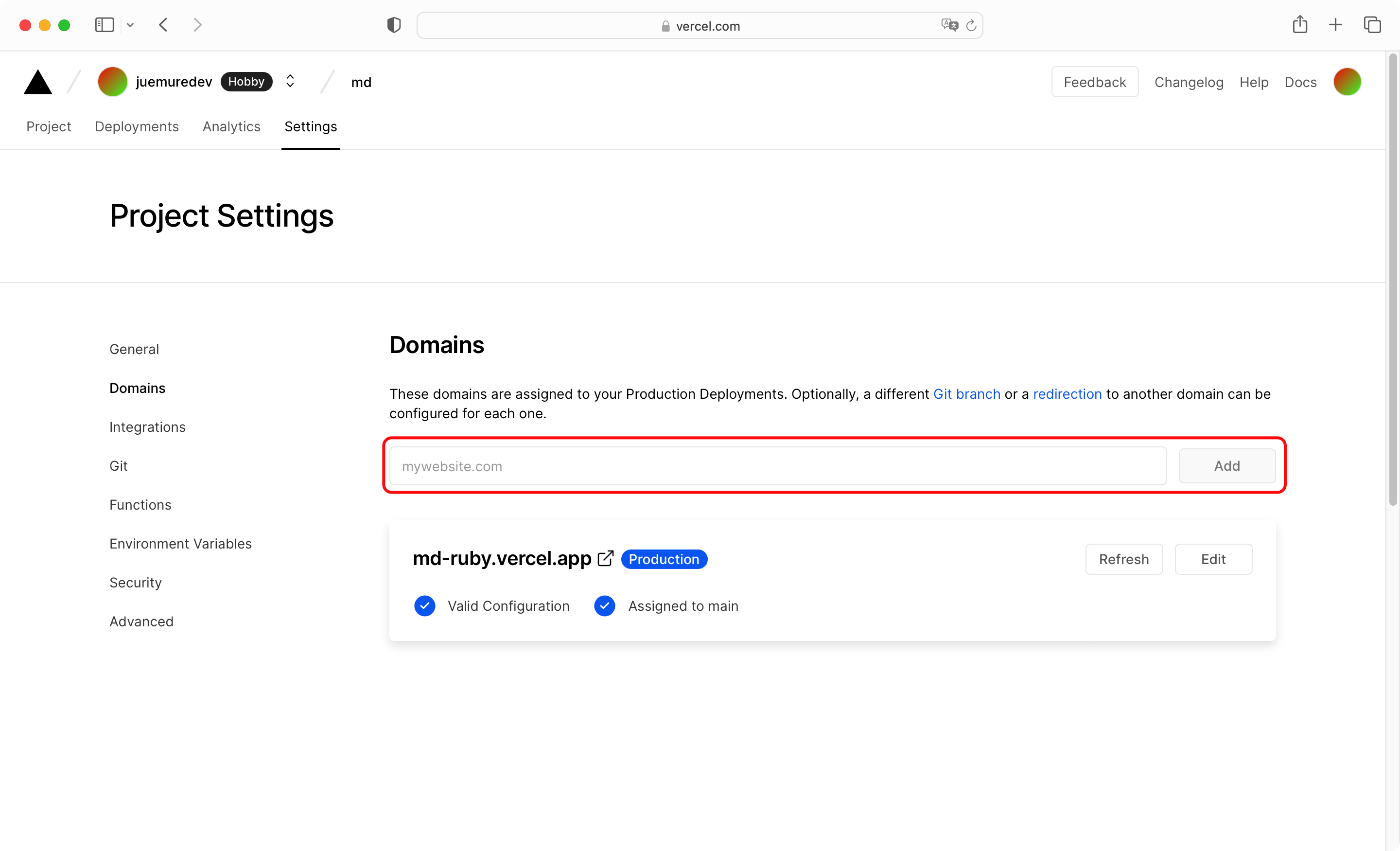
添加域名

这里我以我自己的域名为例,输入 markdown.juemuren4449.com。不用管页面给出的提示,直接去域名解析的地方配置 NS 解析,具体配置参考下图。
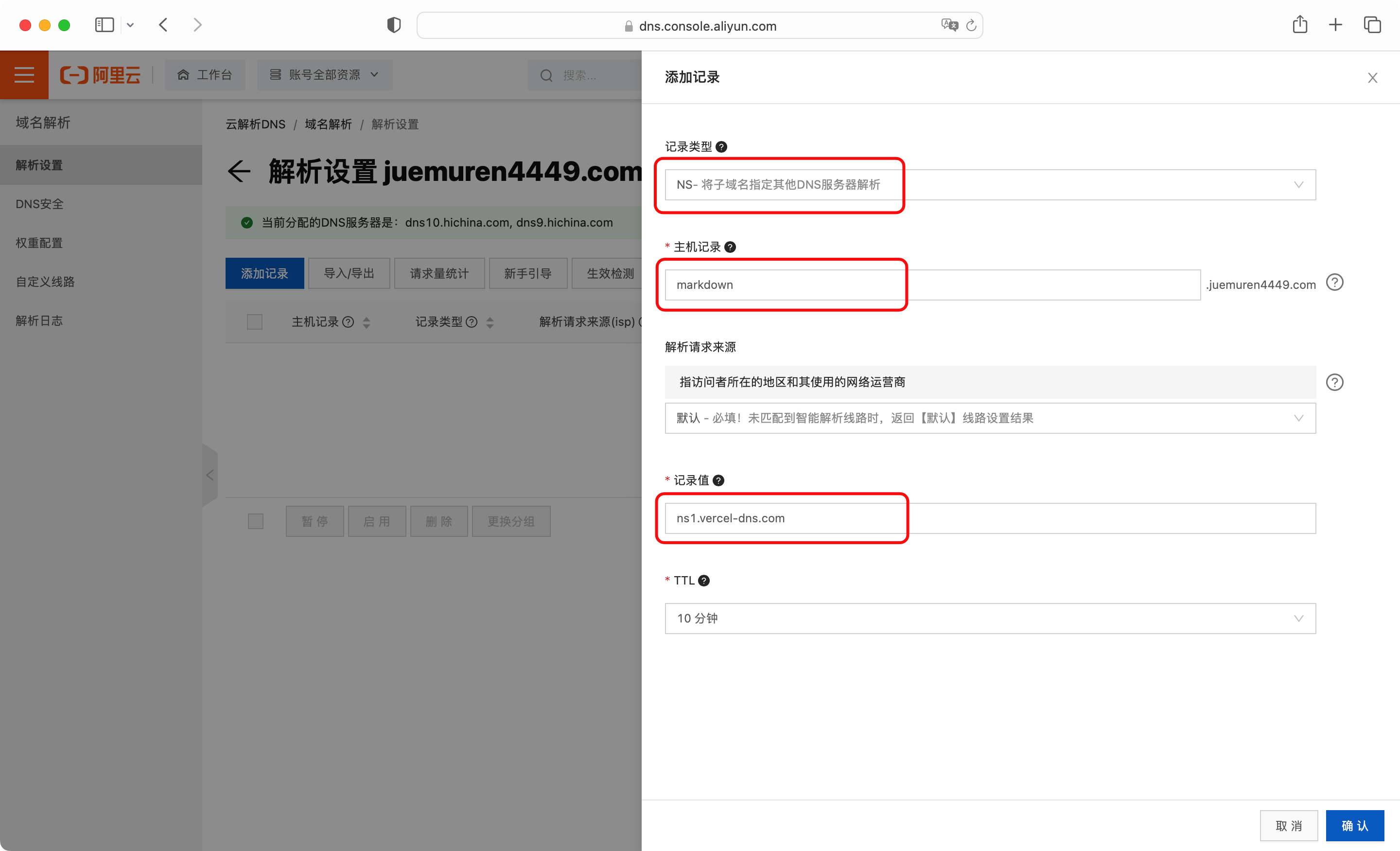
配置 NS 解析

该配置就是将 markdown.juemuren4449.com 域名通过 NS 方式解析到 ns1.vercel-dns.com。再添加一条解析,其他信息与上图一致,记录值改为 ns2.vercel-dns.com

配置后返回 Vercel,页面显示域名已配置好,正在生成 SSL 证书(Generating SSL Certificate)。

生成 SSL 证书

等 SSL 证书生成之后就可以使用自定义域名「https://markdown.juemuren4449.com」进行访问了(说明:此项目用 Safari 访问有问题,使用 Chrome 或者 Edge 访问即可)。
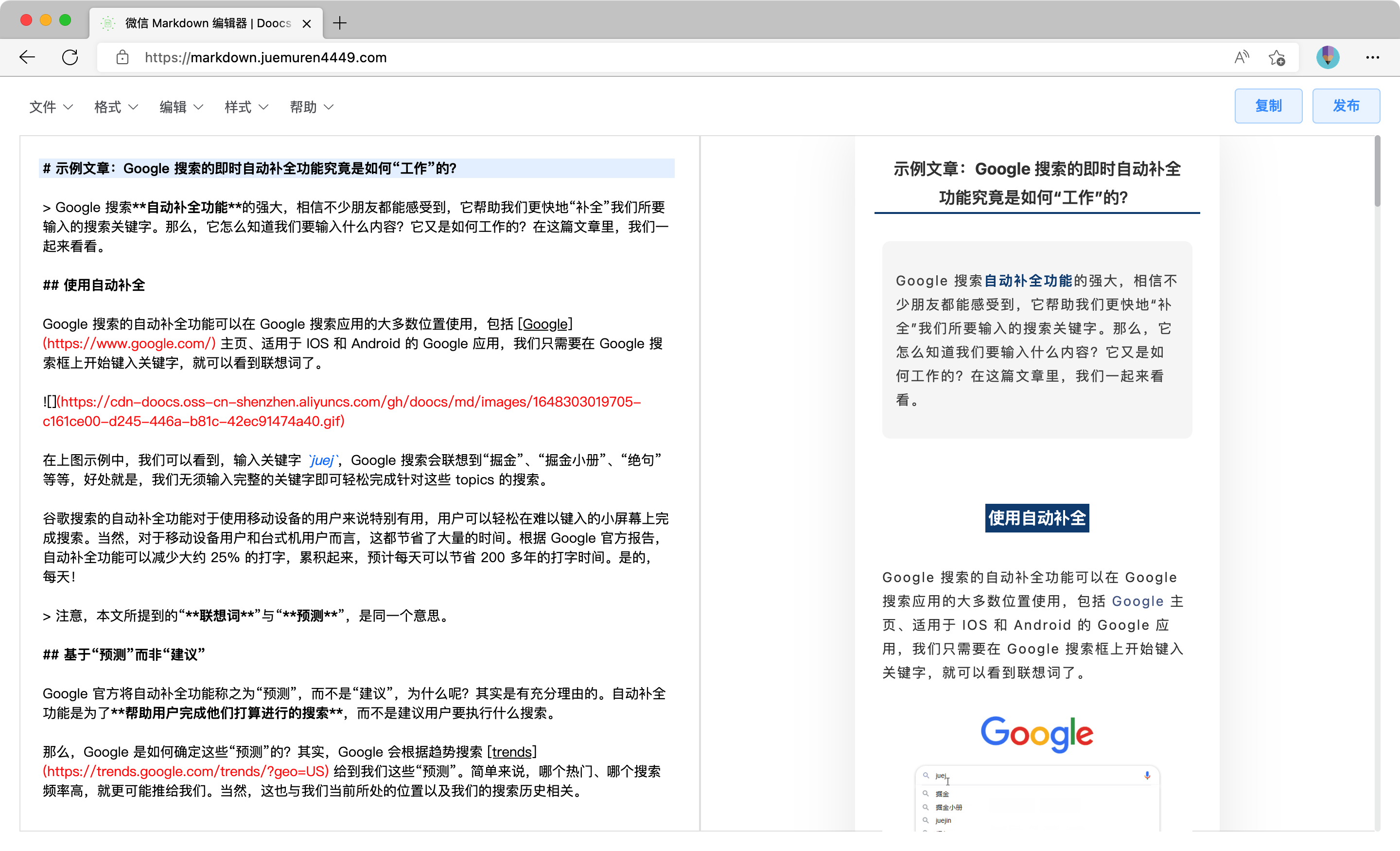
访问自定义域名

提交代码触发部署

通过上面的配置和部署应可以看出 Vercel 的方便快捷了,而接下来就是 Vercel 的另一个大招,提交代码之后自动触发部署。

在本地编辑刚才的项目代码,把右上角的「发布」按钮删除,然后提交代码。稍等几秒钟,Vercel 的 Deployments 页面就开始自动部署了,部署完之后还会给你的邮箱发送邮件通知。
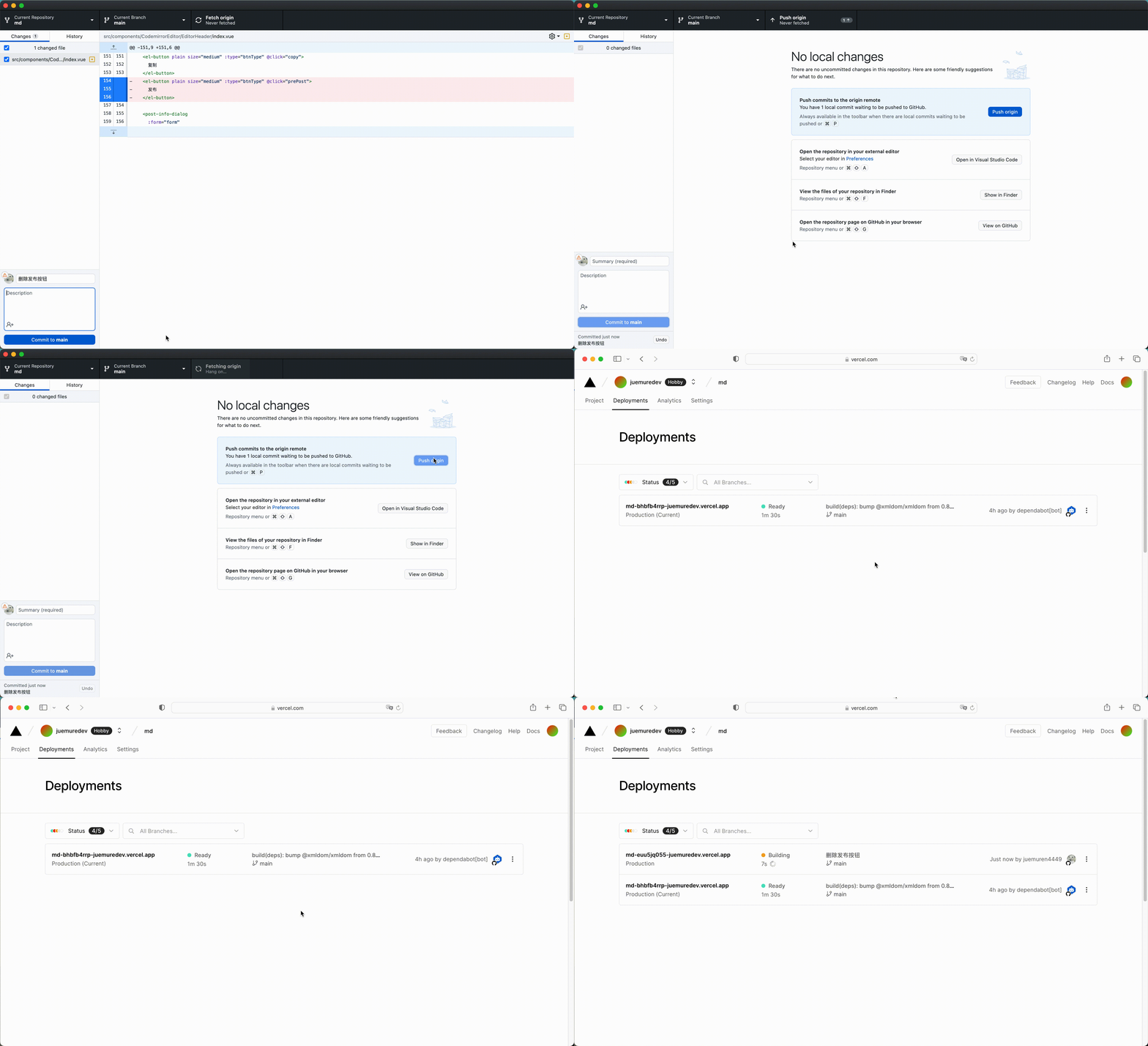
提交代码触发部署

再次访问 https://markdown.juemuren4449.com,右上角已经没有了发布按钮

删除发布按钮

如果是自己做一些小项目,再也不用每次修改代码之后还要打包上传到服务器了,只需要把代码提交到仓库,Vercel 会自动触发部署,部署完成之后再通知你,这体验真的是无比丝滑。

总结

从前面的的部署步骤看,使用 Vercel 部署项目有以下优点:

  • 提供免费的静态服务器
  • 快速导入项目并一键部署
  • 自动生成 SSL 证书
  • 提交代码自动触发部署

而且,Vercel 提供的免费的套餐足够个人使用(不同套餐包含内容可以访问「Plan Compare」查看),配合自定义域名在国内的访问速度也不错。

只是简单的点击几个按钮,就可以把项目导入并部署,再配合自定义域名,即可实现项目的访问。整个过程对于常规的项目部署来说要简单太多,极大的降低了开发者部署项目的难度,使开发者能把更多的精力放在代码和功能的开发上。

不过,Vercel 毕竟是国外的服务,访问存在不确定性,所以拿来部署一下个人的项目还可以,公司的项目就不要考虑了。

与 Vercel 同类型的服务还有「Netlify」,感兴趣的可以自行了解。

本文由 掘墓人 创作,采用 CC BY-NC-ND 4.0 DEED ,转载或翻译请注明出处。
最后编辑时间为: 2022年10月28日

欢迎关注我的公众号,及时获取最新文章推送。