





- 渠道:WESCOM 官方京东自营旗舰店
- 价格:912 元
之前一直在用的显示器是几年前从闲鱼买的一台 LG 29 寸带鱼屏,当时感觉 29 寸很大,可以同时开两个窗口,感觉很棒。细心的读者应该在之前的文章「新玩意:乐歌 E2 升降桌」见到过了,当然新买的显示器也在其中。
今年又捡起了编程,与朋友协作开发的时候要多个窗口来回切换,同时开两个窗口已经不能满足我了。年中回家的时候临时用了一下我外甥的 32 寸显示器,当时的感觉太爽了,可以同时开四个窗口,不需要来回切窗口。
本来想着再买一台 29 寸显示器,跟原来的显示器组个双屏,但是稍微研究了一下,发现双屏有点麻烦,而且显示效果也不是很完美,所以就考虑直接上 32 寸的显示器,分辨率也一步到位上 4K。
其实我的需求比较简单,就是换个大屏幕,对画质色彩要求不高,能亮就行,最主要就是能同时开多个窗口。在做了攻略之后决定购买「WESCOM 31.5 英寸 4K 显示器」,主打一个性价比高。
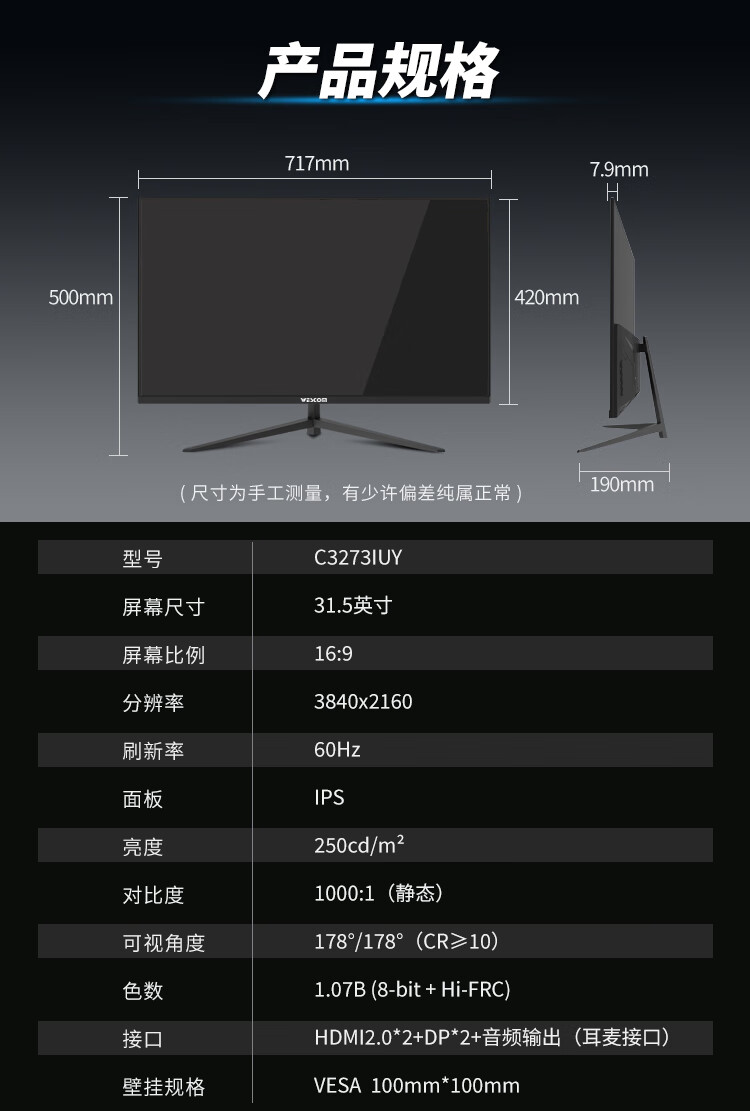
官方给出的参数如下:
显示器到手的第一感觉就是大,很大,视觉上比 29 寸的显示器多了 1/4 的面积。跑了一下坏点和漏光测试,发现左下角和右下角在显示黑色的时候会有点漏光,但是基本不影响使用,所以就没有换货。
我的电脑是联想天逸,买之前咨询客服是否支持 4K 显示器,得到的答复是最大支持 2K,感觉有点坑,果然品牌整机在消费者不容易注意到的地方省钱了。不过好在可以加装一个半高的独立显卡,我从闲鱼买了一个 R5 240,纯亮机卡,但是也够用了,唯一的缺陷就是 Windows 的系统动画稍微有点卡顿,不过时间长了也就习惯了。
显示器带了一个金属的支架,但为了桌面整洁我给显示器配了一个「Brateck 北弧显示器支架」。由于显示器太大太重,支架出厂的设置都抬不起头,需要单独调整气弹簧的压力。调整后虽然可以抬起头了,但是毕竟快 20 斤的重量,稍微大力晃动桌子就会导致显示器晃动。
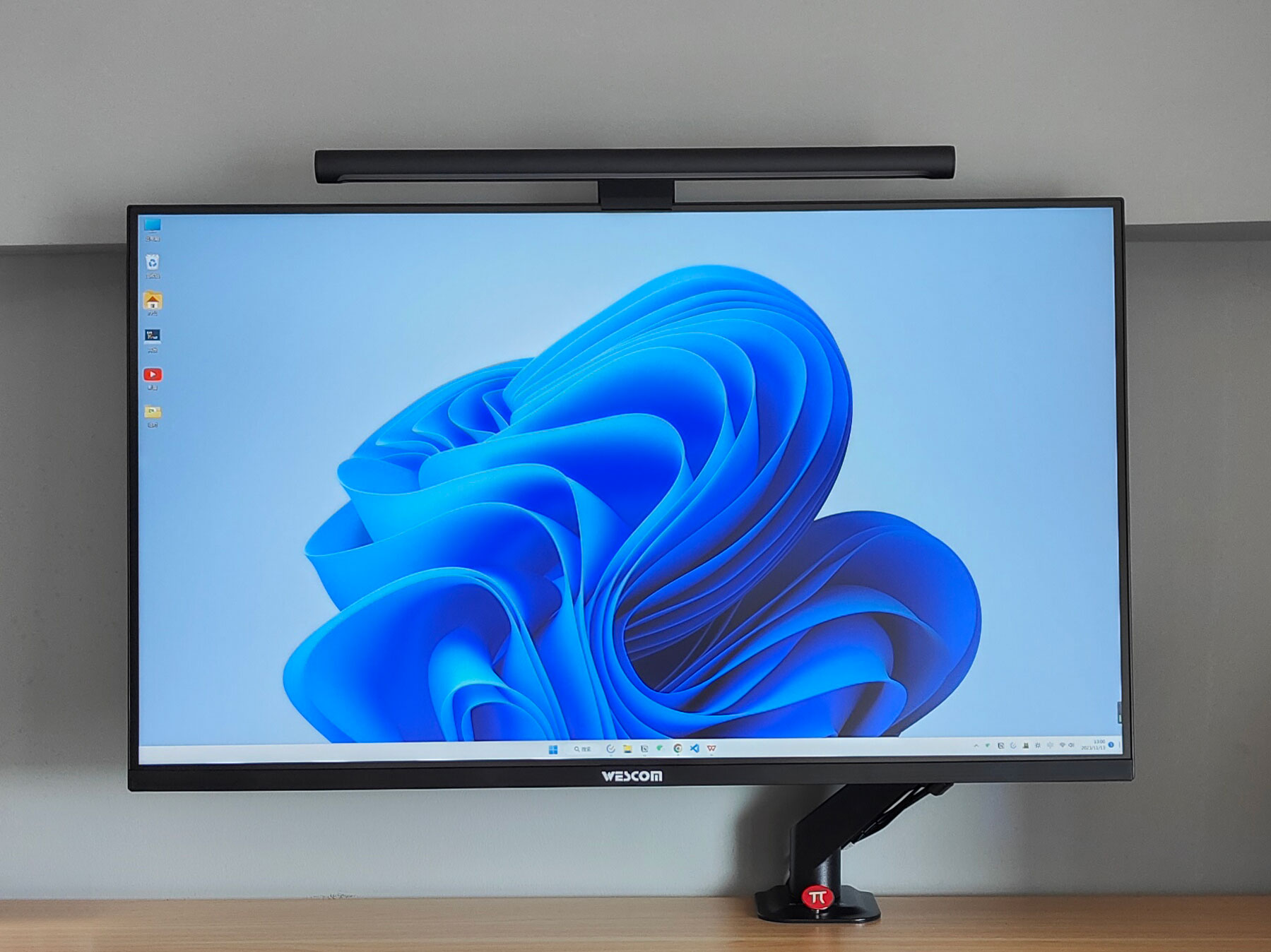
显示方面,在 Windows 11 下分辨率设置为 3840 x 2160 后会自动将缩放设置为 150%,字体大小看起来会比较合适。从 1080 换到 4K 之后提升还是很明显的,显示效果很细腻,正常观看画面完全没有颗粒感。
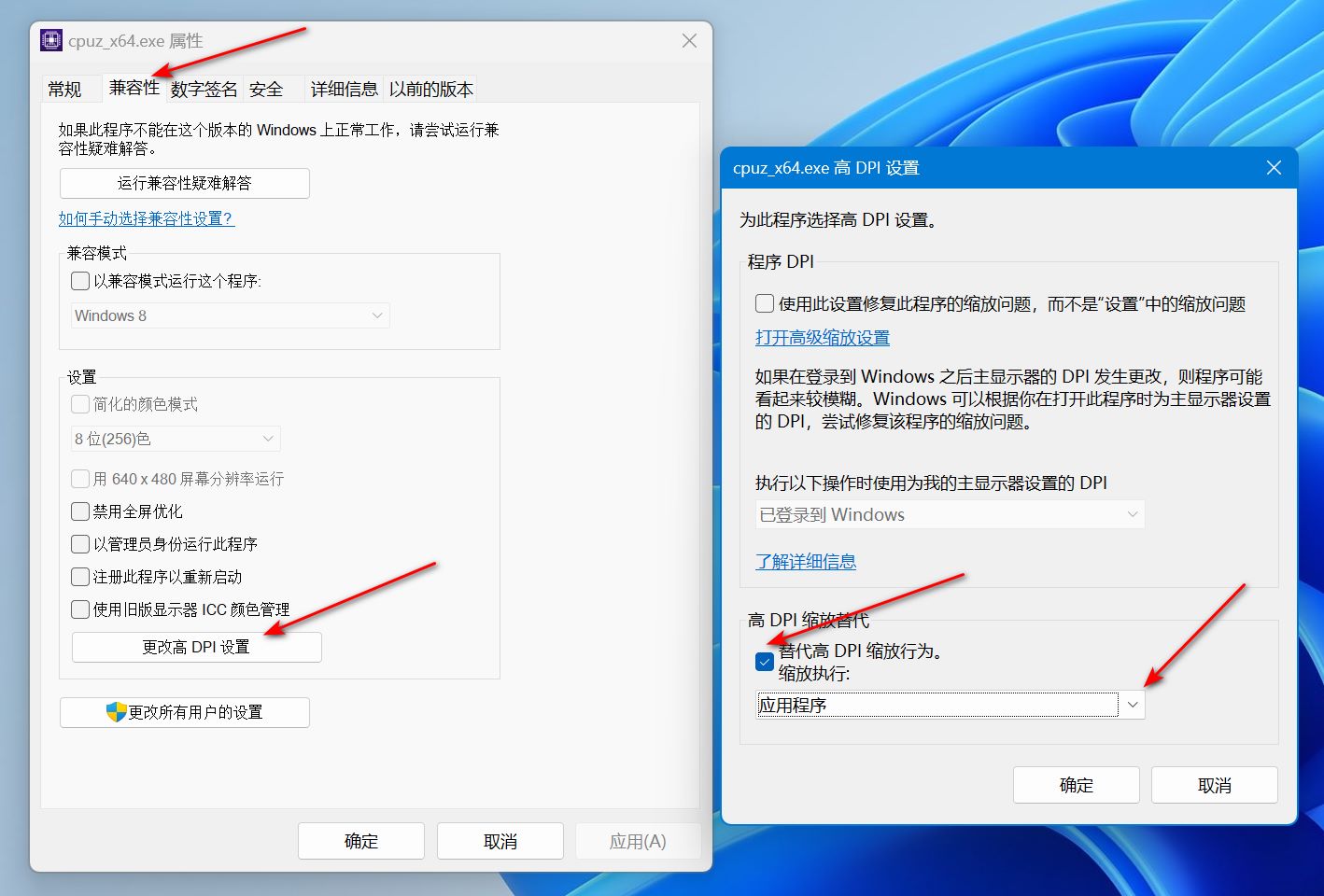
Windows 下部分软件如果没有适配高分屏可能会出现字体模糊的情况,解决办法如下:
- 找到软件 exe 或者快捷方式,鼠标右键选择属性
- 点击兼容性中的更改高 DPI 设置
- 勾选下方的替代高 DPI 缩放行为
- 下拉框中尝试不同的选项
- 修改后重启软件查看是否生效
显示器的亮度是 250 尼特,我设置的是 100% 亮度,而 LG 那款我只需要开到 70% 的亮度,不过也 250 尼特也够了。
显示器后方的按键手感特别硬,跟 LG 的完全没法比,不过价格在这里,也不能苛求,因为手感太差,我每天都不关显示器电源。
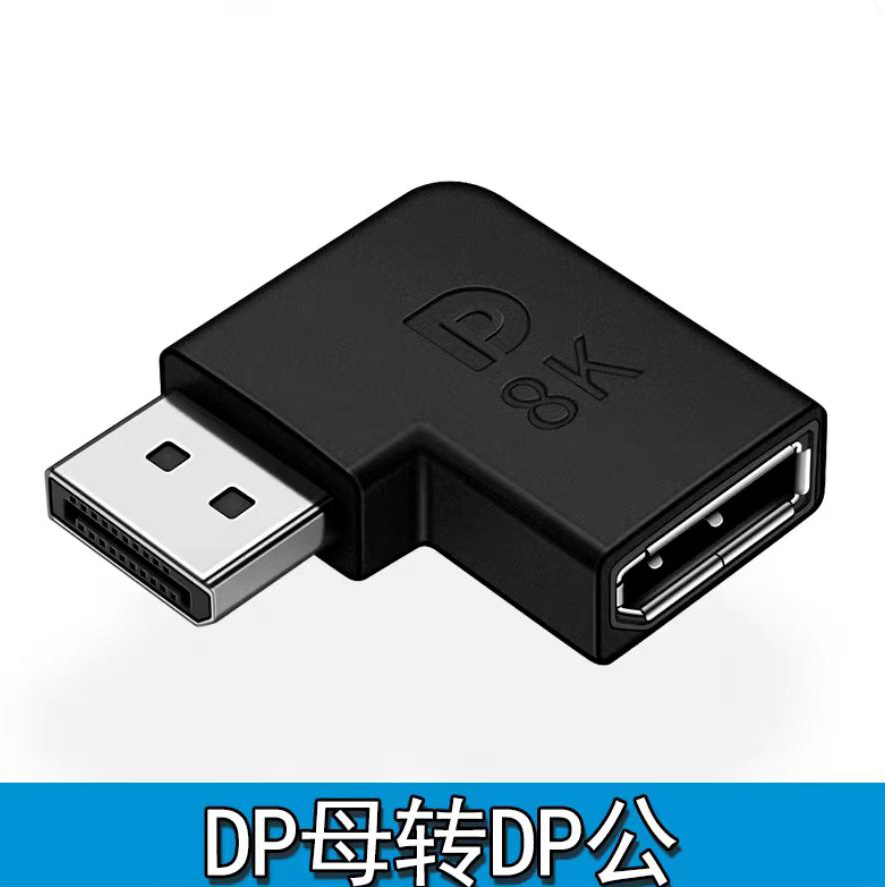
还有个细节问题,由于显示器的接口比较靠下,视频线无法完全隐藏到后面,为此我专门买了个弯头的转接头。
虽然这款显示器有各种小问题,但是这样的价格,对我这种只求点亮的用户来说也足够了,毕竟不到一千就可以上 31.5 寸 4K60Hz,已经很香了。
不过还是要强调一下,如果你对显示器的画质色彩和亮度等有比较高的要求,推荐看看其他品牌和价位的显示器。
本文由 掘墓人 创作,采用 CC BY-NC-ND 4.0 DEED
,转载或翻译请注明出处。
最后编辑时间为: 2023年12月21日

欢迎关注我的公众号,及时获取最新文章推送。