





主要解决 windows10 右键菜单中没有 Synology Drive 菜单的问题,整体思路是找到群晖 Drive Client 的 ContextMenu.dll 文件并添加进注册表。
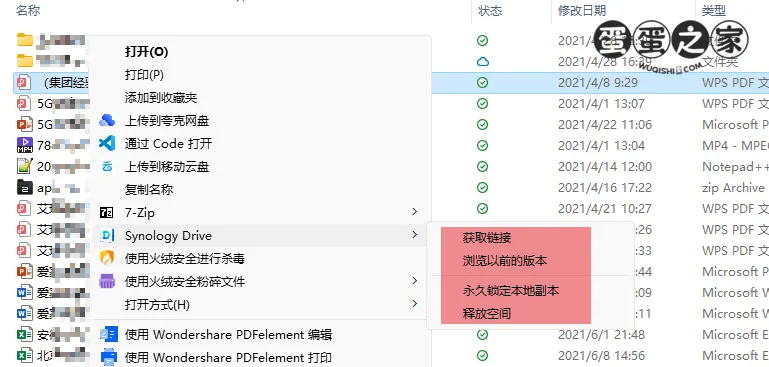
Win + R 打开运行,输入 regedit,在打开的注册表编辑其中,定位到如下位置:
计算机\HKEY_LOCAL_MACHINE\SOFTWARE\Microsoft\Windows\CurrentVersion\Explorer\ShellIconOverlayIdentifiers\
在其下找到 01UnsuppModule并查看其之前有几个项目。
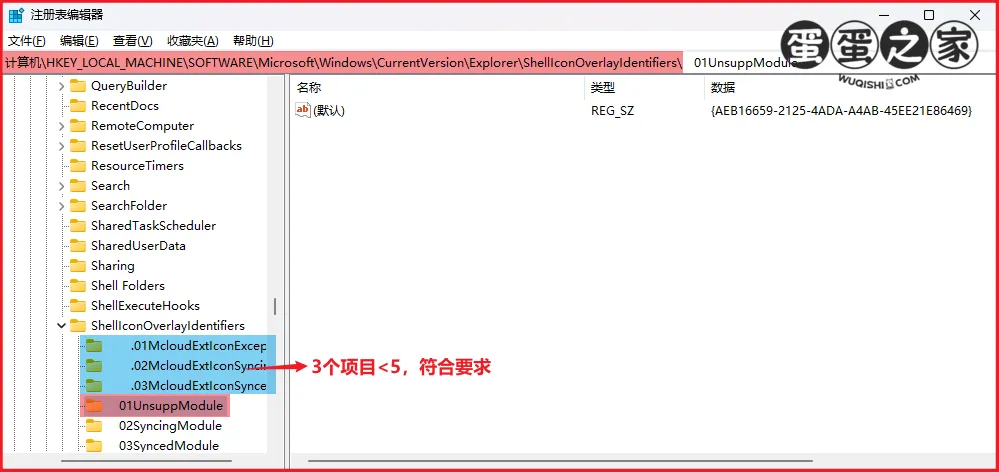
我的是 3 个项目,少于 5 个,符合要求(至于为什么是少于 5 个的原因,待考究)。
在 Windows 资源管理器的地址栏中输入如下内容:
%localappdata%\SynologyDrive\SynologyDrive.app\icon-overlay
在打开的窗口中,查看里面文件夹的名字,应该是一个数字,我这里是 22,见下图:
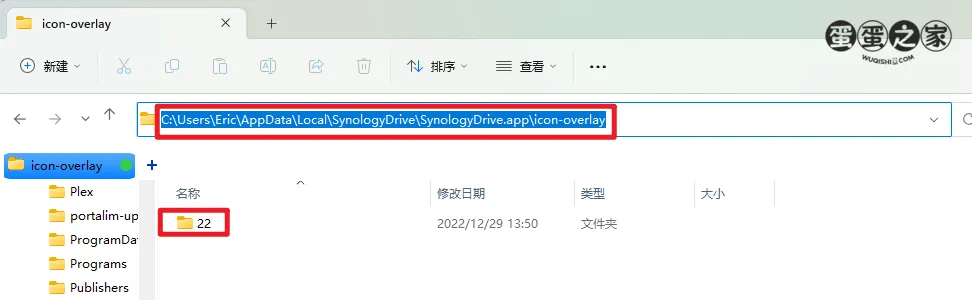
当前系统登录用户名,我的是Eric
“x86”(32 位系统对应的值)
“x64”(64 位系统对应的值)
| 序号 | 参数名 | 参数值 |
|---|---|---|
| 1 | dirName | 22 |
| 2 | userName | Eric |
| 3 | system-bit | x64 |
Windows Registry Editor Version 5.00

[HKEY_LOCAL_MACHINE\SOFTWARE\Classes\*\shellex\ContextMenuHandlers\CloudStation.SyncFolderContextMenu]
@="{2C4A5D61-009C-4561-9A33-6AFD542FD237}"

[HKEY_LOCAL_MACHINE\SOFTWARE\Classes\CLSID\{2C4A5D61-009C-4561-9A33-6AFD542FD237}]
@="SynoFolderContextMenu Class"

[HKEY_LOCAL_MACHINE\SOFTWARE\Classes\CLSID\{2C4A5D61-009C-4561-9A33-6AFD542FD237}\InprocServer32]
@="C:\\Users\\Eric\\AppData\\Local\\SynologyDrive\\SynologyDrive.app\\icon-overlay\\22\\x64\\ContextMenu.dll"

[HKEY_LOCAL_MACHINE\SOFTWARE\Classes\CLSID\{2C4A5D61-009C-4561-9A33-6AFD542FD237}\InprocServer32]
"ThreadingModel"="Apartment"

[HKEY_LOCAL_MACHINE\SOFTWARE\Classes\CLSID\{AEB16659-2125-4ADA-A4AB-45EE21E86469}]
@="UnsuppModule Class"

[HKEY_LOCAL_MACHINE\SOFTWARE\Classes\CLSID\{AEB16659-2125-4ADA-A4AB-45EE21E86469}\InprocServer32]
@="C:\\Users\\Eric\\AppData\\Local\\SynologyDrive\\SynologyDrive.app\\icon-overlay\\22\\x64\\iconOverlay.dll"

[HKEY_LOCAL_MACHINE\SOFTWARE\Classes\CLSID\{AEB16659-2125-4ADA-A4AB-45EE21E86469}\InprocServer32]
"ThreadingModel"="Apartment"

[HKEY_LOCAL_MACHINE\SOFTWARE\Classes\CLSID\{48AB5ADA-36B1-4137-99C9-2BD97F8788AB}]
@="SyncingModule Class"

[HKEY_LOCAL_MACHINE\SOFTWARE\Classes\CLSID\{48AB5ADA-36B1-4137-99C9-2BD97F8788AB}\InprocServer32]
@="C:\\Users\\Eric\\AppData\\Local\\SynologyDrive\\SynologyDrive.app\\icon-overlay\\22\\x64\\iconOverlay.dll"

[HKEY_LOCAL_MACHINE\SOFTWARE\Classes\CLSID\{48AB5ADA-36B1-4137-99C9-2BD97F8788AB}\InprocServer32]
"ThreadingModel"="Apartment"

[HKEY_LOCAL_MACHINE\SOFTWARE\Classes\CLSID\{472CE1AD-5D53-4BCF-A1FB-3982A5F55138}]
@="SyncedModule Class"

[HKEY_LOCAL_MACHINE\SOFTWARE\Classes\CLSID\{472CE1AD-5D53-4BCF-A1FB-3982A5F55138}\InprocServer32]
@="C:\\Users\\Eric\\AppData\\Local\\SynologyDrive\\SynologyDrive.app\\icon-overlay\\22\\x64\\iconOverlay.dll"

[HKEY_LOCAL_MACHINE\SOFTWARE\Classes\CLSID\{472CE1AD-5D53-4BCF-A1FB-3982A5F55138}\InprocServer32]
"ThreadingModel"="Apartment"


[HKEY_LOCAL_MACHINE\SOFTWARE\Classes\CLSID\{A433C3E0-8B24-40EB-93C3-4B10D9959F58}]
@="ReadOnlyModule Class"

[HKEY_LOCAL_MACHINE\SOFTWARE\Classes\CLSID\{A433C3E0-8B24-40EB-93C3-4B10D9959F58}\InprocServer32]
@="C:\\Users\\Eric\\AppData\\Local\\SynologyDrive\\SynologyDrive.app\\icon-overlay\\22\\x64\\iconOverlay.dll"

[HKEY_LOCAL_MACHINE\SOFTWARE\Classes\CLSID\{A433C3E0-8B24-40EB-93C3-4B10D9959F58}\InprocServer32]
"ThreadingModel"="Apartment"


[HKEY_LOCAL_MACHINE\SOFTWARE\Classes\CLSID\{C701AD67-3DF0-47C9-89CB-DFA6207BE229}]
@="NoPermModule Class"

[HKEY_LOCAL_MACHINE\SOFTWARE\Classes\CLSID\{C701AD67-3DF0-47C9-89CB-DFA6207BE229}\InprocServer32]
@="C:\\Users\\Eric\\AppData\\Local\\SynologyDrive\\SynologyDrive.app\\icon-overlay\\22\\x64\\iconOverlay.dll"

[HKEY_LOCAL_MACHINE\SOFTWARE\Classes\CLSID\{C701AD67-3DF0-47C9-89CB-DFA6207BE229}\InprocServer32]
"ThreadingModel"="Apartment"
将以上代码保存为 synologydrivefix.reg,修改其中的参数,按照本机汇集的参数修改其中的对应值,共有 6 处需要修改。
双击修改好的 reg 文件,在弹出的确认对话框中选择是将注册表信息导入。
然后按照下面的思路检查是否导入成功。
确认是否有该项:
HKEY_LOCAL_MACHINE\SOFTWARE\Classes\CLSID\{48AB5ADA-36B1-4137-99C9-2BD97F8788AB}
成功导入的效果如下图:


如果不存在,需要手动创建上图中两个项。其中 InprocServer32 项的默认值应该为确认下来的 ContextMenu.dll 的绝对实际路径。
如果以上操作无误,打开同步文件夹,在某个文件或文件夹上右击,就能看到久违的 Synology Drive 选项了。
此内容由惯性聚合(RSS阅读器)自动聚合整理,仅供阅读参考。 原文来自 — 版权归原作者所有。