


采用 iTerm2 oh-my-zsh solarized 配色方案
最近重新开启我闲置已久的 Mac mini,更新到最新版 10.13.4,于是在安装 Homebrew 时决定配置了一下终端,使其看起来更美观。
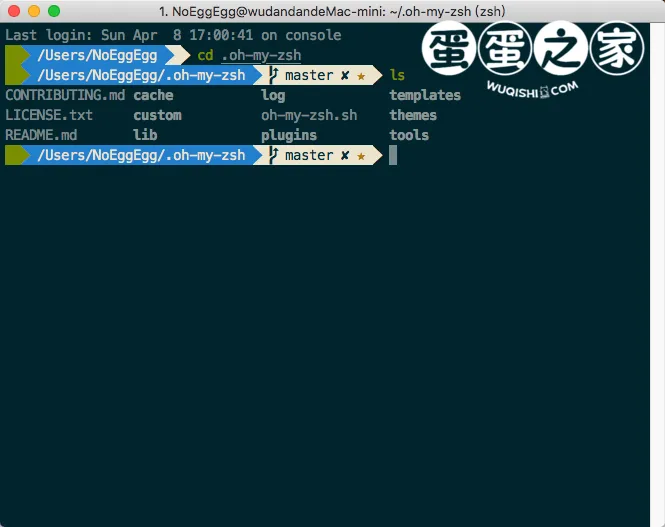
拥有语法高亮,命令行 tab 补全,自动提示符,显示 Git 仓库状态等功能。
/usr/bin/ruby -e "$(curl -fsSL https://raw.githubusercontent.com/Homebrew/install/master/install)"
首先我们下载的 iTerm2 这个软件,比 Mac 自带的终端更加强大。直接官网下载并安装即可。
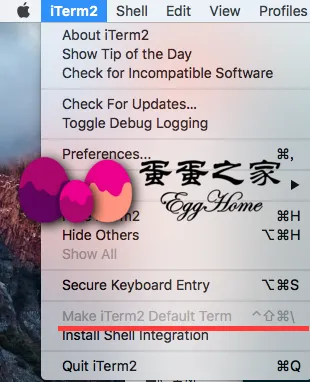
将 iTem2 设置为默认终端(可选):
(菜单栏)iTerm2 -> Make iTerm2 Default Term
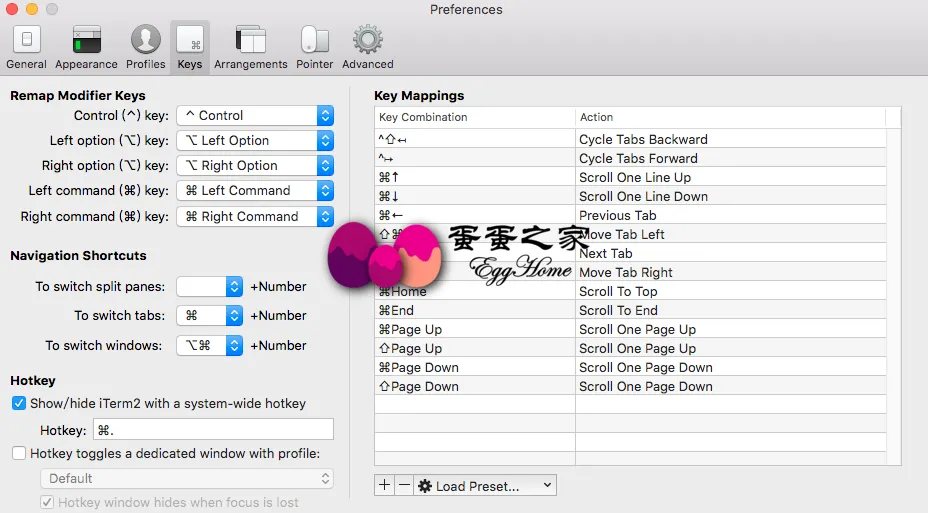
然后打开偏好设置 preference,选中 Keys,勾选 Hotkey 下的 Show/hide iTerm2 with a system-wide hotkey,将热键设置为 command . ,这样你就可以通过 command . 全局热键来打开或关闭 iTerm2 窗口,非常方便。
我选用的是 solarized,效果还不错。点开官网,下载,解压,然后打开 iTerm2 下的偏好设置 preference ,点开 profiles 下的 colors 选项,点击右下角的 Color Presets 选项,选择 import ,导入解压到的 solarized 文件下的 Solarized Dark.itermcolors。
github 链接:https://github.com/robbyrussell/oh-my-zsh
使用 crul 安装:
sh -c "$(curl -fsSL https://raw.github.com/robbyrussell/oh-my-zsh/master/tools/install.sh)"
或使用 wget:
sh -c "$(wget https://raw.githubusercontent.com/robbyrussell/oh-my-zsh/master/tools/install.sh -O -)"
安装成功后,用 vim 打开隐藏文件.zshrc ,修改主题为 agnoster:
ZSH_THEME="agnoster"
应用这个主题需要特殊的字体支持,否则会出现乱码情况,这时我们来配置字体:
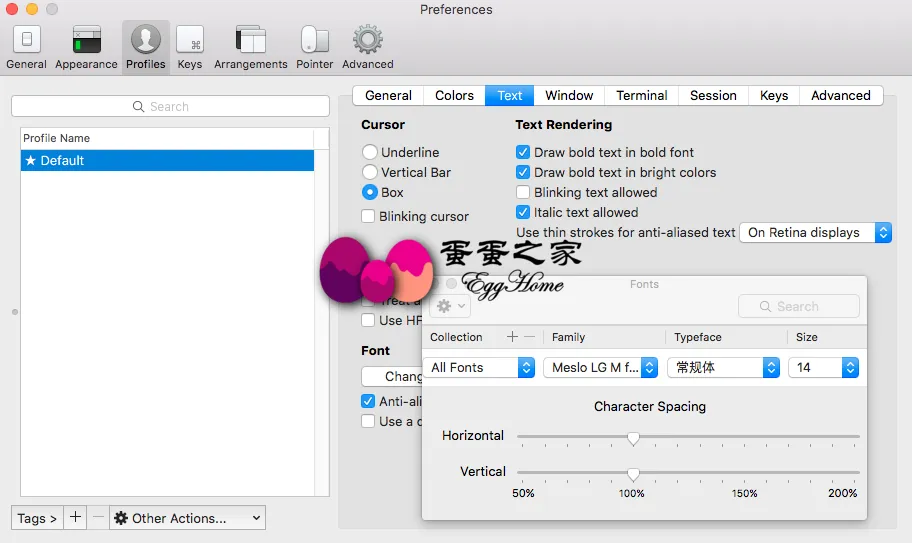
到这步我们的终端看上去已经非常好看了,这时我们来安装其它插件,让终端看起来更加风骚。
如果要跟我的效果一样,那么要另外刚装powerline 风格的主题。

当我们输入命令时,终端会自动提示你接下来可能要输入的命令,这时按 → 便可输出这些命令,非常方便。
设置如下:
~/.oh-my-zsh/custom/plugins 路径下git clone git://github.com/zsh-users/zsh-autosuggestions $ZSH_CUSTOM/plugins/zsh-autosuggestions
plugins=(zsh-autosuggestions git)
brew install zsh-syntax-highlighting
source /usr/local/share/zsh-syntax-highlighting/zsh-syntax-highlighting.zsh
source ~/.zshrc
完成。
此内容由惯性聚合(RSS阅读器)自动聚合整理,仅供阅读参考。 原文来自 — 版权归原作者所有。