









温馨提示:本文操作涉及系统磁盘,请务必做好数据备份!搞砸了别来找我哭诉(虽然大概率不会搞砸)
有需要的朋友可以另外看看这篇文章:
甲骨文云(Oracle Cloud)确实挺良心——免费套餐能开两台 X86 主机 +ARM 4H24G 配置,这配置跑个小网站、挂个爬虫、搭个梯子(咳咳,我是说科学上网学习)绰绰有余。但!是!它有个 "小气" 的地方:默认只给你 50G 硬盘(实际显示 47G),而整个账户的免费额度其实是 200G!
这就好比去自助餐厅,老板说 "随便吃",结果只给你个小碟子——不是不让吃,是让你多跑几趟。好在,我们可以把碟子换成大碗!
在动手前,先问自己三个问题:
这是官方推荐的方式,适合手残党(比如我)。
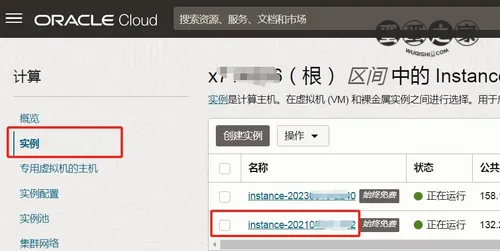
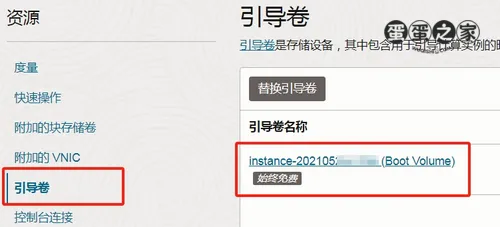
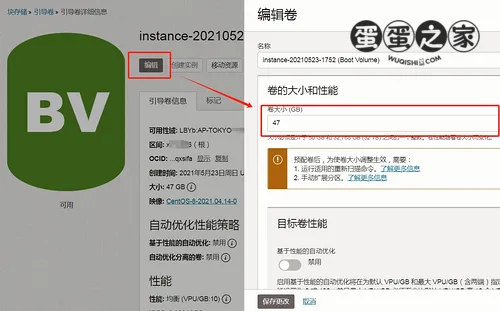
多数系统重启后会自动识别。如果没反应,别慌,试试以下命令(以 Oracle Linux 为例):
# 先设置语言环境(避免乱码)
LANG=en_US.UTF-8

# 执行扩容命令
/usr/libexec/oci-growfs

# 查看磁盘大小
lsblk
如果看到 sda 从 50G 变成了你设置的大小,恭喜你,扩容成功!
如果你用的不是 Oracle Linux,可能需要手动操作。这里以 Debian 为例:
甲骨文自带的 Debian 系统会提示你执行以下命令:
# 第一步:执行dd命令(别问为什么,照做就行)
sudo dd iflag=direct if=/dev/oracleoci/oraclevda of=/dev/null count=1

# 第二步:重新扫描磁盘
echo "1" | sudo tee /sys/class/block/`readlink /dev/oracleoci/oraclevda | cut -d'/' -f 2`/device/rescan
执行完 DD 命令后,用 lsblk 或 df -h 查看盘符。假设你的系统盘是 sda1,执行:
# 调整文件系统大小
resize2fs /dev/sda1
注意:有些系统重启后直接 resize2fs 就能完成,有些需要先执行上面的 DD 命令。建议先重启试试,不行再上命令。
| 翻车场景 | 症状 | 自救方法 |
|---|---|---|
| 翻车场景 | 症状 | 自救方法 |
| 命令执行后没反应 | df-h还是显示旧容量 | 重启实例试试,或者检查命令是否输错 |
| 提示权限不足 | Permission denied | 加 sudo,或者切换到root用户 |
| 系统卡死 | 命令执行后无响应 | 强制重启实例(后台操作) |
| 数据丢失 | 文件不见了 | 提前备份!提前备份!提前备份! |
最后,如果你扩容成功了,记得在评论区留个 "已成功",让我知道这篇教程没坑人。如果翻车了... 呃,建议先看备份教程。
免责声明:本文仅作技术分享,操作前请自行评估风险。作者不对任何数据丢失负责(毕竟我提醒过你备份了)。
此内容由惯性聚合(RSS阅读器)自动聚合整理,仅供阅读参考。 原文来自 — 版权归原作者所有。