惯性聚合 高效追踪和阅读你感兴趣的博客、新闻、科技资讯
阅读原文 在惯性聚合中打开

推荐订阅源

Google DeepMind News
Stack Overflow Blog
Stack Overflow Blog
Hugging Face - Blog
Hugging Face - Blog
博客园_首页
T
The Blog of Author Tim Ferriss
博客园 - 叶小钗
N
Netflix TechBlog - Medium
腾讯CDC
C
Check Point Blog
P
Proofpoint News Feed
Engineering at Meta
Engineering at Meta
GbyAI
GbyAI
S
SegmentFault 最新的问题
F
Fortinet All Blogs
美团技术团队
U
Unit 42
freeCodeCamp Programming Tutorials: Python, JavaScript, Git & More
博客园 - 司徒正美
F
Full Disclosure
Recorded Future
Recorded Future
D
DataBreaches.Net
博客园 - 【当耐特】
Martin Fowler
Martin Fowler
J
Java Code Geeks
I
InfoQ
Y
Y Combinator Blog
A
About on SuperTechFans
AI
AI
爱范儿
爱范儿
Exploit-DB.com RSS Feed
Forbes - Security
Forbes - Security
W
WeLiveSecurity
M
MIT News - Artificial intelligence
雷峰网
雷峰网
cs.CV updates on arXiv.org
Simon Willison's Weblog
Schneier on Security
The GitHub Blog
The GitHub Blog
Security Archives - TechRepublic
aimingoo的专栏
aimingoo的专栏
Cyber Security Advisories - MS-ISAC
G
GRAHAM CLULEY
Know Your Adversary
Know Your Adversary
Latest news
Latest news
Threat Intelligence Blog | Flashpoint
D
Docker
Recent Commits to openclaw:main
量子位
V2EX - 技术
V2EX - 技术
Project Zero
Project Zero

保罗的小宇宙

奇趣影棚项目 Vibe Coding 第一天问题记录 失业后的一次前端面试经历 记一次被街头诈骗的经历 记一次升级 Nuxt 4 的诡异问题 记一次移动端 Safari 调试踩坑 记一次装机没有一次点亮的排查过程 2024 年终总结 将 MO3 音乐导出成 WAV/MP3/OGG 等格式 该写好代码吗?写好了也可能变得不好了 排查了一个导致页面白屏的问题 从零开始部署 Ubuntu 服务器环境 使用 Docker 自动化部署的 NextJS 镜像大小优化
威联通 NAS 使用 CloudFlared 远程访问
Paul · 2026-05-19 · via 保罗的小宇宙

众所周知,威联通 NAS 内置的“内网穿透”服务在国内是有些问题的,myQNAPcloud 实际上是需要一个公网 IP 才能链接到他们家。此前博主使用的是「自建 FRP 服务器」方案来实现反向代理实现穿透,后续 Docker 一直没配置好且无法安装新的镜像,搁置了许久。

其实问题本源在于国内访问 DockerHub 的网络环境并不友好,只需要简单配置下即可。这里博主使用的是几年前购买的 TS212P3 型号(也是当时入门买的最低配的)作为演示。

本文章于 26.04.30 立坑,结果于 26.05.19 花了半天时间才写完...

配置 Docker 源

首先打开 ContainerStation,点击左侧「属性」菜单项,在右侧页面点击切换到「Registry 服务器」Tab。

这里我们使用 https://docker.1panel.live 这个镜像源,确保国内的网络环境也能正常拉取镜像。
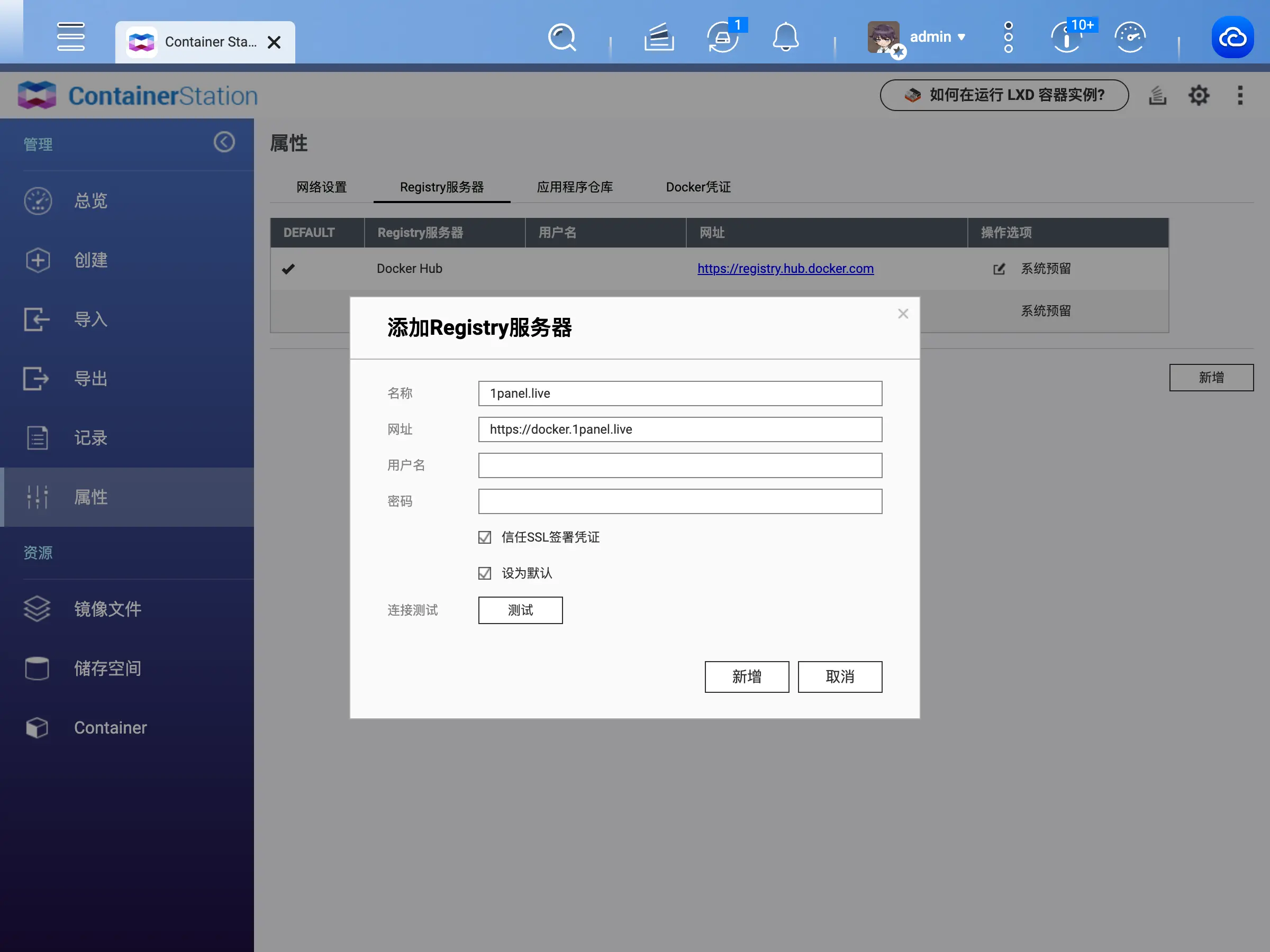
添加 Registry 服务器.webp

获取镜像

从 DockerHub 上获取 最新的镜像地址,这里我选择的是 latest-arm64 版本,因为 TS212P3 是 ARM 处理器的,并不支持传统 X86 的。

docker pull cloudflare/cloudflared:latest-arm64

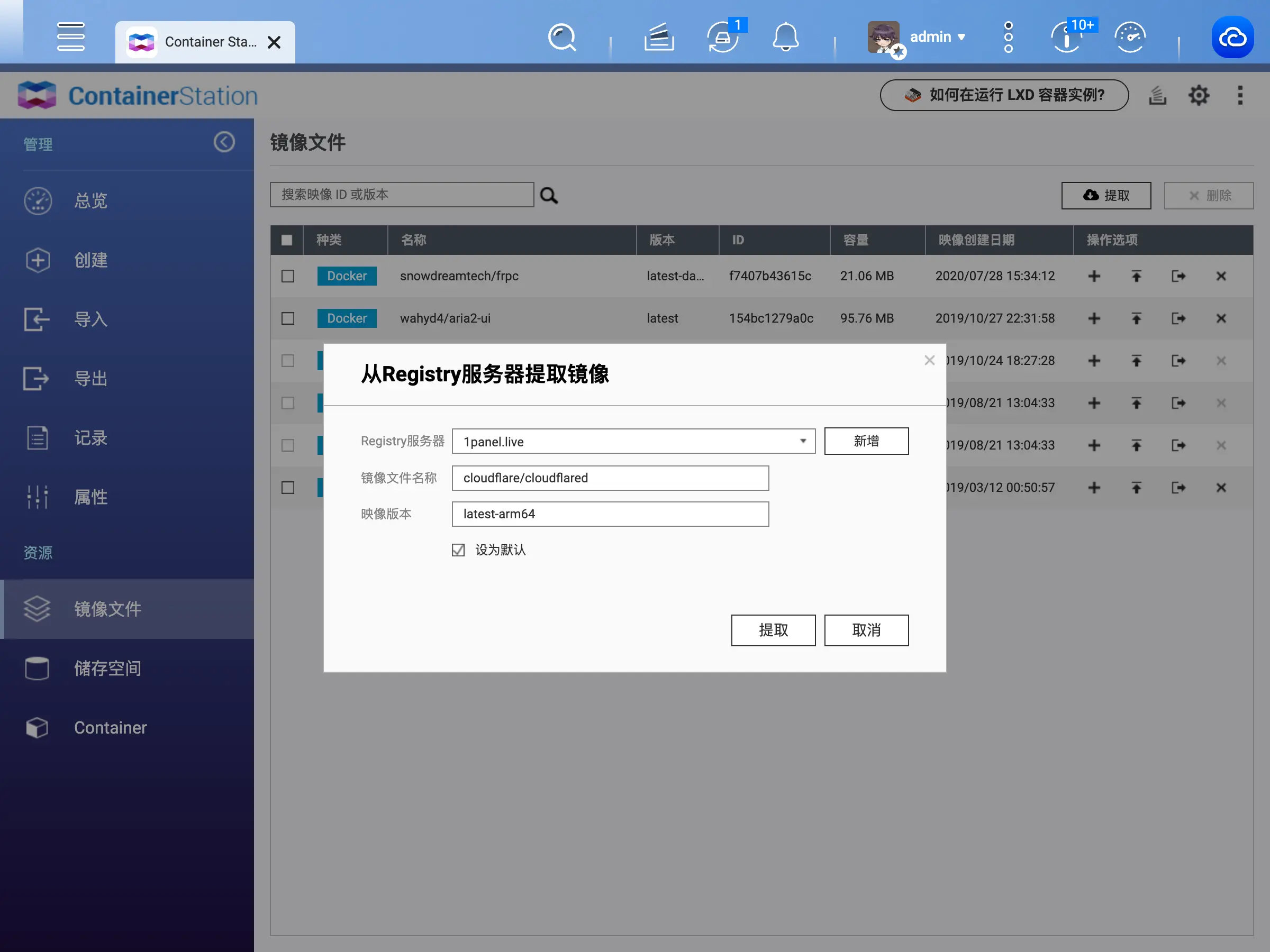
这是正常的获取镜像的命令,但是我们需要替换成对应镜像源获取。点击 ContainerStation 左侧「镜像」菜单项,在右侧页面点击「提取」按钮,Registry 服务器选择我们刚创建的,「镜像文件名称」和「映像版本」分别输入 cloudflare/cloudflaredlatest-arm64,点击「提取」。

从 Registry 服务器提取镜像.webp

此时镜像已经拉取完成,我们前往 CloudFlare 后台开通 Tunnel 服务。

连接 Tunnel

登录到 CloudFlare 后台,点击「保护与连接 -> 联网 -> Tunnels (新)」左侧菜单项,在右侧页面点击「创建隧道」按钮,输入「隧道名称」,点击「创建隧道」。
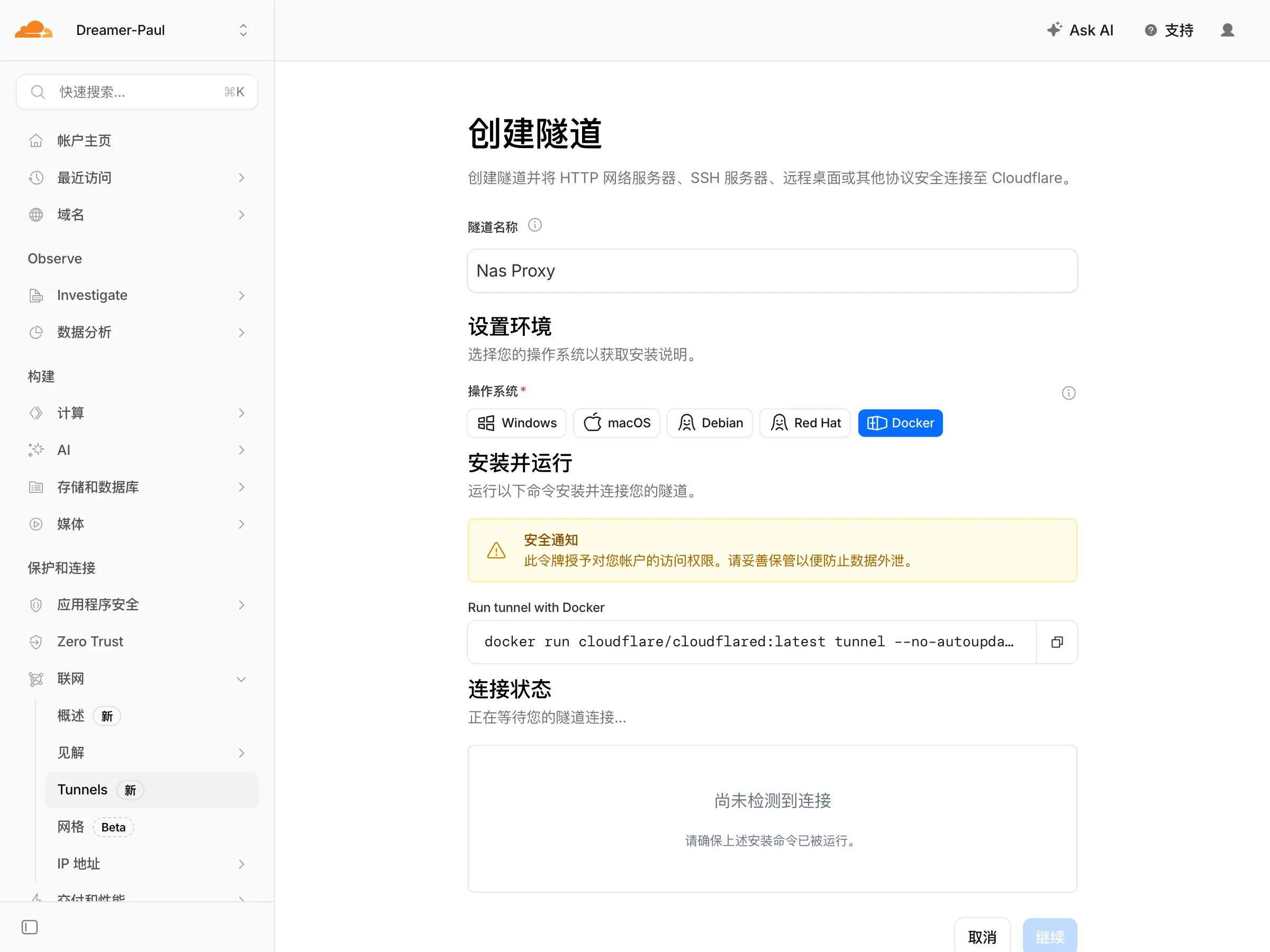
创建隧道.webp

点击 Docker 选项,下面会出现你的启动指令以及对应 Token,这里直接复制出来。

docker run cloudflare/cloudflared:latest tunnel --no-autoupdate run --token {你的 Token}

回到刚刚获取镜像的 ContainerStation 界面,点击镜像右侧「+」按钮,在出现的弹窗里面修改「进入点」的命令,粘贴前面在 CloudFlare 后台拿到的启动指令,修改前面部分改成 cloudflared

点击「高级设置」,点击「网络」Tab 页,「网络模式」选择「Host」主机模式,最后点击「创建」。
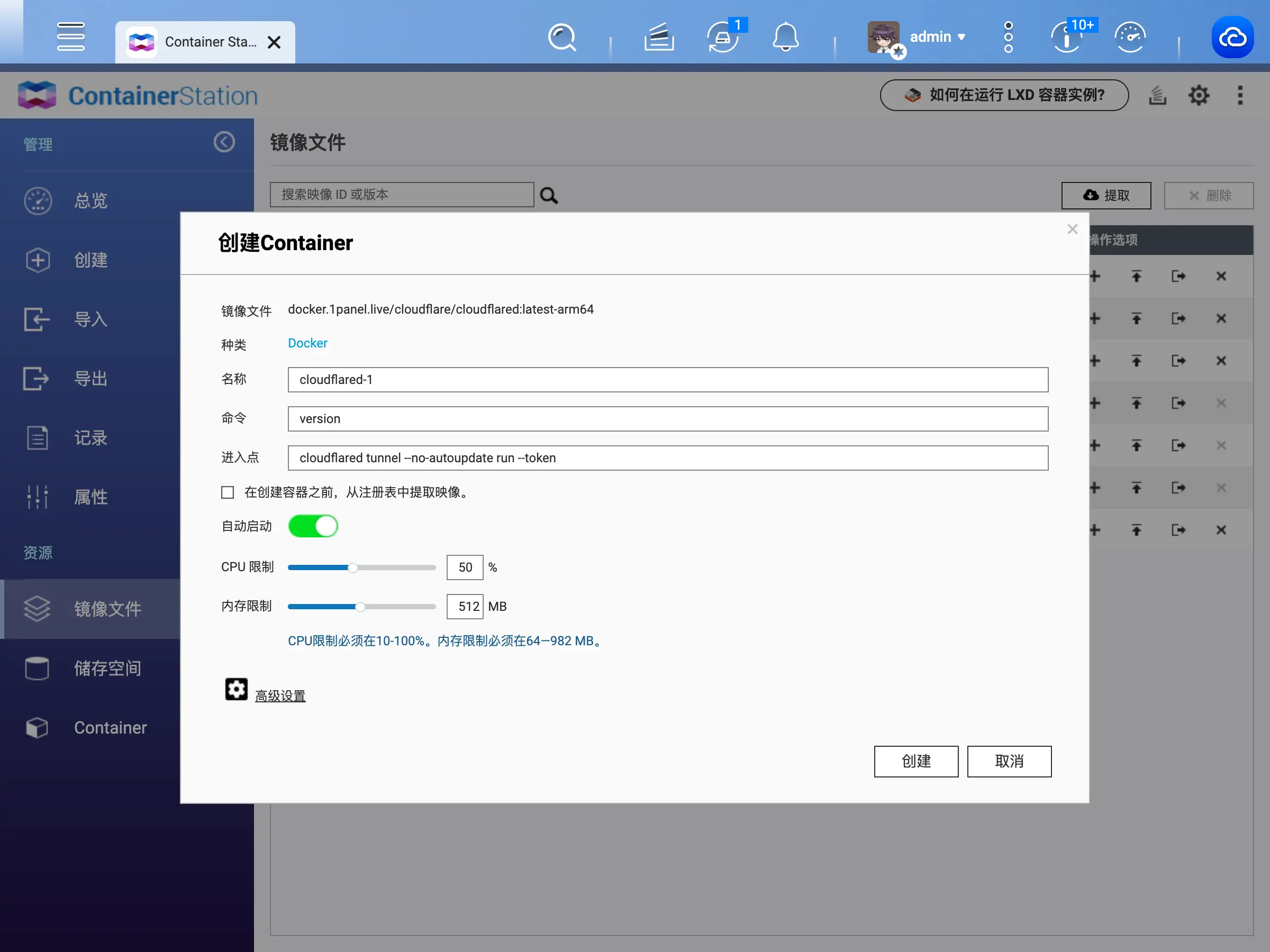
创建 Container.webp

此时应该能创建成功并正常运行,在 CloudFlare 后台也会提示“您的隧道现已可以使用”。

回到 CloudFlare 后台,找到刚创建的 Tunnel 实例,点击「添加路由」按钮,选择「已发布的应用程序」选项。之后指定自己的主域名和二级域名,在「服务 URL」处输入 http://localhost:5000
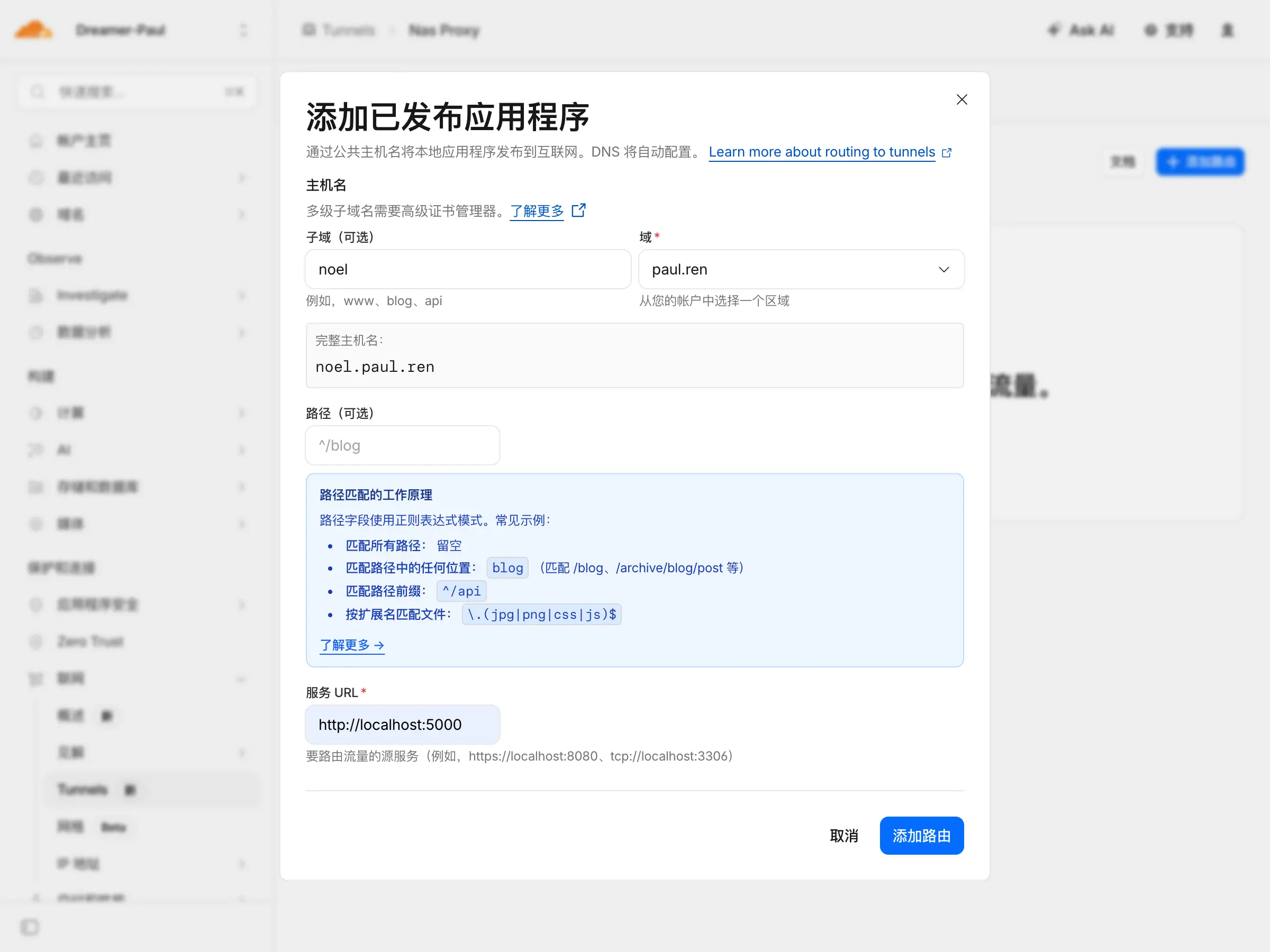
添加已发布应用程序.webp

此时访问你设置的对应 URL,应该就能正常访问 NAS 后台界面了。

参考

Paul

Paul

特立独行的一只前端菜狗。本站未注明转载的文章均为原创,并采用 CC BY-NC-SA 4.0 授权协议,转载请注明来源,谢谢!如本站内容对你有所帮助的话,不妨 捐助支持 一下?同时欢迎订阅关注 我的日记,唠嗑(分享)每日的折腾经历。