


下楼倒垃圾的时候踩到狗屎了,希望 2026 年狗屎运不断!
花了一个星期,极简时钟 iOS 上线了新主题:数字墙。
整个主题的开发是用 AI 写的,用的是 Windsurf 上周推出的竞技场模式,限时免费,所以一个 credit 都没有消耗。但是这个竞技场模式对于开发 iOS 项目来说极大地拖慢了开发速度,因为每一轮竞技(对话)都要新建两个 worktree ,而每一个 worktree 里的 iOS 项目都要重新加载 SPM ,非常非常非常耗时!而且目前 Windsurf 还没有清理 worktree 的快捷方法,只能是开发完后自己手动删除。
之前说了,这个主题是参考了小红书上一个设计(已得到原设计师的授权),在原型的基础上,我又增加了浅色主题、横屏的布局以及计时器相关的交互。作为设计苦手的我,只能是跟着感觉来,整个设计过程中,我经历了好几次内心的纠结。
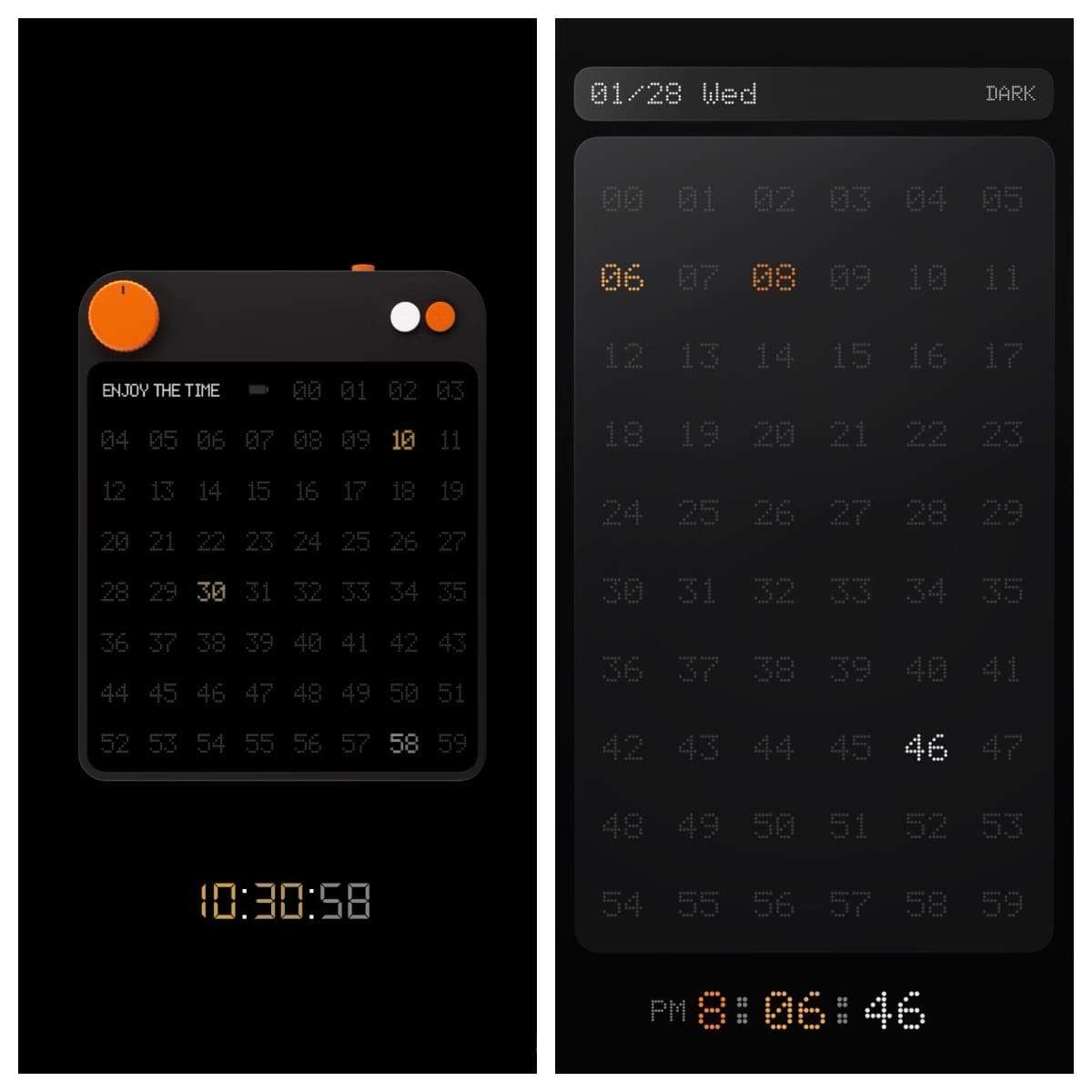
如上图所示,左边是原版的设计,右边是我做的第一版 demo 。第一版的布局和颜色基本和原版差不多,只不过数字面板更像是浮起来的,试图让 AI 实现原版那种内嵌的效果,但是不知道是我描述不对还是 AI 理解不对,AI 总是把面板和背景搞混。
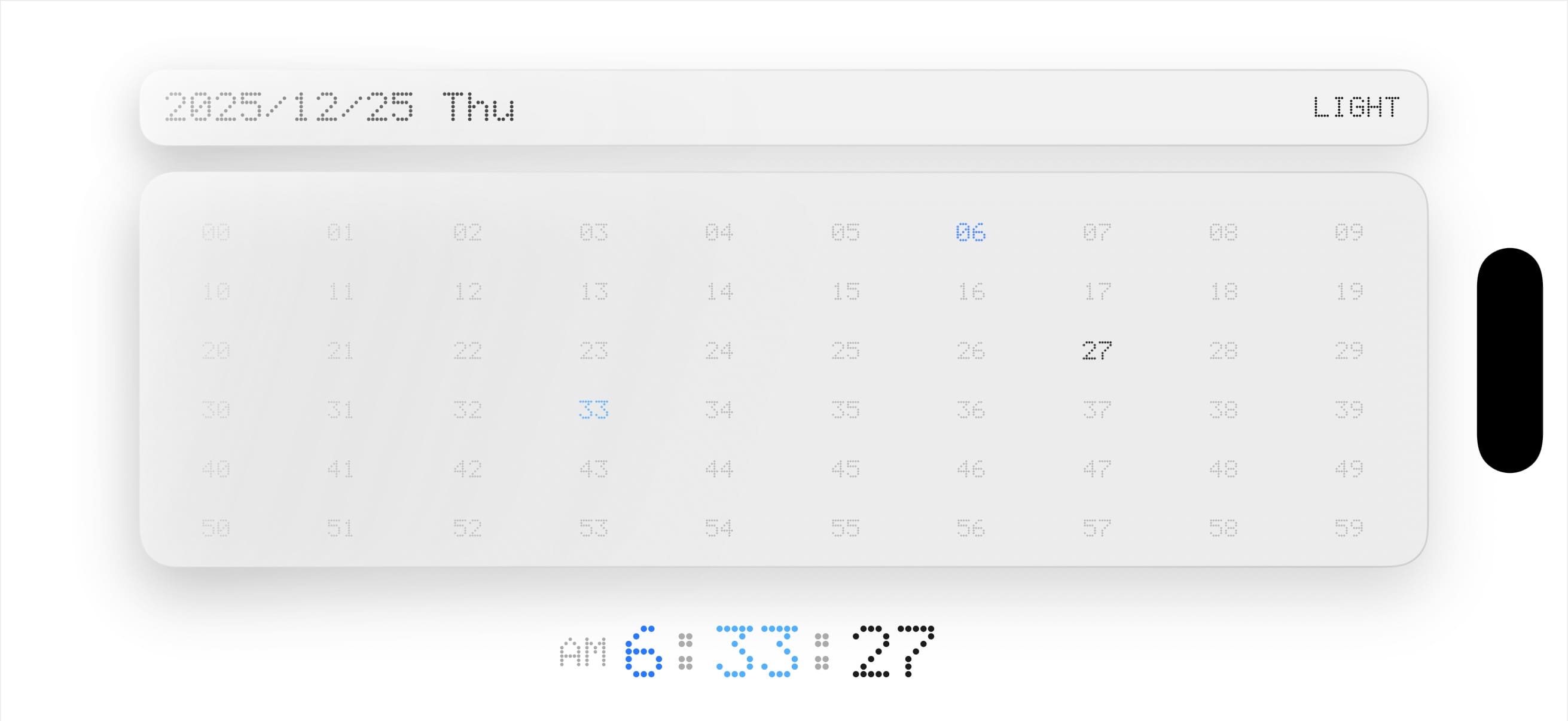
后来加入了浅色模式和横屏的布局,这两个都是原版没有的,只能靠我自己发挥了。最初的横屏布局只是简单将竖屏布局做了拉宽处理,浅色模式的配色也是让 AI 简单地生成了一套。如上图所示。
乍看一下感觉还不错,够极简,但核心的时间信息放在最底部,用户无法第一眼捕捉到。我就搜索了一下视觉动线模型,学到了一个”古腾堡原则“,于是就对整体布局进行了第一次大幅调整。既然时间是最重要的,那就把时间放到最上面,和日期交换一下顺序。另外去掉了之前日期和按钮区域的背景和边框,按钮 title 从文字改成 icon ,数字面板的边框加入渐变的内凹效果,如下图所示。
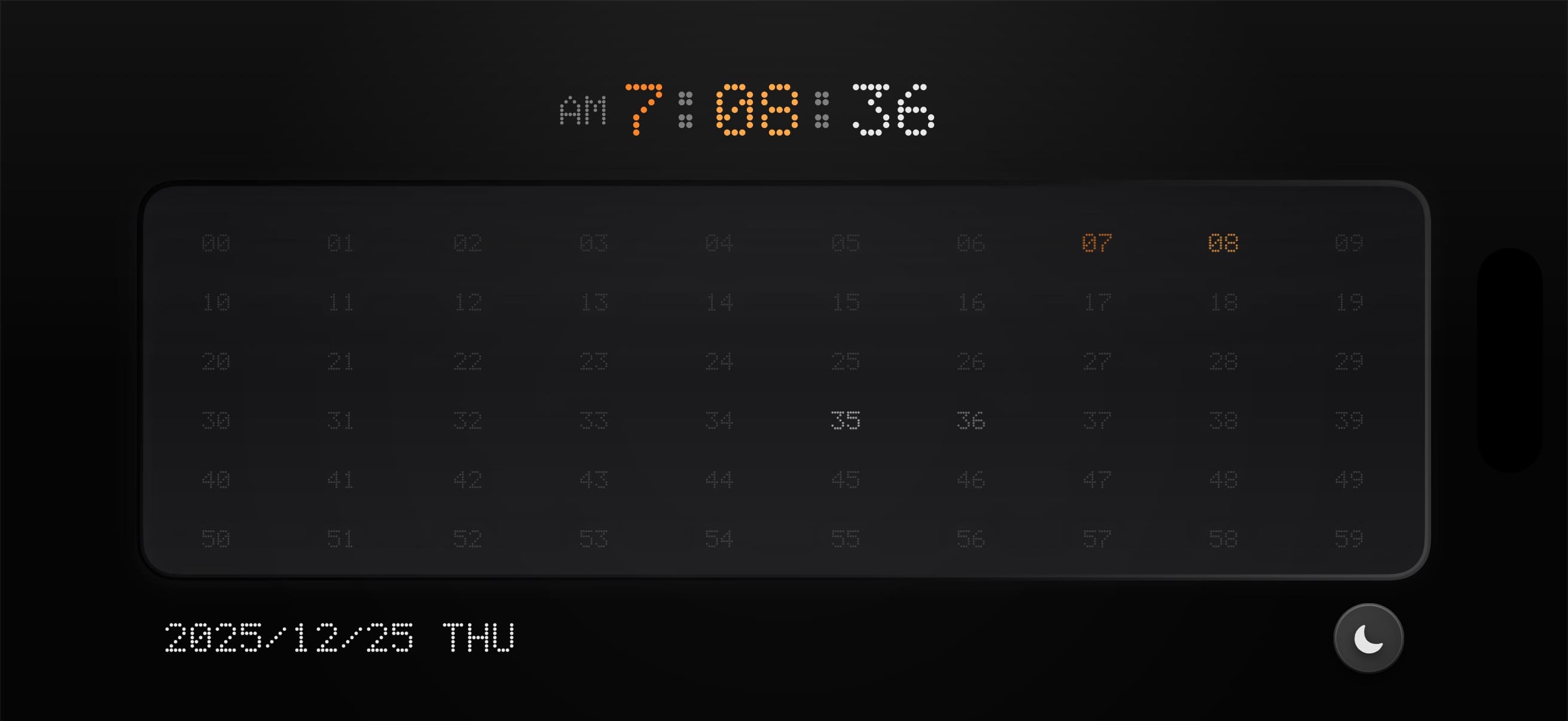
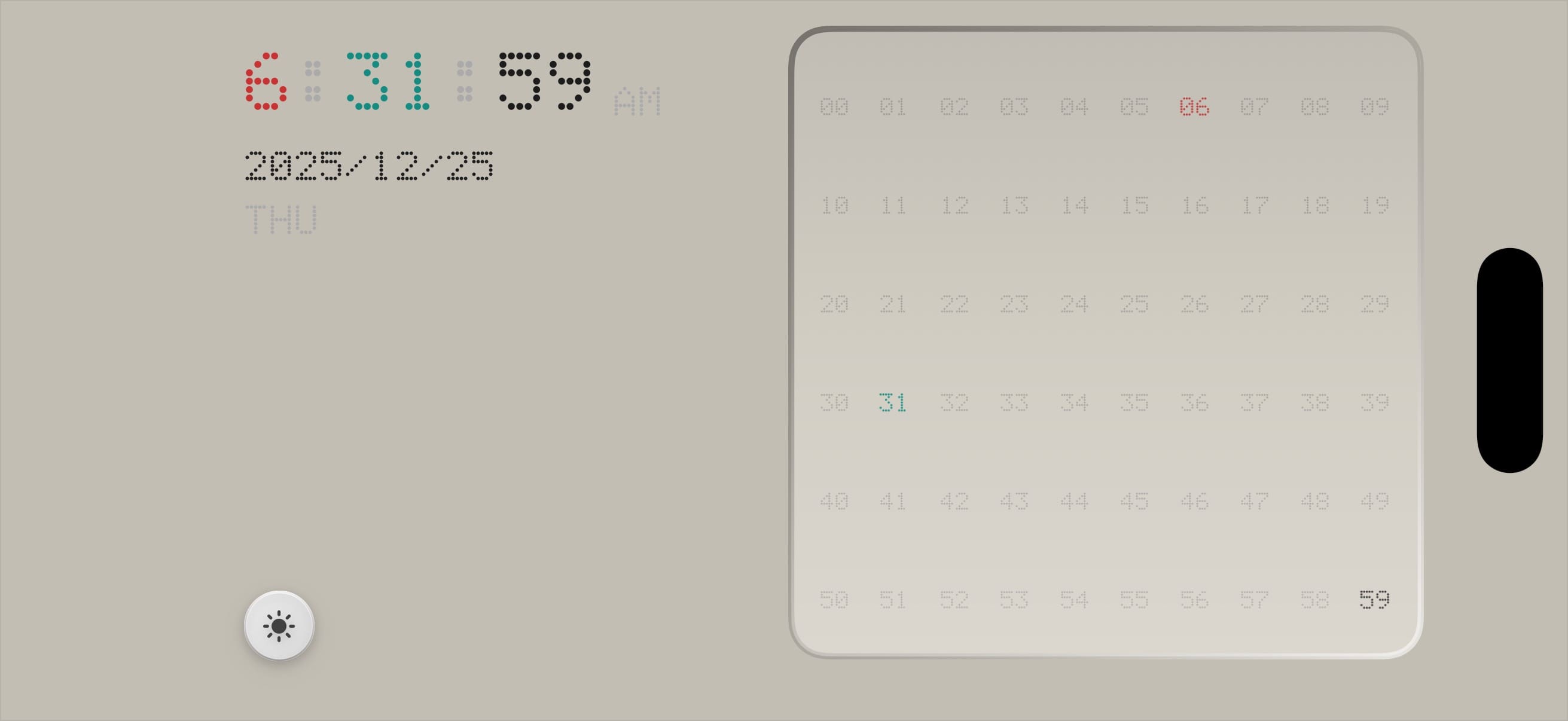
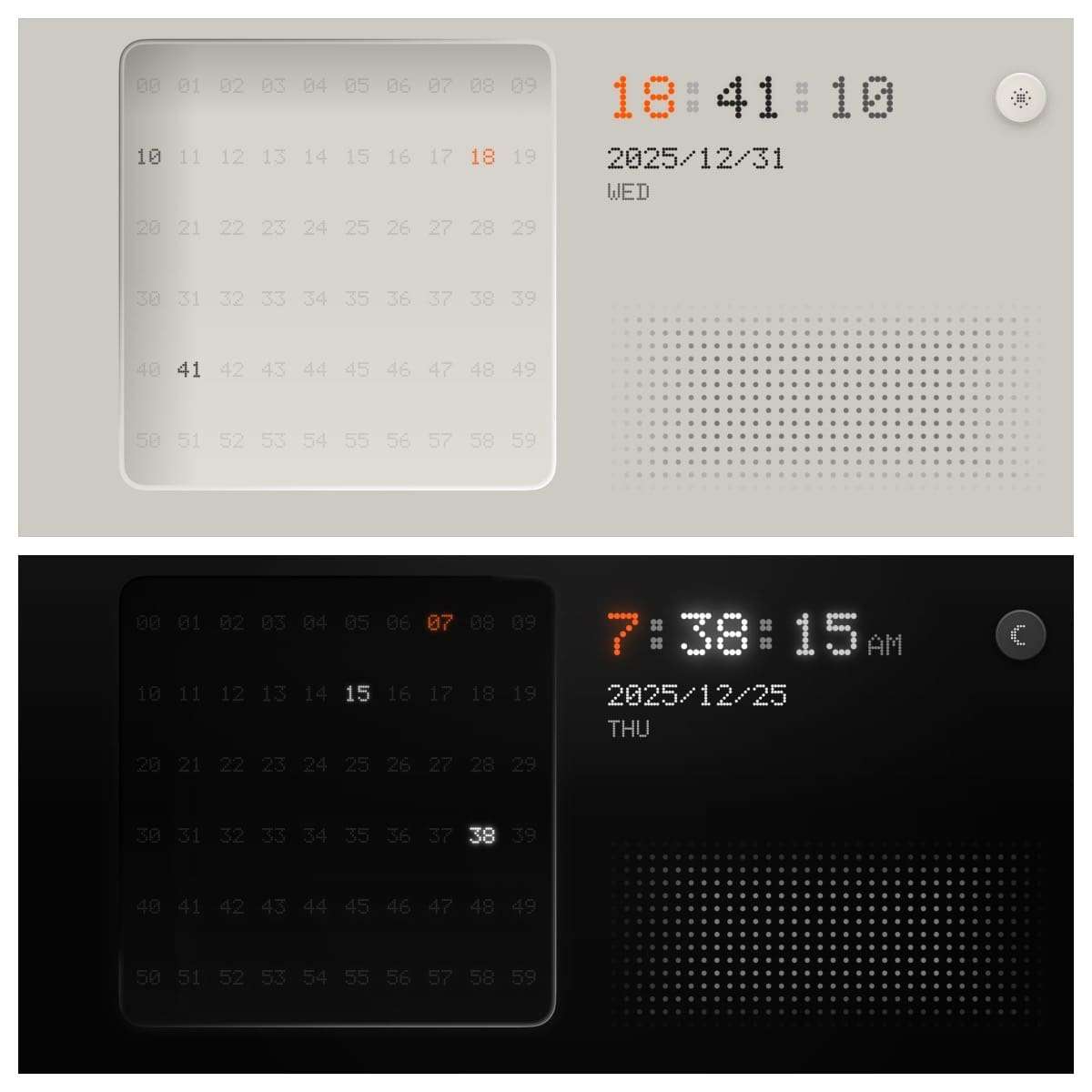
整体布局看起来更极简了,但是还有三个问题,一是横屏下中间这个数字面板又长又扁,二是日期和时间离得太远了,三是浅色模式太刺眼了。于是又大改了整体布局,横屏下分为左右两部分,左边显示时间、日期和按钮,右边显示数字面板。另外浅色配色采用了更复古的方案,为了更好地区分小时和分钟的数字,我将二者的显示颜色换成了对比强烈的红色和绿色,如下图所示。
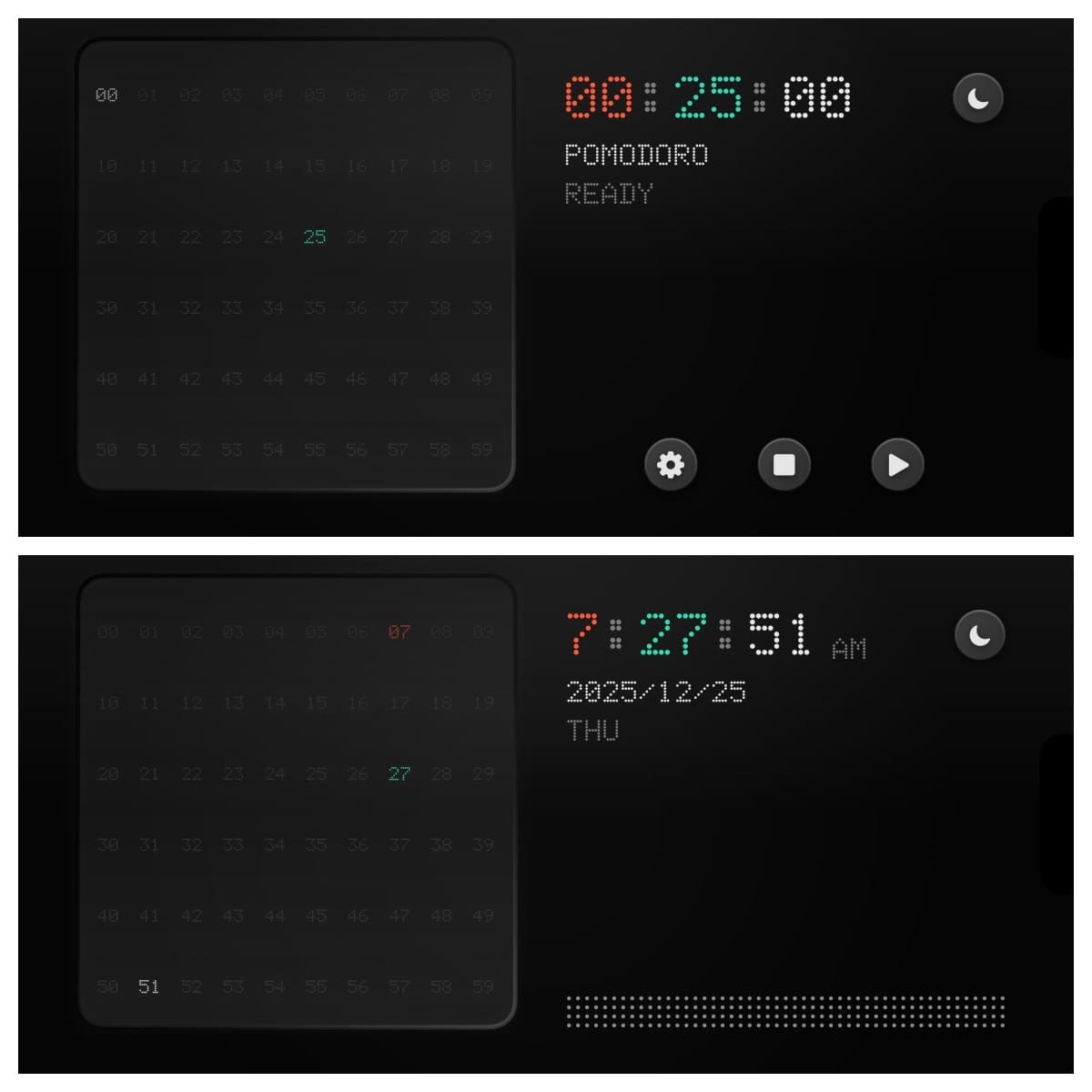
相较于简单的时钟页面,计时器页面有额外的标题、状态和三个控制按钮。标题(如 POMODORO )和状态(如 PAUSED )可以直接复用日期和星期的文本位置,但三个控制按钮的布局却成了难题,如果和模式切换按钮一样都摆在底部,显得太拥挤了。于是我就做了很多改动,如下图所示:
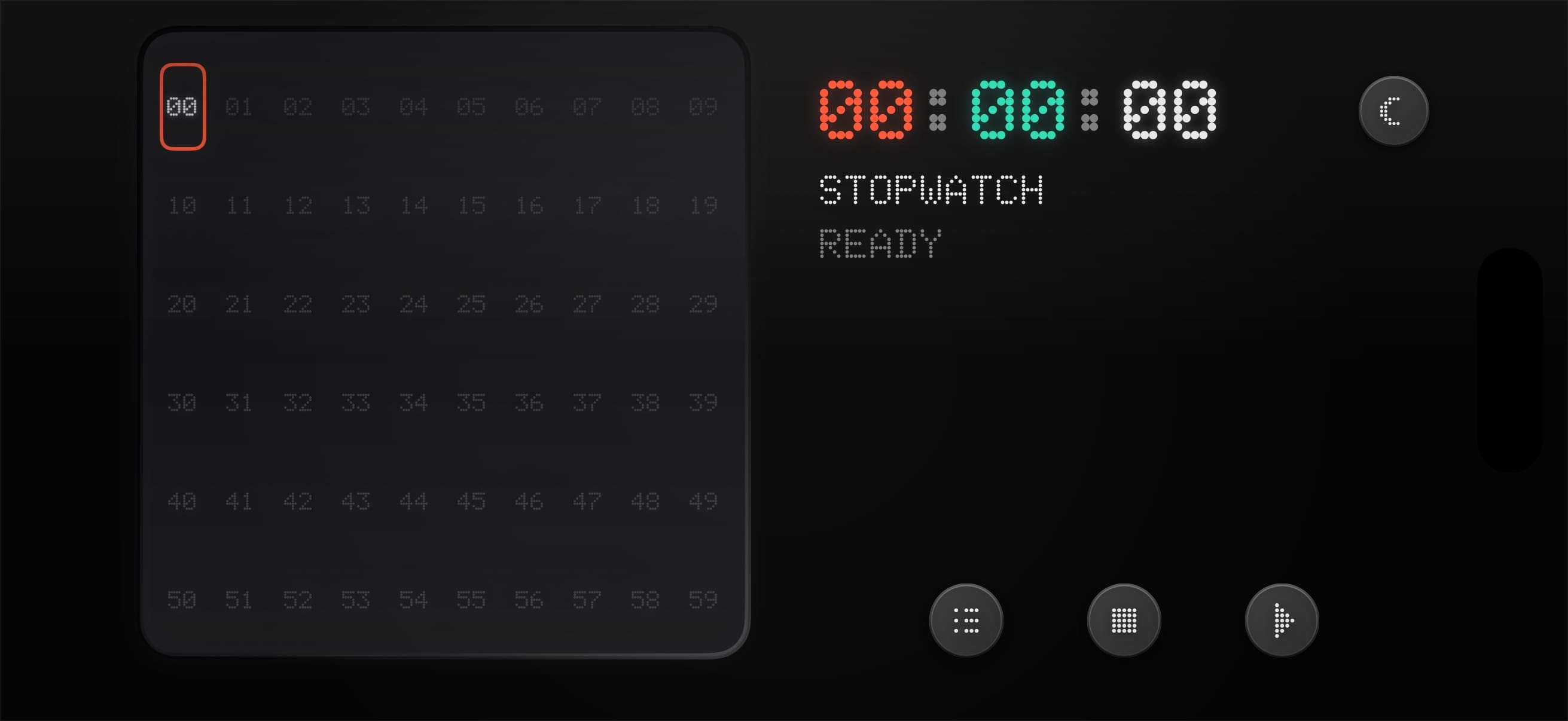
到目前为止,所有的按钮 icon 都是 SF Symbols ,但我想要实现和字体一样的点阵像素风格的按钮,可我又懒得去找设计资源,就让 AI 直接画出来,没想到 AI 用了 iOS 15 才有的 Canvas 。我查阅了当前 iOS 14 的活跃用户占比,发现该比例几乎可以忽略不计,就把最低支持版本提升到了 iOS 15 。AI 设置的点阵是 7x7 的,可发挥的空间不大,这里花了半天时间才把各个按钮的图案搞定,如下图所示。
最后的收尾工作就是一些细节调整,包括 iPad 适配、添加小组件、增加触感反馈和音效、优化一下颜色和装饰、还有一些杂七杂八的工作,这样一个全新的时钟主题就算完成了。
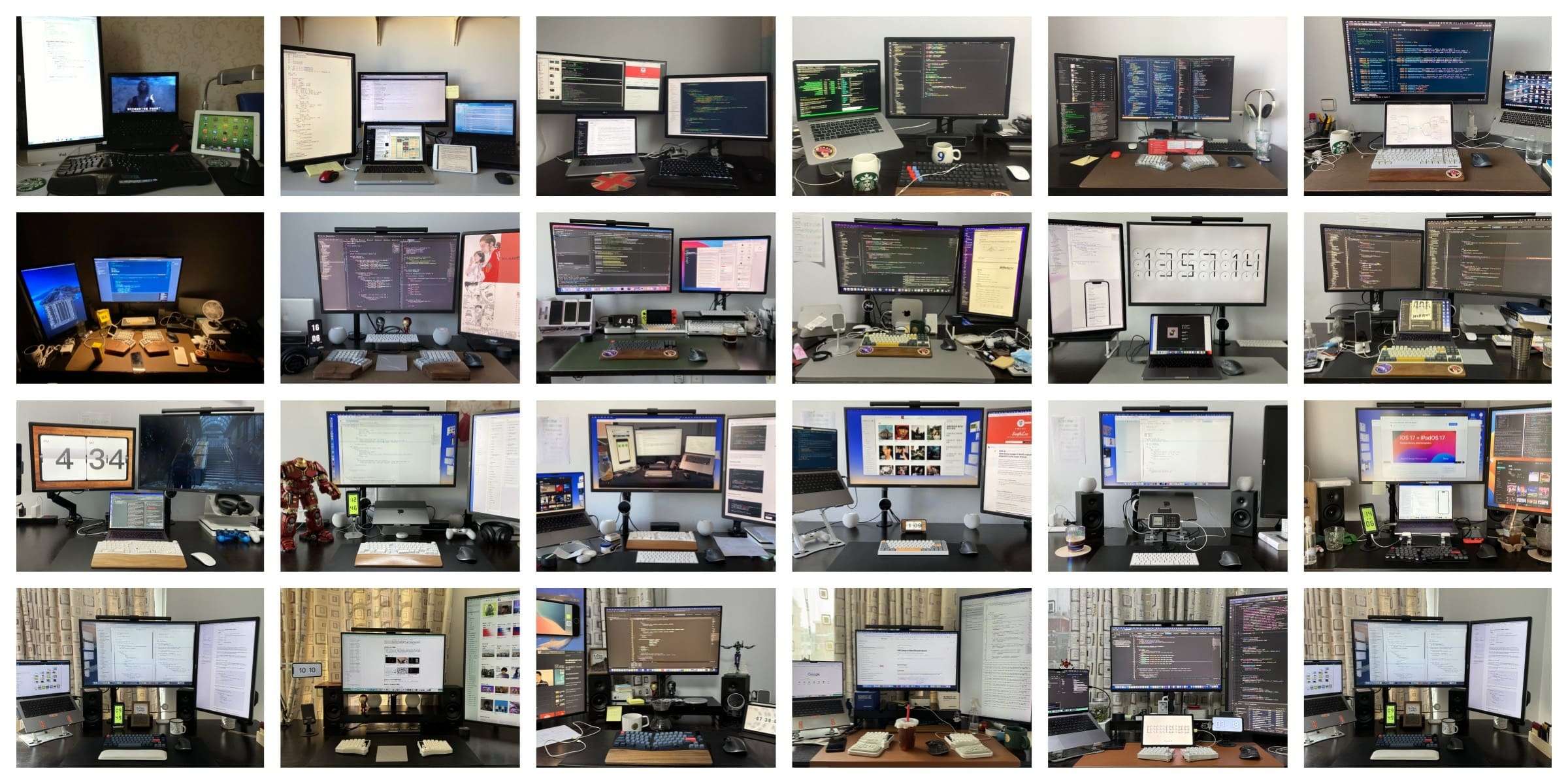
又入手了一台红米 4K 显示器和之前同款的带抽屉的显示器增高架,至此我的桌面组合成了终极体,从此再也不用纠结显示器的横屏竖屏切换,也不用反复转动两台显示器调整角度了。
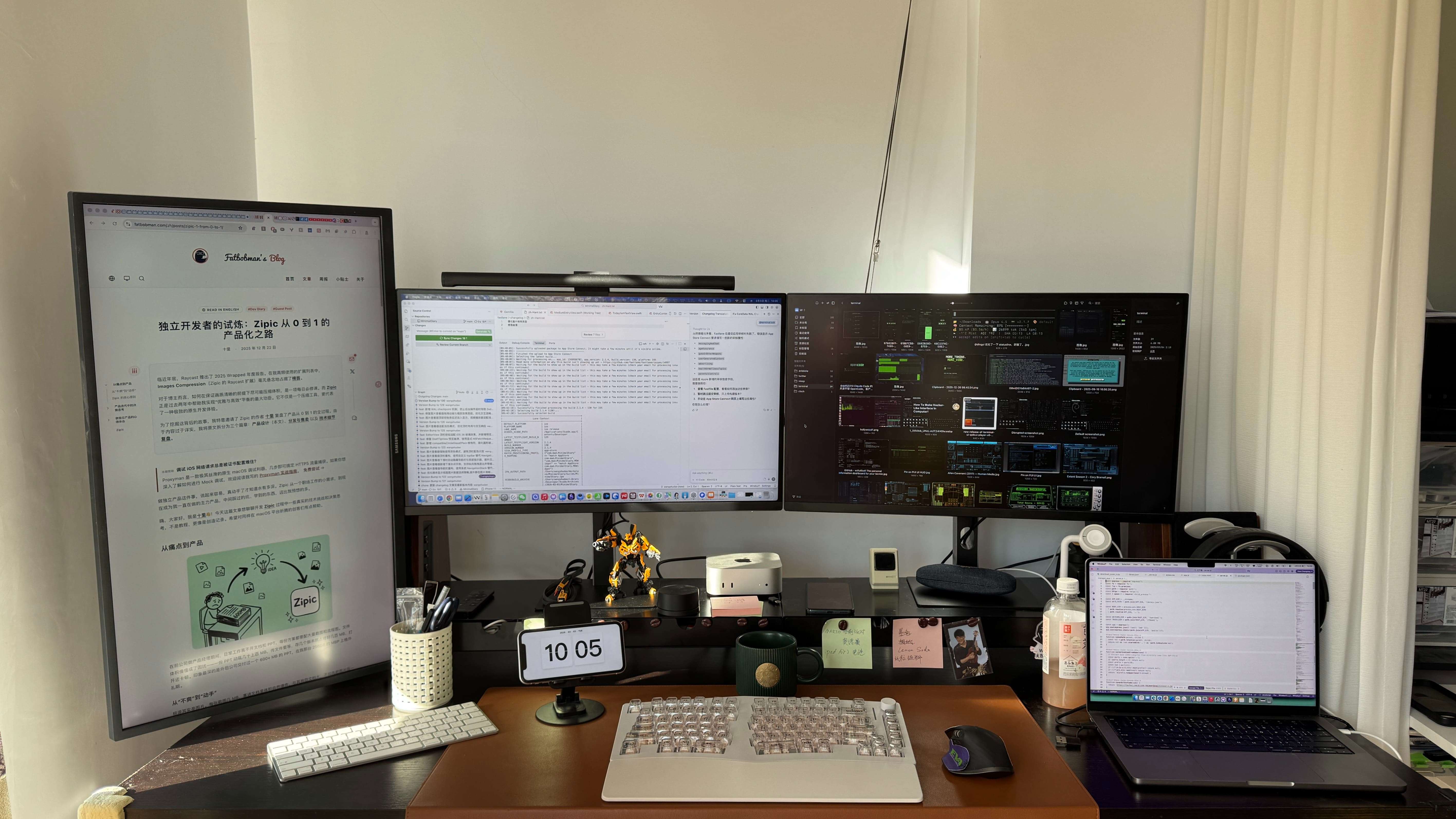
我这十多年来几乎每周都会鼓捣一下桌面,显示器搬来搬来,转来转去,如今终于不折腾了,因为桌面没有任何空间了,原来不折腾的前提就是毫无选择。
此内容由惯性聚合(RSS阅读器)自动聚合整理,仅供阅读参考。 原文来自 — 版权归原作者所有。