






从零开始用国内网络,把新电脑打造成全能 AI Agent 运行平台,解锁 Claude Code 、Codex 、Hermes Agent 、OpenClaw 等等一切 Agent 框架。从此搭建环境再也不用求人,本期视频是一个手把手的保姆级教程。我准备了三台刚刚重装完系统的电脑,分别覆盖 Windows ,MacOS 还有 Linux ,使用国内家庭宽带,用录屏软件详细记录了全过程。相信大家跟着视频演示,绝大多数问题都能顺利解决。我们先从 Windows 开始。
Nodejs 是一个让你可以在电脑上运行 Javascript 代码的工具,或者叫做运行环境。大量的 AI Agent 软件,比如说 Codex 、OpenClaw 等等,都是依赖 Nodejs 才能运行的。我们来到 Nodejs 的官网,
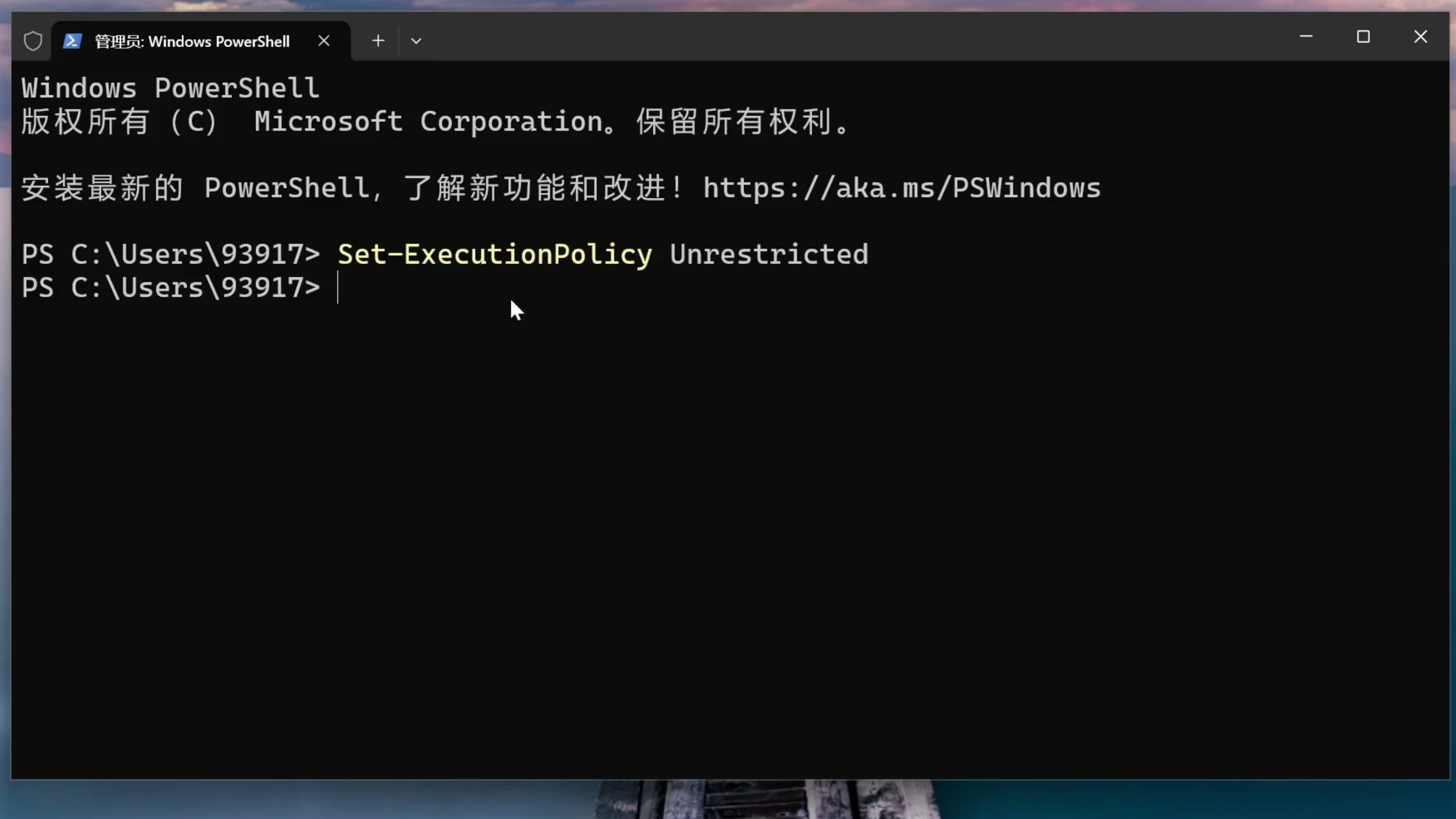
在下面找到 Windows 系统的安装程序下载下来。然后运行安装程序,一路点击下一步完成安装。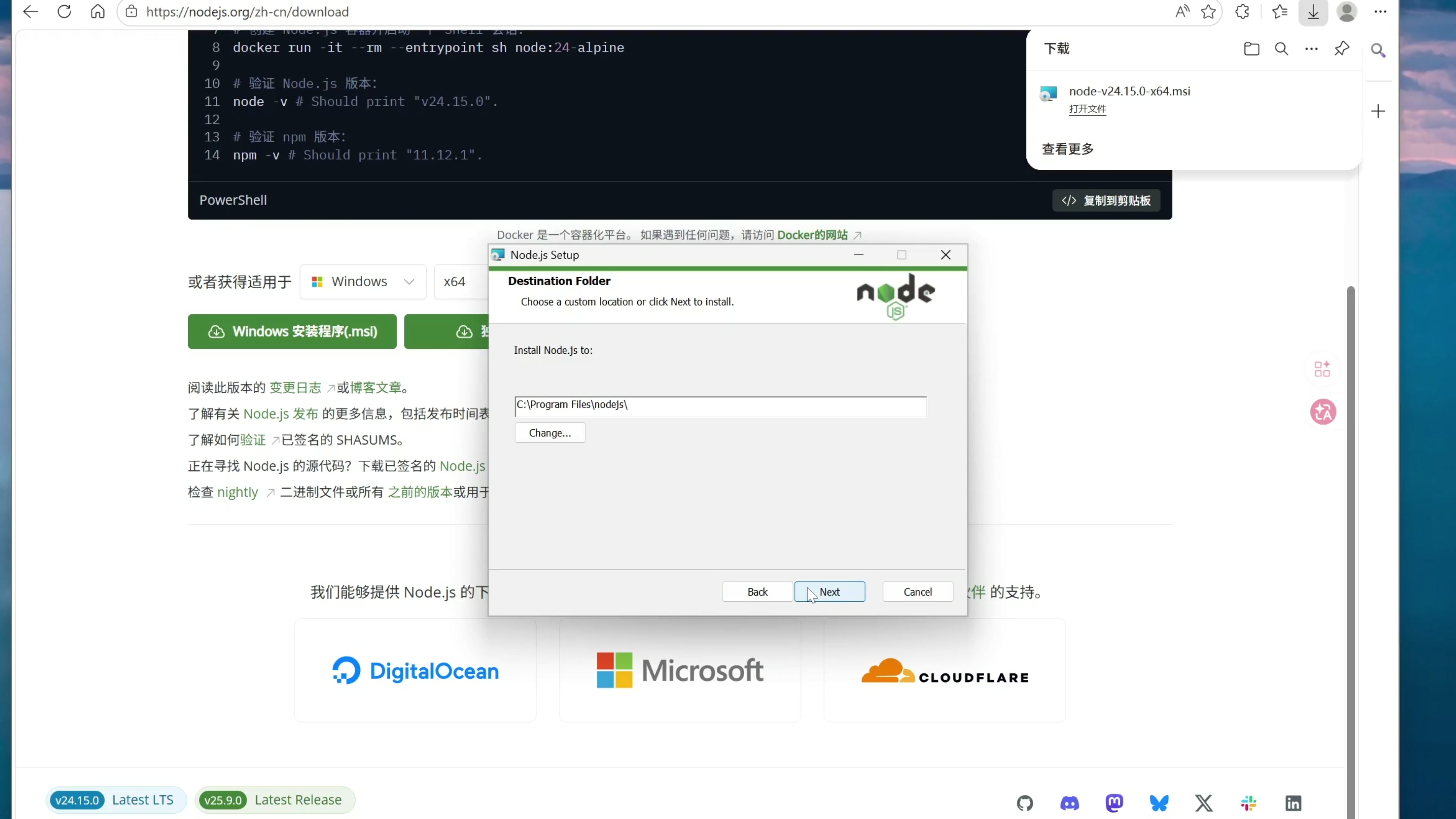 接下来我们回到桌面,右键开始菜单,选择终端管理员,输入这个命令回车。这个命令的意思是允许在控制台运行 Powershell 脚本。
Set-ExecutionPolicy Unrestricted
 然后我们输入命令 node -v 还有 npm -v ,这里都显示了版本号,我们的 Nodejs 就安装成功了。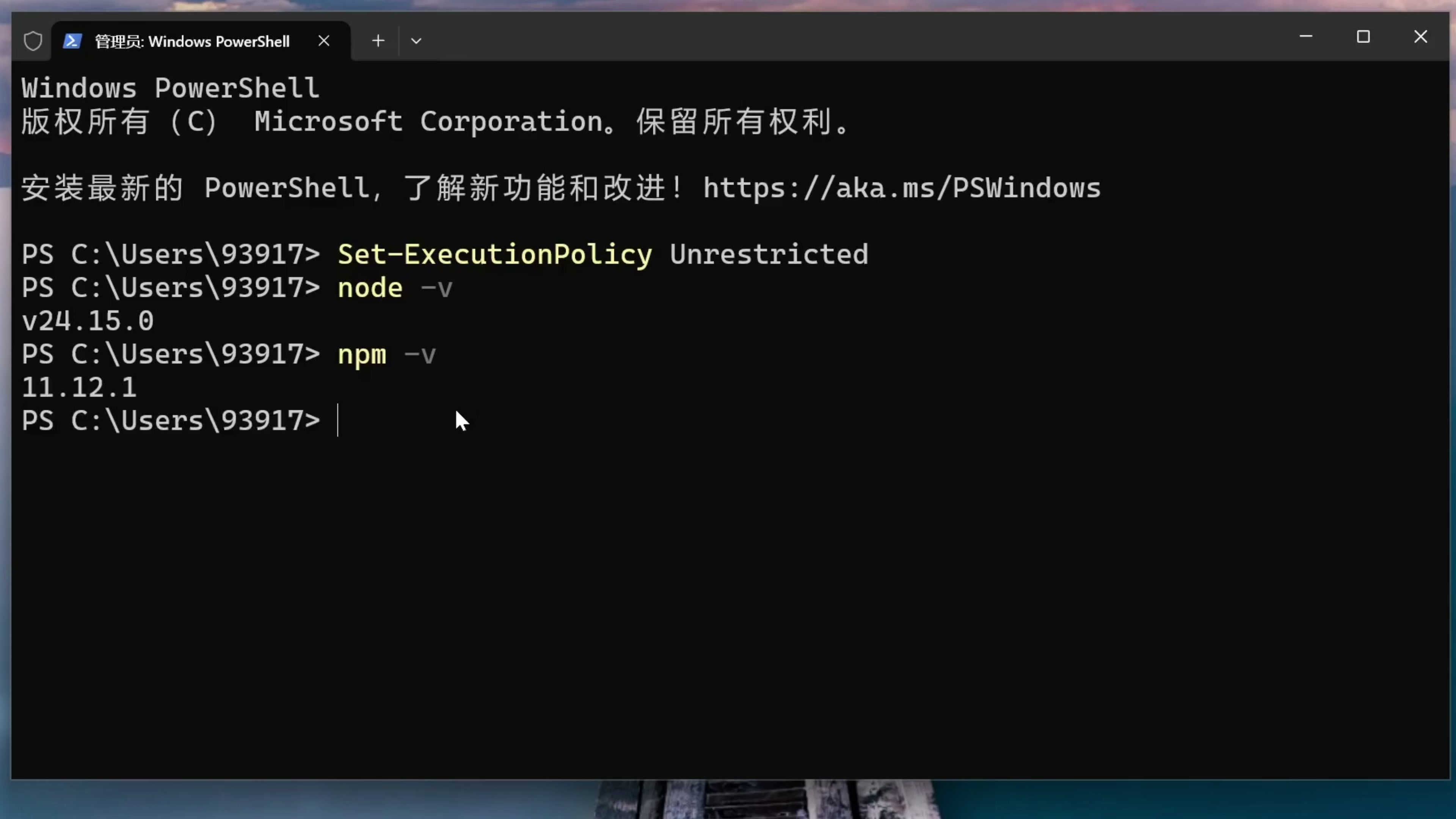
接下来我们来安装 Git 。Git 是全世界最流行的版本控制软件,比如我们上学写论文的时候,会把论文保存成多个历史版本,如果我们需要某个版本的某个段落,可以很轻松的从历史里面找回来,这就是最原始的版本控制。Git 是一个帮助我们进行版本控制的软件,使用 Git 对文件进行版本控制,可以很方便的让 AI 随时回退到某个历史节点重新工作。我们来到 Git 的官网
点击下载 Windows 系统的安装包。根据自己的 CPU 架构选择 X86_64 位还是 arm 架构的安装包,一般 Windows 电脑的 CPU 架构都是 X86_64 位的。 一般选择 Git for Windows downloads 。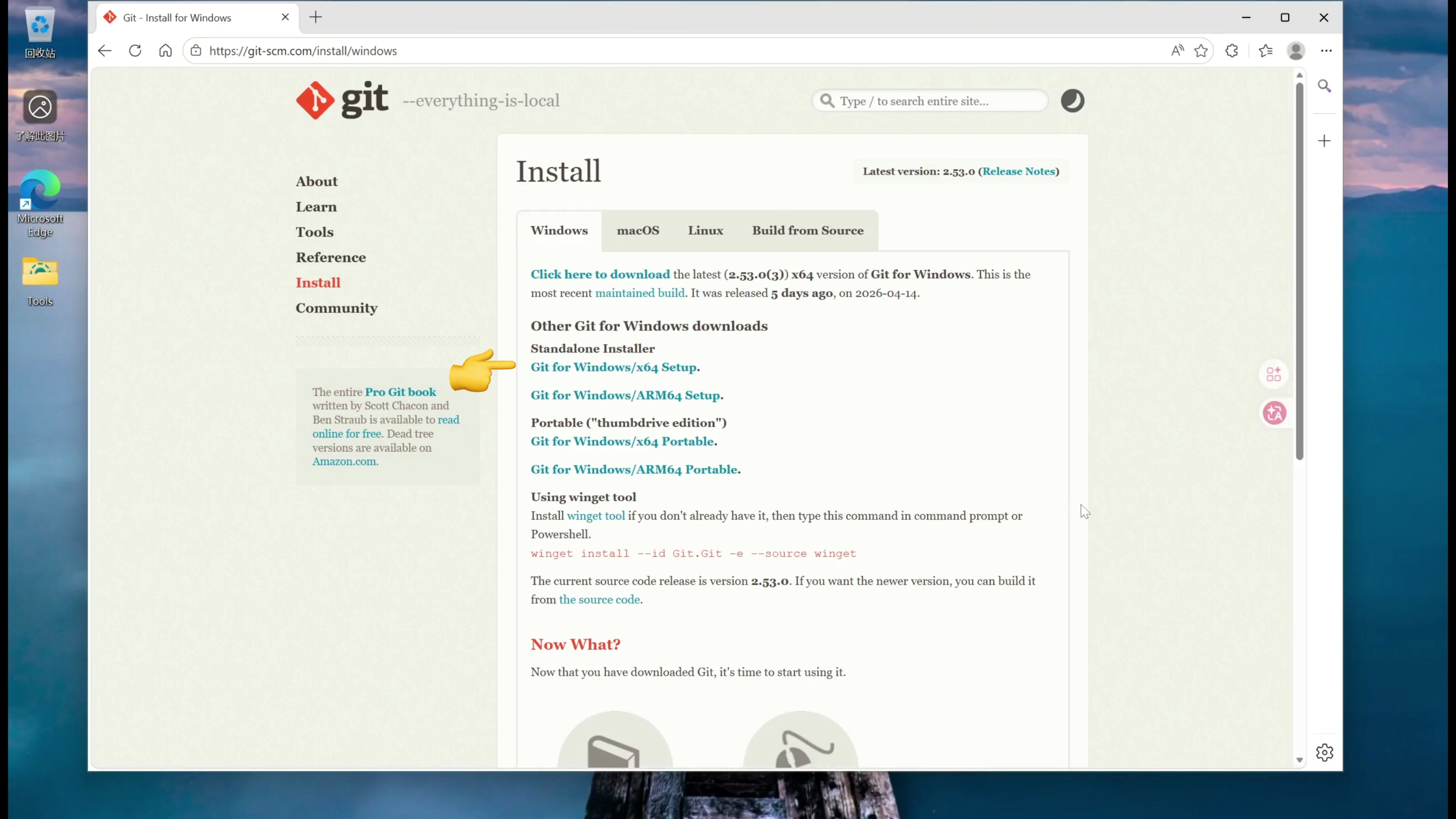 下载并且打开这个安装程序,一路点击下一步完成安装。然后我们回到桌面,右键在终端打开,输入命令
git –version
这里能够成功的打印版本号,我们的 Git 就安装成功了。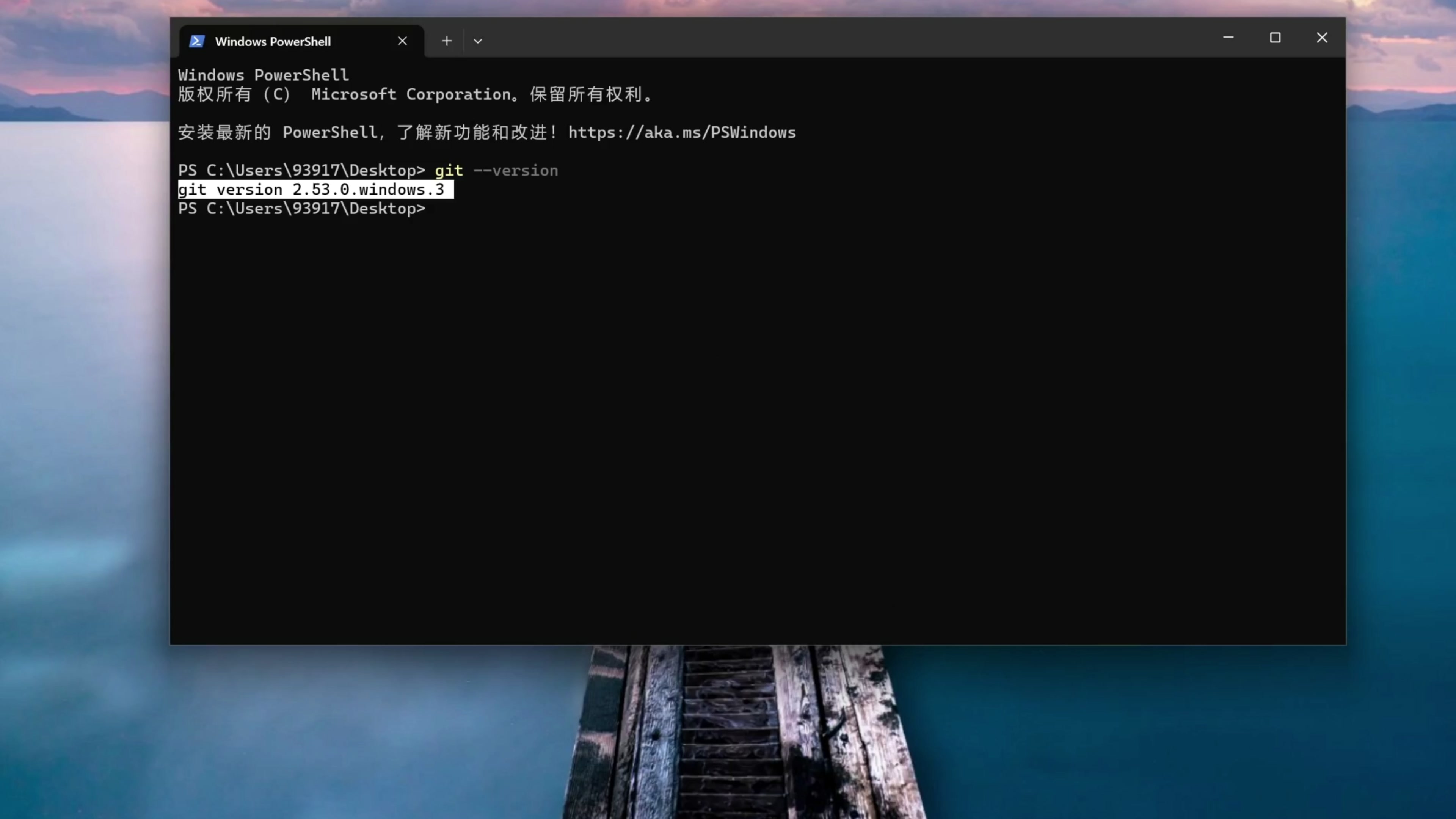
接下来我们安装 Claude Code 。Claude Code 是现阶段公认的最强的 AI Agent 软件。我们来到桌面,右键选择使用终端打开,然后输入这个命令来安装 Claude Code ,回车,安装完成。
npm install -g @anthropic-ai/claude-code
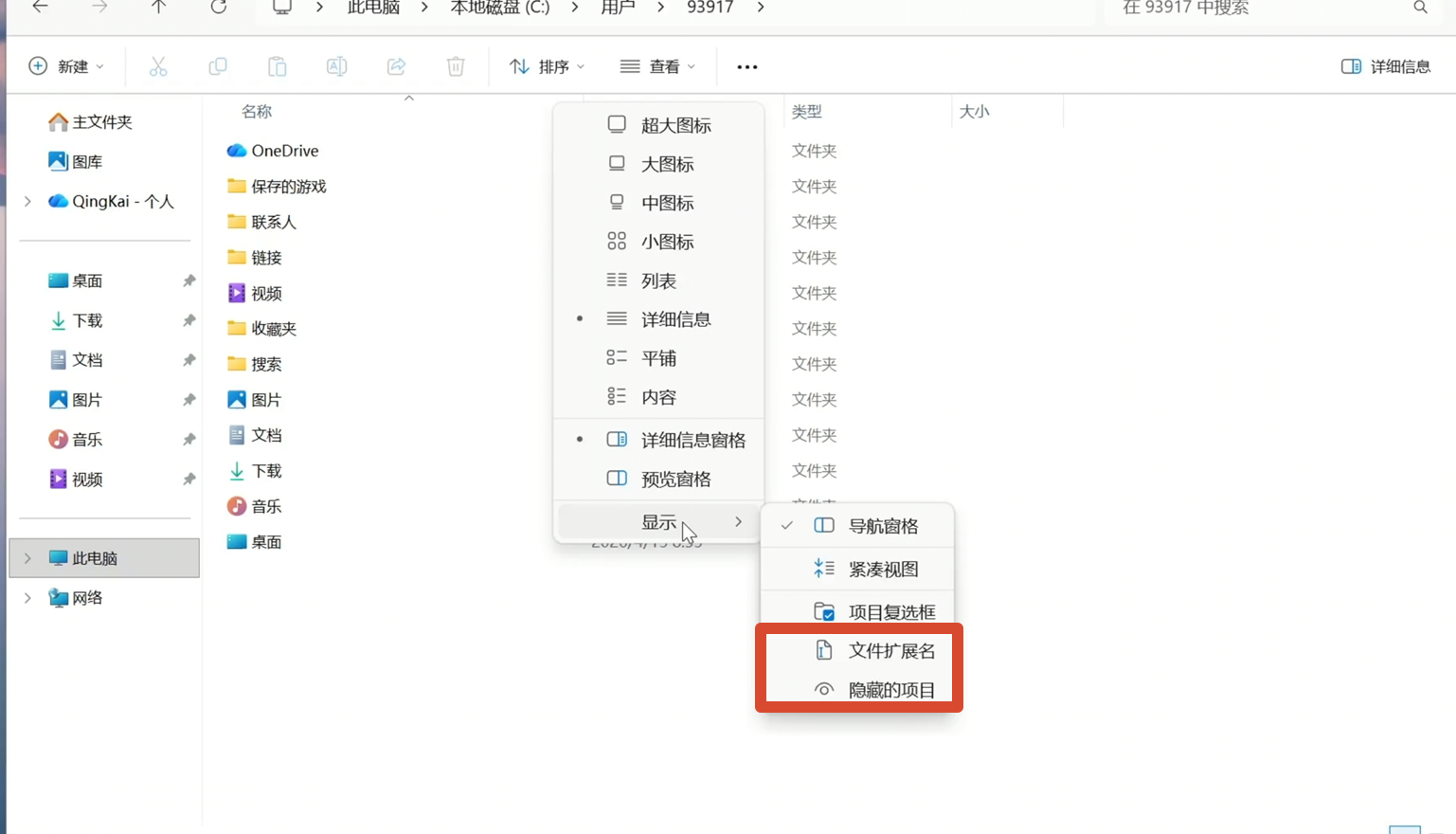
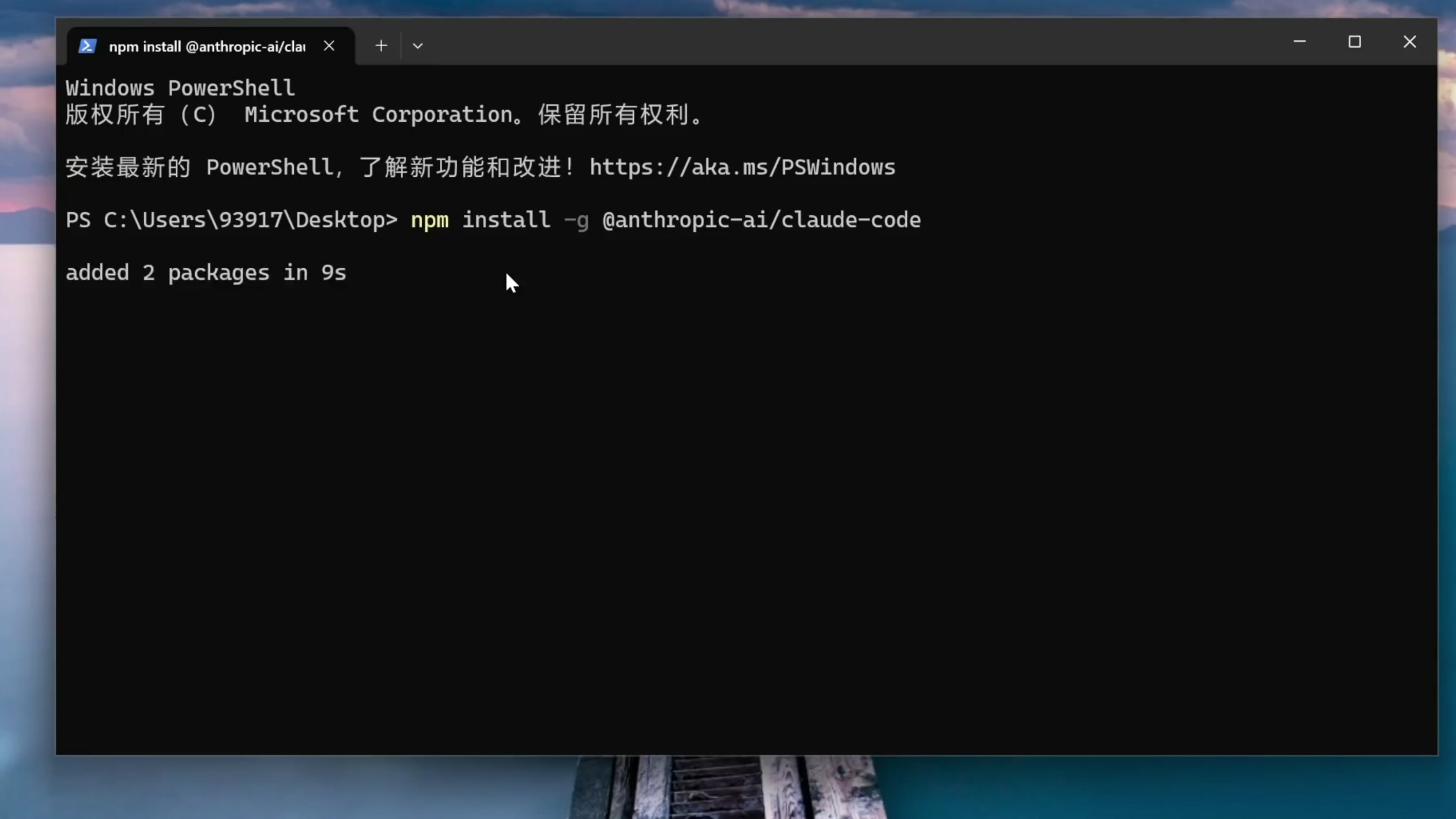 接下来我们对 Claude Code 进行一个基础设置,让它使用国内的模型先跑起来,等下我再简单介绍怎么获取一个 Claude Code 的官方订阅。这里我们来到 C:/Users/你的用户名 这个文件夹。在顶部菜单点击查看,勾选上显示隐藏文件夹,还有文件扩展名。
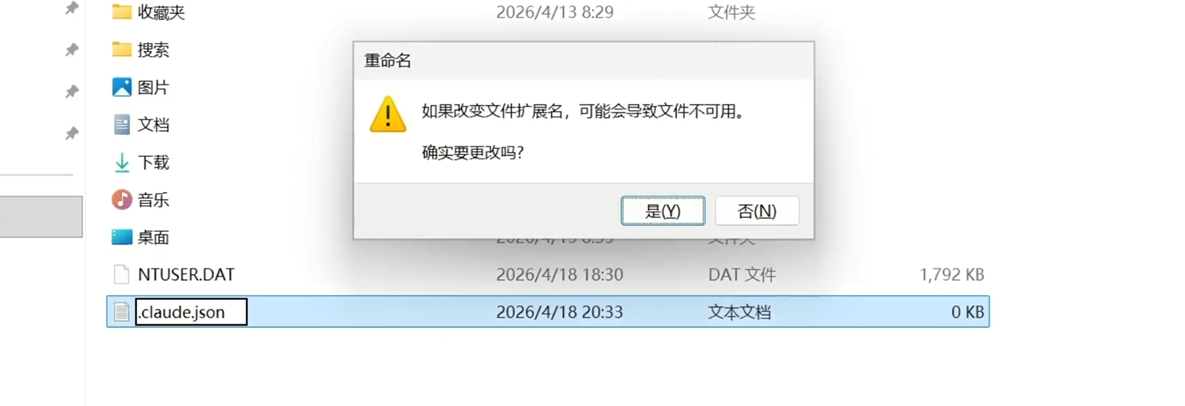
接下来我们在这个目录右键新建文本文档,然后把我们新创建的文件的名字改成 .claude.json。
双击改名后的文件,选择用记事本打开,然后把这一大串文本复制进去。
{
   "hasCompletedOnboarding": true,
	 "env": {
		"ANTHROPIC_AUTH_TOKEN": "你的 API Key",
		"ANTHROPIC_BASE_URL": "模型厂商的 URL",
		"API_TIMEOUT_MS": "3000000",
		"CLAUDE_CODE_DISABLE_NONESSENTIAL_TRAFFIC": 1,
		"ENABLE_TOOL_SEARCH": false
	}
}
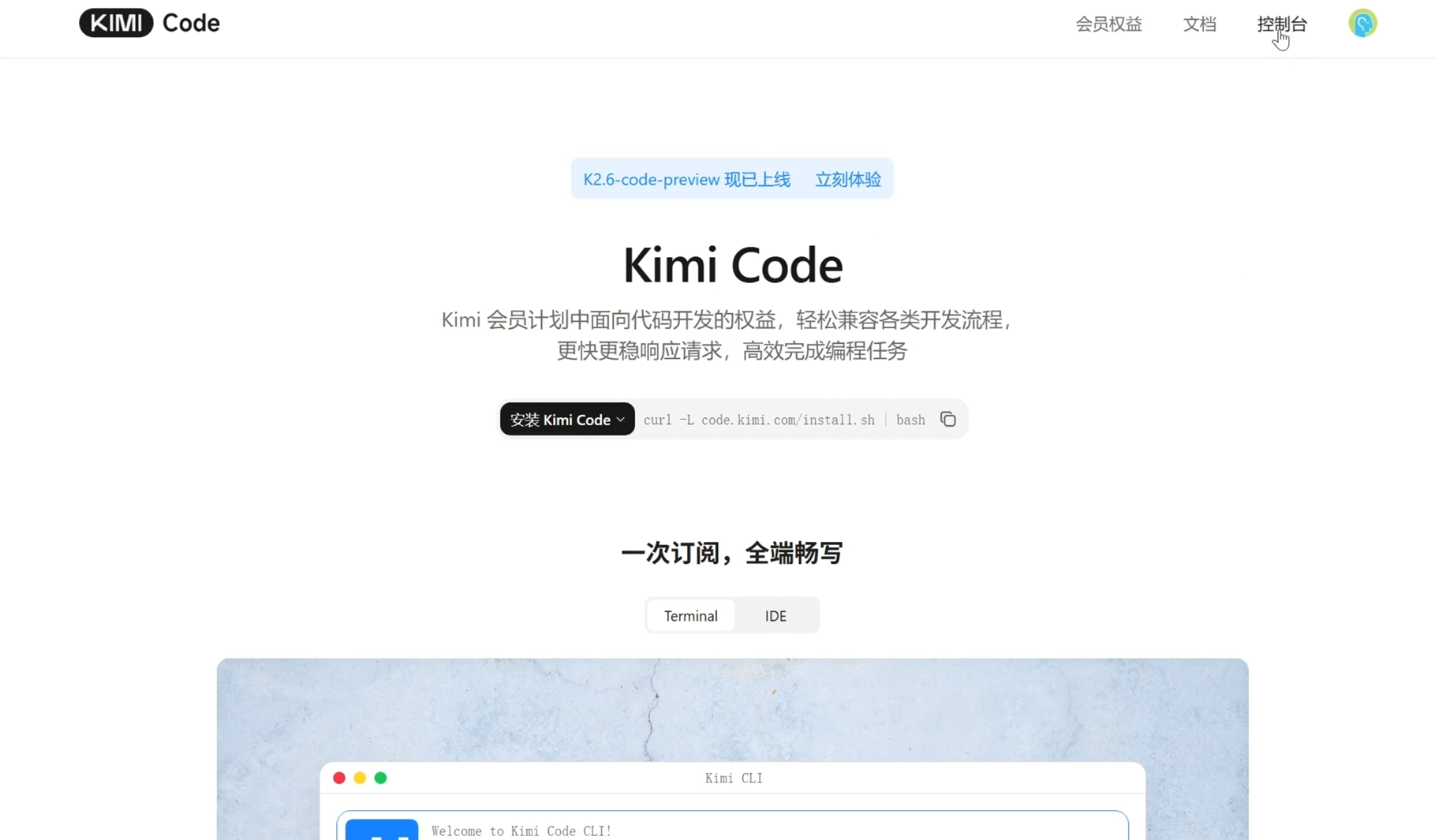
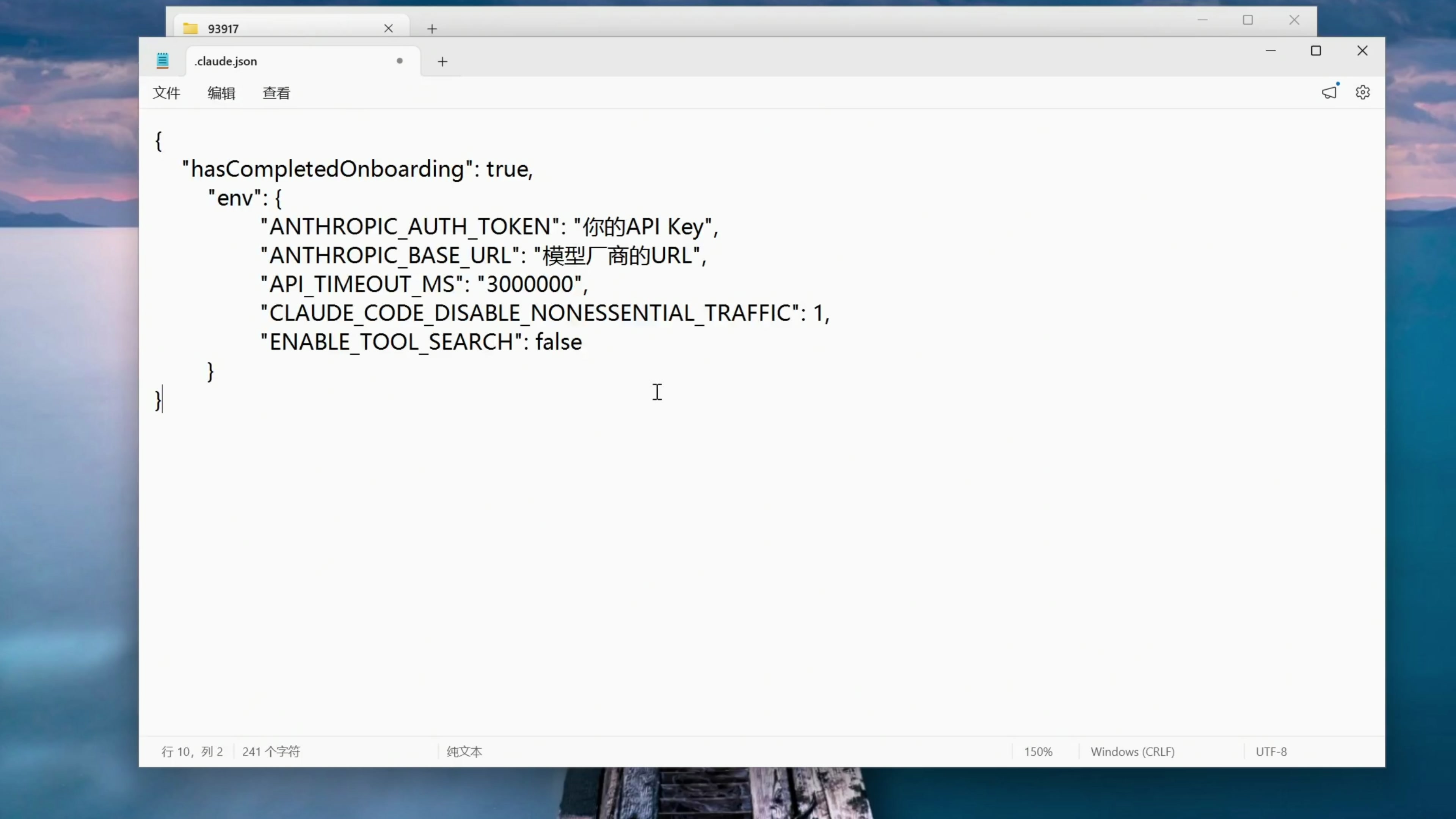 在这一大串配置里面,大部分内容都是固定的,我们只需要改动两个地方,一个是 API Key ,第二个是模型厂商的 URL 。这个 API Key 我们可以在国内的某家 AI 服务商开通服务后申请创建一个。比如这里我来到国内某家大模型厂商的网站,
在右上角点击控制台,
然后点击新建 API key ,

随便填写个名字,点击新建。把生成出来的这个 API key 复制下来,填写到我们的配置里面。
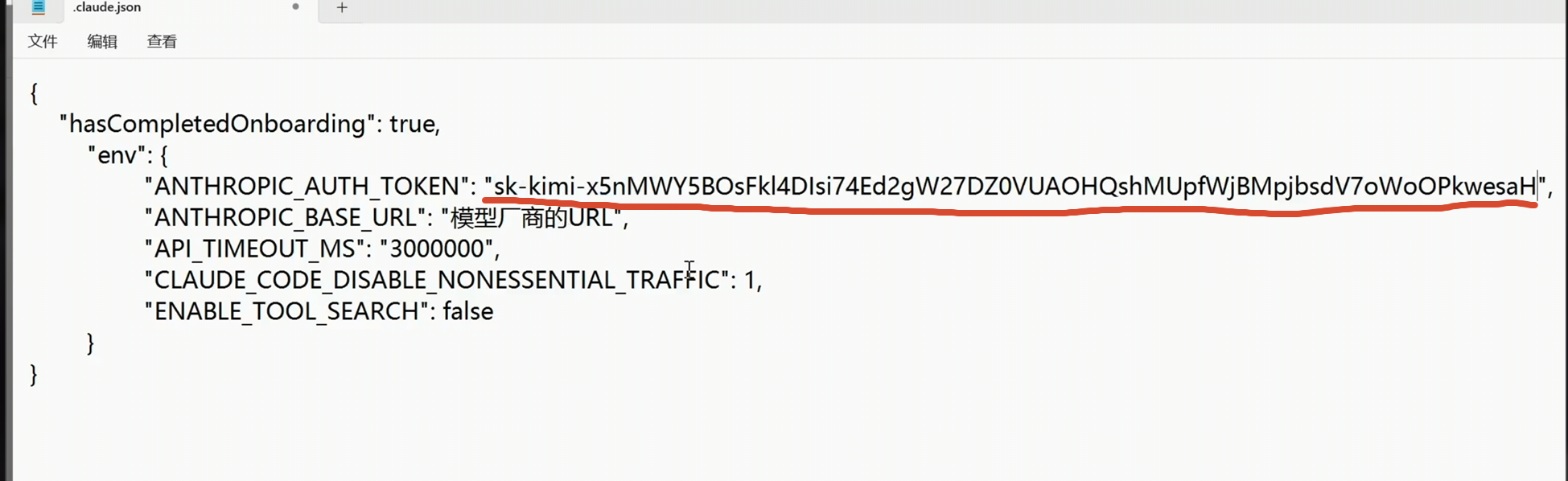
接下来第二个需要修改的地方就是这里的 Base URL 。每家大模型厂商都有自己的对应 API 地址。这里我们在右上角点击文档,找到最下面的在第三方中使用,在文档里面有 base URL 。
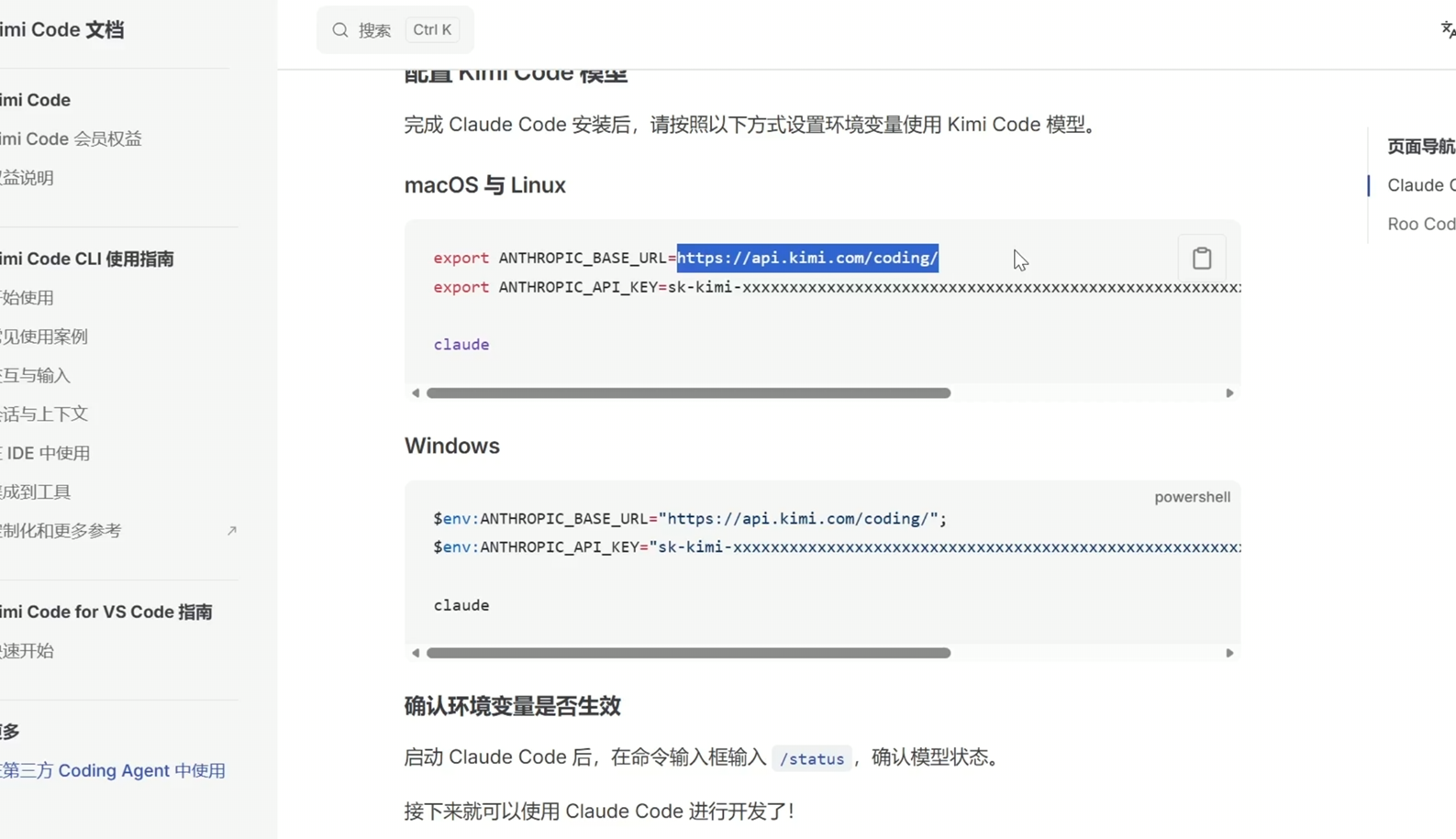
我们把这一串复制下来,填写到 Claude Code 的配置里面。
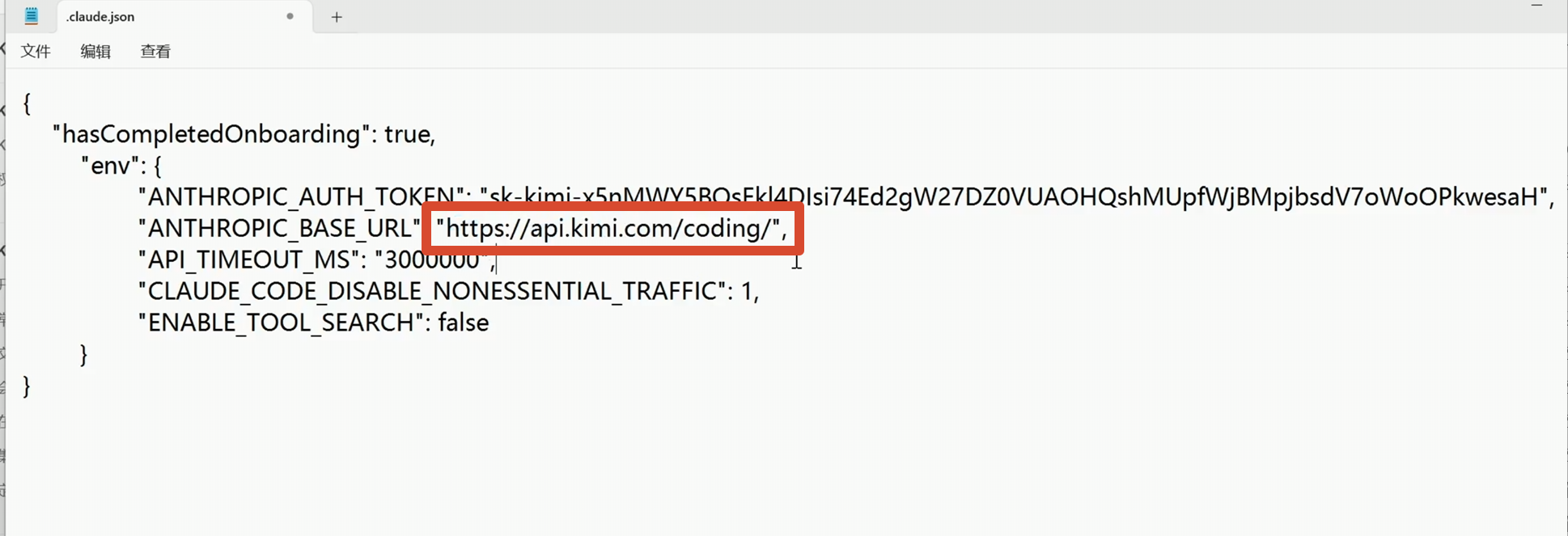
按 Ctrl+S 保存一下这个配置文件,然后关闭。我们还是来到桌面,右键在终端打开,然后输入命令 claude 来启动 Claude Code 。打个招呼,这里给到了回应,我们就配置完成了。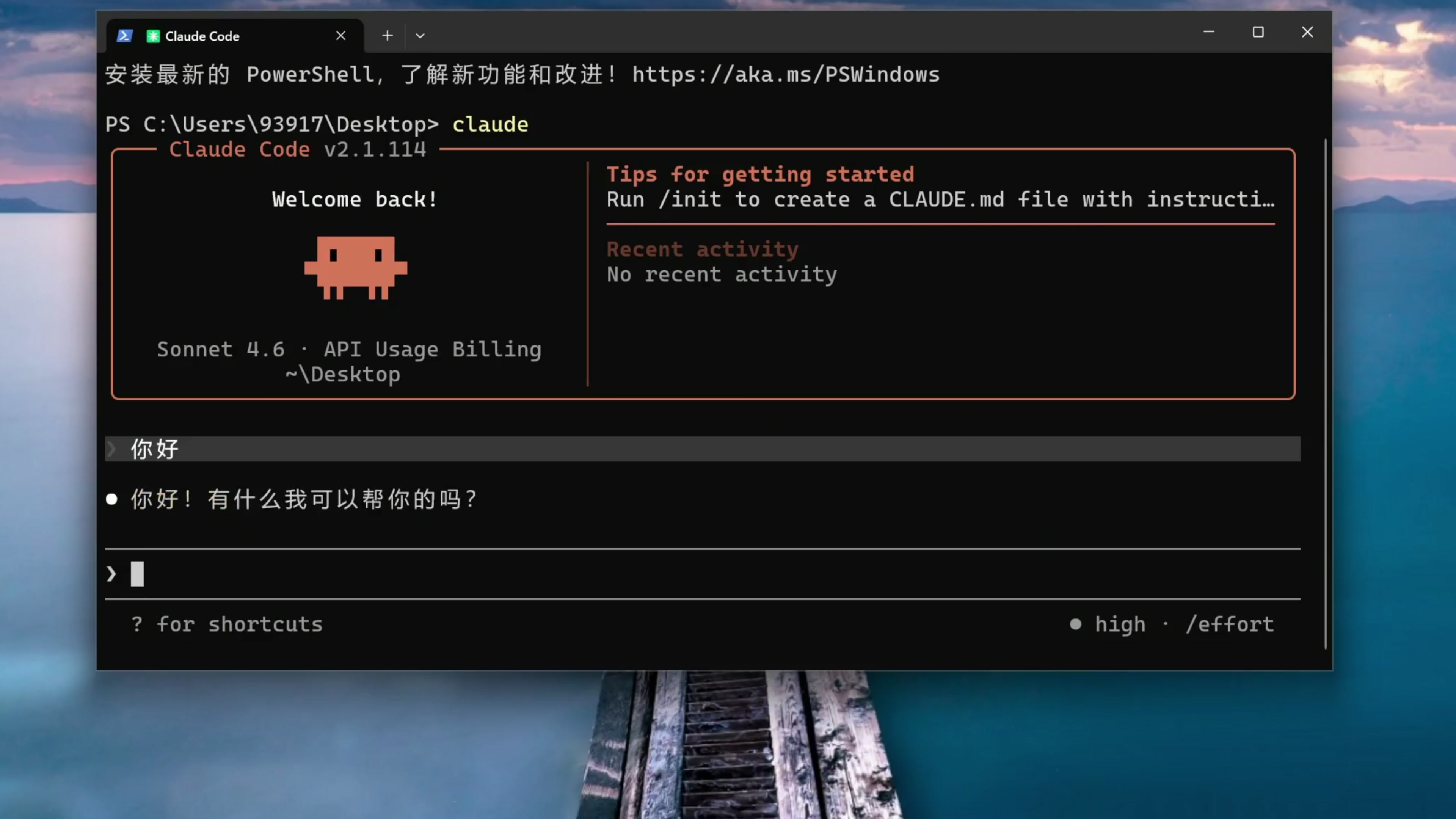
下一步我们来安装 VS Code 。VS Code 是一款轻量且功能强大的代码编辑器,几乎支持所有的编程语言,是我们使用 AI Agent 进行代码编写的必备软件。我们来到 VS Code 的官网
https://code.visualstudio.com/
点击下载 Windows 系统的安装程序,然后打开安装程序,一路点击下一步完成安装。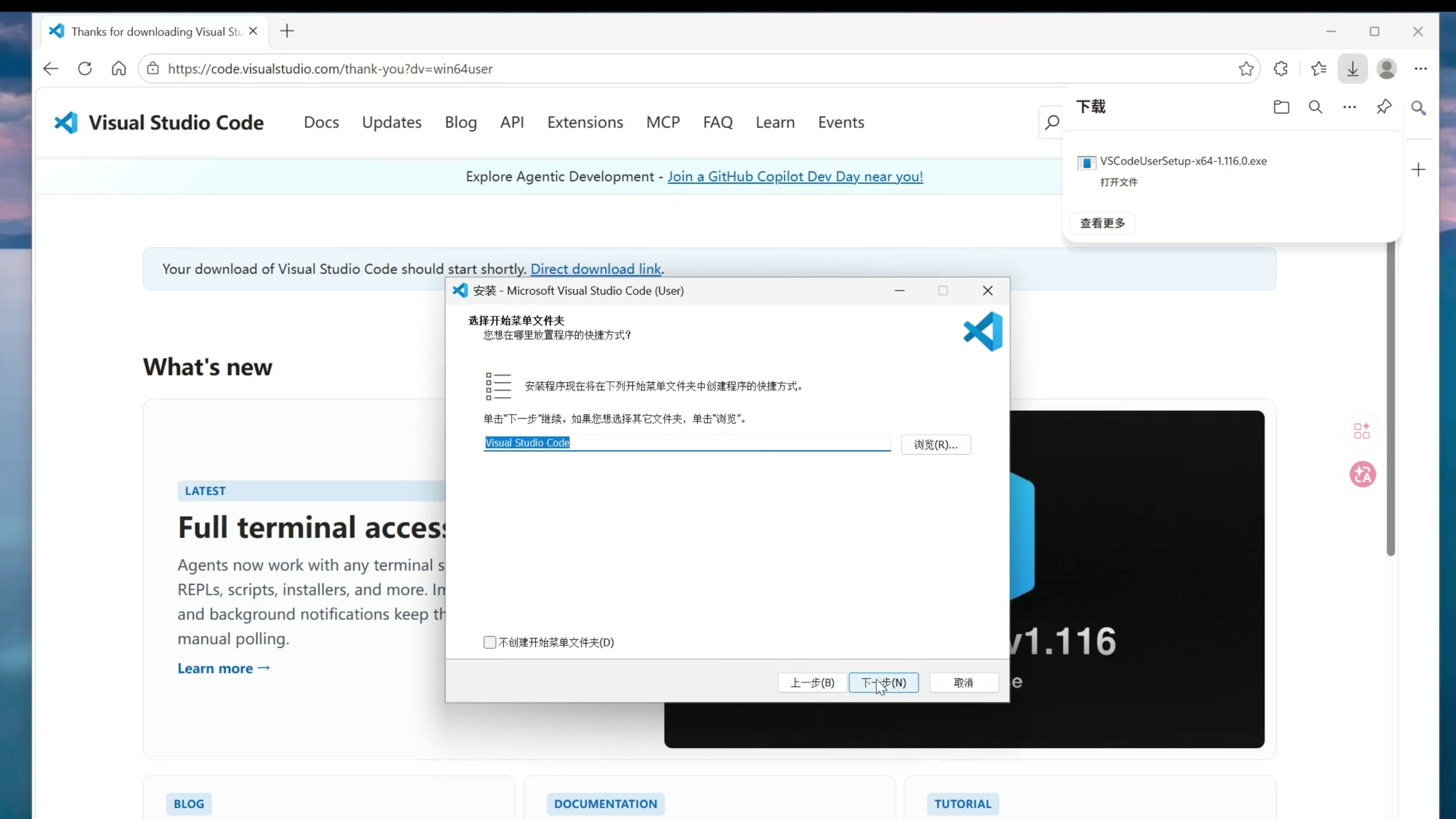
接下来我们解锁 Github 。刚才我们介绍了 Git ,这是一个版本控制软件,Hub 的意思是中心汇聚集合,全世界的开发者会把自己用 Git 进行版本控制的仓库,也就是一个个的文件夹,上传到 Github 的网站上面,这个网站就是 Git 仓库的集合,也就是 Hub 。所以 Git 加 Hub 就是 Github ,它是全球最大的代码仓库托管与协作平台。在国内网络使用 Github 经常会因为网络问题导致超时或者打不开。我们在搜索栏搜索 store ,然后打开 Microsoft store ,搜索 Watt Toolkit 这款开源免费的软件,
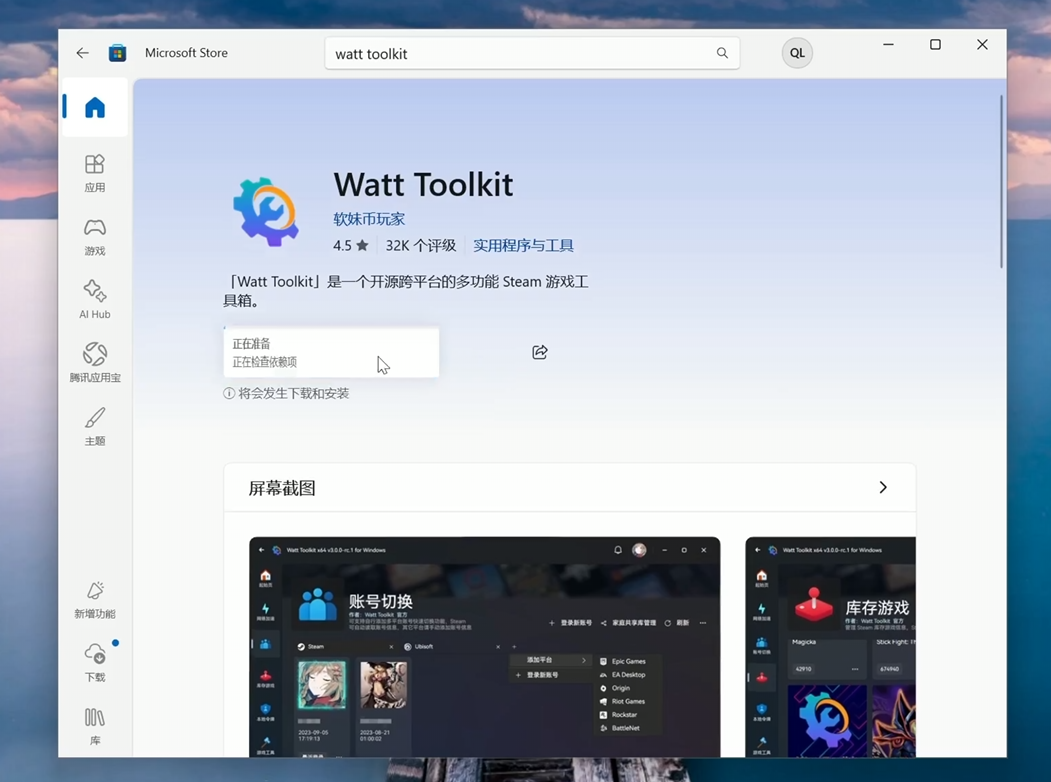
然后点击安装。安装完成以后打开软件,找到网络加速,勾选上 Github ,点击一键启动加速。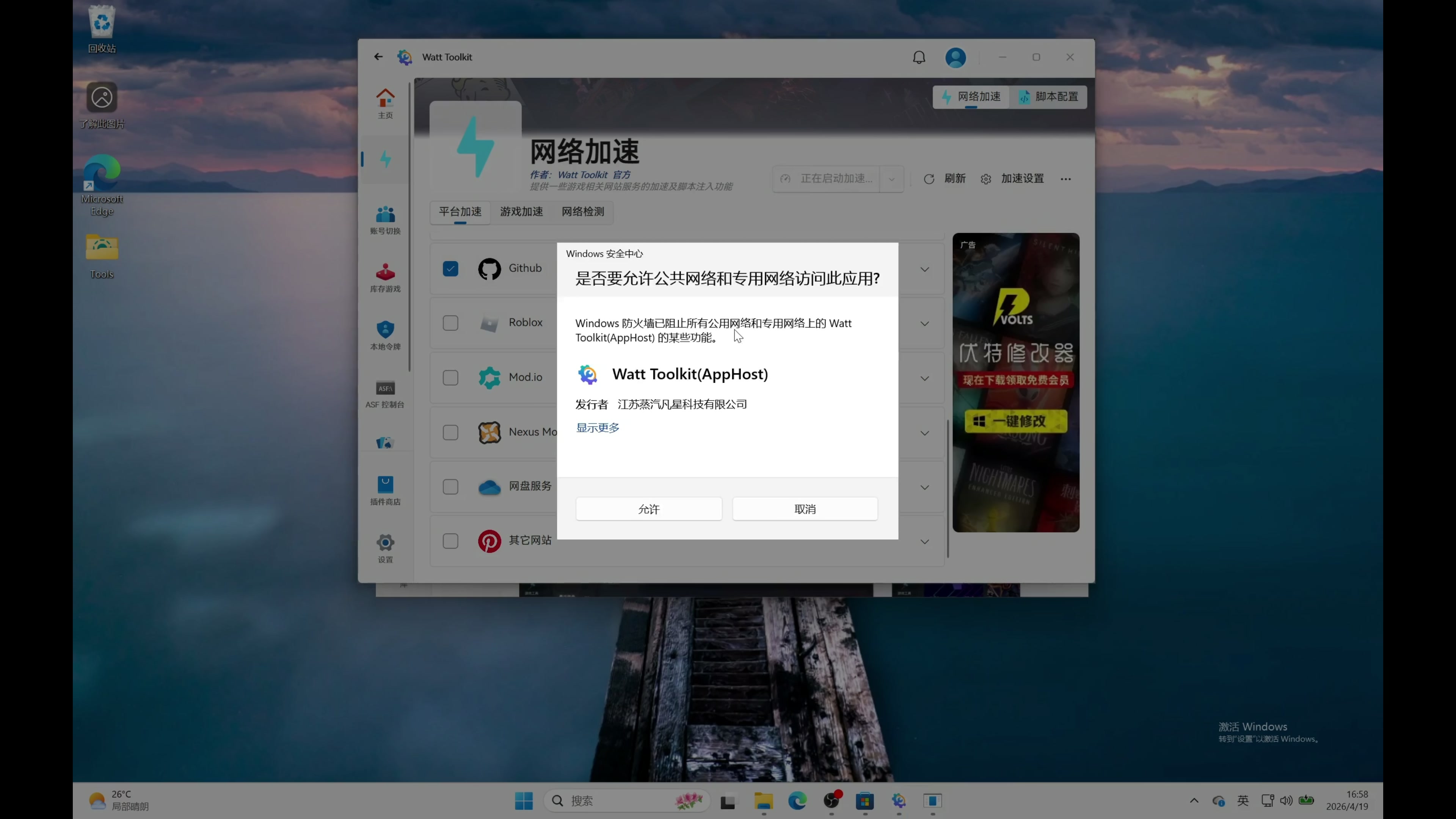 然后我们就可以顺畅的访问 Github 了。
如果没有账号的话,可以在右上角点击 sign up 先注册一个。填写一个用户名邮箱密码地区点击注册,然后去邮箱收一下验证码,把邮箱里面的验证码填写过来,点击继续,这样就注册完成了。然后点击 Sing In 按钮就登录进了 Github 。
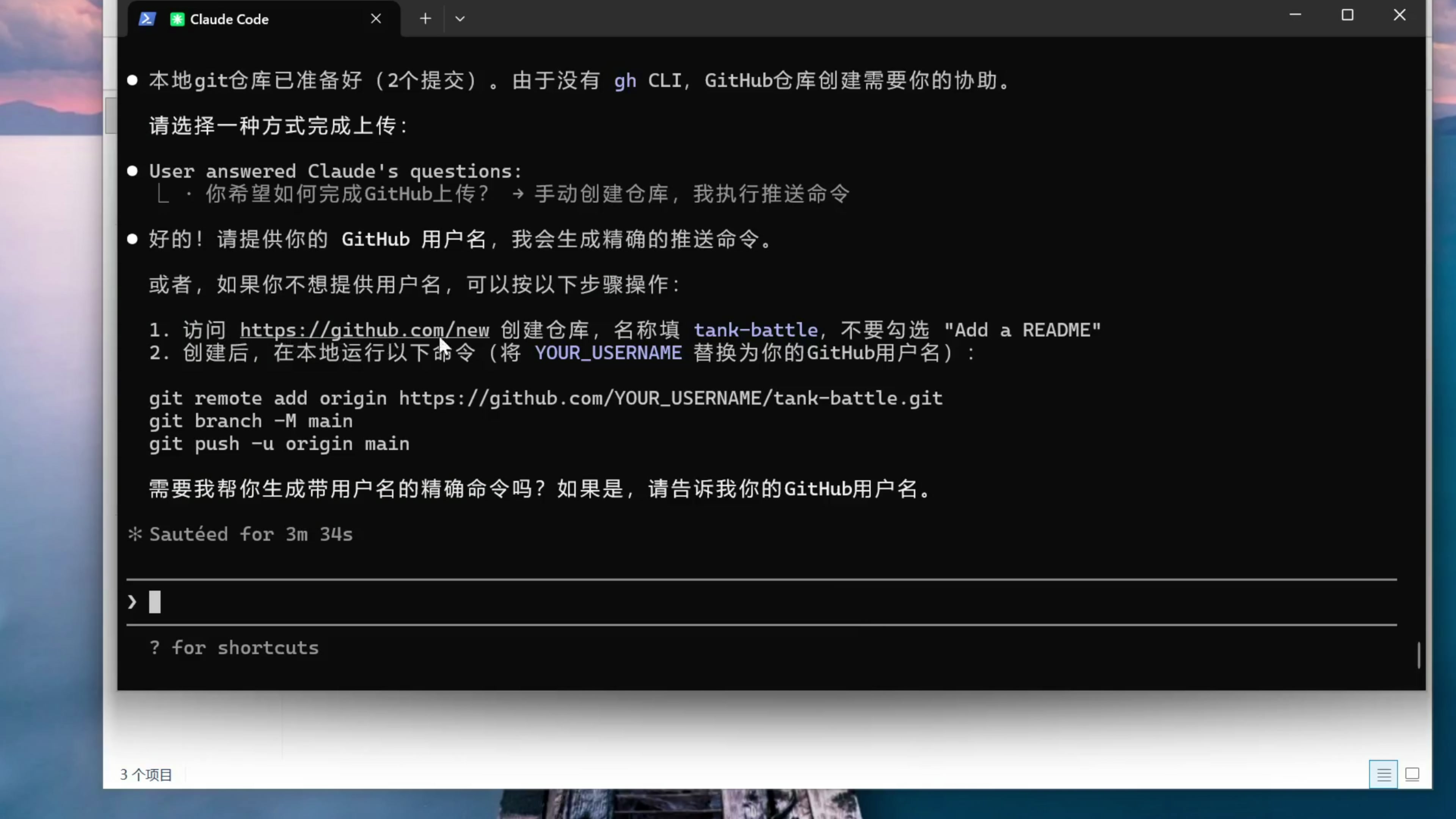
我们来看一个实战案例,把刚才的几步配置串联起来。首先在桌面新建一个文件夹,然后打开这个文件夹,右键在终端打开,输入命令 claude 来启动 Claude Code 。这里输入提示词:创建一个 html 的坦克大战,并且上传到 Github 上面变成一个仓库。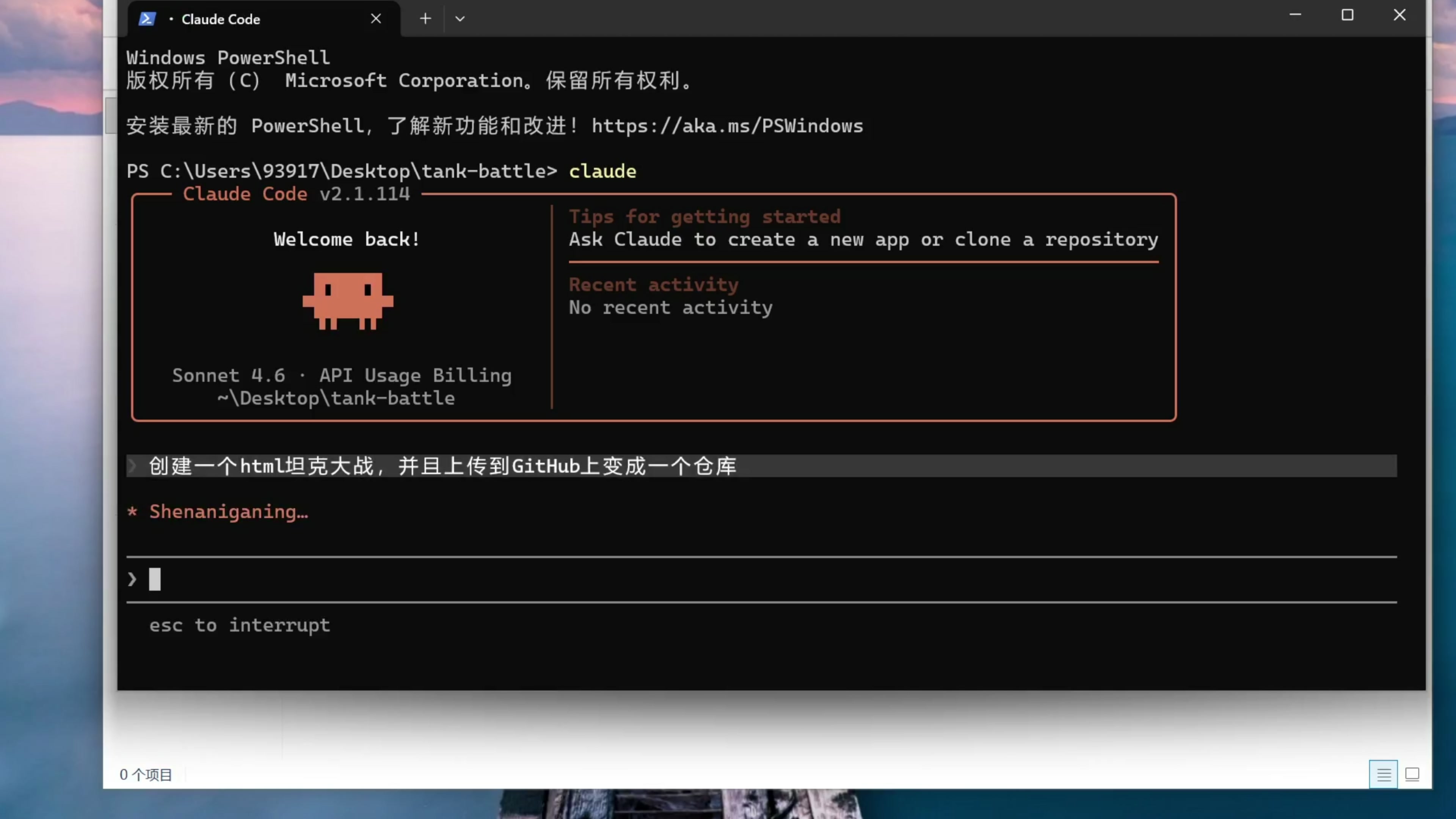 AI 在执行过程中会申请权限,这里我都选择 yes 。接下来它询问我怎么把项目上传到 Github 上面,这里我选择第二个。AI 提示我先访问这个地址创建一个仓库,我点击这个链接。
创建一个新仓库
 进来以后填写一个仓库的名字,点击创建,然后我把仓库地址复制一下,再粘贴给 Claude Code 。
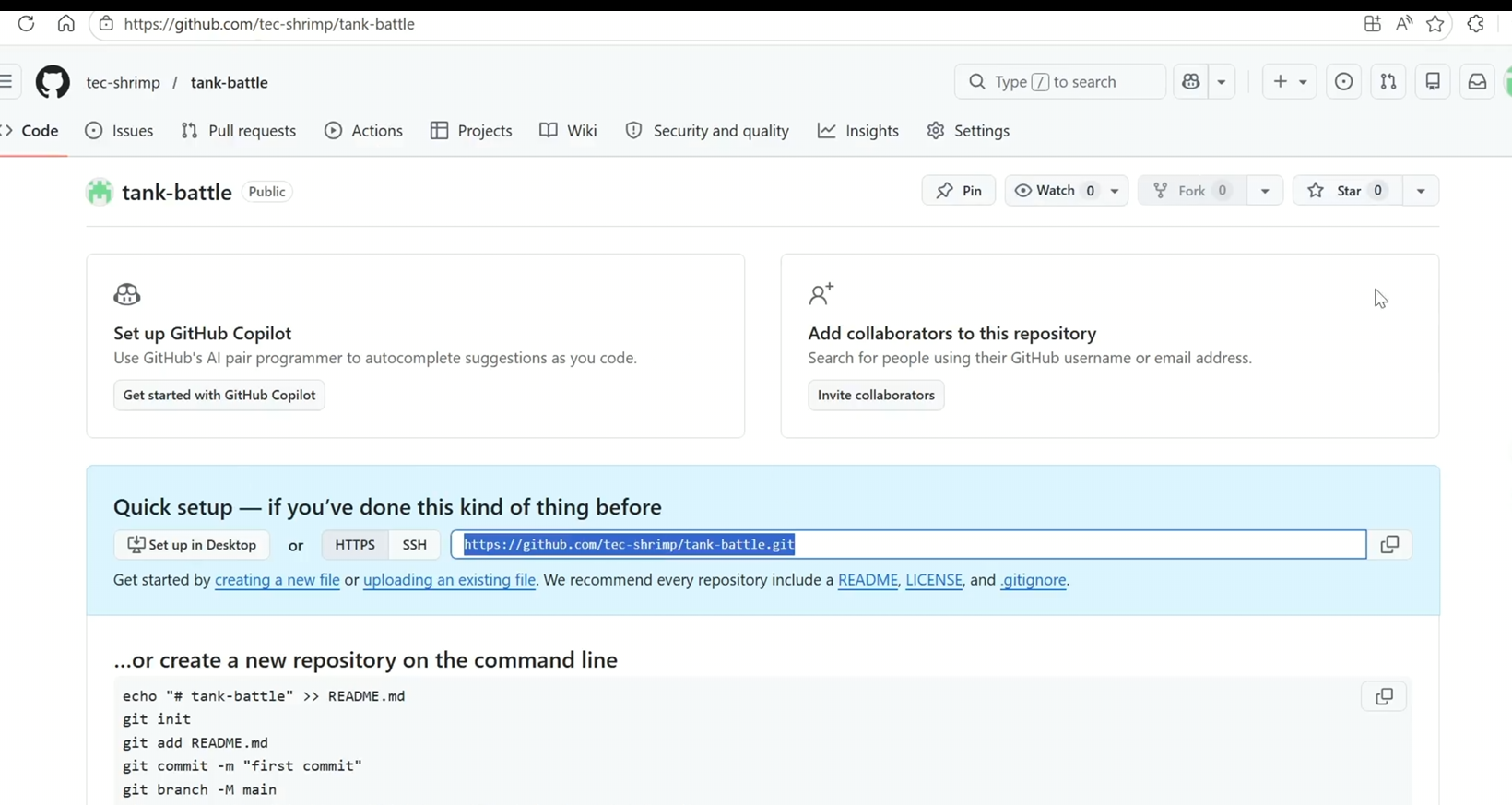
接下来 Claude Code 继续它的操作,这里会自动打开一个弹窗让我登录 Github ,我选择使用浏览器登录,然后再点击授权按钮。 回到 Claude Code ,我们看到任务就完成了,AI 编写的代码也同步上传到了 Github 上面。
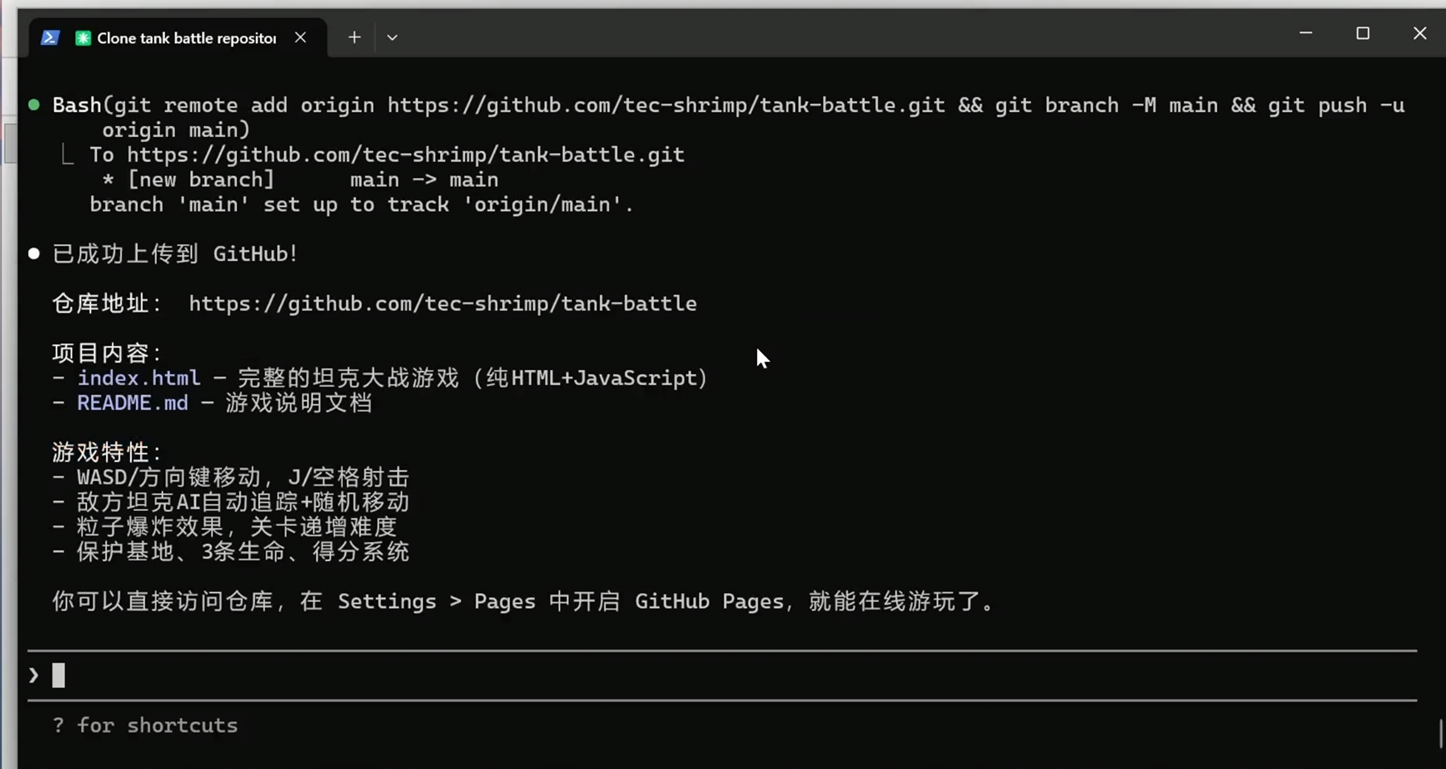
接下来我们来安装 Python 。Python 是一个非常流行的编程语言,很多 Agent skills 附带的脚本都是依赖 Python 才能运行的。我们来到 Python 的官网,在 download 这里点击 Python install manager 下载 Python 安装器。
https://www.python.org/downloads/
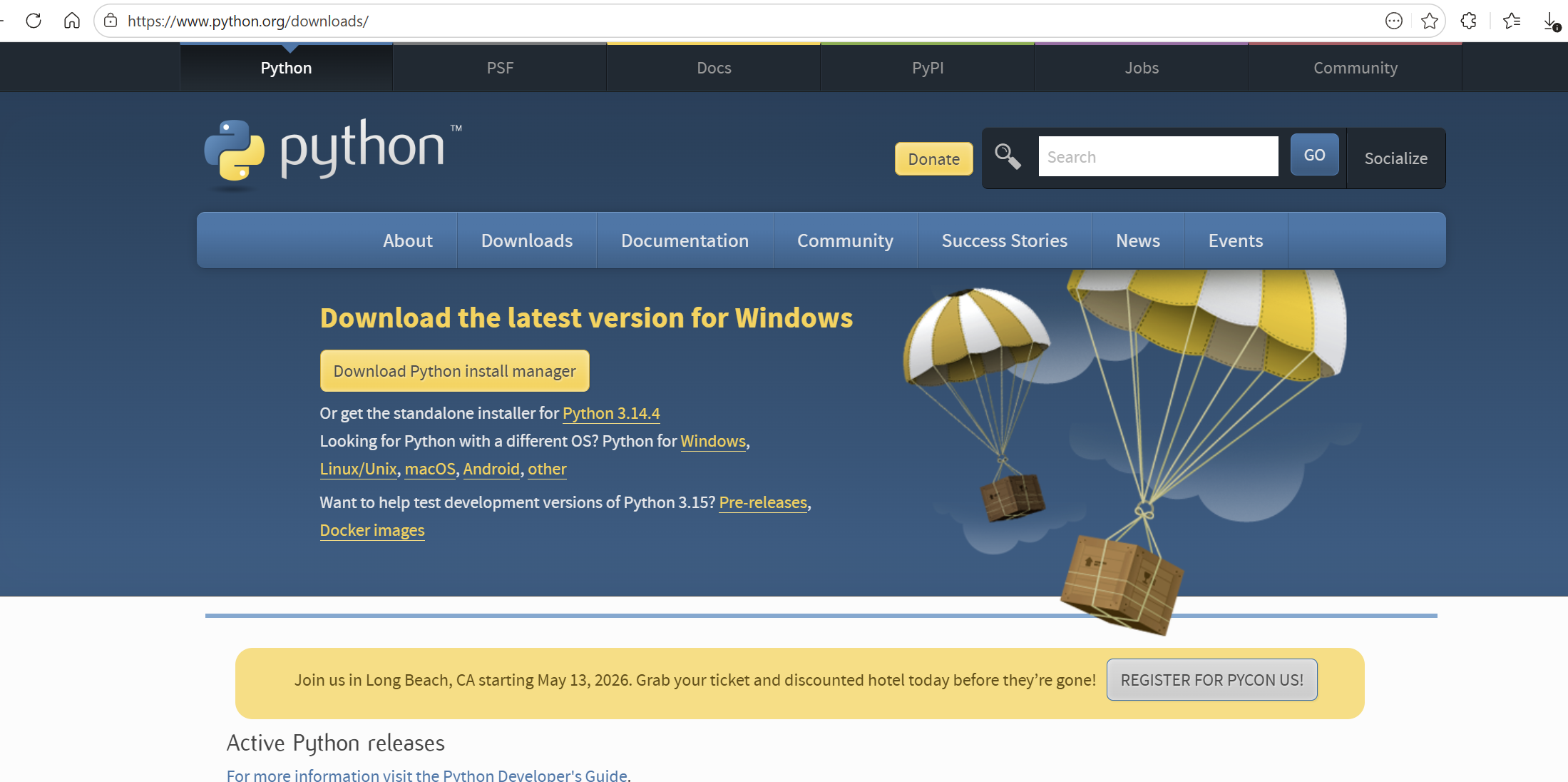
下载完成以后运行,点击 install Python 。然后会弹出一个终端窗口,我们全部输入 y 回车,这样 Python 就安装好了。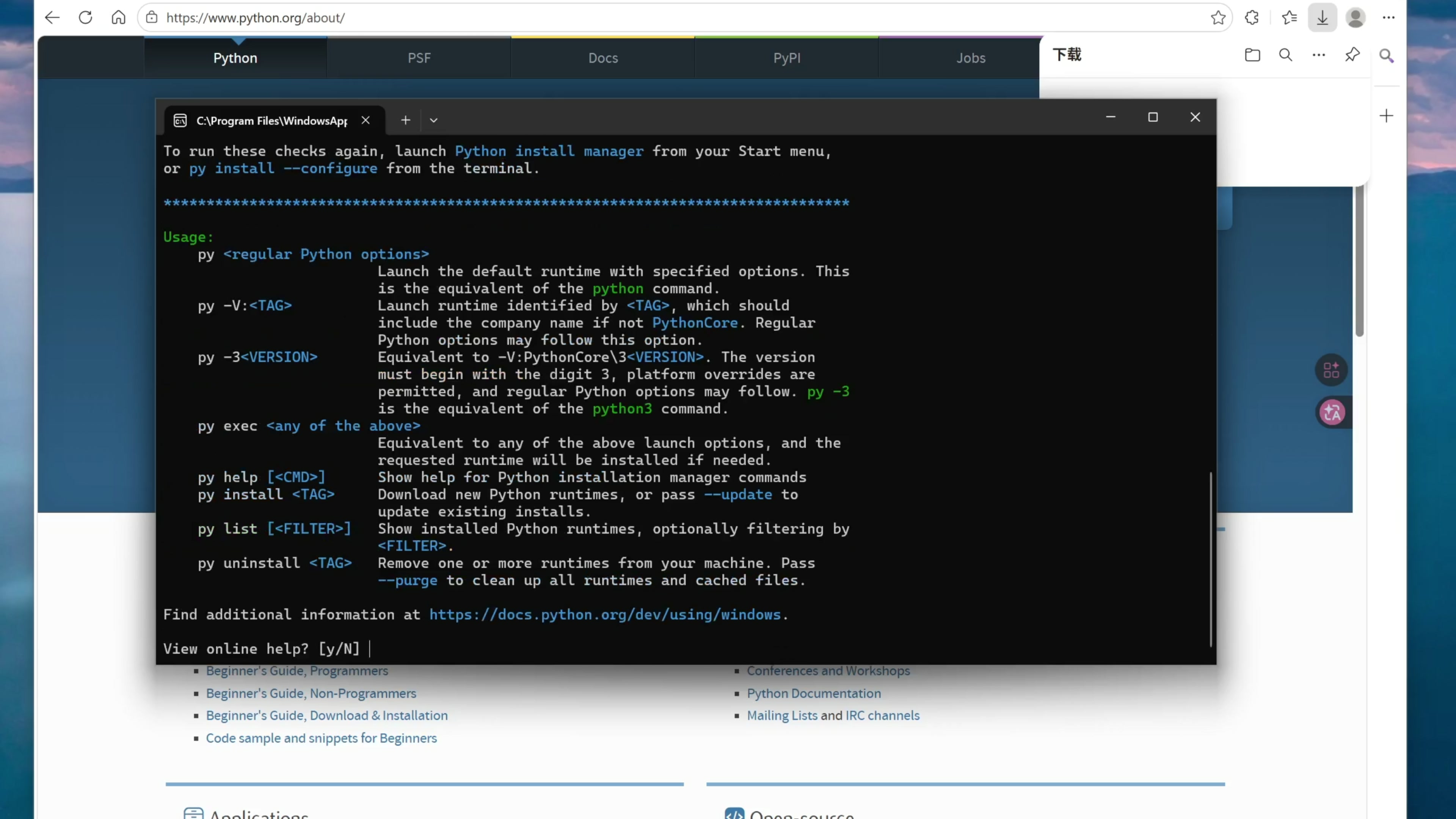 我们新打开一个终端,输入命令
python –version
python3 –version
pip install requests
都能打印版本号。那么使用 pip install 命令也能安装 Python 软件包,这样基础使用就满足了,Agent skills 里面的脚本也都可以运行了。更进阶更推荐的用法是使用 Python 的虚拟环境进行多版本管理,把不同工程的 Python 依赖分文件夹存储。我们可以输入命令
py install 3.13
这样就可以安装一个指定版本,也就是 3.13 版本的 Python 。然后我们在桌面新建一个文件夹,右键在终端打开,输入这个命令。
python3.13 -m venv .venv
它的意思是使用 3.13 版本的 Python 在这个文件夹下面创建一个虚拟环境。接下来使用命令来激活虚拟环境,然后我们再使用 pip 命令来安装 Python 包。
.\.venv\Scripts\Activate
pip install requests
这样依赖就被安装到了指定版本的指定文件夹下面,相互之间就不会再有冲突。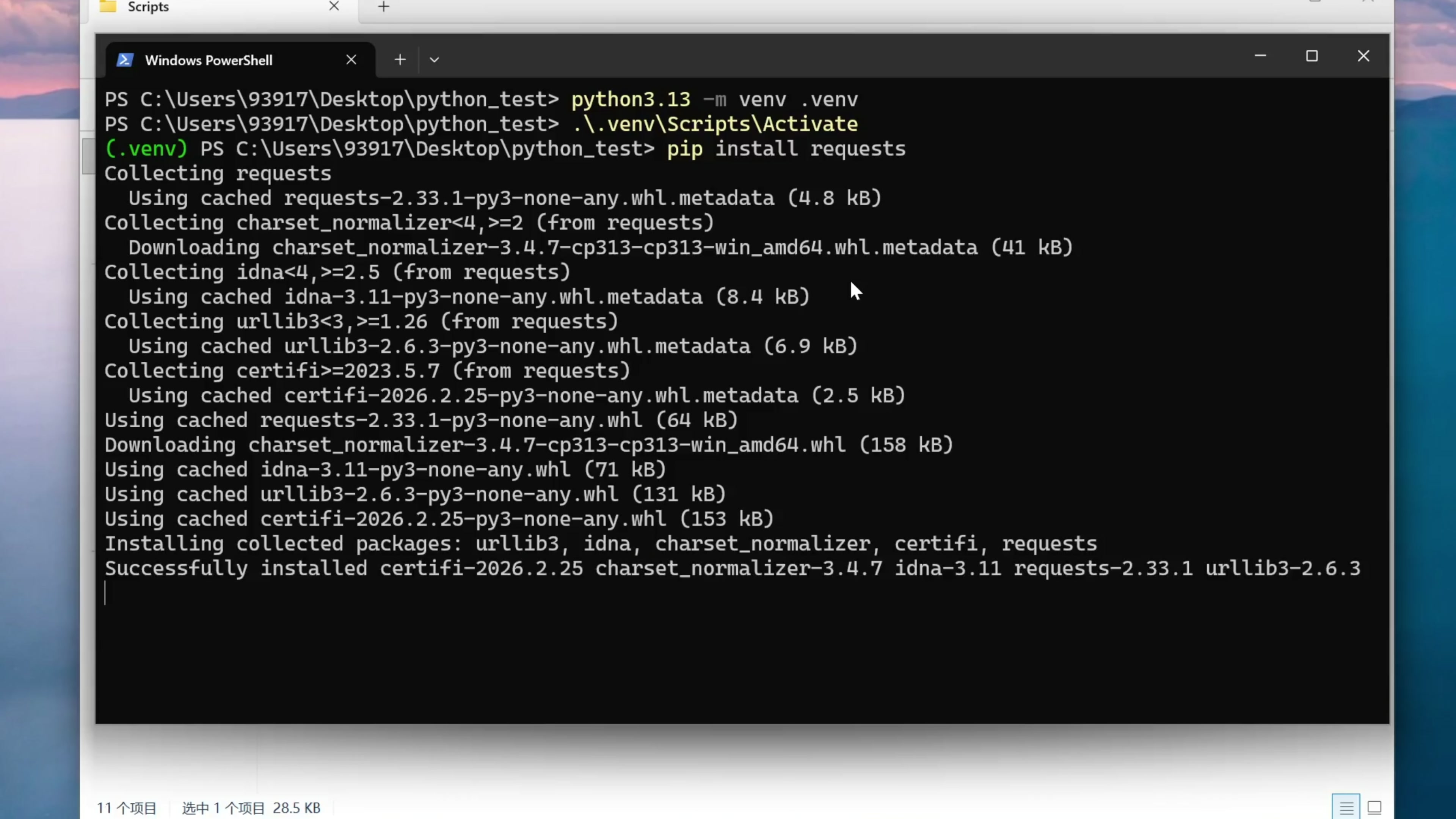 这里有个注意事项,很多 AI 不喜欢用虚拟环境,所以我们可以在提示词里面注明要求 AI 必须使用虚拟环境来进行工作。
接下来我们在 Windows 电脑上安装 WSL 。WSL 的全称是 Windows subsystem for Linux ,也就是运行在 Windows 上的 Linux 子系统。开启了 WSL 以后,你的 Windows 电脑就拥有了一个 Linux 子系统。很多在 Windows 上无法安装或者表现不佳的 Agent 软件也都能很好的运行了。在使用 WSL 之前,我们需要先开启两个 Windows 功能。我们来到 Windows 的搜索栏搜索功能,选择启用或关闭 Windows 功能。然后勾选上这两个:适用于 Linux 的 Windows 子系统还有虚拟机平台。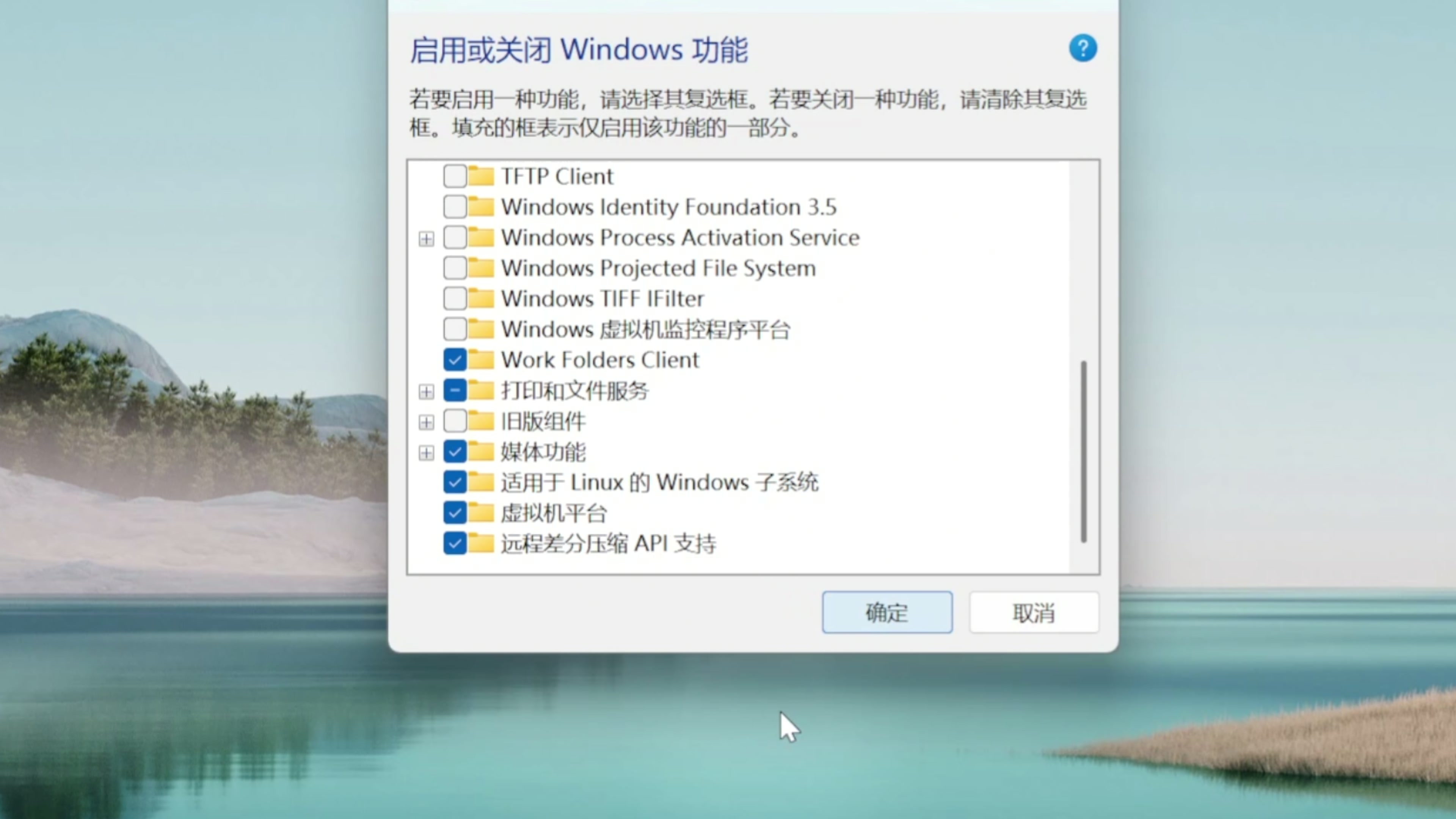 点击确定,然后根据提示重新启动电脑。电脑重启完成以后,我们还是来到桌面,右键在终端打开,输入这个命令
wsl –install –web-download
耐心等待它下载完成。下载完成以后我们填写一个用户名密码,这样 WSL 就安装完成了。然后我们新开一个终端,输入命令
wsl –-list
这里显示的 Ubuntu 就是我们的 Linux 子系统。Ubuntu 是目前最流行的 Linux 发行版,是 WSL 默认安装的版本。我们在顶部点击加号,在下拉列表里面就能找到我们的 Linux 子系统,点击 Ubuntu 就进入了子系统。
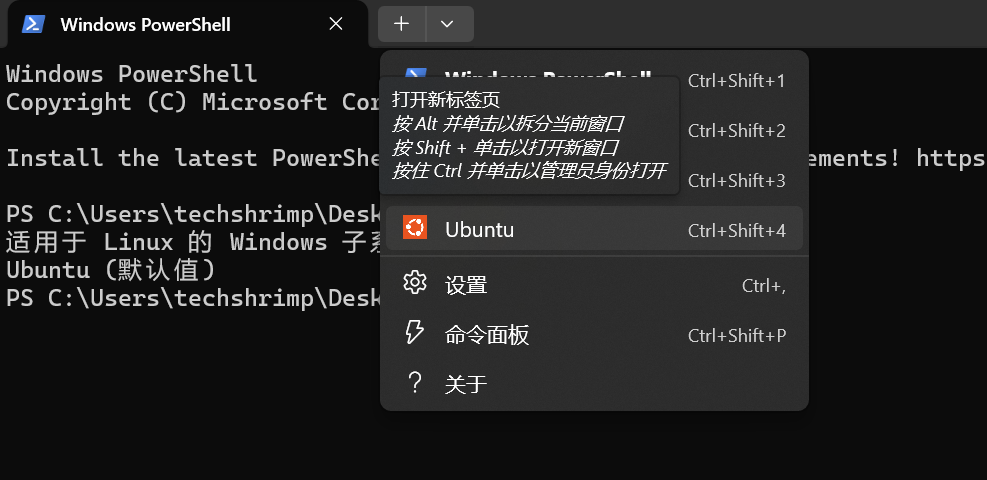
WSL 的文件系统跟 Windows 上是互通的,我们可以在 Windows 上打开我的电脑,在左下角可以看到一个 Linux 的图标,我们点击一下。这里显示了一个 Ubuntu 的文件夹,我们点击进去。这样就在 Windows 里面打开了这个 Linux 的文件系统。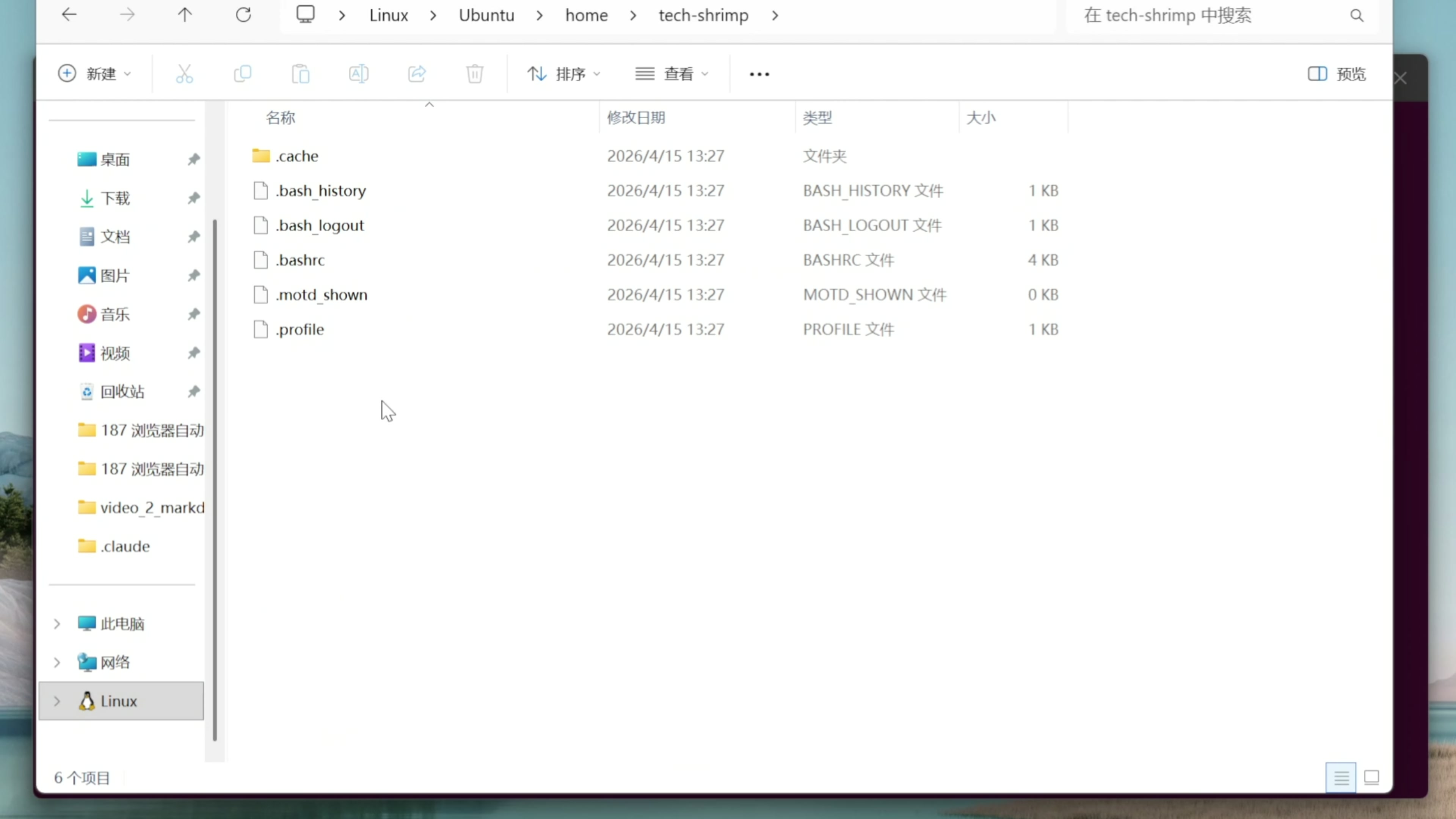 除了在 Windows 上查看 Linux 的文件,我们也可以反过来从 Linux 上查看 Windows 上的文件。我们可以在 Linux 这边输入命令 cd /mnt/c 这就进入了 Windows 电脑的 c 盘。接下来输入 obsidian_note 回车,就进入了我在 Windows 上存放笔记的文件夹
cd /mnt/c/obsidian_note
ls
然后输入 ls 命令可以查看所有的笔记。有了 WSL 以后,我们就可以安装运行一些原本 Windows 上不支持的 AI 工具。比如这是最近很火的 Hermes Agent ,它在 Windows 上原本是不支持的,但是我们看到这里它支持 WSL 。我们只需要复制一下这个一键安装命令,来到 WSL 的窗口粘贴过来执行。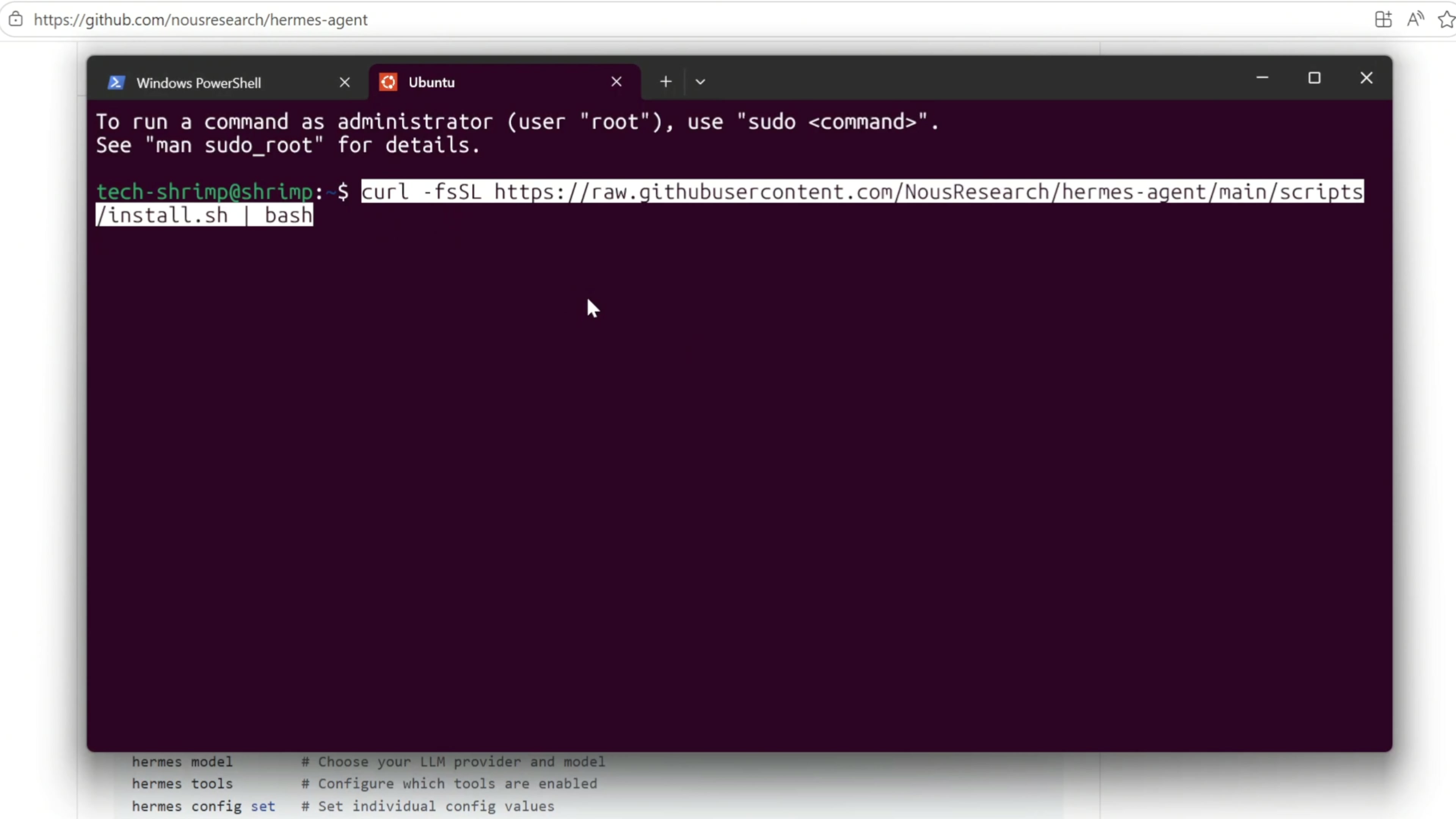 有时候可能会因为网络问题访问这个地址失败,多试几次,等待了差不多 20 分钟完成了安装,我们看到在国内的网络环境下也可以正常安装。接下来它让我们选择一个模型提供商,这里我选择 OpenRouter 。然后我们根据提示来到 OpenRouter 的这个地址创建一个 API key 。
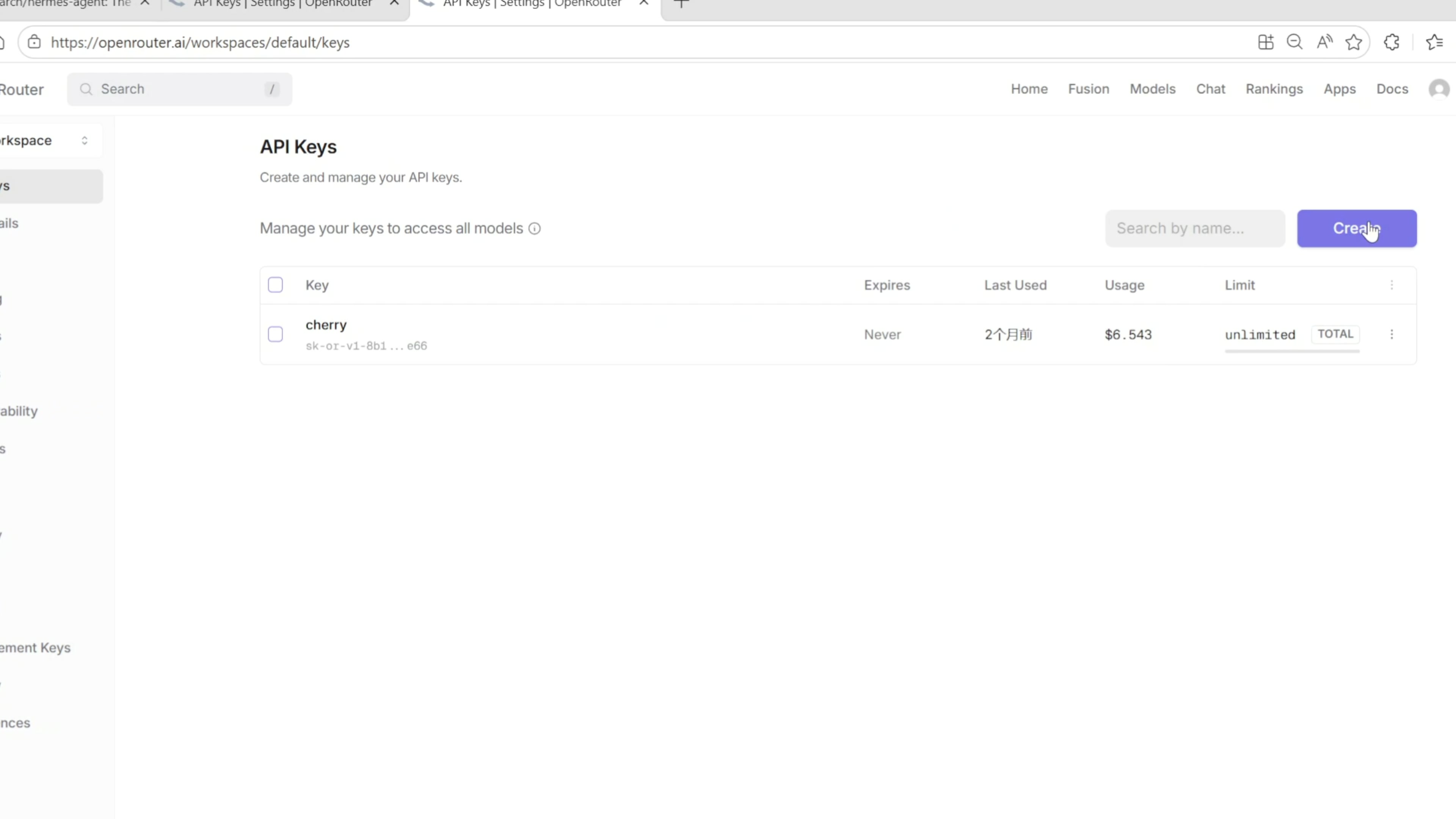 我把创建的 API key 复制一下,Ctrl+V 粘贴进 WSL 回车。接下来它让我选择模型,这里我选择这个免费的模型回车。然后我们按照提示启动 Hermes Agent 的聊天功能,里打个招呼,给到了回复,我们的 Hermes Agent 在 WSL 上也安装成功了。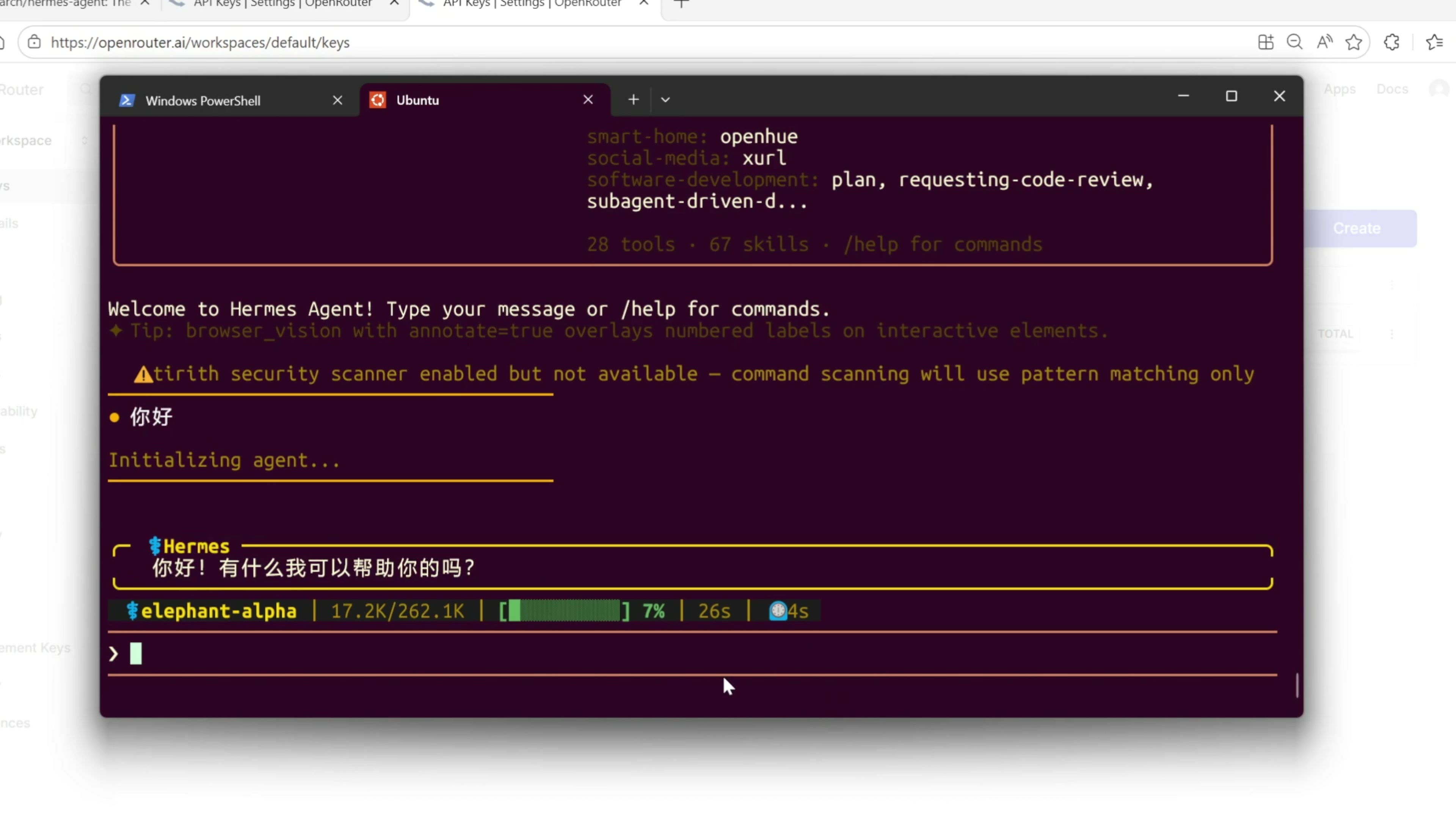
Codex 是我近期最推荐的 AI Agent 工具,因为 Codex 给的额度较高而且对中国用户比较友好。接下来我们就在电脑上安装一下 Codex ,并且配置一下 OpenAI 的官方套餐。在 OpenAI 的官网可以看到,Codex 至少需要一个 plus 版的订阅套餐才可以使用。我们先来到 chatgpt 的官网,
在这一步需要国外的上网环境才可以访问到这个页面。这里提示一下,在视频的前面我们已经解锁了 Github ,在 Github 里面可以搜索到一切你需要的知识,在视频里面我就不展开讲了。然后我们点击免费注册先注册一个账户,使用国内的邮箱就可以注册。我们在安卓手机上下载一个谷歌 play 商店,登录完成以后在右上角点击头像,然后点击设置,常规设置,找到账号和设备偏好设置,这里把国家跟地区改成美国。注意这一步你的手机上需要有美国的上网环境。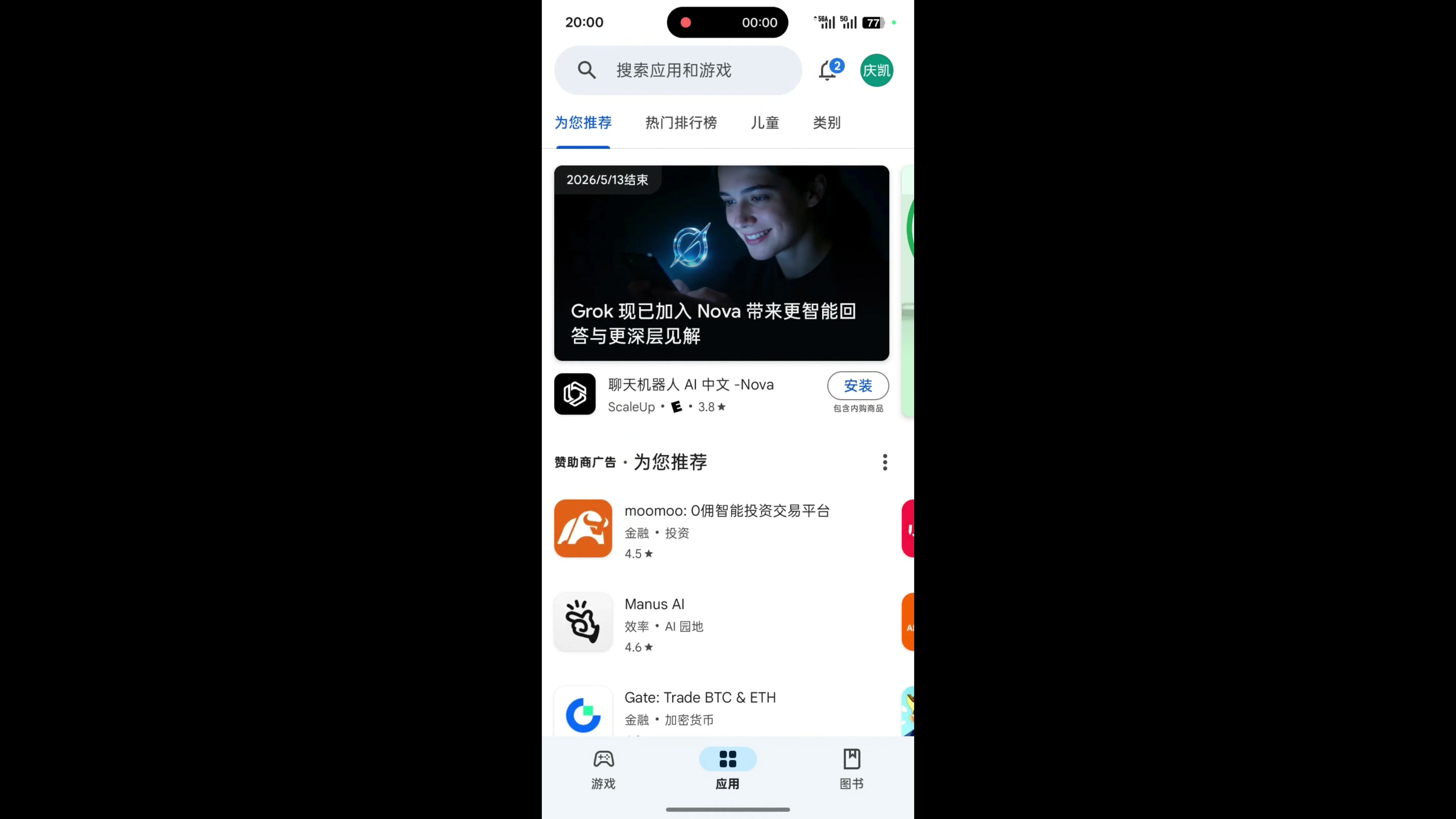 如果设置失败可以来到
https://payments.google.com/ 在设置->资料里面添加一个美国的地址。
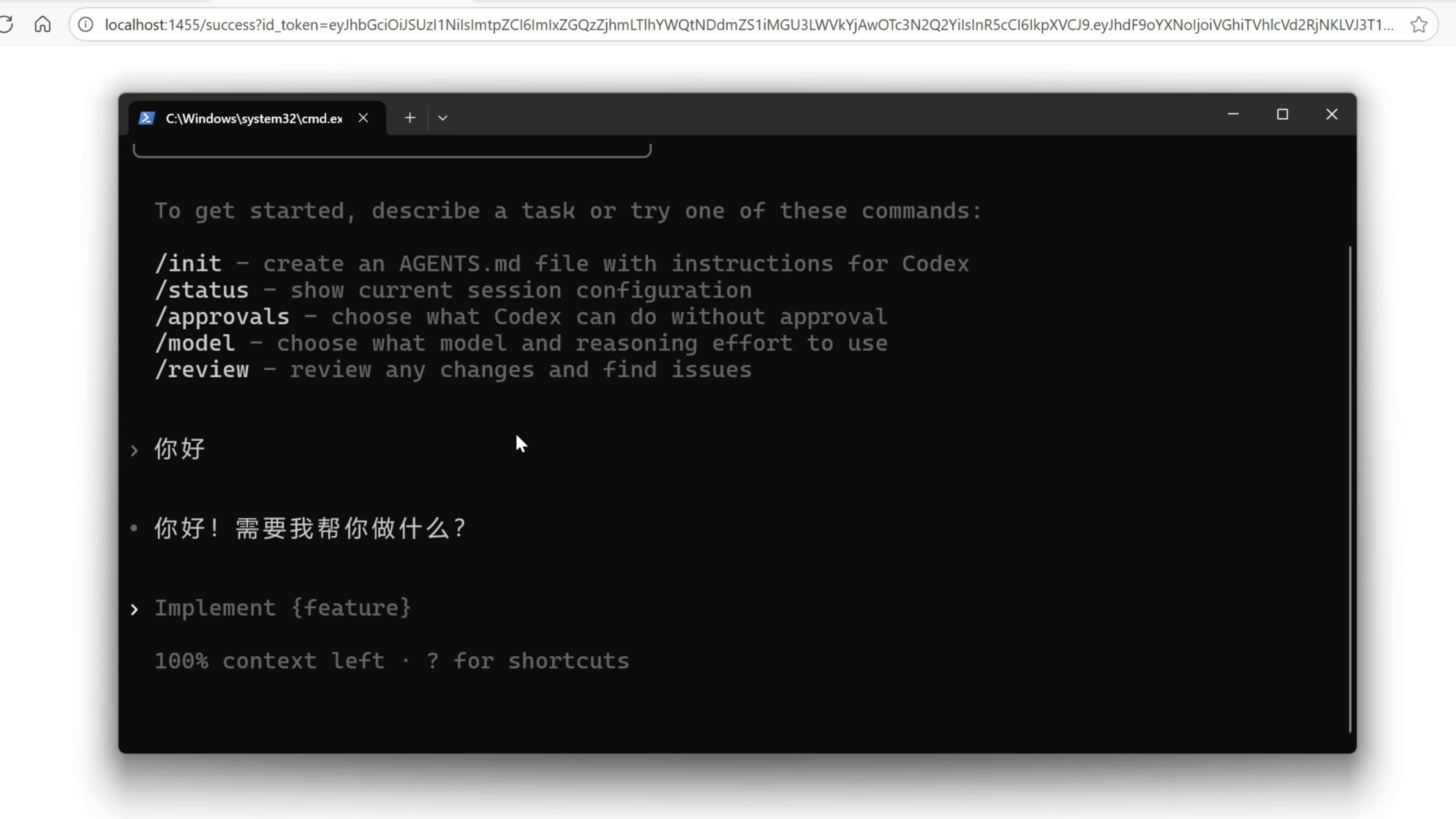
接下来我们回到首页,点击头像,点击付款与订阅,这里点击添加卡片,国内的卡片也可以绑定成功。接下来我们还是回到谷歌 play 的首页搜索 chatgpt ,下载 chatgpt 的手机版 APP 。打开手机版的 chatgpt ,顶部有一个获取 plus 点击一下,订阅方式选择 google play ,这样我们就获得了 GPT 的 plus 订阅。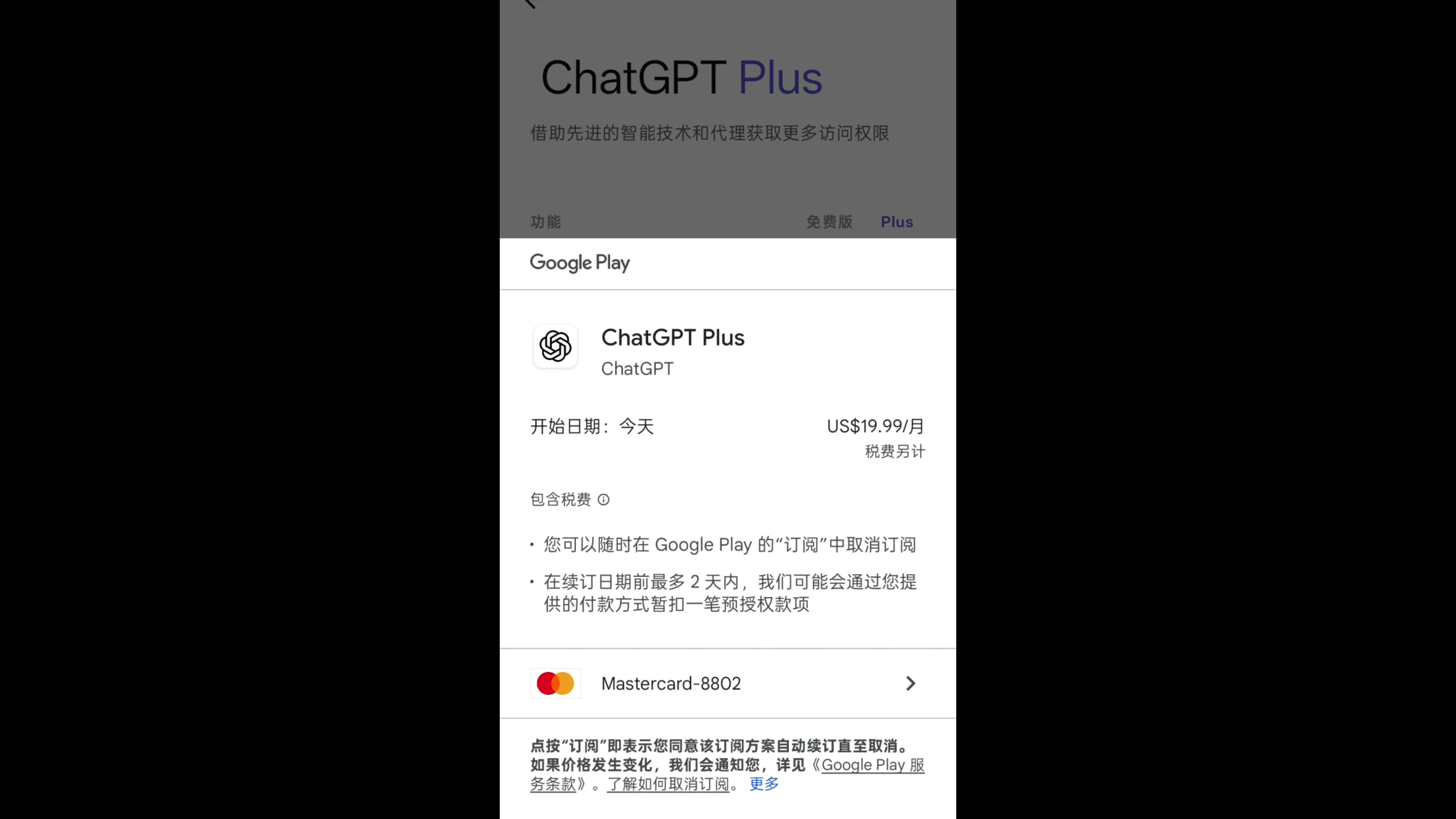 我们来到桌面,右键在终端打开,这里输入 Codex 的安装命令,然后我们输入 Codex 启动起来,在浏览器里会打开一个登录页面。我们登录一下 ChatGPT 的账户,打个招呼给到了回应就安装完成了。
 接下来我再简单介绍下怎么获取一个 Claude 的官方订阅。我们来到 Claude 官网,注意这里一定要选择使用谷歌账号进行登录,而且这里要注意你的谷歌账号的邮箱必须是 Gmail 的。
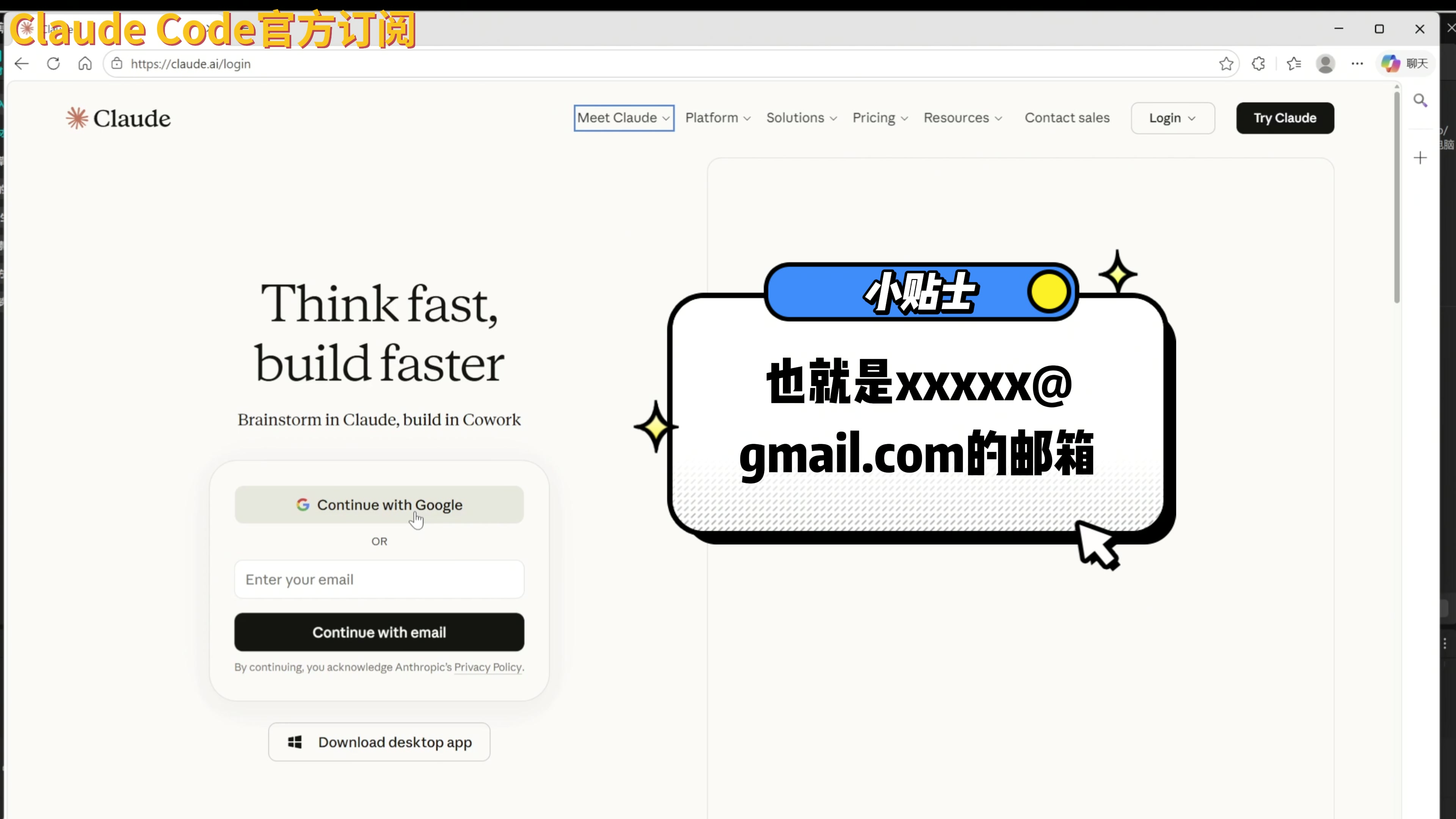 使用 Gmail 邮箱不会触发手机验证码那个步骤。接下来跟 chatgpt 很像,我们还是先下载谷歌 play ,国家跟地区改成美国,然后下载 Claude 的手机 APP ,在手机 APP 里面使用谷歌 play 完成订阅。后面我会单独出一期视频进行详细介绍。
Mac 电脑自带的 Safari 浏览器被人调侃是新时代的 IE 浏览器,非常的不推荐,我们要做的第一件事就是先把它替换掉。我们先打开 Safari 浏览器,我们在百度搜索 Chrome ,第一个就是 Chrome 的官网,
然后点击下载 Chrome 。下载完成以后,双击这个安装包,把 Chrome 拖拽进 application 文件夹就完成了安装。安装完成以后,我们在 APP 里面找到 Chrome ,把它拖拽进程序坞,然后把它原来自带的 Safari 浏览器在程序坞里面移除掉。
下一步我们来安装苹果电脑的命令行开发工具包,内含了很多基础工具。我们在 APP 里面往下找,有一个终端,打开终端,然后输入这个命令
xcode-select –install
进行安装。这里会弹出一个确认窗口,我们点击同意,这样就安装完成了。 这里面内含了很多开发工具,比如它就自带了 Git 。我们可以输入命令
git –version
我们看到 Git 已经帮我们安装好了。接下来我们来安装 nodejs 。注意这里有一个大坑,就是千万不要使用 nodejs 的官网安装包,安装包会把 nodejs 安装到 root 目录,后续会出现很多的权限问题。这里我们还是来到 nodejs 的官网,一定要选择使用 nvm 的安装方式,把下面这几个命令在终端里面依次执行一遍。
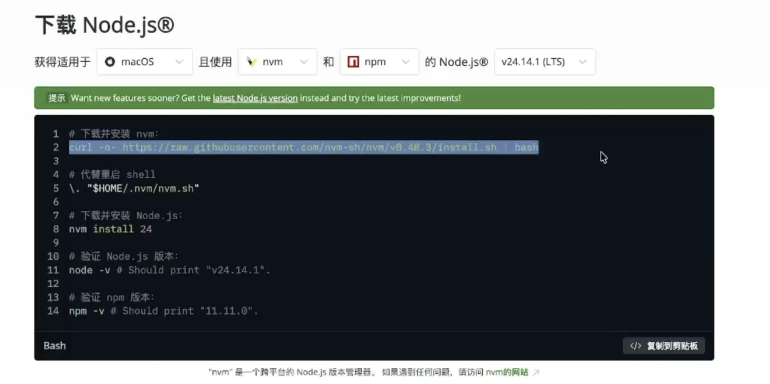
不过这些命令在国内的网络环境有可能会执行失败,可以替换成我这几个命令。
touch ~/.zshrc
export NVM_SOURCE="https://gitee.com/mirrors/nvm-sh.git"
curl -o- https://gitee.com/mirrors/nvm-sh/raw/v0.40.3/install.sh | bash
\. "$HOME/.nvm/nvm.sh"
nvm install 24
我们在 APP 里面找到终端打开终端,先输入 touch 创建一个 shell 的配置文件,然后把下面几个命令复制过来依次执行。这样就把 nodejs 24 安装到了电脑上。然后我们输入命令 node -v 还有 npm -v ,这里都成功打印出了版本号,我们的 nodejs 就安装完成了。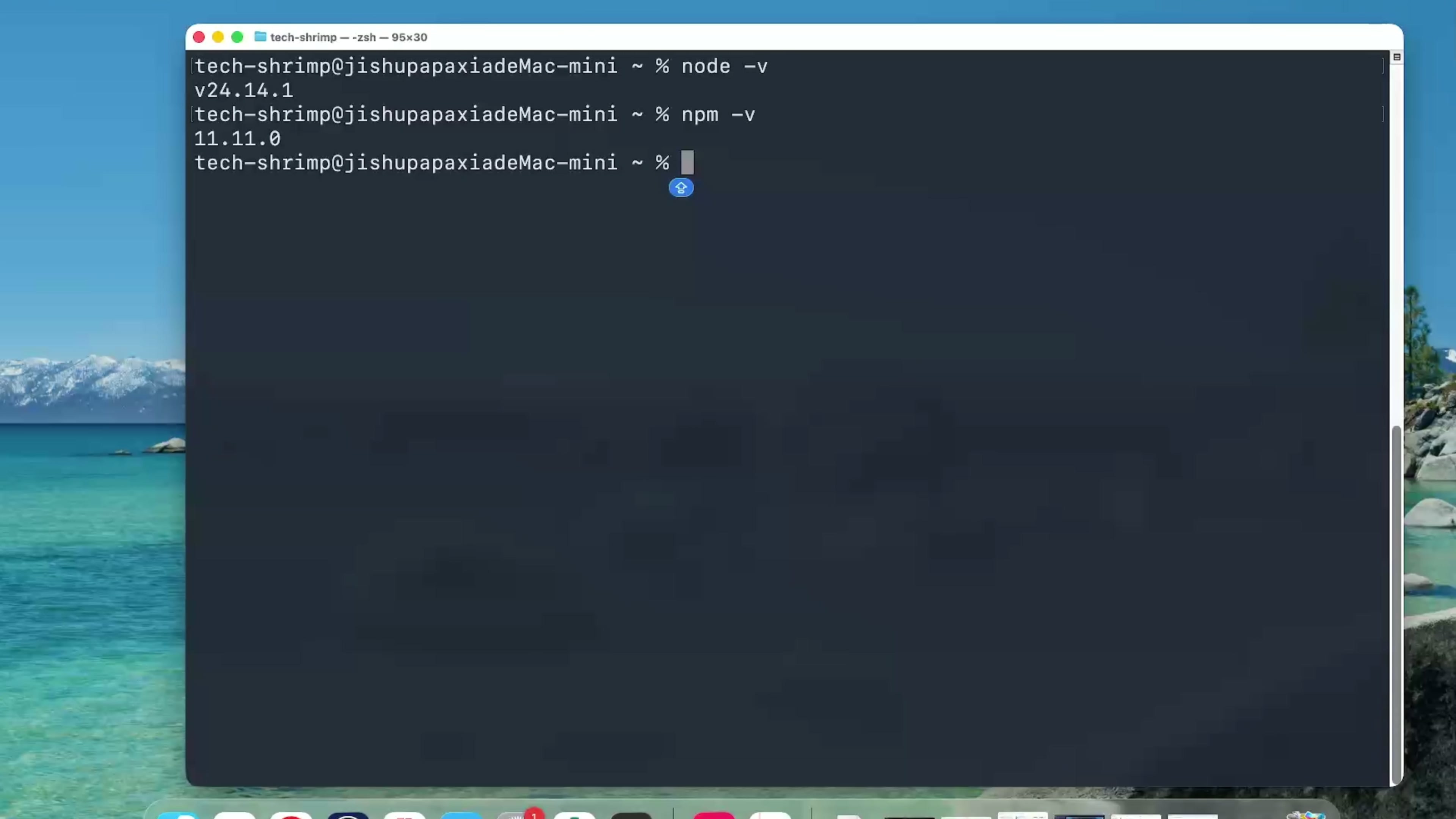
接下来我们安装 Claude Code 。Claude Code 是现阶段公认的最强的 AI Agent 软件。我们在 APP 里面找到终端打开终端,然后输入这个命令来安装 Claude Code 。
npm install -g @anthropic-ai/claude-code
然后我们对 Claude Code 进行一个基础设置,让它使用国内模型先跑起来。我们在终端里面输入
cd ~
touch .claude.json
cd 进入主目录,然后 touch 命令创建一个 Claude Code 的配置文件。在访达里面点击用户名进入主目录,然后点击 command+shift+. 显示隐藏文件,找到我们新创建的文件右键打开,然后把这一大串文本复制进去。
{
   "hasCompletedOnboarding": true,
	 "env": {
		"ANTHROPIC_AUTH_TOKEN": "你的 API Key",
		"ANTHROPIC_BASE_URL": "模型厂商的 URL",
		"API_TIMEOUT_MS": "3000000",
		"CLAUDE_CODE_DISABLE_NONESSENTIAL_TRAFFIC": 1,
		"ENABLE_TOOL_SEARCH": false
	}
}
在这一大串配置里面大部分内容都是固定的,我们只需要改动两个地方,一个是这里的 TOKEN 也叫做 API Key ,第二个是模型厂商的 URL 。这个 API Key 我们可以在国内的某家 AI 服务商开通服务后申请创建一个。比如这里我来到国内某家大模型厂商的网站,在右上角点击控制台,
比如这里我来到国内某家大模型厂商的网站,
在右上角点击控制台,
然后点击新建 API key ,
随便填写个名字,点击新建。把生成出来的这个 API key 复制下来,填写到我们的配置里面。
接下来第二个需要修改的地方就是这里的 Base URL 。每家大模型厂商都有自己的对应 API 地址。这里我们在右上角点击文档,找到最下面的在第三方中使用,在文档里面有 base URL 。
我们把这一串复制下来,填写到 Claude Code 的配置里面。
按 command+s 保存一下这个配置文件,然后我们还是回到终端,输入命令 Claude 来启动 Claude Code 。这里选择第一个信任当前文件夹,然后会弹出一些授权窗口,我们都点击允许,打个招呼,这里成功给到了回复,我们的 Claude Code 就配置完成了。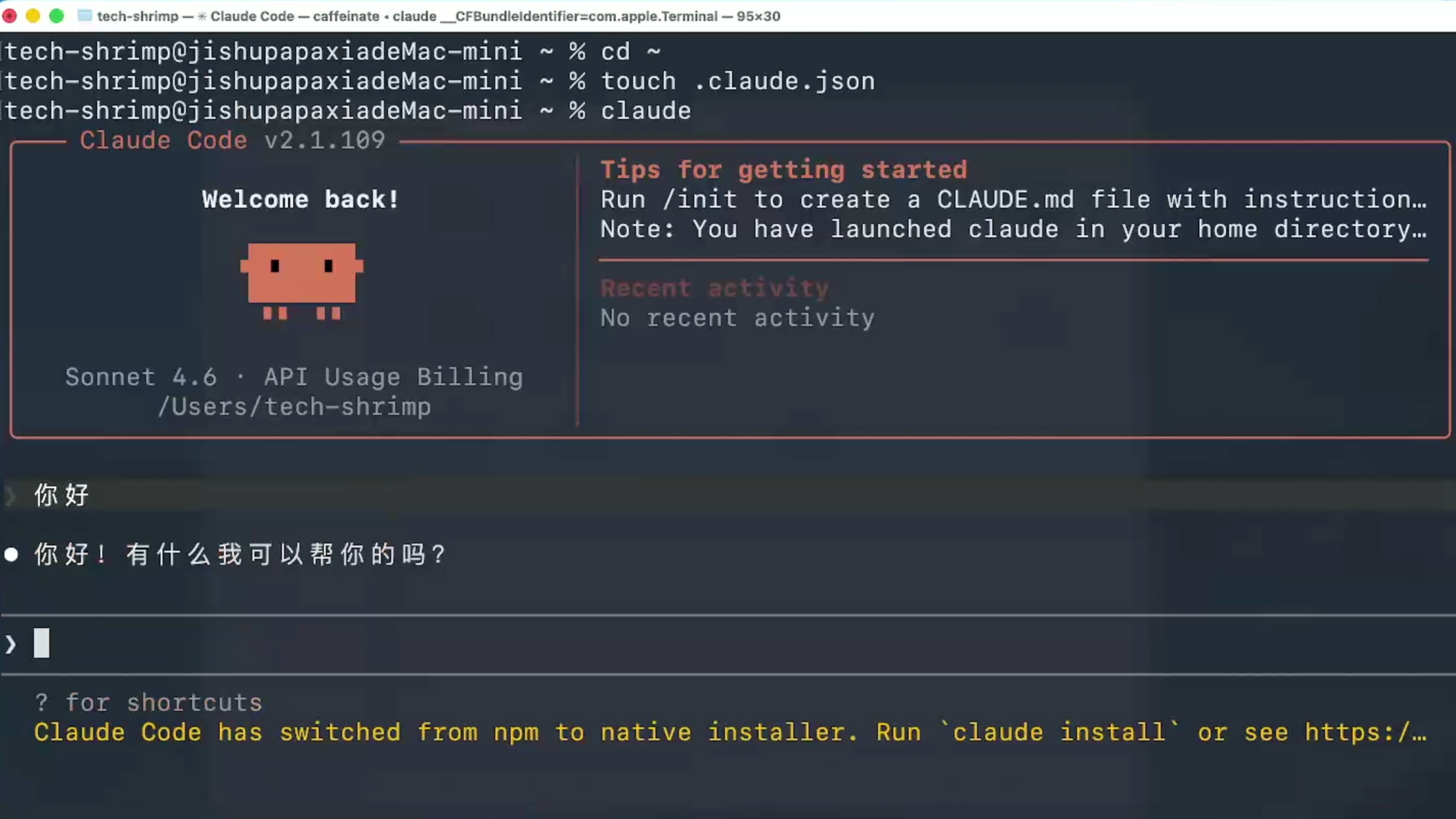
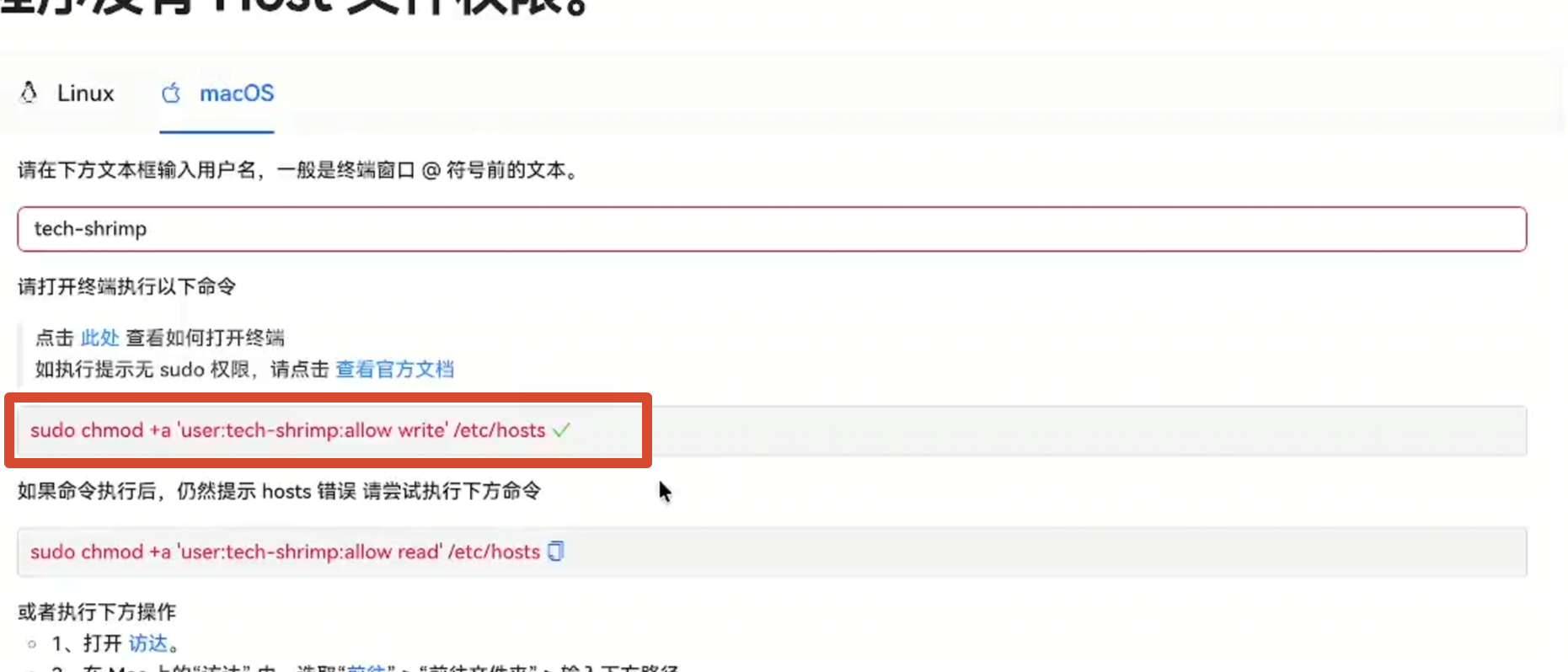
然后我们来解锁 Github 。在国内网络使用 Github 经常会因为网络问题导致超时或者打不开。解决方法是我们来到这个网站下载 Watt Toolkit 这个开源免费的工具,这里我使用的是网盘下载。下载完成以后双击安装包运行,然后把它拖拽进 application 。然后我们打开软件,这里因为安全策略被阻止了,我们可以来到设置–>隐私与安全性,点击 Watt ToolKit 仍要打开,这样就可以成功进入软件。 然后我们找到网络加速,勾选上 Github ,点击一键加速。这里又报了一个权限错误,我们只需要填上自己的 Mac 电脑的用户名,然后复制一下下面这条命令打开终端执行一下,
再次尝试加速 Github ,这样就成功了,我们就可以顺畅的使用 Github 了。 有关怎么注册 Github 账号并且把 Claude Code 开发的程序备份上传到 Github 上面,在本视频前面的 Windows 章节有过详细介绍了,可以去参考一下。
接下来我们来安装 HomeBrew 。Homebrew 是 Mac 上最流行的命令行软件管理器,有了 HomeBrew 以后,用一行命令就能安装更新卸载各种软件和开发工具,它也是 MacOS 上的必装软件。我们来到 HomeBrew 的官网,
这里有一个一键安装命令,我们把命令复制一下。
/bin/bash -c "$(curl -fsSL https://raw.githubusercontent.com/Homebrew/install/HEAD/install.sh)"
接下来还是打开终端把命令粘贴过来。我们注意到这个命令它依赖 Github 上面的一个执行脚本,所以在前面我们先解决了 Github 的网络问题。接下来我们回车执行一下这个命令。等待了一会,HomeBrew 就安装完成了。 有了 HomeBrew 以后就可以很方便的安装其他软件,比如可以安装 Python 。我们还是打开终端输入这个命令
brew install [email protected]
给我们的电脑安装 3.12 版本的 Python ,等待了一会就安装完成了。我们打开访达,点击用户名进入主目录,找到这个.zshrc 文件双击打开。添加这么 4 行,它的意思是把 3.12 版本设置成 Python 的别名,然后按 command+s 保存一下。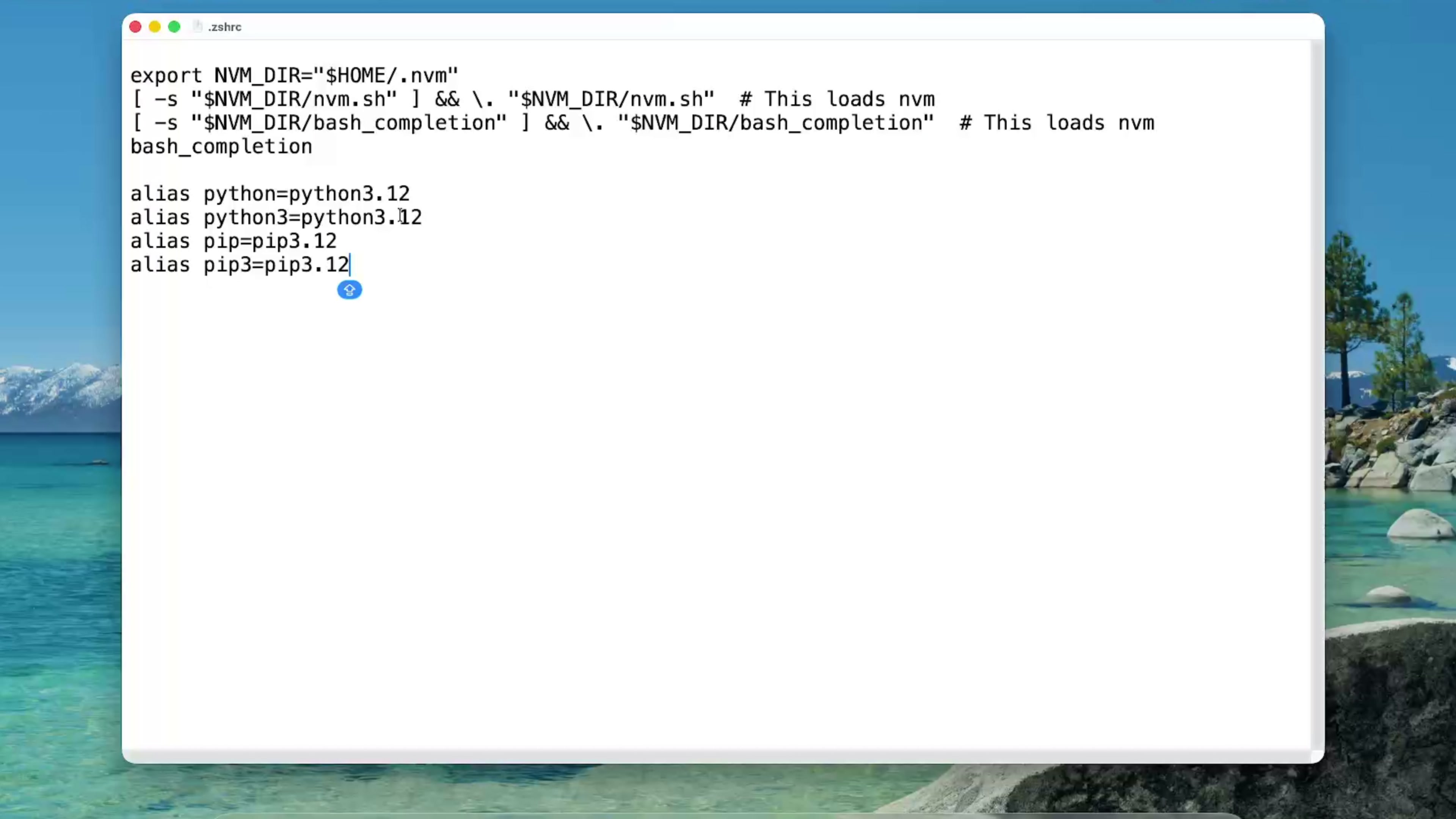 以后在命令行里面不论输入的是 python 还是 python3 ,都是使用的 Python3.12 版本。这里有个注意事项,使用 HomeBrew 安装的 Python ,直接在终端执行 pip 命令尝试安装 Python 依赖会报错,HomeBrew 禁止全局安装 Python 依赖,也就是说我们必须使用虚拟环境。使用虚拟环境是 Python 最推荐也是最标准的做法。我们先创建一个项目文件夹,然后在终端里面使用 cd 命令进入文件夹。接下来输入这个命令在项目文件夹创建虚拟环境,然后下一条命令激活新创建的虚拟环境。

接下来就可以使用 pip 命令来安装 Python 依赖了。使用虚拟环境让每个项目的依赖都放到自己的文件夹下面,相互之间就不会再有冲突。这里有个注意事项,很多 AI 不喜欢用虚拟环境,所以我们可以在提示词里面注明要求 AI 必须使用虚拟环境来进行工作。
接下来我们安装使用 Codex ,还是打开终端输入 Codex 的安装命令,
npm i -g @openai/codex
这样就安装完成了。然后我们可以去 chatgpt 的官网注册账号获取 plus 订阅,这些内容在前面的 Windows 章节已经进行过详细介绍了,大家可以参考一下。同样的方式,我们也可以获得 Claude Code 的官方订阅,在前面也已经介绍过了。
这是一台 Ubuntu24.04 操作系统的 Linux 新电脑,我们来给它配置一下 Agent 运行环境。Linux 用户一般动手能力比较强,所以这个章节我讲的就快一些。我们要做的第一件事就是更新 APT 索引。APT 是 Ubuntu 系统安装软件的工具,更新索引就是让系统知道现在有哪些软件可以装,最新的版本是什么。我们来到桌面,右键在终端打开,输入这个命令
sudo apt update
更新一下 apt 索引,填写我们电脑的密码回车,这样就更新完成了。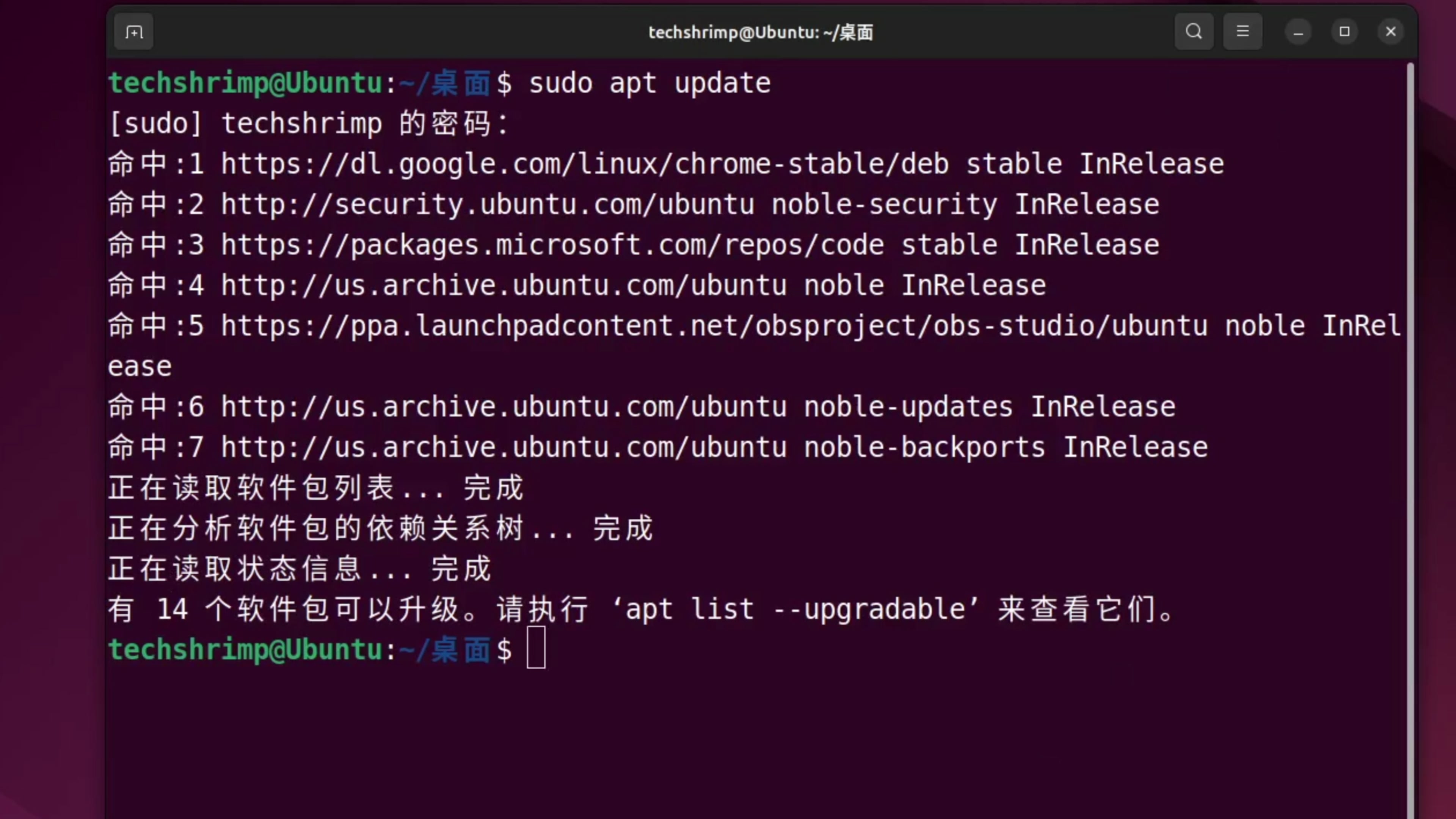 接下来安装两个 Linux 系统的必备软件,第一个是 curl ,curl 是一个用命令行访问网址的工具,我们输入命令
sudo apt install curl
接下来我们安装 git ,git 是全世界最流行的版本控制软件,输入命令
sudo apt install git
点击 y 回车确认执行,这样两个必备软件就安装完成了。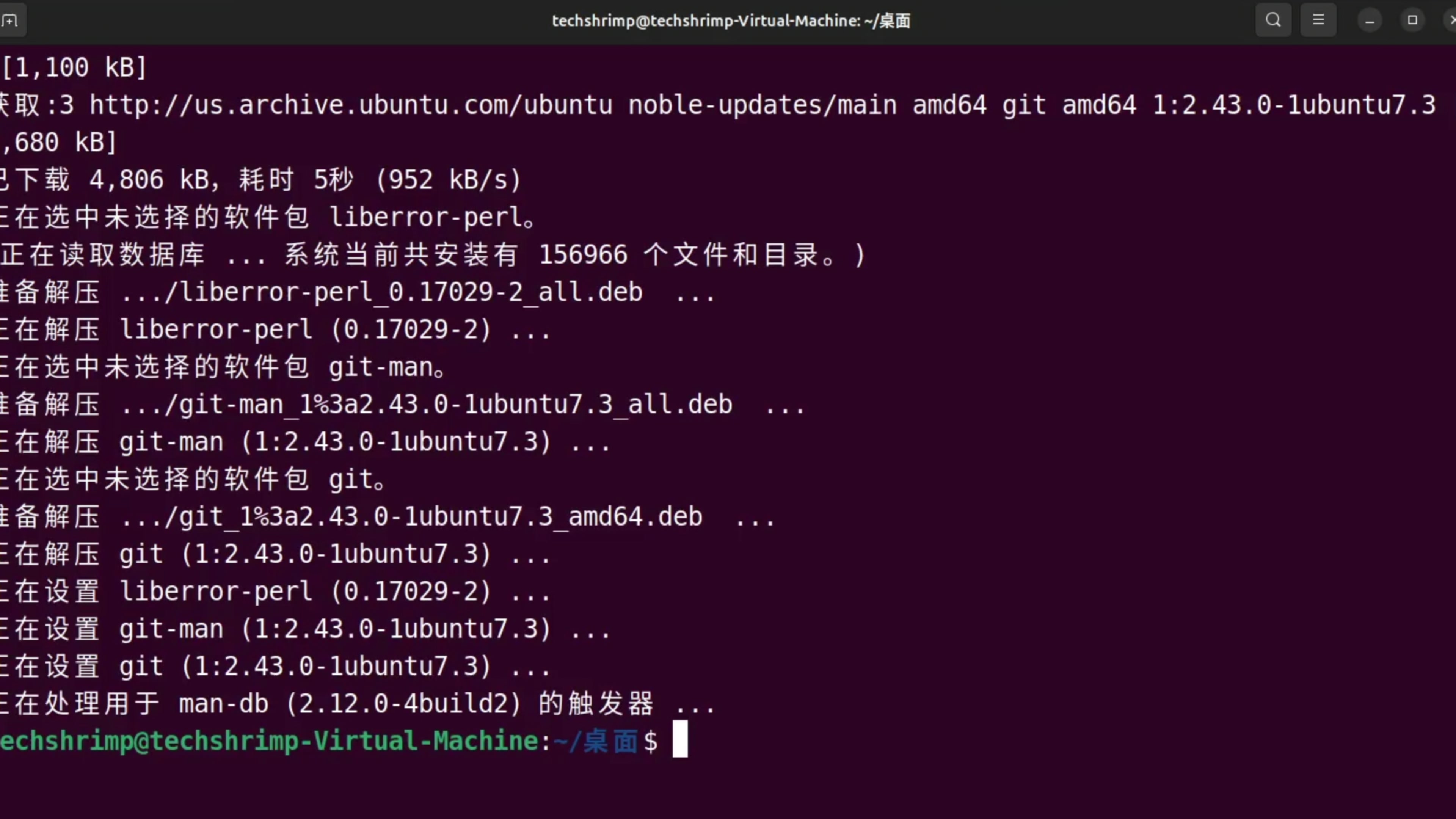
export NVM_SOURCE="https://gitee.com/mirrors/nvm-sh.git"
curl -o- https://gitee.com/mirrors/nvm-sh/raw/v0.40.3/install.sh | bash
\. "$HOME/.nvm/nvm.sh"
nvm install 24
然后我们输入 node -v 验证一下,这里显示了版本号,我们的 nodejs 就安装完成了。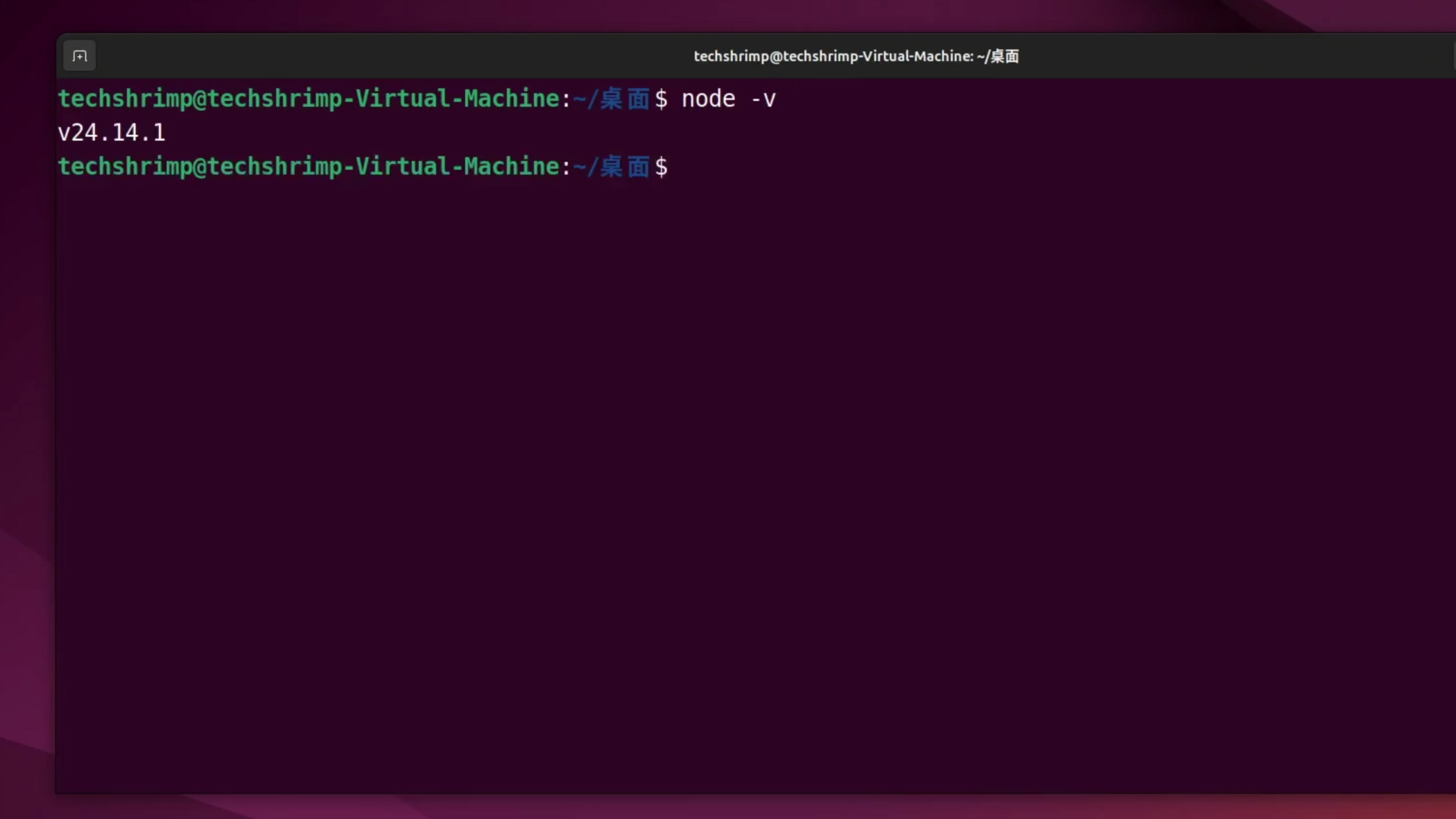
接下来我们来安装 Claude Code 。还是在终端里面输入 Claude Code 的安装命令回车,
npm install -g @anthropic-ai/claude-code
这样就安装完成了。然后我们在终端里面输入命令
cd  ~
touch .claude.json
创建一个 Claude Code 的配置文件。然后我们在文件管理器里面来到主文件夹,打开左上角的菜单点击显示隐藏文件,然后双击打开我们刚才新创建的配置文件。把这一大段粘贴进去。
{
    "hasCompletedOnboarding": true,
	"env": {
		"ANTHROPIC_AUTH_TOKEN": "你的 API Key",
		"ANTHROPIC_BASE_URL": "模型厂商的 URL",
		"API_TIMEOUT_MS": "3000000",
		"CLAUDE_CODE_DISABLE_NONESSENTIAL_TRAFFIC": 1,
		"ENABLE_TOOL_SEARCH": false
	}
}
这里只需要修改两个地方,一个是这里的 API key ,还有一个是模型厂商的 base URL 。在视频的前半段 Windows 和 Mac 章节里面我有过详细介绍了,可以回去参考一下。然后我们保存一下这个配置文件,输入 Claude 来启动 Claude Code 。打个招呼,这里给到了回复,我们的 Claude Code 就配置完成了。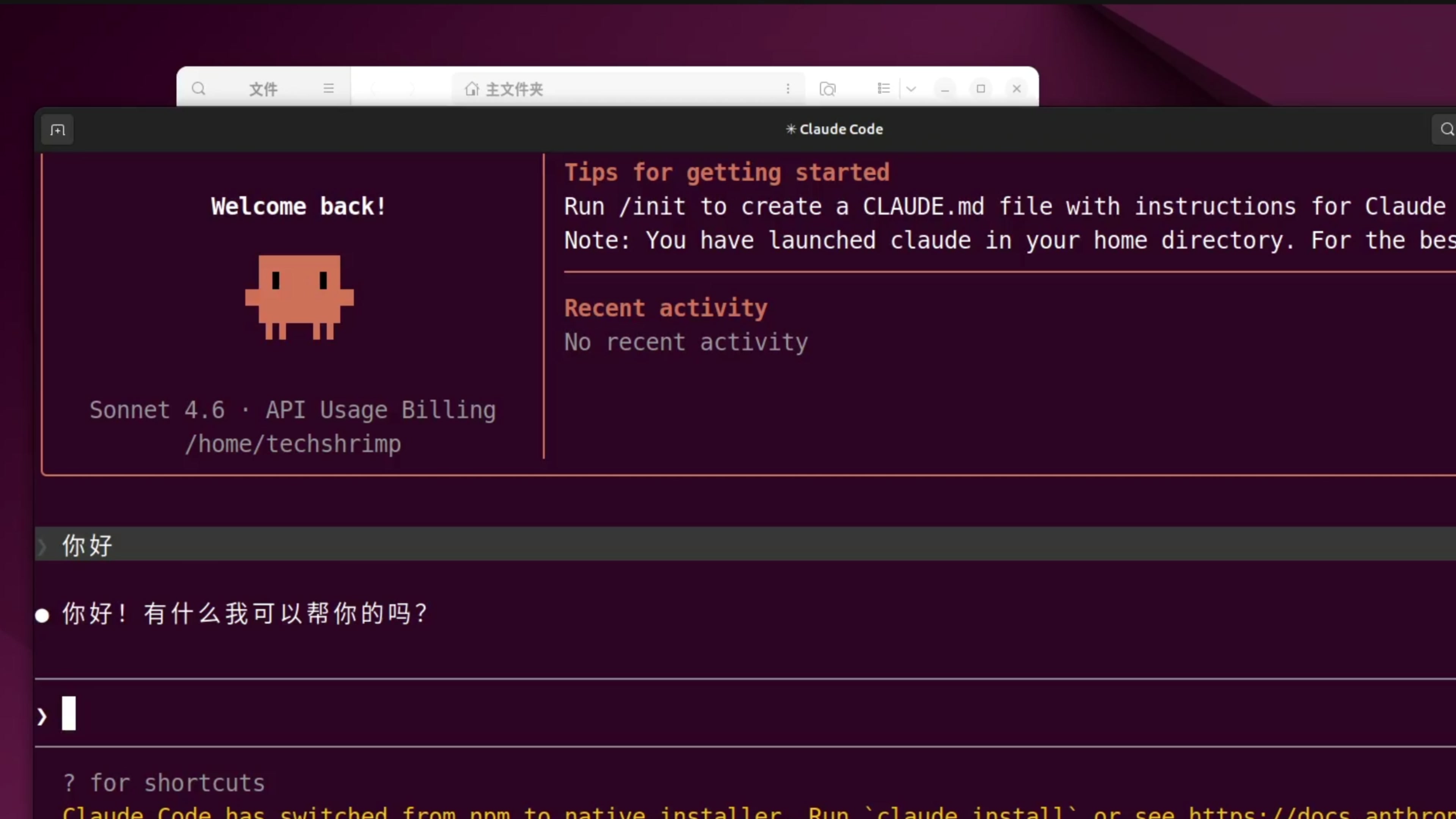 我们也可以去 Claude 的官网获得一个官方订阅,在视频的前半段我有过详细介绍了,可以回去参考一下。
接下来我们来安装 VSCode 。这里先来到 VSCode 的官网,它自动识别出了我是 Linux 系统,Debian 或者 Ubuntu 系统,下载左侧的.deb 格式的安装包。
https://code.visualstudio.com/
下载下来以后我们来到下载目录,右键在终端运行,然后输入这个命令 sudo apt install ./安装包名字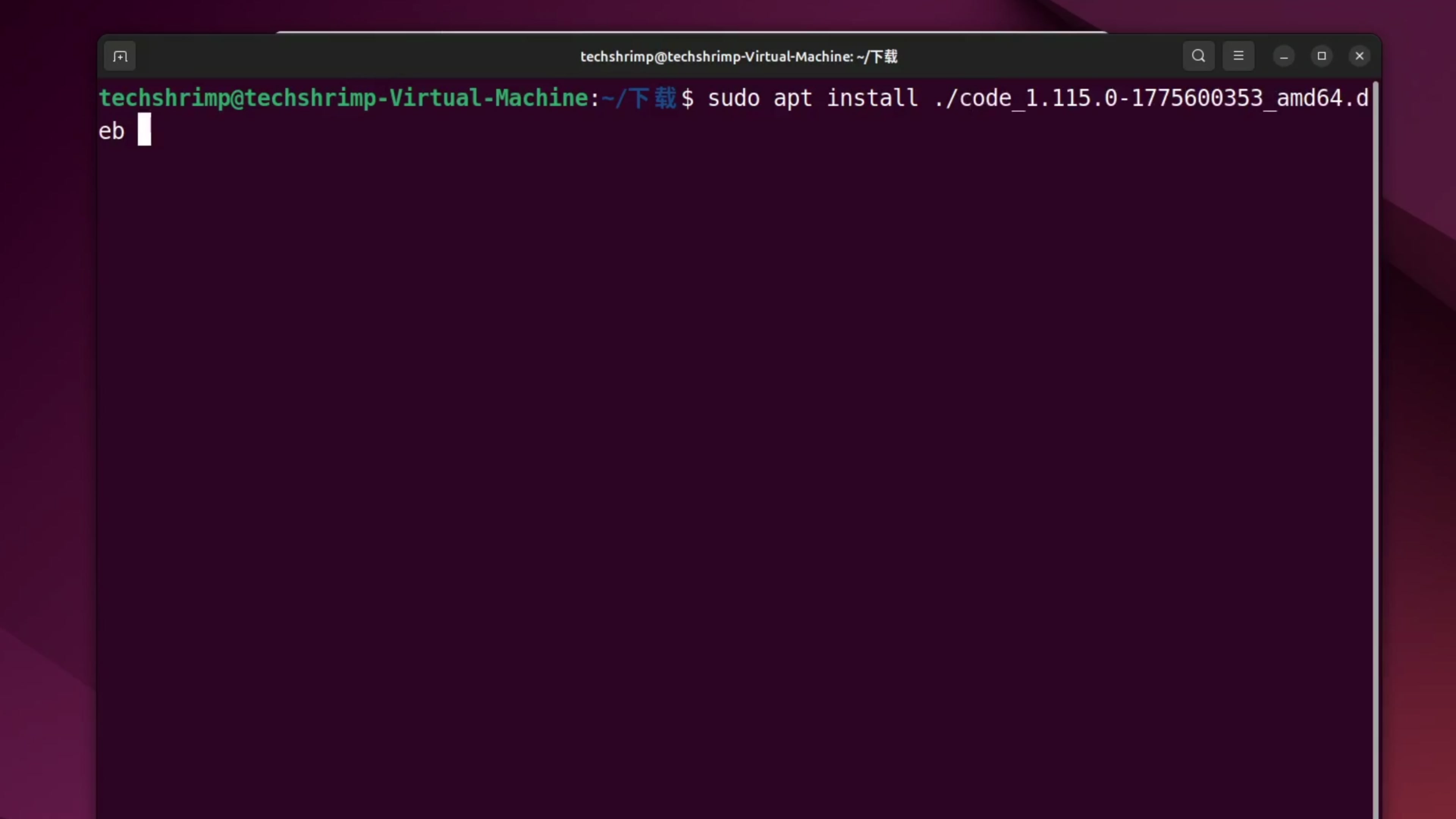 在左下角的应用程序里面就可以看到 vscode ,点击就可以直接运行了。
接下来我们来下载 Chrome 浏览器。这里来到 Chrome 国内版的官网
点击下载,然后选择.deb 格式的安装包。下载完成以后我们来到下载目录,右键在终端打开,输入这个命令 sudo apt instal ./安装包名字,回车这样 Chrome 就安装完成了。 在左下角的 APP 里面就可以找到 Chrome 浏览器。
此内容由惯性聚合(RSS阅读器)自动聚合整理,仅供阅读参考。 原文来自 — 版权归原作者所有。