





Onda Obook11可以安装原版Ubuntu,但是GUI运行会比较卡顿。建议安装最新x64版的Ubuntu Mate(在20.04.1 LTS测试通过)。
安装最新版的Ubuntu后,默认WIFI无法正常驱动,需要通过U盘或USB无线网卡下载驱动文件才能正常使用无线网络。
根据《Linux安装无线网卡驱动通用方法》提供的安装思路。
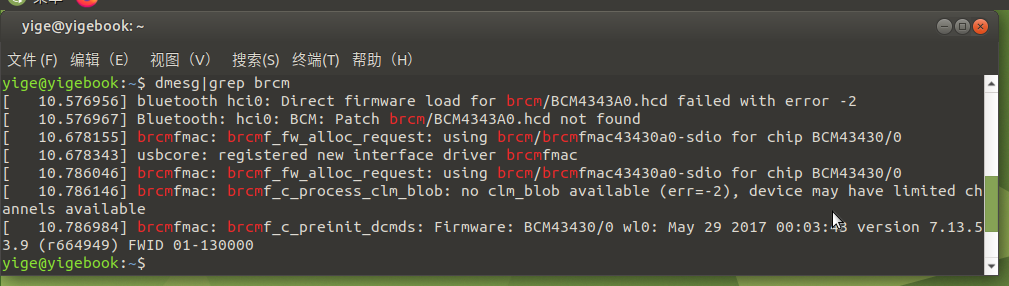
dmesg | grep brcm
执行上述命令,得到WIFI所使用的模块为BCM4343A0,蓝牙和无线网卡共用一个模块。
提示:Onda obook11 pro也需要安装WIFI驱动,但可能和obook11不是一个型号,安装驱动的基本思路一致。
根据经验,我们先安装通用驱动模块(需联网)。
sudo apt install linux-firmware
安装完毕后,我们进入/lib/firmware/brcm目录,通过ls | grep 4343,可以发现此模块的驱动程序已存在。
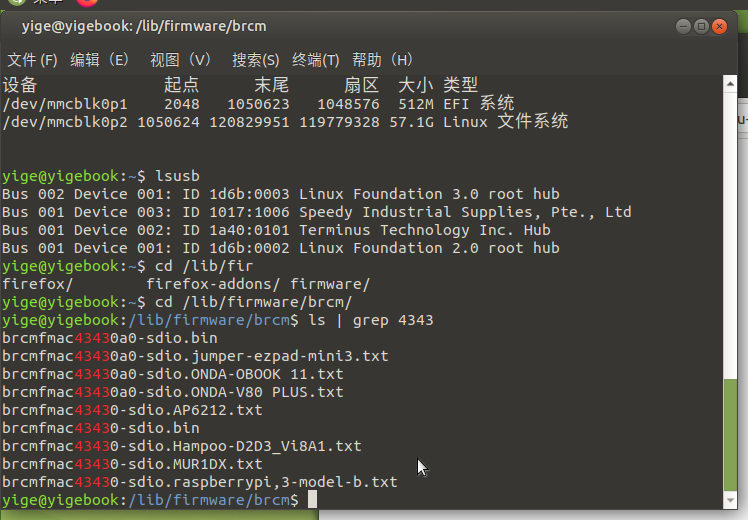
我们看到,出现文件brcmfmac43430a0-sdio.ONDA-V80 PLUS.txt,推测ONDA V80和ONDA OBOOK 11使用了同款BCM芯片。
复制brcmfmac43430a0-sdio.ONDA-V80 PLUS.txt为brcmfmac43430a0-sdio.ONDA-OBOOK 11.txt(如上图),重启,则WIFI和蓝牙功能都可以正常使用。
总结:BCM4343,BCM4343A0等芯片,其实linux-firmware都已经内置了驱动,但是如果缺少对应配置文件,则无法在Ubuntu系统正常使用WIFI功能,蓝牙功能可以使用。因此,使用此类芯片的设备(例如某些型号的华为Matebook),可以通过增加驱动配置文件brcmfmacXXX-XXXX.txt的方法,驱动无线网卡功能。
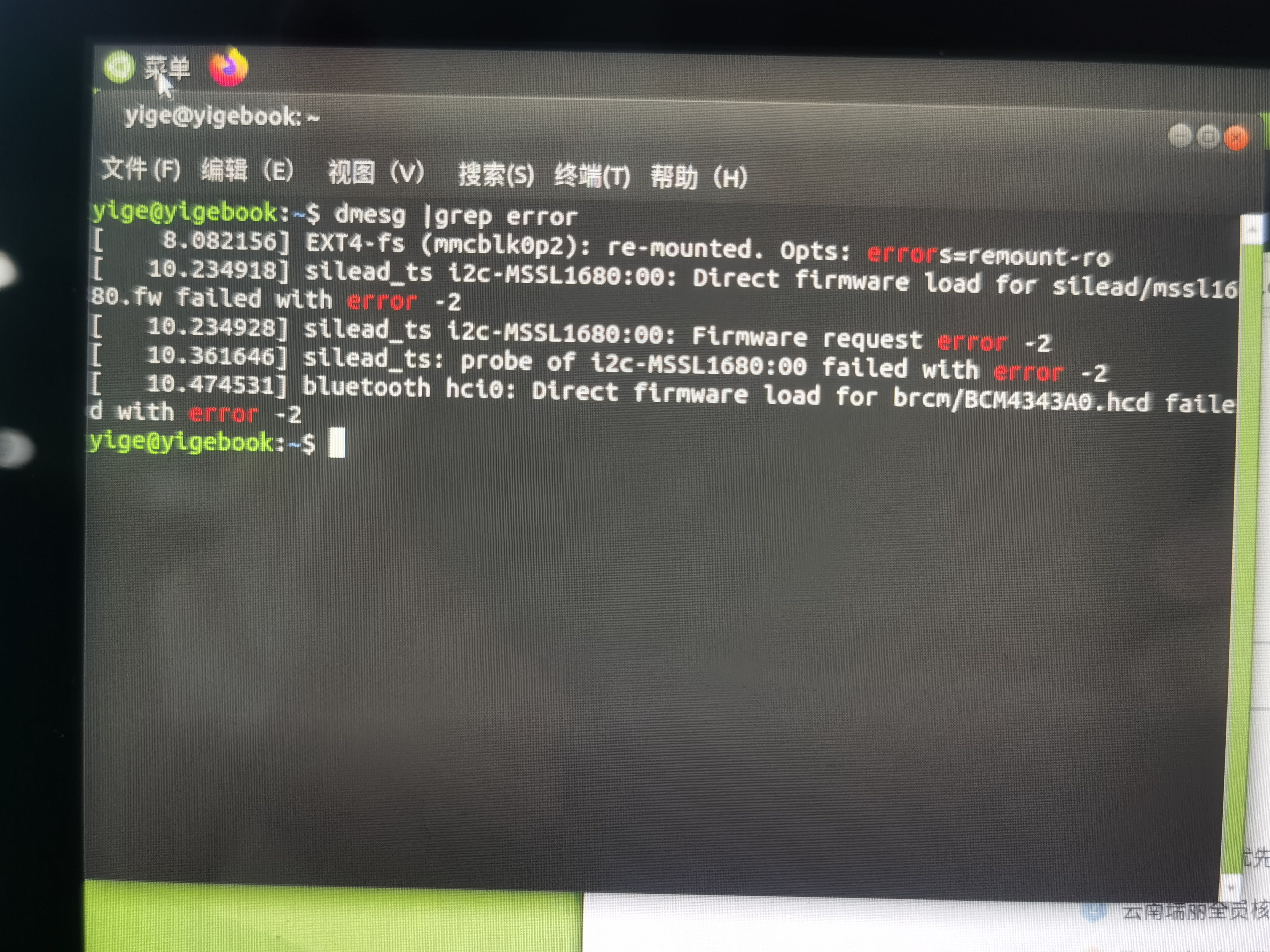
通过dmesg | grep error,发现触摸屏驱动异常,触摸屏控制器是1680型号。
通过下载其它同样是1920*1080分辨率型号设备的mssl1680.fw文件,放置于/lib/firmware/silead目录下,发现可以触摸,但是方向是反的,触摸也不准确。由于我用不到触摸功能,就不折腾了,感兴趣的朋友,可以从以下两个地方入手研究:
https://github.com/onitake/gsl-firmware
http://bbs.phoenixstudio.org/cn/read.php?tid=13528&fid=22&page=1
祝你好运!
此内容由惯性聚合(RSS阅读器)自动聚合整理,仅供阅读参考。 原文来自 — 版权归原作者所有。