





最近尝试在昂达V975w平板电脑和intel stick中安装ubuntu,经过分析,发现存在一个非常大的坑。但因为这个坑,此教程适合大部分平板电脑、电脑棒、intel nuc设备安装Ubuntu。
2016年04月08日12:53:08特别提示:如果是在x86架构设备安装Ubuntu,安装版本是16.04,由于高版本系统做了优化处理,只需要下载bootia32.efi到'EFI\BOOT'安装即可,安装完毕可以自动启动,其它操作均可省略。
由于部分平板电脑CPU不支持64位的GRUB引导程序,故而导致Ubuntu系统安装失败,而官网的Ubuntu系统只有64位支持UEFI引导。除了WIFI、蓝牙等驱动需要自己上网搜索安装之外,系统主要的安装和引导的具体方法如下:
方法一:如果你的CPU是Z3735D/F,参考可以这个第三方镜像,在官方的基础上增加了驱动:https://www.linuxium.com.au。
方法二:如果你的CPU不支持64位引导程序,或者说你想自己手动修改官方的IOS镜像用于在平板电脑中安装系统,请到官网下载镜像文件,需要注意,请勿下载国产修改版,不保证能够支持平板使用。请务必下载64位版本,32位不支持UEFI引导。
下载完成后下载U盘制作工具:'Rufus' on Windows or 'dd' on Linux,制作一个UEFI引导的U盘。
如果使用方法一获取的IOS镜像文件,此步忽略。
下载bootia32.efi文件并解压复制到'EFI\BOOT'目录下。
请先链接USB键鼠,使用快捷键进入BIOS(Z3735通常是DEL/ESC),修改BOOT顺序为UEFI引导的U盘。进入GRUE菜单后选择(Try Ubuntu With Install),如果之前配置的32位引导文件正确,此时你将直接进入Live CD模式的Ubuntu系统。在这个临时系统中的大部分操作都是无效的,不会被保存记录。
此时我们会看到桌面有安装Ubuntu操作系统的快捷方式,先别忙安装,看完这部分内容。点击左上角第一个应用(搜索),搜索"Disks",进入硬盘管理软件,查看你的本地硬盘。特别提示,在平板电脑或intel stick等小型设备中,通常是SD卡模式,但绝非USB磁盘。通常显示在列表第一项。
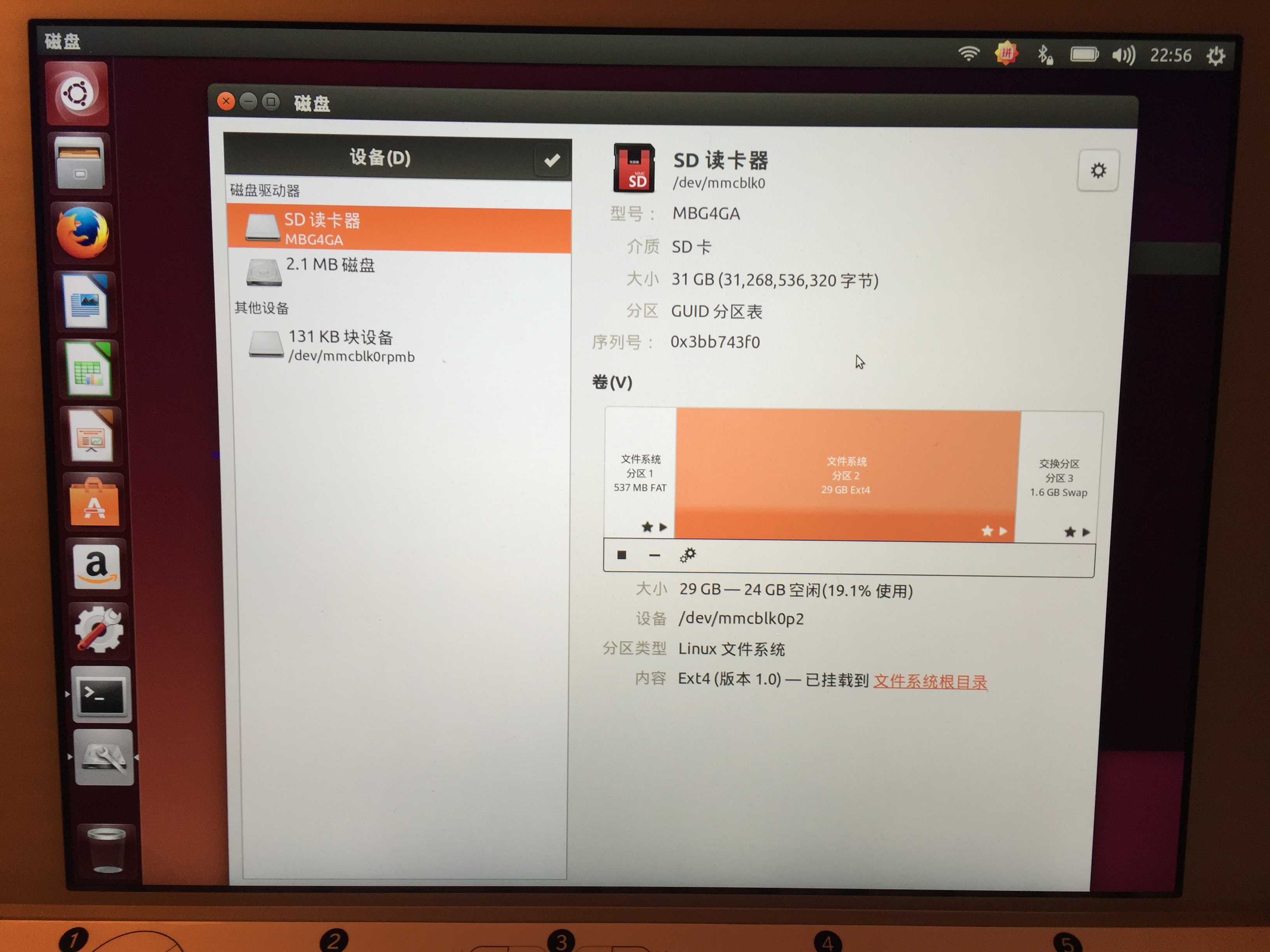
由上图我们看到主硬盘所在路径为/dev/mmcblk0。由于我已经安装好了Ubuntu系统,所以看到其中有三个分区,第一个是存储EFI文件的FAT分区,第二个是存储文件的Ext4分区。如果你的平板设备还是win系统,这里应该是NTFS分区+FAT分区。这都不是重点,重点在于需要记录你的主硬盘所在路径“/dev/mmcblk0”还是“/dev/sda1”。
记录后点击桌面的快捷方式安装ubuntu到本地硬盘。
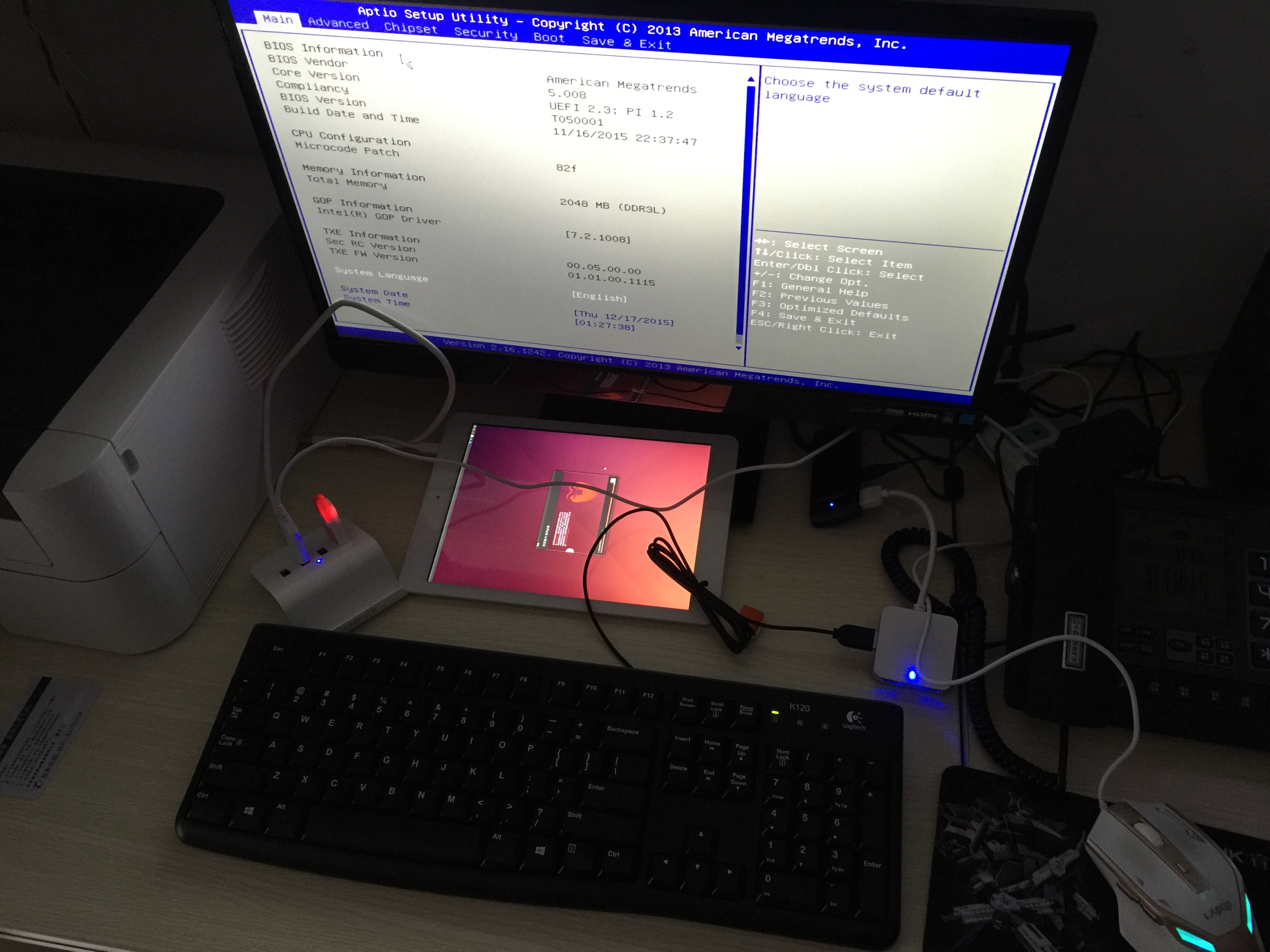

安装完毕进入下一步。
安装完毕重启我们将发现无法进入到操作系统,而是进入了EFI SHELL模式,早在意料之中,因为这类平板的CPU不支持64位的UEFI引导,但并不意味着不支持64位操作系统。
此时我们还是进入BIOS使用之前的U盘引导启动,进入GRUB菜单后不要选择,点击键盘中的"c"按钮,进入GRUB2命令行模式。
进入该模式后,输入“ls”列出硬盘分区。
此时会看到类似(hd0,gtp1)或(hd1,msdos1)之类的项。这是你的硬盘分区。其中hd0为根目录所在的磁盘,IDE硬盘用hd开始,SCSI硬盘用sd开头。软盘用fd开头。命名和linux不大一样。是从0算起。
我们需要找出linux内核所在分区。
使用"ls (hdX,gtpX)/boot",其中的“X”请手动替换为上一步出现过的数字,这里肯定要有逗号","的,如果出现一大串结果,显示了你的linux内核文件,说明就是这个分区。记录X的值。
假设你在执行"ls (hd0,gtp2)/boot"的时候出现值,那么下一步执行:
set root=(hd0,gtp2)
然后输入需要输入内核路径,“linux /boot/vmlinuz* root=/dev/mmcblk0p2”其中*号为内核版本,输入/boot/vmlinuz后按tab键可以进行自动补全。mmcblk0p2为根目录所在的分区,其中“mmcblk0”是第二步查看分区记录的值,后面的"p2"是我猜的,你顺着p1\p2\p3猜测一下,能执行就对了。完整的命令例子如下:
linux (hd0,gpt2)/boot/vmlinuz-3.13-xxxx root=/dev/mmcblk0p5
initrd /initrd.img
boot
最后成功进入本地Ubuntu系统,这一步如果不成功的话就多尝试一下,修改上面涉及的各个值,祝你好运。
到这步已经成功了一半了,但是没人愿意每次启动都使用USB的GRUB引导并手动输入引导命令,这会很麻烦。进入本地Ubuntu后,调出终端,继续输入如下命令:
sudo apt-get update

sudo apt-get -y purge grub-efi-amd64 grub-efi-amd64-bin grub-efi-amd64-signed

sudo apt-get -y install grub-efi-ia32-bin grub-efi-ia32 grub-common grub2-common

sudo grub-install --target=i386-efi /dev/mmcblk0p2 --efi-directory=/boot/efi/ --boot-directory=/boot/ # 这里的“mmcblk0p2 ”就是上一步你执行成功的那个值

sudo grub-mkconfig -o /boot/grub/grub.cfg

执行完毕后重启,发现Ubuntu引导正常,不需要USB引导也可以进入系统。恭喜!安装成功!
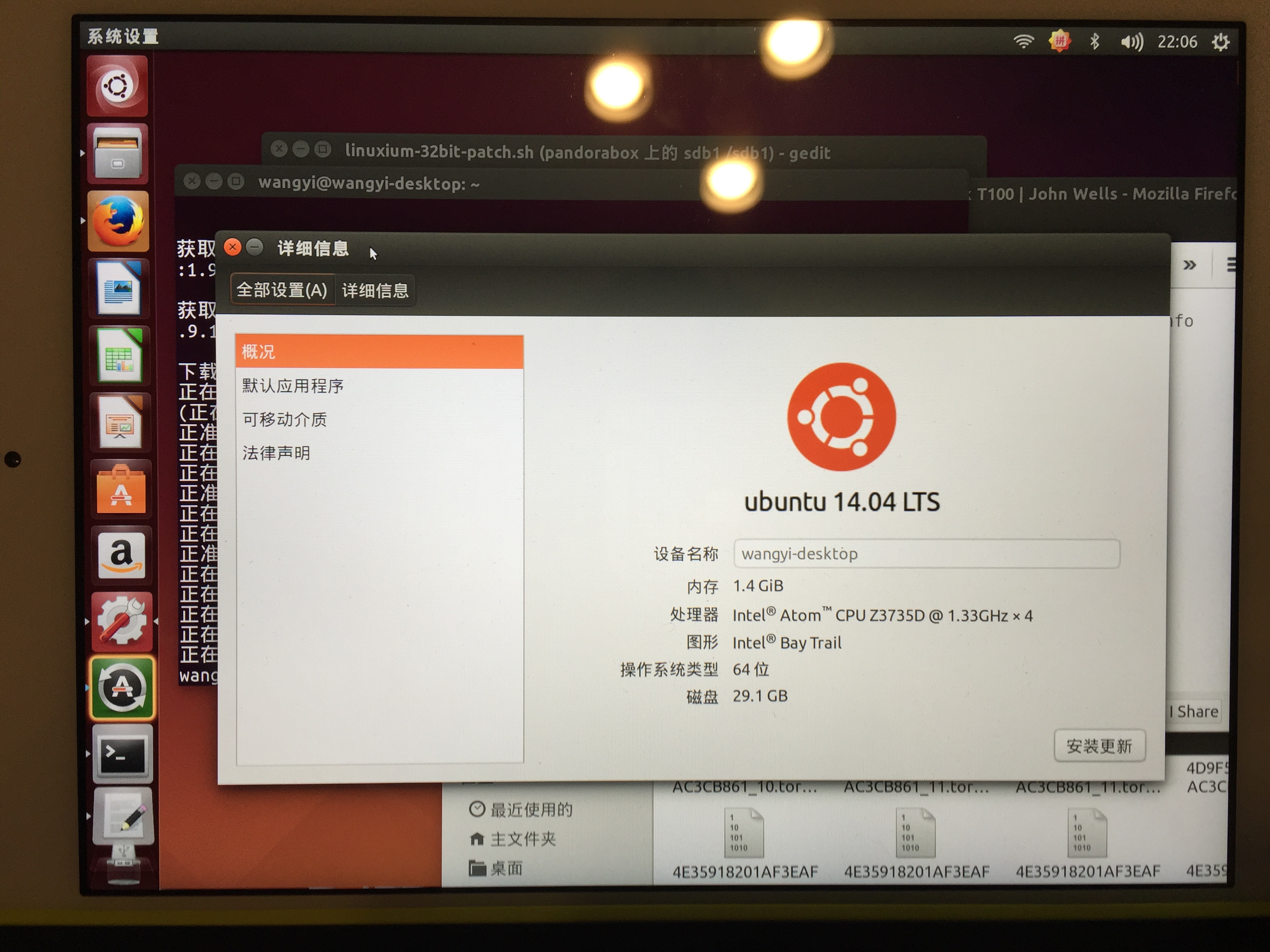
当然了,执行第四步的前提条件是连接了网络,这里需要先安装好网络相关的驱动。如果遇到问题,可以给我留言,我会帮助你的。
高分屏幕在win下很鸡肋,因为windows对高分辨显示屏的支持是在太差了。而Ubuntu不同,使用Ubuntu的显示设置可以像Mac一样进行缩放,有类似Ritina的显示效果,执行各种命令管理远程Linux服务器很赞。
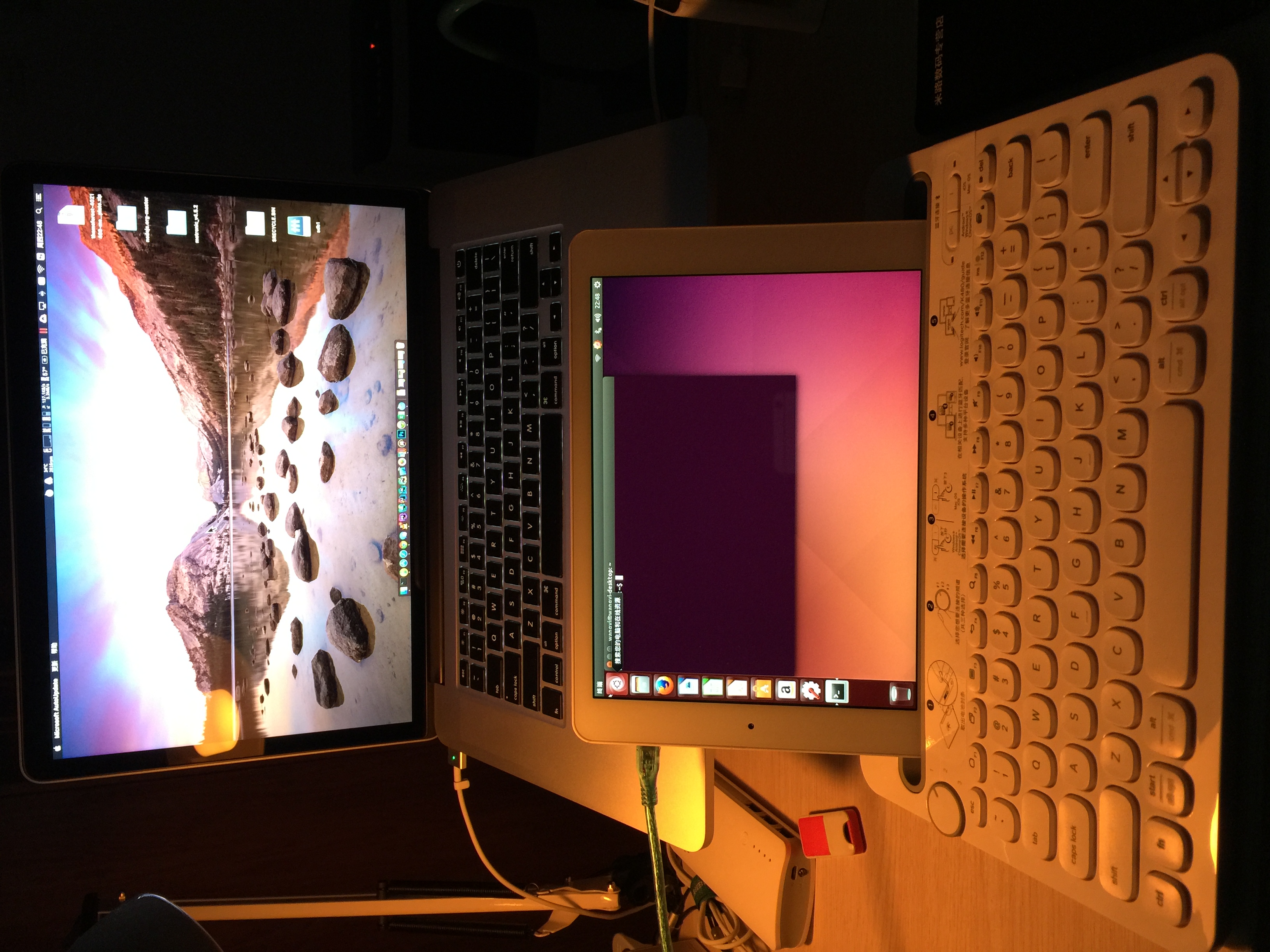
2017年05月03日17:17:53更新: 据说最新的Ubuntu版本优化了对平板的支持,或许可以直接安装成功哦!建议先尝试直接安装最新版。
2020年08月28日12:27:12更新:
====================
以下内容为网友Beta分享的解决方案(如遇到如图 “正在等待报头” 的问题的解决方案):
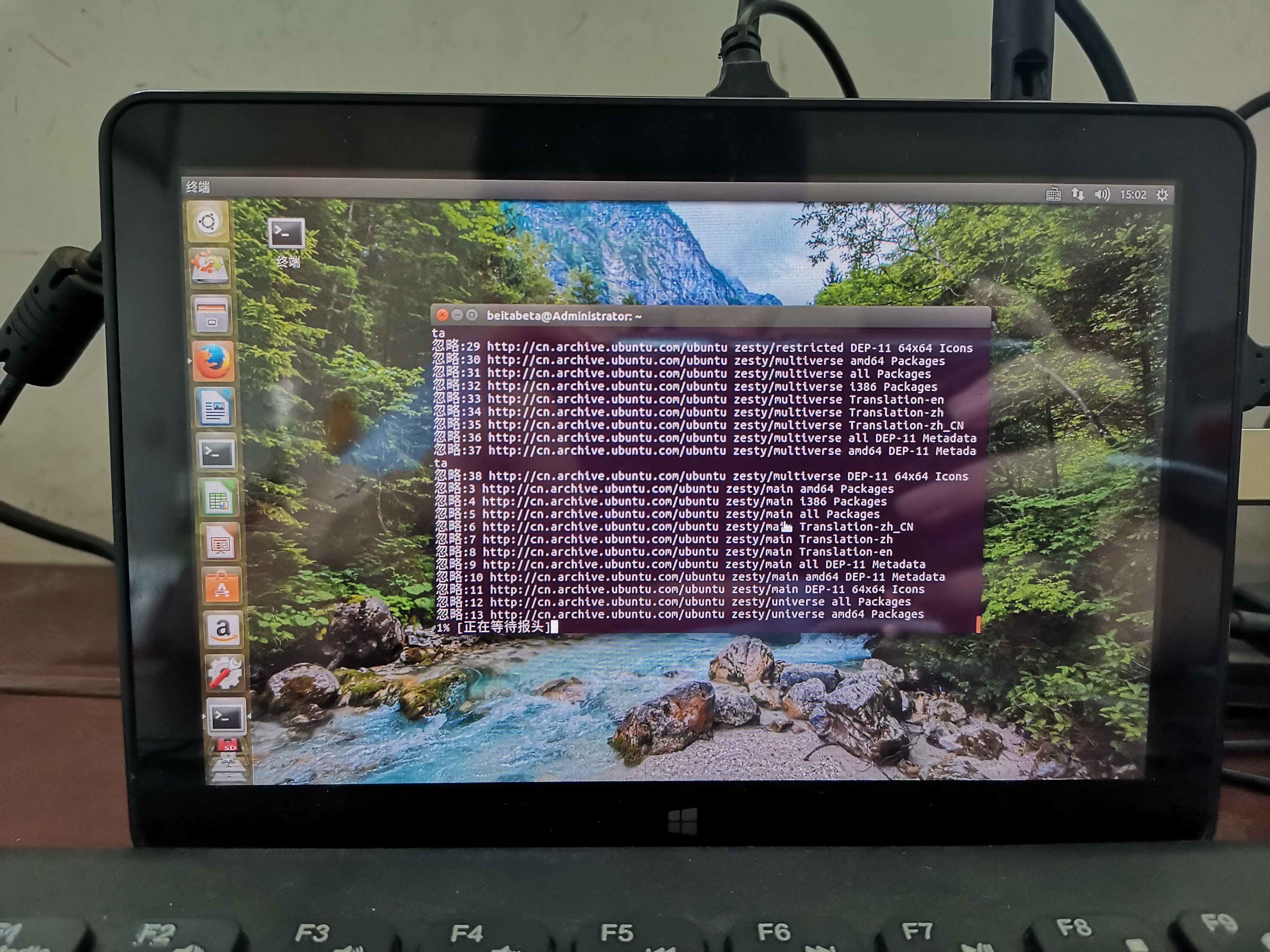
【问题已解决】 个人解决方案: 首先点击左侧(文件),然后点击(其他位置),找到(计算机),打开目录/etc/apt/ 然后找到sources.list 复制到桌面 然后将该文件的后缀名改为.txt 打开 把里面所有内容删除 改成
deb http://mirrors.ustc.edu.cn/kali kali-rolling main contrib non-free
然后点左上角的小红叉 关闭 并且 保存
接下来把刚才的sources.txt重新命名成sources.list 然后打开终端 输sudo cp (这里把桌面的sources.list拖进来) '/etc/apt' 然后再输入 sudo apt-get update就OK了。 (参考:https://www.jianshu.com/p/5fb01cf2966e)
【特殊情况】:如果在执行sudo apt-get update的时候中途退出 后续在执行该命令发现无法继续下载。
解决方案: 依次执行下面的命令:
sudo apt-get clean

cd /var/lib/apt

sudo mv lists lists.old

sudo mkdir -p lists/partial

sudo apt-get clean

sudo apt-get update
继续执行sudo apt-get update,OK。
(参考:https://www.jianshu.com/p/5fb01cf2966e)
【特殊情况2】如果执行完上述操作 下载资源的过程中突然出现:GPG 错误...由于没有公钥,无法验证下列签名: NO_PUBKEY XXXXXXXXXX 而无法现在的情况。
解决方案:输入sudo apt-key adv --keyserver keyserver.ubuntu.com --recv-keys XXXXXXXXXXX(“XXXXXXXXXX”此处换成错误的签名)
(参考:https://blog.csdn.net/suyunzzz/article/details/96717770)
终于搞定了 上面是我解决问题的总结。
====================
感谢Beta!如果使用的是最新版的Ubuntu,则不会有上述问题。
此内容由惯性聚合(RSS阅读器)自动聚合整理,仅供阅读参考。 原文来自 — 版权归原作者所有。