惯性聚合 高效追踪和阅读你感兴趣的博客、新闻、科技资讯
阅读原文 在惯性聚合中打开

推荐订阅源

Threat Intelligence Blog | Flashpoint
V
Vulnerabilities – Threatpost
L
LINUX DO - 热门话题
H
Hacker News: Front Page
Hacker News - Newest:
Hacker News - Newest: "LLM"
L
Lohrmann on Cybersecurity
Cisco Talos Blog
Cisco Talos Blog
O
OpenAI News
S
Securelist
Security Latest
Security Latest
T
Threat Research - Cisco Blogs
H
Heimdal Security Blog
C
CXSECURITY Database RSS Feed - CXSecurity.com
CTFtime.org: upcoming CTF events
Recorded Future
Recorded Future
Microsoft Azure Blog
MyScale Blog
MyScale Blog
Webroot Blog
Webroot Blog
The Hacker News
The Hacker News
Google Online Security Blog
Latest news
Latest news
N
Netflix TechBlog - Medium
N
News and Events Feed by Topic
D
Docker
D
DataBreaches.Net
A
About on SuperTechFans
T
Tor Project blog
V
V2EX
G
Google Developers Blog
博客园 - Franky
N
News | PayPal Newsroom
T
The Blog of Author Tim Ferriss
I
InfoQ
H
Help Net Security
V2EX - 技术
V2EX - 技术
cs.CL updates on arXiv.org
S
Security Affairs
SecWiki News
SecWiki News
The Register - Security
人人都是产品经理
人人都是产品经理
NISL@THU
NISL@THU
小众软件
小众软件
B
Blog
T
Threatpost
P
Palo Alto Networks Blog
博客园 - 【当耐特】
L
LangChain Blog
AWS News Blog
AWS News Blog
月光博客
月光博客
宝玉的分享
宝玉的分享

轶哥博客

blog blog blog blog blog blog blog blog blog blog blog blog blog blog blog blog blog blog blog blog blog blog blog blog blog blog blog blog blog blog blog blog blog blog blog blog blog blog blog blog blog blog blog blog blog blog blog blog blog blog blog blog blog blog blog blog blog blog blog blog blog blog blog blog blog blog blog blog blog blog blog blog blog blog blog blog blog blog blog blog blog blog blog blog blog blog blog blog blog blog blog blog blog blog blog blog blog blog blog blog
blog
2020-05-28 · via 轶哥博客

经常被朋友安x斐讯N1,由于可玩性强近期涨价了,最终还是忍不住入手。真香!😂

准备

  • 公对公USB数据线
  • U盘
  • 显示器 + USB鼠标 + HDMI线

原理

N1默认系统是Android,不过开机只显示一个简单界面。

  1. 先通过adb远程连接设备,然后发命令重启至fastboot模式,刷入bootbootloaderrecovery进行降级。
  2. 降级后使用U盘启动U盘中的OpenWrt系统(无需刷Armbian),然后使用ssh连接到设备,将U盘中的系统写入到emmc

降级

远程连接ADB

2.19以上非降不可。降级后版本号不会改变

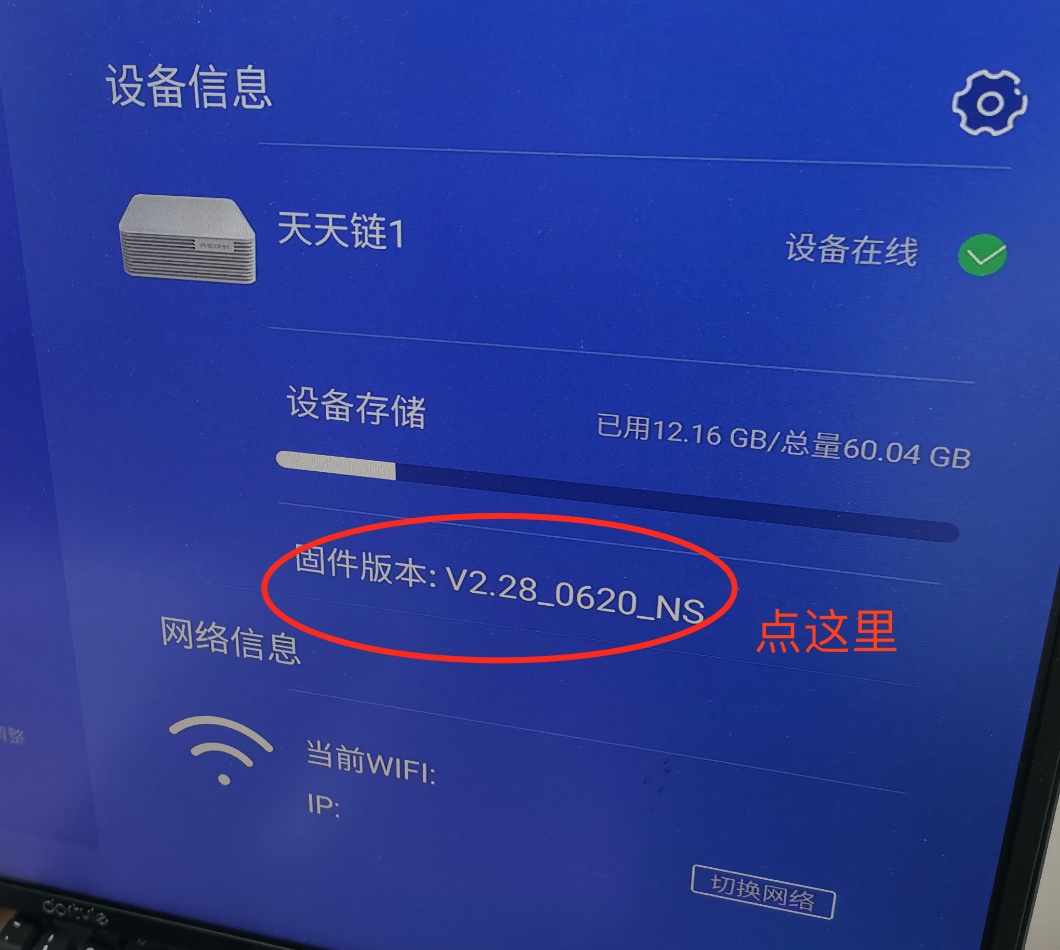
开启ADB远程调试模式

鼠标点击固件版本号4次,下方提示adb开启

N1-ADB

查找内网IP

nmap 192.168.1.0/24

如提示找不到命令,请查找nmap命令安装方法。

查找当前N1设备的IP地址。

安装 Android Platform Tools

Win:

https://developer.android.com/studio/releases/platform-tools

链接: https://pan.baidu.com/s/1STCwtLzC5Iwmb-TFZVuncA 提取码: r4iu (注意,使用此链接下载意味着您同意 https://developer.android.com/studio/releases/platform-tools 地址显示的条款及条件,本站不承担任何责任)

Mac:

安装Homebrew后,可执行:

brew cask install android-platform-tools

安装后确保adbfastboot俩命令能正常执行。

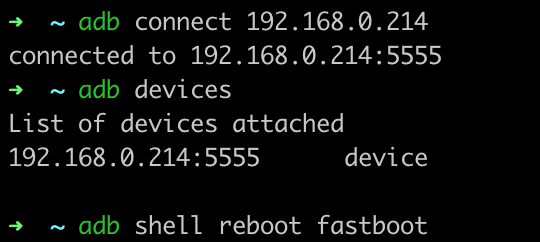
连接ADB远程调试

adb connect IP地址

提示connected to xxx代表成功。

重启至 fastboot 模式

adb shell reboot fastboot

shell-adb

降级

下载文件

下载bootbootloaderrecovery镜像文件:

链接: https://pan.baidu.com/s/1STCwtLzC5Iwmb-TFZVuncA 提取码: r4iu

线刷

用双公头USB线连接最靠近HDMI接口的那个USB接口。

fastboot devices

查看设备是否已连接,显示xxx fastboot即可。

fastboot flash boot boot.img路径
fastboot flash bootloader bootloader.img路径
fastboot flash recovery recovery.img路径

MacOS下可直接拖入文件到终端,快速获取到路径。

重启设备即完成降级:

fastboot reboot

制作OpenWrt固件

下载固件(请自行查找,不提供固件,抱歉),使用下述任一烧录工具烧录固件到U盘。

烧写方法和烧写Raspberry镜像的方法一致。

刷入OpenWrt固件

将U盘插入N1。

设置N1通过U盘启动

先正常通电启动,根据第一步的方法再次通过adb连接设备。

adb shell reboot update

执行后将自动重启并通过U盘启动。

连接SSH并写入OpenWrt到emmc

启动后,根据固件发布地址的教程,连接ssh写入到emmc即可。

常规方法:将N1网线直连电脑,电脑设置静态ip192.168.1.2,能ping通192.168.1.1就可以使用

ssh root@192.168.1.1

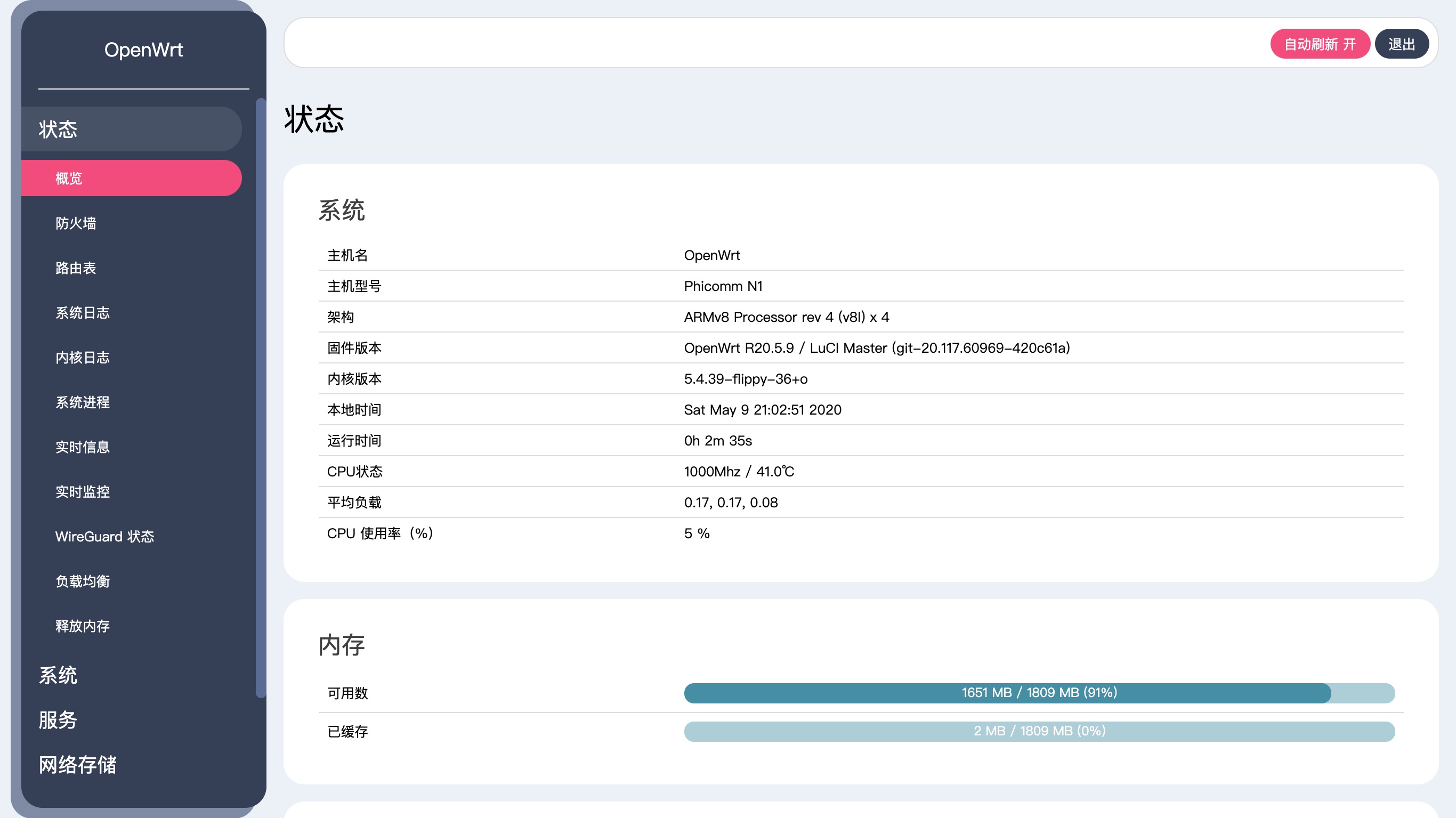
连接ssh,输入默认密码password登录。登录后参考后文的旁路由和单臂路由设置方法进行设置。

更多内容见固件介绍地址。
openwrt

旁路由和单臂路由

如何选择?

如果使用PPPoE拨号,就使用单臂路由的设置方式。

如果想继续主路由的功能或想继续使用主路由拨号,就选择旁路由模式。

两种模式体验上几乎没有差别。

由于N1只有一个网口,因此使用网线接入主路由LAN口即可。

旁路由

设置LAN口

进入LAN口设置界面。

  • IP:192.168.1.2(与主路由同一网段但不同IP)
  • 子网掩码:255.255.255.0
  • 网关:192.168.1.1(主路由IP)
  • 使用自定义的 DNS 服务器:192.168.1.1(主路由IP)

设置界面下方的DHCP 服务器

进入高级设置,勾选强制

  • Pv4 子网掩码:255.255.255.0
  • DHCP 选项:3,192.168.10.2(旁路由地址)
  • DHCP 选项新建一行:6,192.168.10.2(旁路由地址)

主路由的DHCP功能可关可不关,建议关闭。

设置完成后,重启「旁路由」和「主路由」即可。

特别说明(2021年02月15日21:55:03补充):

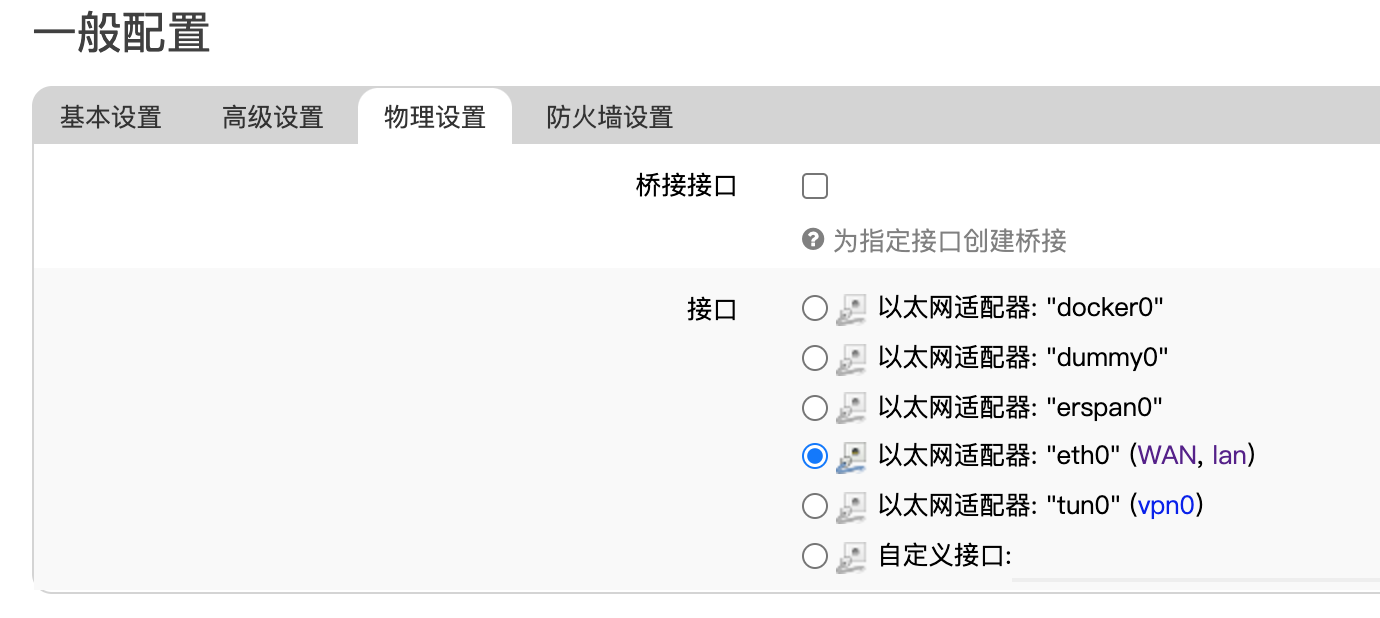
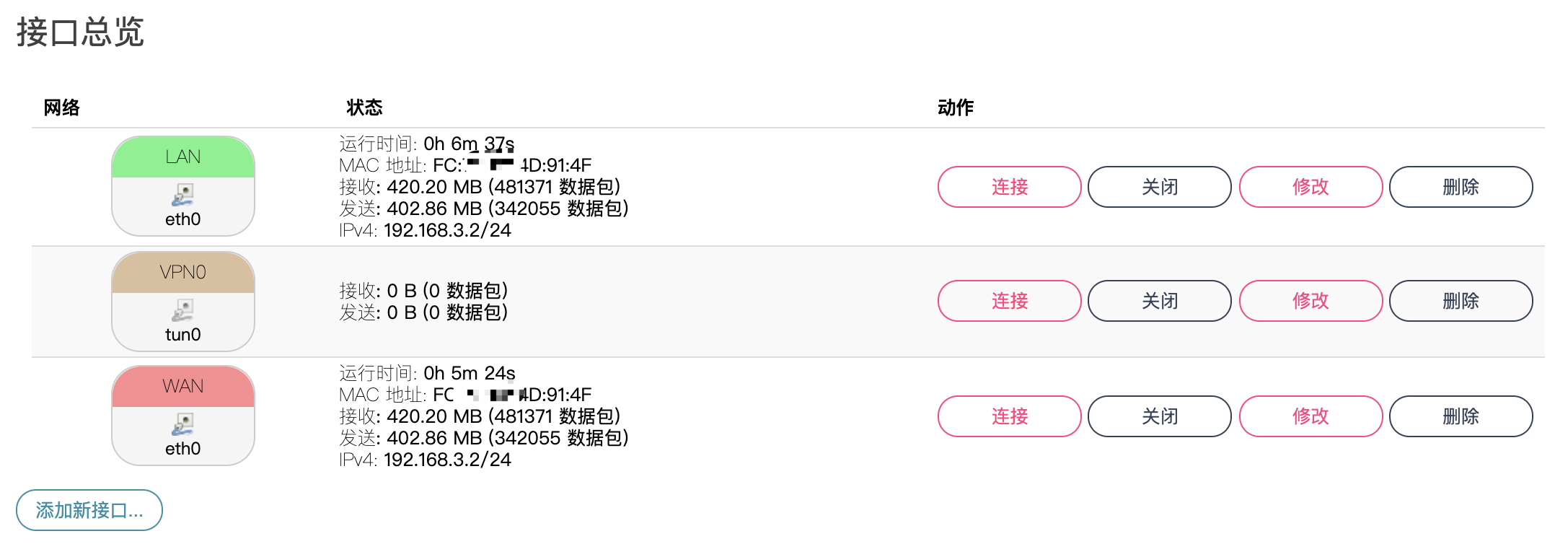
有网友反映,如果不在N1中开启DHCP,手工指定网关的方式作为旁路由,会导致能ping通外网IP但是无法上网。这种情况只需要在N1中创建一个WAN口,设置为DHCP客户端,设置防火墙为WAN口,物理绑定和lan口一个网口,即可正常上网,建议同时在主路由绑定MAC与IP。如下图:
wan.png

network.png

另外一种方法(推荐),关闭lan口的桥接,然后在网络-防火墙-自定义规则中添加:

iptables -t nat -I POSTROUTING -o eth0 -j MASQUERADE

如果启用了桥接,则可以改为:

iptables -t nat -I POSTROUTING -o  br-lan  -j MASQUERADE

同时需要关闭SYN-flood 防御丢弃无效数据包

华为路由器(例如华为路由AX3 Pro)不支持指定DHCP分配的网关地址,因此必须关闭DHCP才可以正常使用。

部分插件也可能影响到系统正常工作,可以通过路由表进行排查。

单臂路由

将主路由上光猫接出来的网线由WAN口改为LAN口。

设置LAN口

进入LAN口设置界面,取消物理设置中的桥接接口IP地址改了和光猫地址不同网段(例如光猫192.168.1.1,那就设置为192.168.2.1,查看光猫网段的方法是进入光猫设置界面或插入电脑看获取到的IP地址)。接口中绑定eth0

新建WAN口

新建接口wan(小写)。不可以设置为DHCP客户端,必须是PPPoE拨号接口中同样绑定eth0,防火墙选择WAN。将Mtu改为1472

恢复无线功能

为了使无线功可以使用。创建新的接口,设置为lan2,静态地址,和光猫单臂路由网段都要不同,例如192.168.3.1,设置启用DHCP服务器。把防火墙设置到LAN。在NAT模式下无线网络虽然和单臂路由不在一个网段,但是也可以正常上网。