








云端服务器安装远程浏览器。
为了操作家里的群晖服务器,之前一直是通过 VPN 或是Todesk、向
日葵连入家里旧电脑的 Win 桌面进行操作的,需要使用浏览器下载一些内容时也必须通过 Win 桌面挂机实现。就在最近这台挂机用的电脑出问题了,于是我在想能不能使用 Docker 启一个浏览器直接连入局域网呢?
说干就干,网上搜索一番后,很快找到一位大神做好的 Docker 镜像,这款镜像原本是 『用在群晖、威联通等环境下的火狐浏览器』,这款镜像也可以直接装在 VPS 里,做一个云端浏览器。
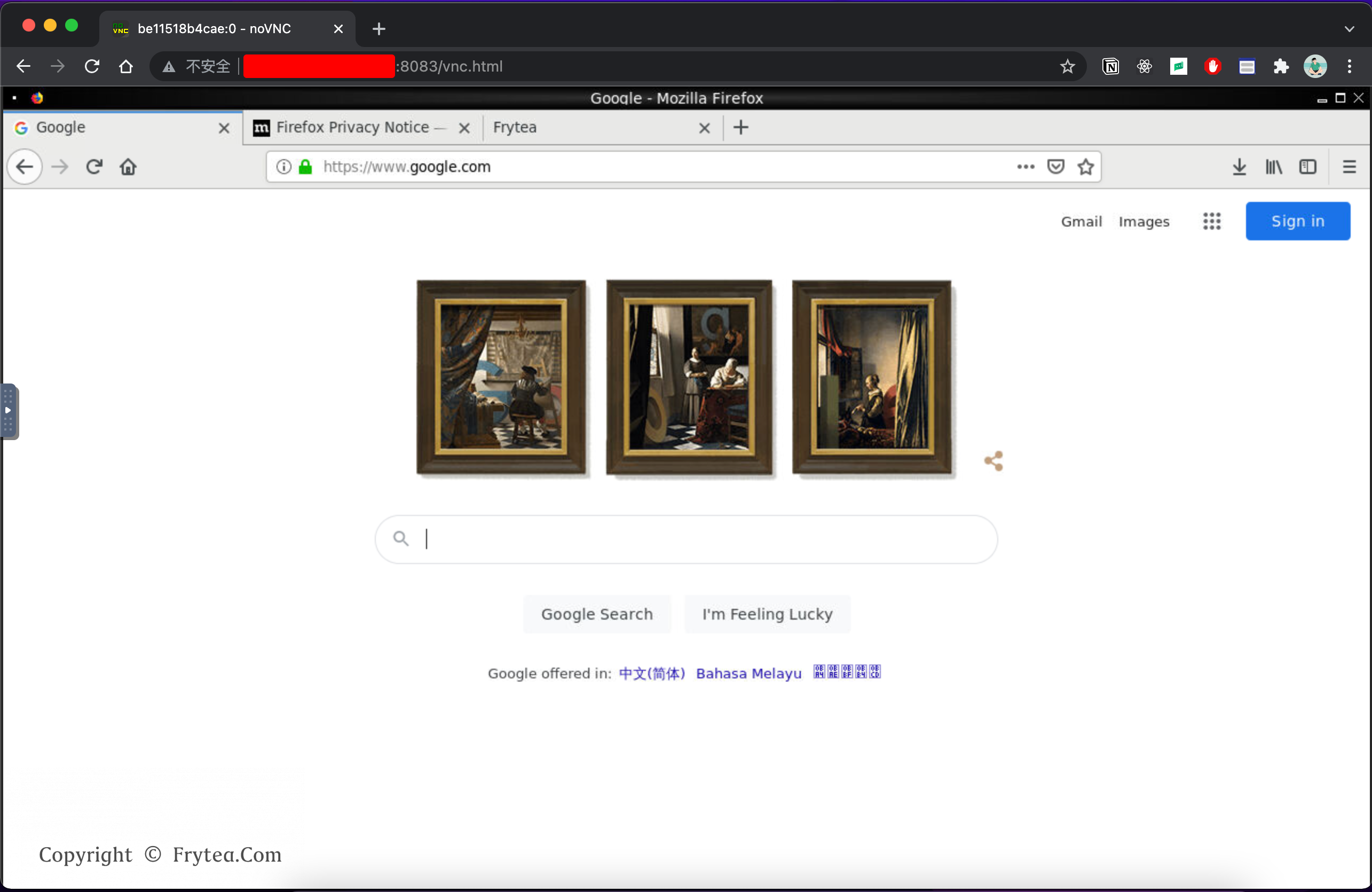
搭建流程也很简单,两行命令就能跑起来,但其中的细节如果不太懂可能还需要查一查,可以先按照我的流程来操作,应该很快就能看到效果,后期有需要再根据需求修改。
首先需要准备一台 VPS,如果是群晖安装,请移步镜像作者的教程。SSH 连入虚拟机,开始操作。
如果 VPS 已经装过 Docker,可以跳过这一步。
这里直接使用 Docker 官方提供的一键安装脚本进行安装:
$ curl -fsSL https://get.docker.com | bash -s docker --mirror Aliyun
根据自己服务器的所在位置确定是否加
--mirror Aliyun,若在国内需要加,境外则不需要。
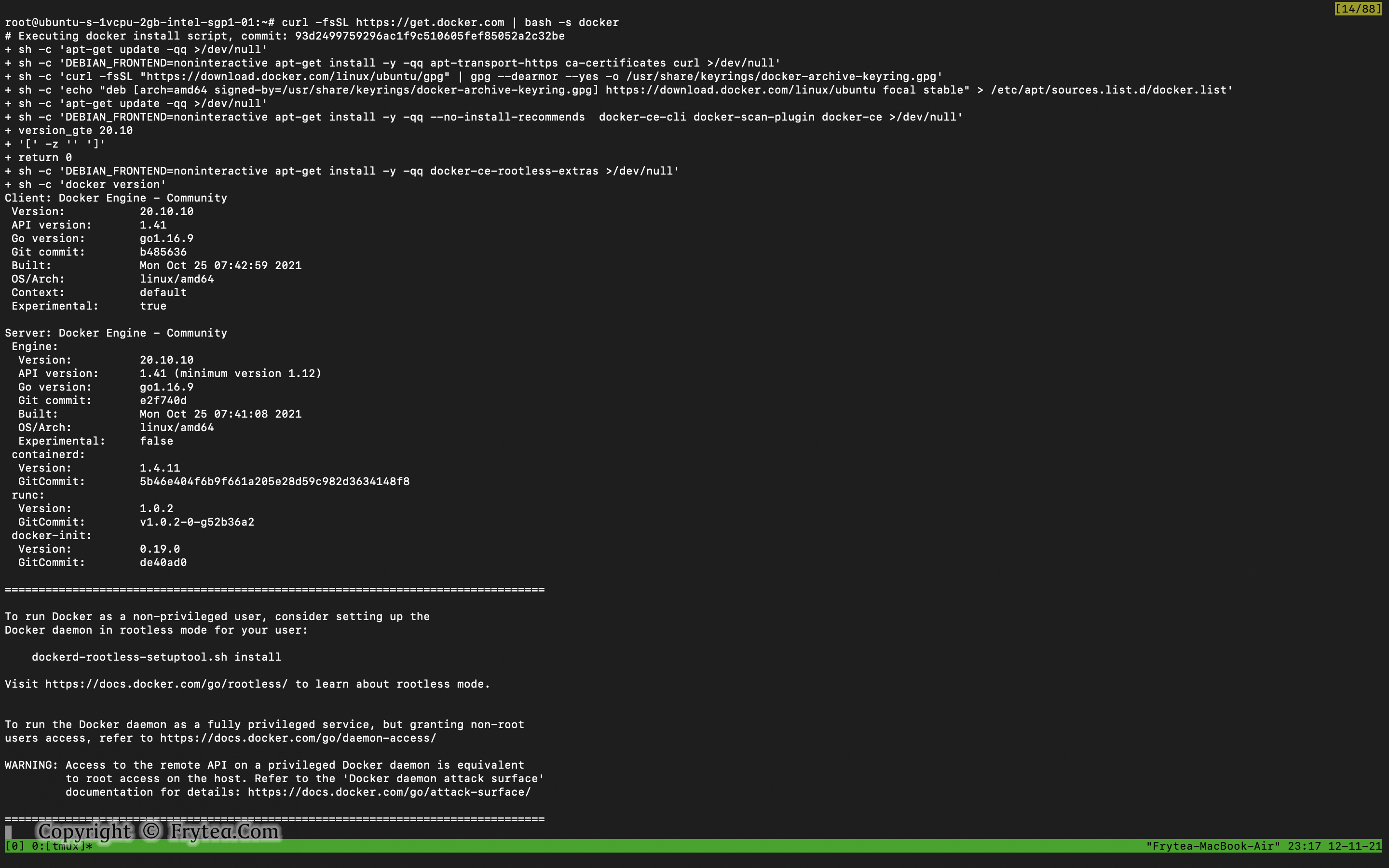
装好后使用下面命令看一下运行状态:
$ docker ps
CONTAINER ID   IMAGE     COMMAND   CREATED   STATUS    PORTS     NAMES
docker 跑起来后,就开始跑我们的 firefox 容器,直接运行下面命令即可快速开始:
$ docker run -d --name firefox -p 8083:8083 -p 5900:5900 oldiy/firefox-novnc:latest
如果服务器配有安全组策略或防火墙,请手动放通上面两个端口,若端口冲突,请自行更换
:前面的端口为可用端口!
等待命令执行完成,放通端口,即可进行下一步。
电脑浏览器访问 http://<Your IP>:8083/vnc.html 即可。
如果一切正常,将会看到下面页面:

点击链接即可,如果失败可以稍等一会儿刷新试试。
注:实测在
MacOS 12下Safari和Firefox浏览器均无法使用,仅有Chrome可使用,原因未知,请使用 Chrome 继续。
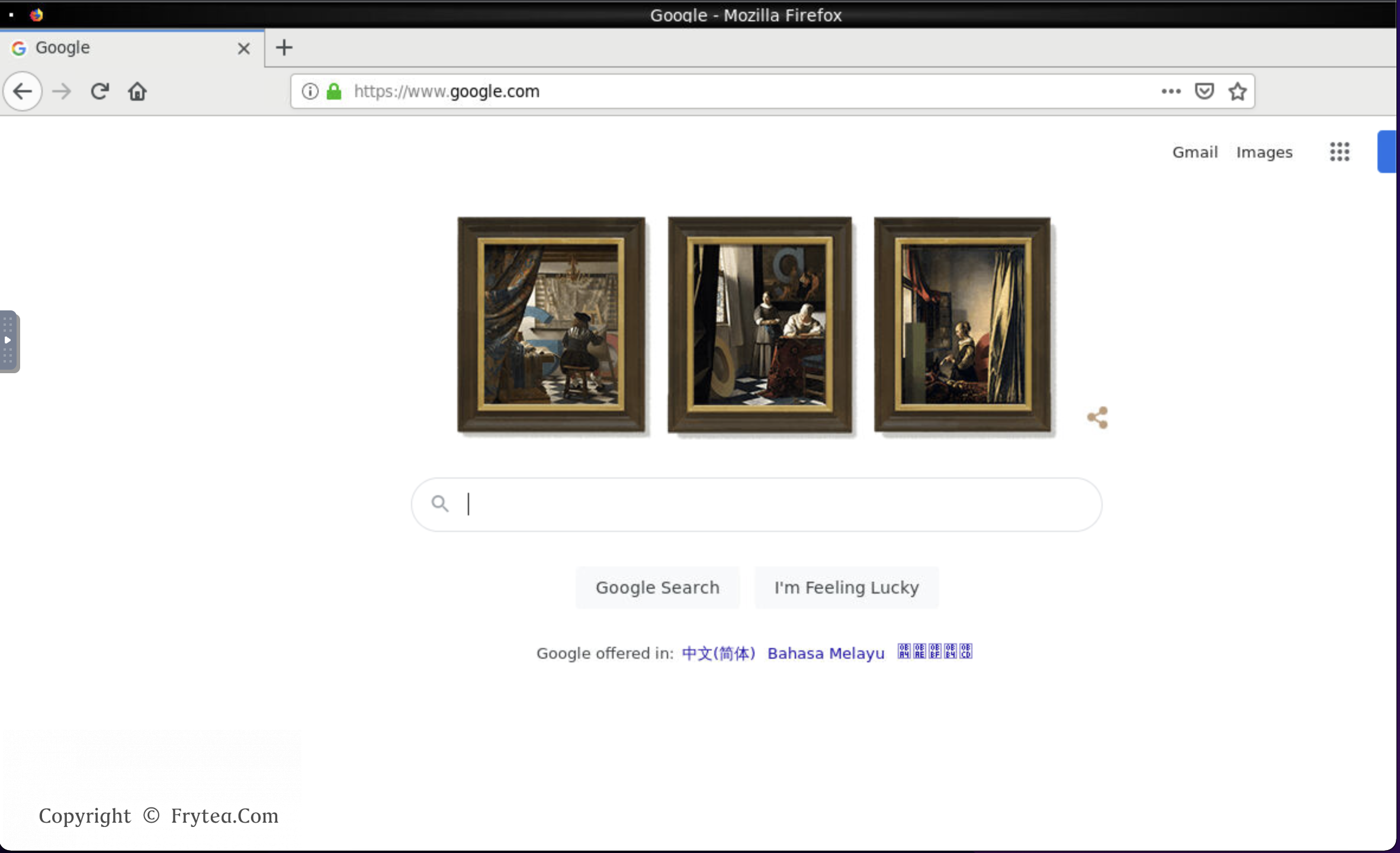
上面就是打开的效果了,如果 VPS 在墙外则可以直接访问 Google ,如果装在在局域网内则可以直接访问内网服务。若想从外部直接访问局域网内的服务,可以了解一下 内网穿透 技术。
上面的流程就可以迅速看到效果,还可以使用 Docker 的特性满足一些高级需求,下面给出两个拓展需求的实现案例。
# 进入容器
$ docker exec -it firefox bash
# 交互式设定密码,写入文件请选 y
$ x11vnc -storepasswd
# 修改启动脚本,若不会使用 vi 请使用 apt 自行安装常用编辑器
$ vi /etc/supervisor/conf.d/supervisord.conf
# 找到下面 - 指定的行,修改为 + 指定的行
...
[program:x11vnc]
- command=/usr/bin/x11vnc
+ command=/usr/bin/x11vnc -rfbauth /root/.vnc/passwd
autorestart=true
...
# 修改完毕后退出容器,重启容器
$ exit
$ docker restart firefox
之后刷新浏览器,就可以看到需要密码才可使用了,安全性进一步增强。
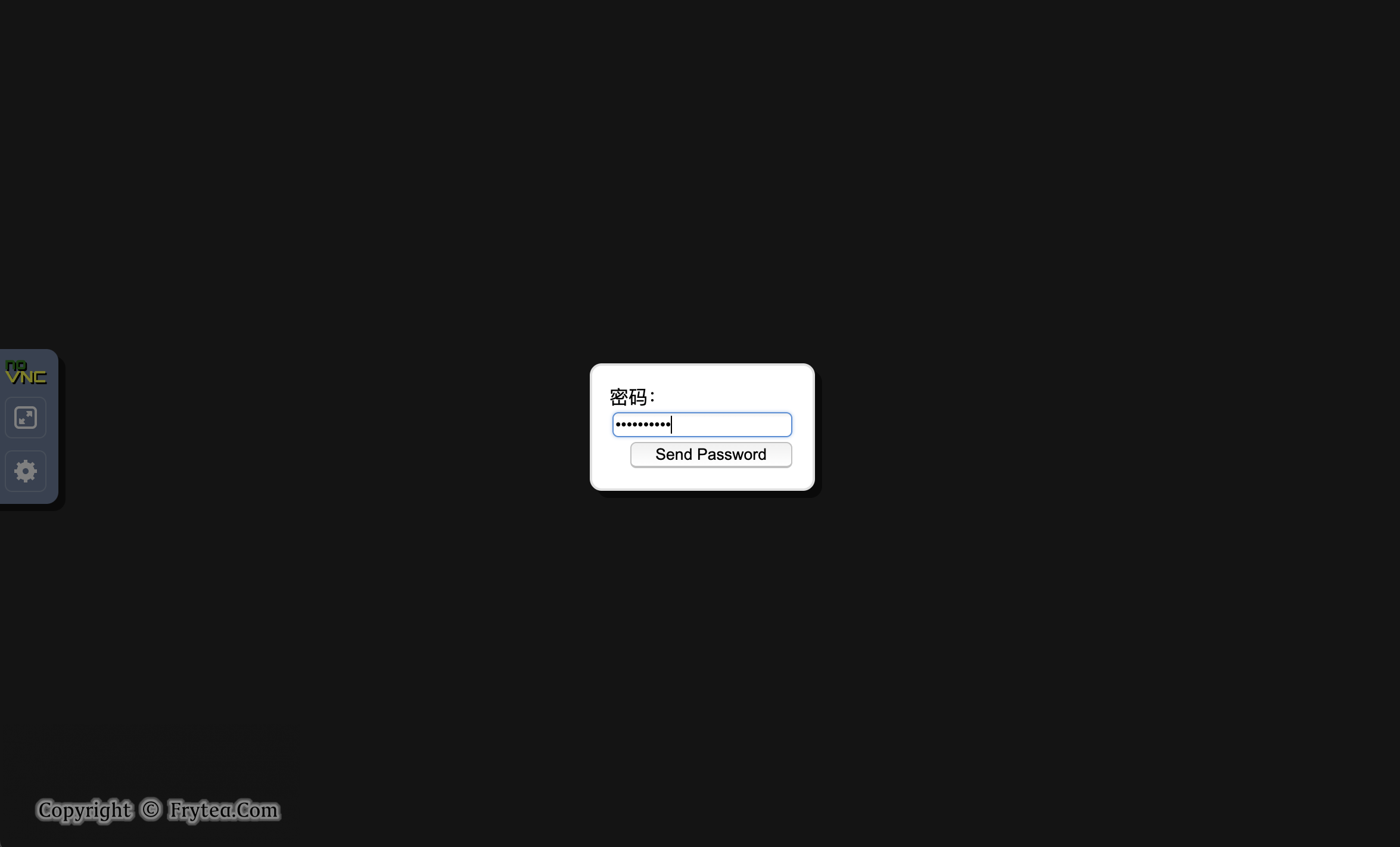
如需挂载目录可在启动时加入 -v <local path>:<docker path> 参数挂载,比如这条命令,将 firefox 默认下载目录挂在到主目录下的 Downloads ,这样浏览器下载的内容在宿主机就能直接看到了。
$ docker run -d --name firefox -p 8083:8083 -p 5900:5900 -v ~/Downloads:/root/Downloads oldiy/firefox-novnc:latest
注:若已经运行过该容器,请修改名称、端口,或
docker stop firefox再docker rm firefox删除容器之后重新运行。
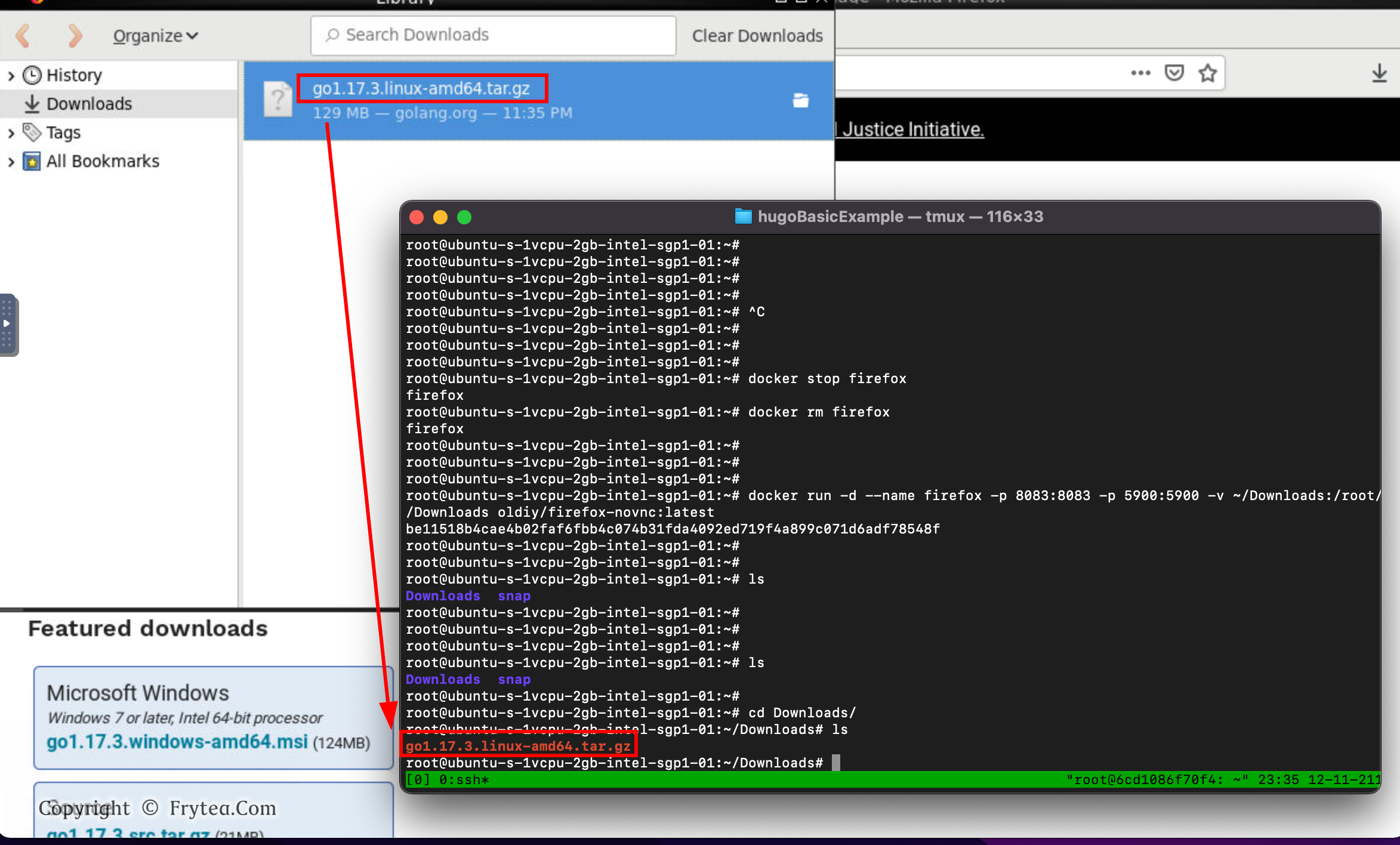
由于启动参数带有 -d ,docekr 会一直在后台运行,可以帮我们完成一些必须浏览器才能完成的挂机下载任务了。
其实镜像作者还提供了多种镜像,使用下来发现 火狐 比较稳定,因此就以这款为例整理本文。
- Chrome浏览器 https://hub.docker.com/r/oldiy/chrome-novnc
- 火狐浏览器 https://hub.docker.com/r/oldiy/firefox-novnc
- 火狐浏览器+Enpass
早在很久之前我就在思考能否直接在 Linux 机器上装一个浏览器,之后远程访问。但受限于当时的技术知识有限,暂时没有找到合适的方法,远程桌面只能采用 Windows 的方法,看着 win 系统空耗资源没办法。
现在终于找了一种比较好的轻量级远程浏览器的解决方案了,在这里分享给大家,具体能做些什么还需发挥些想象力,结合自己的需求来。
此内容由惯性聚合(RSS阅读器)自动聚合整理,仅供阅读参考。 原文来自 — 版权归原作者所有。