

惯性聚合 高效追踪和阅读你感兴趣的博客、新闻、科技资讯
阅读原文 在惯性聚合中打开

推荐订阅源

MongoDB | Blog
MongoDB | Blog
B
Blog
Y
Y Combinator Blog
大猫的无限游戏
大猫的无限游戏
aimingoo的专栏
aimingoo的专栏
B
Blog RSS Feed
博客园 - Franky
V
V2EX
IT之家
IT之家
WordPress大学
WordPress大学
博客园 - 三生石上(FineUI控件)
J
Java Code Geeks
F
Fortinet All Blogs
I
InfoQ
云风的 BLOG
云风的 BLOG
腾讯CDC
OSCHINA 社区最新新闻
OSCHINA 社区最新新闻
月光博客
月光博客
让小产品的独立变现更简单 - ezindie.com
N
Netflix TechBlog - Medium
宝玉的分享
宝玉的分享
钛媒体:引领未来商业与生活新知
钛媒体:引领未来商业与生活新知
P
Proofpoint News Feed
Microsoft Security Blog

Oskyla 烹茶室

修复 Joplin on KDE 菜单栏显示问题 Copy Fail:Linux 内核 2017 年至今的高危漏洞(附临时缓解方案) | CVE-2026-31431 Hermes Agent — 在 K3s / K8s 中运行指南 在 K3s 节点上安装并使用 nerdctl Mouser:轻量开源的罗技鼠标驱动替代方案 Claude Opus 4.7:优缺点与评测信息汇总 openFuyao NPU-Operator故障排查 openFuyao 2603 共测测试报告 openFuyao InferNex AI推理集成部署 310P(300I Pro) 环境问题记录及解决 ceph mon Operation not permitted 问题解决 Ascend 310P + openFuyao + NPU-Operator 故障排查 KDE Plasma6 禁用全局菜单,恢复正常应用菜单 终极指南:在 Linux 裸机服务器上快速部署 Moltbot (原 Clawbot) 并集成飞书 Windows 配置 Claude Code 解决 settings.json 不生效 Windows 配置 Claude Code 全流程 2025-12-31 | 年终总结 AI 生图精品提示词|第二期:城市星球 AI 生图精品提示词|第一期 Kubernetes kubectl --raw 使用指南 彻底解决阿里云和 tailscale 冲突 2025-10-21 | 沉淀思维 macOS 单独为鼠标或触控板开启自然滚动 2025-10-16 | 负载高低 2025-10-15 | 睡眠周期 2025-10-14 | 转换情绪与独立观点 go 拉取 gitcode.com 私有 mod Git 将某个文件恢复到其他分支的状态 SSH 通过跳板机连接 lxc 使用 chronyc 构建 ntp 服务 2025-10-13 | 独立思考于未来能源
macOS 使用 remote-viewer 连接 spice | PC 连接 spice 云桌面
Tianlun Song · 2022-01-25 · via Oskyla 烹茶室

本文 首发于 🌱 煎茶转载 请注明 来源

介绍三种桌面平台下连接 spice 云桌面的方法。

最近需要使用到云桌面办公,但目前仅支持 win

dows 客户端。后经过询问,发现是使用 spice 协议链接,提供地址后,即可使用第三方客户端链接。

MacOS 平台下没有很好的支持 spice 协议的图形化客户端,但是可以使用 remote-viewer 这个工具,也比较好用,下面介绍安装方法:

# jeffreywildman/homebrew-virt-manager 有些问题
# Krish-sysadmin 对它进行了修复,因此首先卸载参与包和地址
brew remove virt-manager
brew remove virt-viewer
brew untap jeffreywildman/homebrew-virt-manager

# 安装工具
brew tap Krish-sysadmin/homebrew-virt-manager
brew install virt-manager virt-viewer

# 如果缺少某些依赖库,安装后重试即可

# 使用
remote-viewer
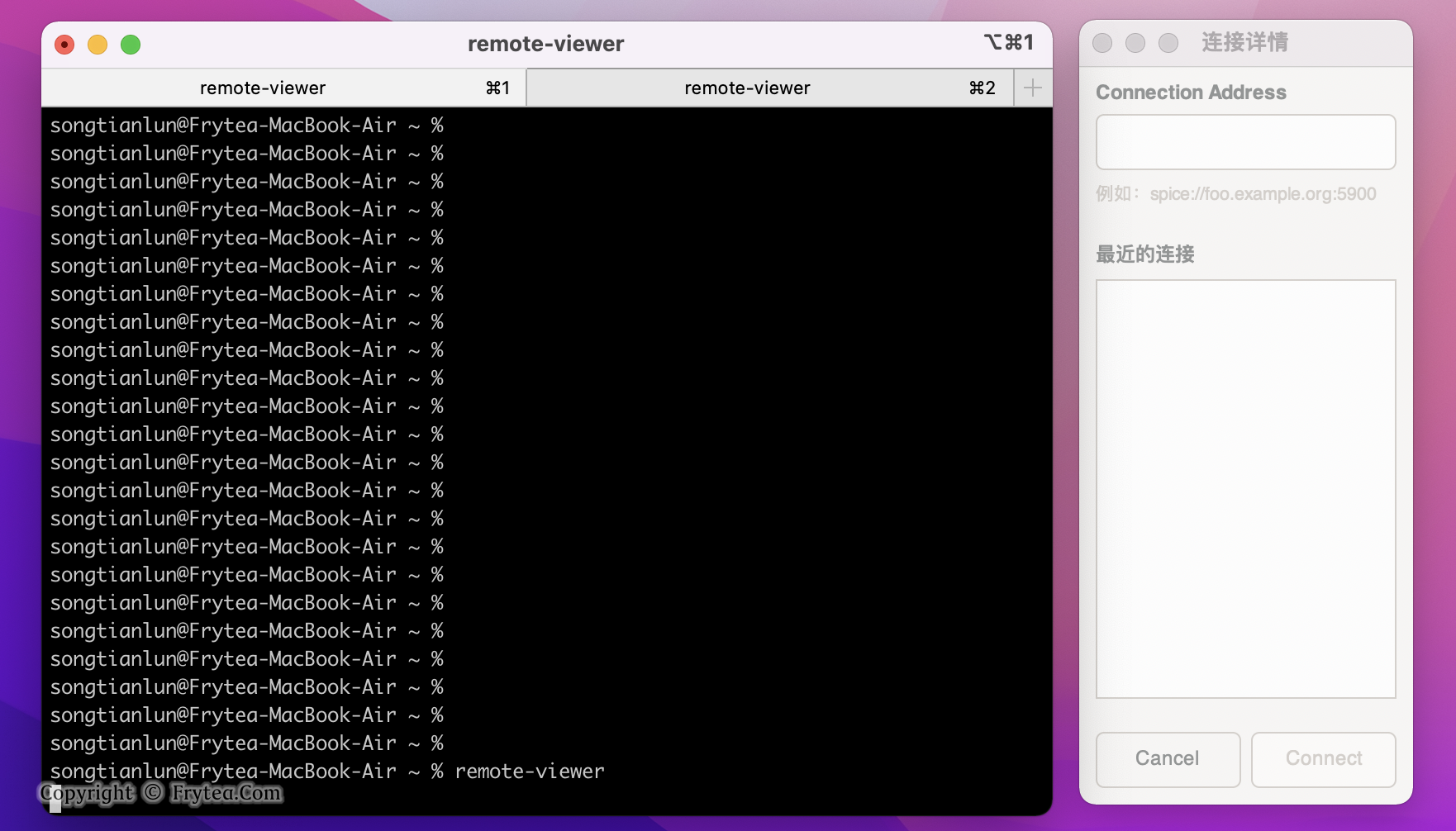
https://cdn-imagehost.frytea.com/images/2022/01/25/2022-01-25-2.59.39816bc8ffe02fa999.png

输入 spice 地址链接即可。

https://cdn-imagehost.frytea.com/images/2022/01/25/2022-01-25-3.03.34fe54a45c4b94b76c.png

总结

这次探索走了不少弯路,从尝试各种第三方远程桌面客户端,到 remote-viewer 的安装,工具的安装也遇到不少问题,最后在我的 MacBook Air m1 上成功安装,在这里分享方法。

在 Linux 下可以使用 remmina 这款工具,支持 「X2Go  RDP  SPICE  VNC  SSH  HTTP/HTTPS」。

在 Windows 下则可以使用 virt-mananger 来链接,参考「windows和linux下的spice客户端使用方法」。

至此,Windows、Linux、MacOS 链接 spice 服务的方法介绍完毕。

参考文献