惯性聚合 高效追踪和阅读你感兴趣的博客、新闻、科技资讯
阅读原文 在惯性聚合中打开

推荐订阅源

Hugging Face - Blog
Hugging Face - Blog
Google DeepMind News
云风的 BLOG
云风的 BLOG
WordPress大学
WordPress大学
Vercel News
Vercel News
Apple Machine Learning Research
T
Tailwind CSS Blog
I
InfoQ
小众软件
小众软件
Recent Announcements
博客园 - 【当耐特】
The GitHub Blog
The GitHub Blog
大猫的无限游戏
大猫的无限游戏
美团技术团队
T
The Blog of Author Tim Ferriss
奇客Solidot–传递最新科技情报
奇客Solidot–传递最新科技情报
酷 壳 – CoolShell
酷 壳 – CoolShell
MongoDB | Blog
MongoDB | Blog
V
V2EX
J
Java Code Geeks
有赞技术团队
有赞技术团队
博客园 - 聂微东
B
Blog RSS Feed
博客园 - 司徒正美

青空之蓝

[青空之蓝-2023] - 色彩 | 青空之蓝 [青空之蓝-2022] - 平静 | 青空之蓝 [青空之蓝-2021] - 远望 | 青空之蓝 浅谈垃圾回收 | 青空之蓝 浅谈泛型擦除 | 青空之蓝 浅谈单点登录 | 青空之蓝 使用 Kotlin 编写 Spring 测试 | 青空之蓝 设计模式系列文章 | 青空之蓝 从零实现一个 Java 微框架 - IoC | 青空之蓝 从零实现一个 Java 微框架 - 前言 | 青空之蓝 浅谈 JVM:类加载 | 青空之蓝 浅谈 IO | 青空之蓝 浅谈并发:synchronized & ReentrantLock | 青空之蓝 浅谈并发:CAS & AQS | 青空之蓝 浅谈并发:ThreadLocal | 青空之蓝 浅谈并发:三大特性 | 青空之蓝 浅谈组合注解 & 注解别名 | 青空之蓝 [青空之蓝-2020]-迷茫 | 青空之蓝 Java 系列文章 | 青空之蓝 HTTP 系列文章 | 青空之蓝 浅谈 EatWhatYouKill | 青空之蓝 浅谈可扩展线程池 | 青空之蓝 聊聊写框架 | 青空之蓝 聊聊现状-[2020-09] | 青空之蓝 浅谈并发:锁 | 青空之蓝 浅谈并发:基础 | 青空之蓝 浅谈缓存 | 青空之蓝 无须定义类,Spring 快速注入 Json 参数 | 青空之蓝 浅谈 Proxy 和 Aop | 青空之蓝 从零实现一个 PHP 微框架 - 初始化请求 | 青空之蓝
VSCode配置PHP调试环境[Windows] | 青空之蓝
Otstar Lin · 2018-09-06 · via 青空之蓝

没有灵感,连续水一波 (逃

其实是我刚配好,比较健忘,以后重新配置的时候方便

环境准备

XAMPP&XDebug

下载 XAMPP 并安装记好安装路径,后面会用到

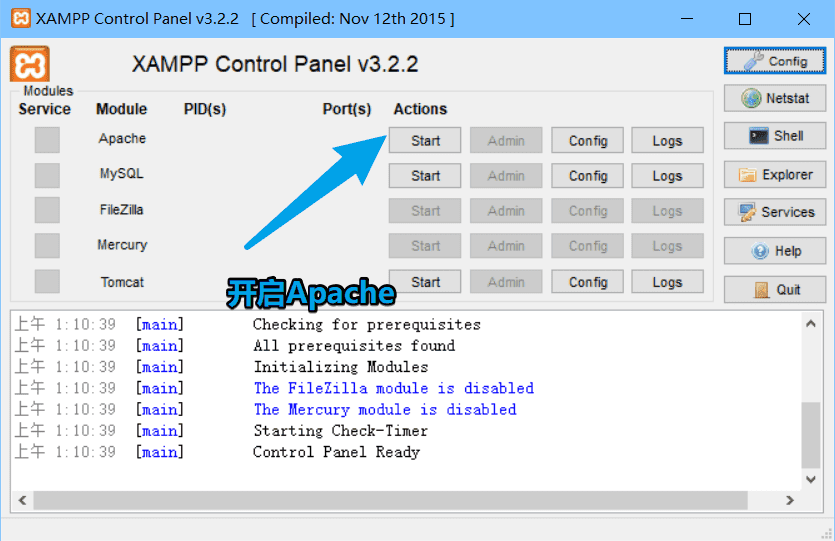
打开 XAMPP 开启 Apache,获取 PHP info,进入 PHP info 页面后直接全选复制,全部复制到 XDebug 检测网址 中的输入框中,点击后网站会分析出你当前的 php 环境最适合的 xdebug 版本,并给出下载链接,下载完成后,将该文件复制到 php 的扩展目录中,即安装目录中的 ext 文件夹下

打开 XAMPP,进行配置 php.ini
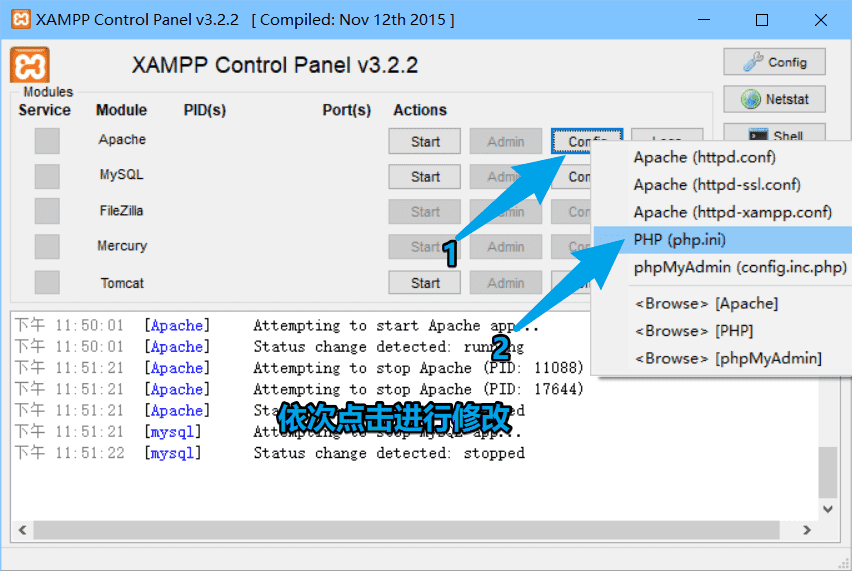
编辑 php.ini,在最下方添加以下代码,路径记得更改

[xdebug]
zend_extension = "L:\XAMPP\php\ext\php_xdebug-2.6.1-7.2-vc15.dll"
xdebug.remote_enable = 1
xdebug.remote_autostart = 1
[xdebug]
zend_extension = "L:\XAMPP\php\ext\php_xdebug-2.6.1-7.2-vc15.dll"
xdebug.remote_enable = 1
xdebug.remote_autostart = 1

VSCode

配置 VSCode

找到 XAMPP 的网站文件夹,即 htdocs 文件夹,在 htdocs 下创建你的工作区(文件夹),然后在 VSCode 中打开此文件夹,然后创建一个测试用的 PHP 文件

<?php
$a = 5;
$b = 5;
$c = 5;
$a = $a + $b;
$a = $a + $c;
echo $a;
?>
<?php
$a = 5;
$b = 5;
$c = 5;
$a = $a + $b;
$a = $a + $c;
echo $a;
?>

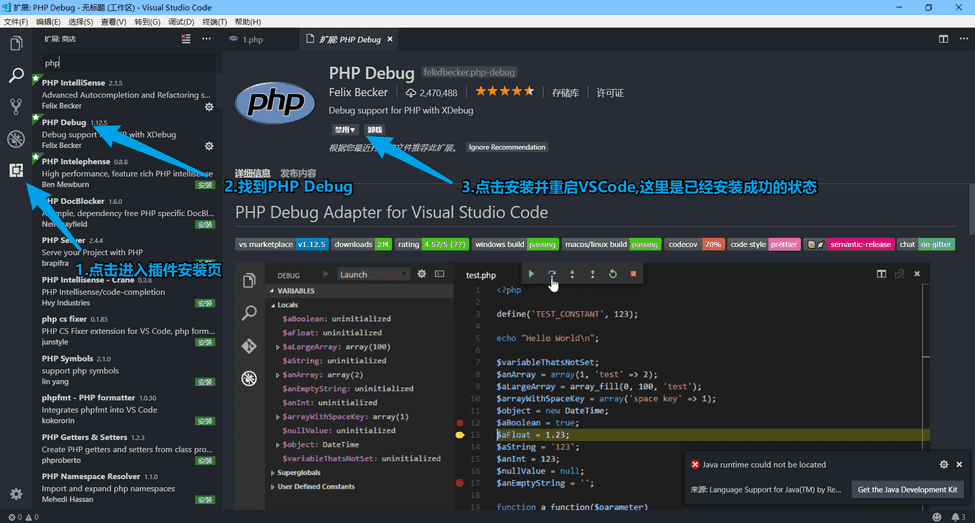
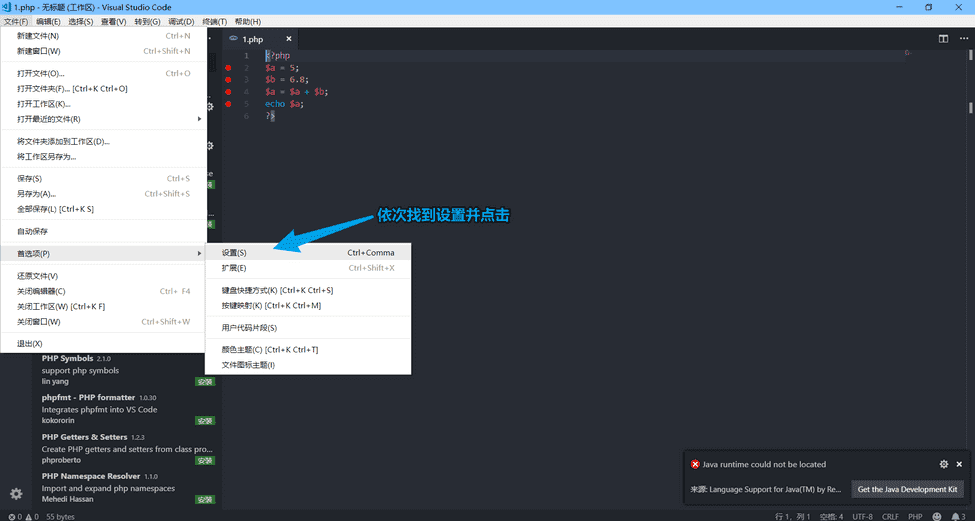
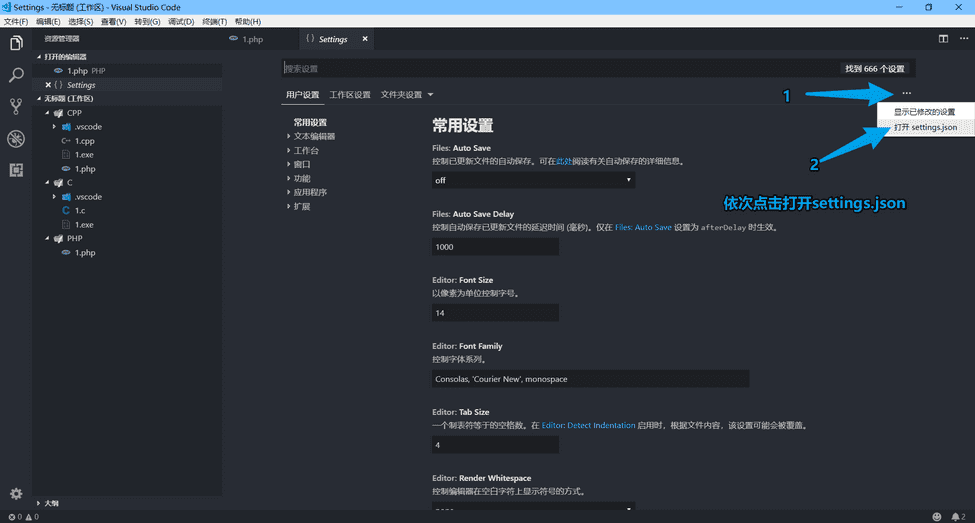
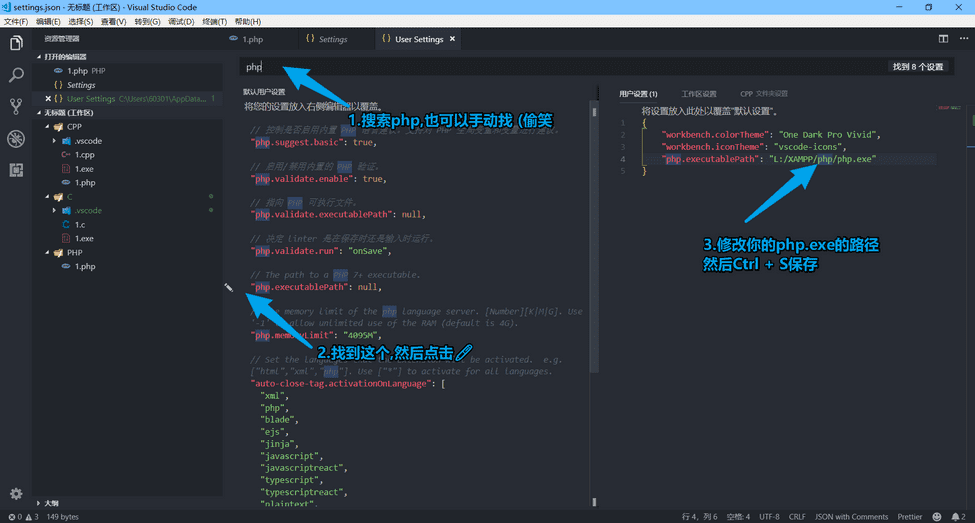
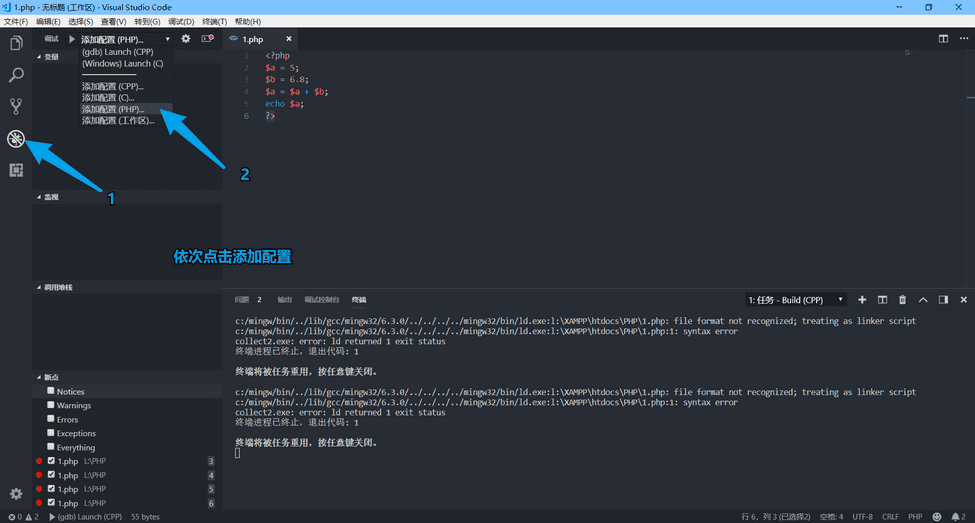
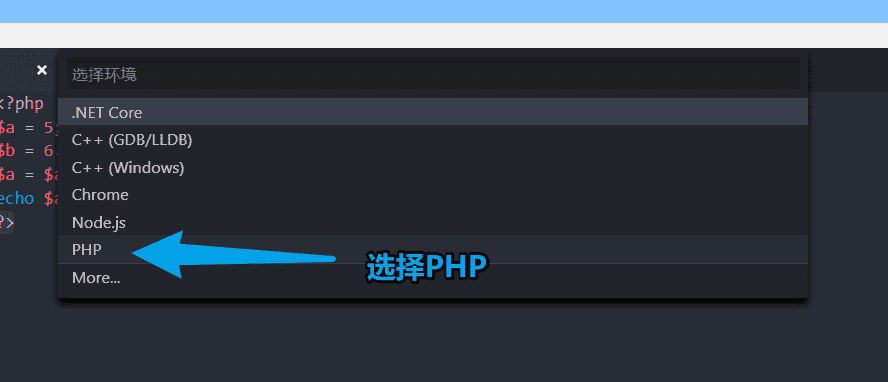
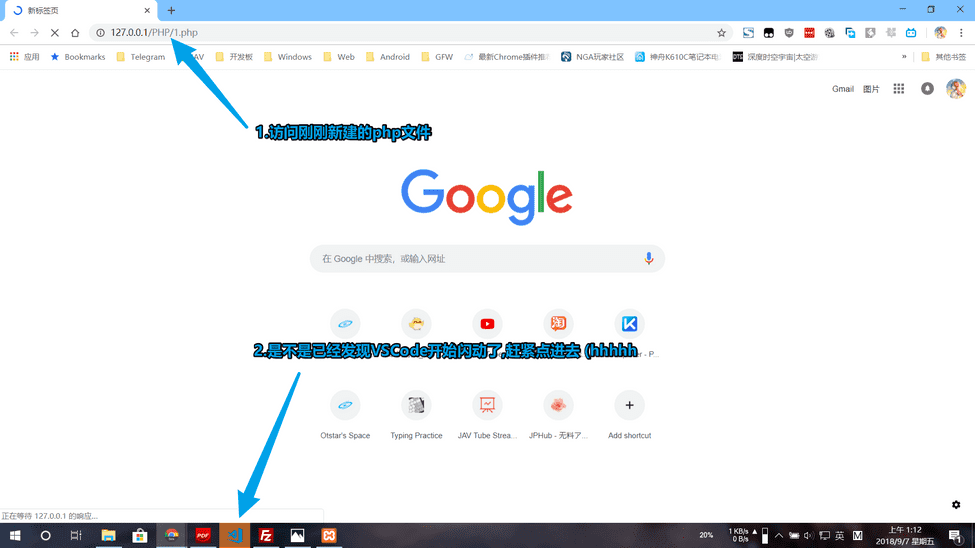
接着照着以下操作配置

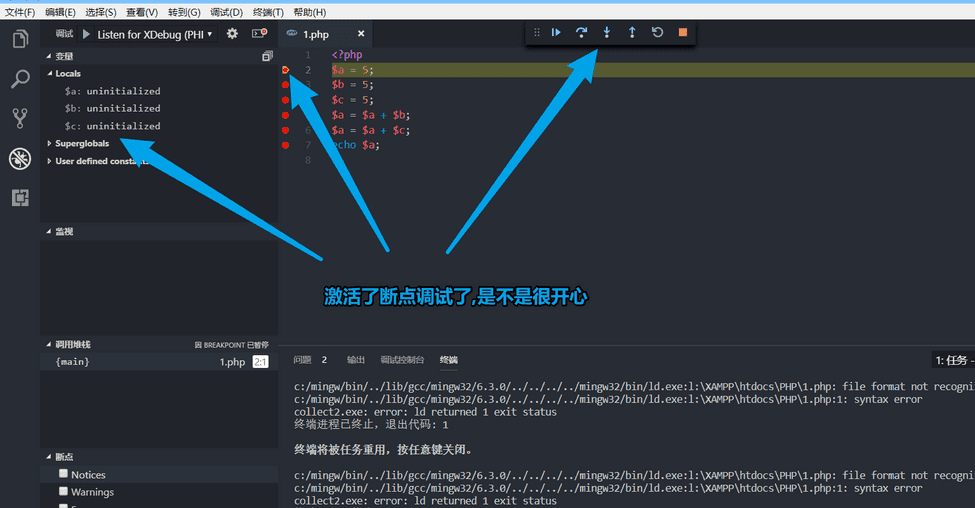
至此 VSCode PHP 调试环境就配置完成了,接下来就是重(坑)磅(逼)的断点调试技巧

断点调试

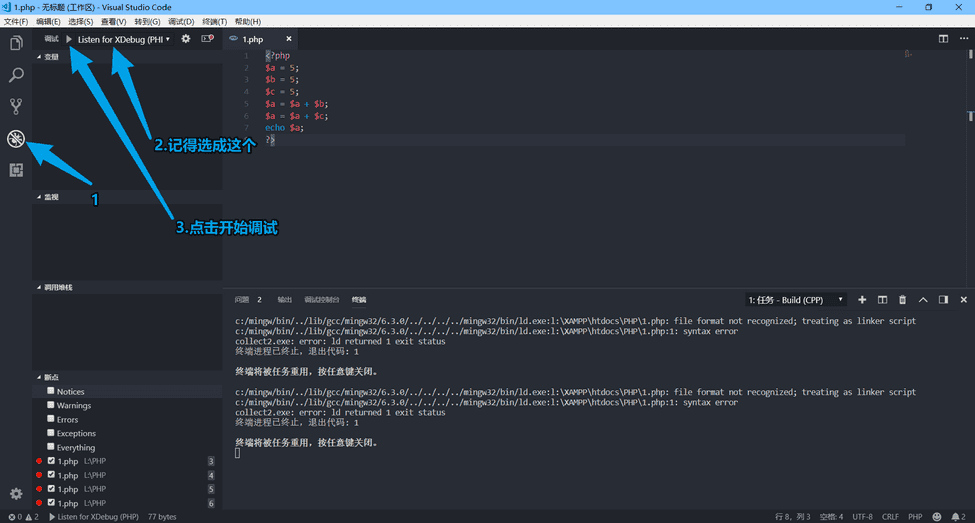
返回刚创建的 php 文件
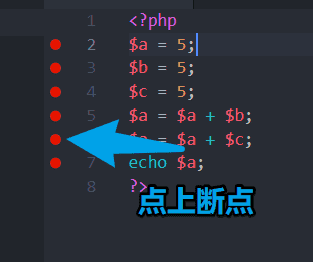
开始愉快的调试吧 (逃

VSCode配置PHP调试环境[Windows]

https://blog.ixk.me/post/vscode-configuration-php-gdb-debugging-environment-windows
  • 许可协议

    BY-NC-SA

  • 本文作者

    Otstar Lin

  • 发布于

    2018/09/06

转载或引用本文时请遵守许可协议,注明出处、不得用于商业用途!

C 冒泡排序VSCode配置C/C++ GDB调试环境[Windows]

HomeGitHubStatus

Copyright © 2017-2026 Otstar Lin

Theme Coline by Otstar LinPowered by Next.js