惯性聚合 高效追踪和阅读你感兴趣的博客、新闻、科技资讯
阅读原文 在惯性聚合中打开

推荐订阅源

B
Blog RSS Feed
B
Blog
N
Netflix TechBlog - Medium
量子位
月光博客
月光博客
博客园_首页
博客园 - Franky
酷 壳 – CoolShell
酷 壳 – CoolShell
Last Week in AI
Last Week in AI
T
The Blog of Author Tim Ferriss
Hugging Face - Blog
Hugging Face - Blog
雷峰网
雷峰网
M
MIT News - Artificial intelligence
J
Java Code Geeks
大猫的无限游戏
大猫的无限游戏
D
DataBreaches.Net
腾讯CDC
Engineering at Meta
Engineering at Meta
云风的 BLOG
云风的 BLOG
L
LangChain Blog
GbyAI
GbyAI
IT之家
IT之家
Y
Y Combinator Blog
人人都是产品经理
人人都是产品经理

PixelNest

会议是效率的杀手 国庆出游记录 对居家办公的一些想法 2022 春节 《搏击俱乐部》的结局 纪念 PAI 头一回达到 100 卡片笔记法 《刑法学讲义》的部分摘录 迁移博客 《UNIX 传奇》摘录 就地过年 一点记录:docker-compose 编排不同项目间的网络 近期读的几本书 办新身份证 git 获取其他分支的单个文件或目录 我的高考成绩 推荐 2020 年上半年的 8 部影视作品 ChromeOS 开发者模式 终于下单了《守望者》 联通来电管家服务 一些实用的 bash 代码片段 关于 鸟枪换炮 《架构整洁之道》摘录 惨淡的星球大战 旧笔记本电脑 if...then... 命令行检测 SSL 证书过期时间 《程序员的职业素养》读书笔记 2019 国庆假期
Win10 微软拼音添加小鹤双拼以及其他配置
2018-09-02 · via PixelNest

我在 Mac、Ubuntu 以及 Win10 一直都用的 Rime 输入法,使用小鹤双拼输入方案。但是在 Win10 上,小狼毫 —— Rime 在 Windows 平台上的名字 —— 总有些小问题。

小狼毫有两种输入模式,有时想切换到系统的默认英文输入时,就得按两次 Win + Space 来切换,很不习惯。另一个问题是在 WSL 终端里,它能输入中文,但是不能输入全角符号。

系统自带的微软拼音在兼容性和流畅度方面更好,一直没有用它,是因为它虽然支持双拼,但是没有小鹤双拼输入方案。今天在小鹤双拼的官方论坛找到了简便的方法,给微软拼音添加了小鹤双拼方案。

首先打开注册表,找到这个路径

计算机\HKEY_CURRENT_USER\Software\Microsoft\InputMethod\Settings\CHS

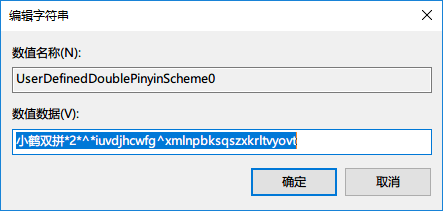
然后新建一个名为 UserDefinedDoublePinyinScheme0 的字符串值,数值数据为

小鹤双拼*2*^*iuvdjhcwfg^xmlnpbksqszxkrltvyovt
小鹤双拼

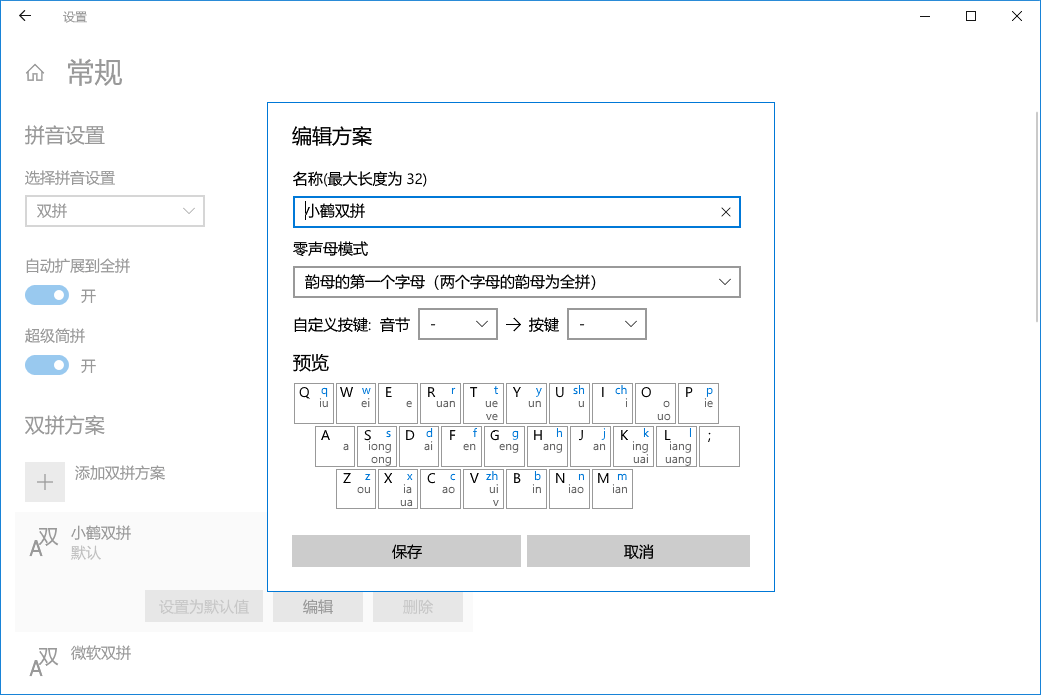
然后打开控制面板,找到微软拼音的配置页面,把新出现的小鹤双拼设置为默认值。

直接修改注册表的最大意义在于,不需要自己一个个去定义按键和音节的对应关系了。
小鹤双拼

之后我对输入法进行了一些额外的配置,以便符合我的习惯。

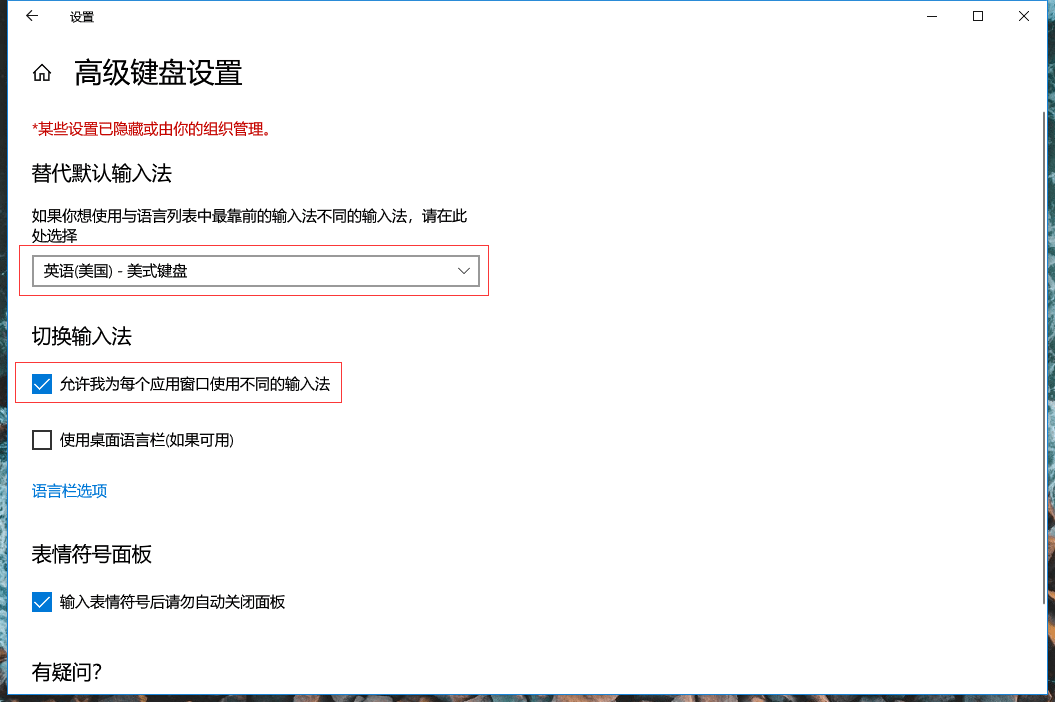
Win10 里,默认是这样的:默认中文输入法,所有程序使用相同的输入法。这种模式有时很不方便,比如在聊天窗口或者写文章过程中(输入中文)切换到浏览器要输入 URL,又比如要切换到终端软件或者 IDE 要开始写代码时。我的习惯是每个程序打开时,都默认是英文输入法,需要时才切换到中文输入法。

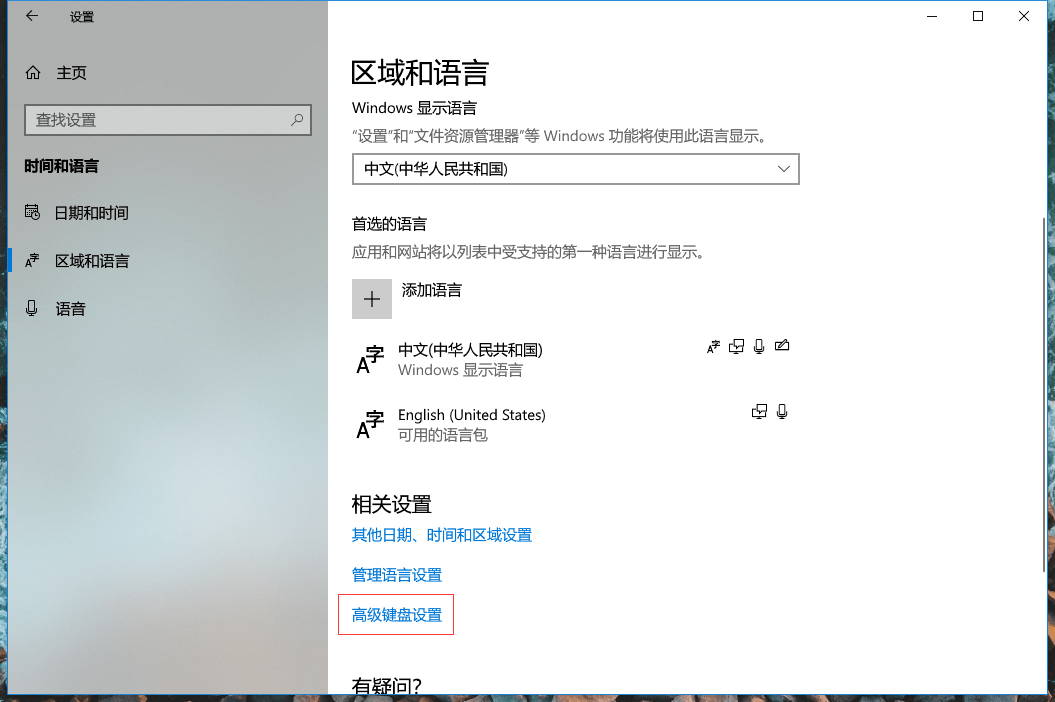
这个需要到输入法配置的“高级配置”里去修改。
输入法配置

修改默认为英文输入法,并且不让所有程序窗口共用输入法。

输入法配置

打起汉字来舒服了,代码写起来也舒服了。