









我一直用 Linux 办公,之前都是 Linux host + Windows 虚拟机的方案,但是换 AMD + 4k显示器之后,虚拟机不知道是啥原因,卡得慌,于是把老本本搬出来放 一边用于开会等。
笔记本自然是有一套键盘 + 触控板,触控板摸多了手指指腹会不舒服,所以我 还弄了一个鼠标,这就导致有两套键鼠,每天左边右边转来转去,实属有点难受。
示意图如下:
+------------------------------------------------+
|                                                |
|    +--------+               +--------------+   |
|    | 笔记本 |               | 台式机显示器 |   |
|    +--------+               +--------------+   |
|         |                          |           |
| 自带键盘 + 外接鼠标        外接键盘 + 外接鼠标 |
|                                                |
+------------------------------------------------+
                                |
                                |
                                我
考虑过买KVM切换器,但是看起来每一次都要按一下,有点麻烦,并且都是 VGA 接口,显示器不支持。
偶然在群里看到群友同时共用n台电脑,询问后发现是使用的 synergy 方案,于是我也去搜索了一下,发现这个软件现在开始要求付费使用,当然也可以自己 编译,但是搜索之后,我发现有一个替代软件 barrier, 后者是从前者fork出来的源码,现在星星比前者还多了。
我是 Linux 作为server,加上 Windows 作为client使用。绝大部分的Linux都已经包含了 barrier 这个软件包,虽然可能稍微老了点,但是问题不大:
$ sudo apt install barrier
$
Windows 直接去 release 页面 下载最新版本安装即可。
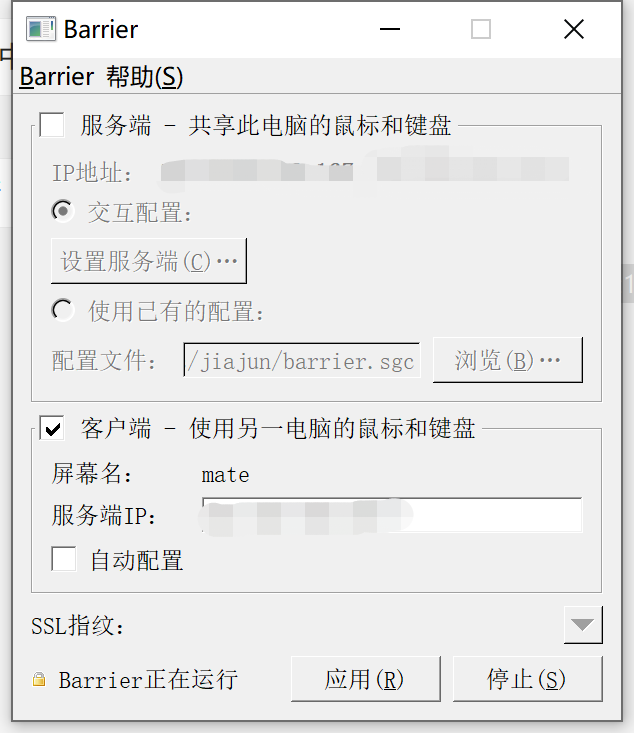
首先打开 Windows 端,很简单,选择客户端,如果不想指定IP地址的话,就直接选择 自动配置,记住屏幕名是什么,如下:
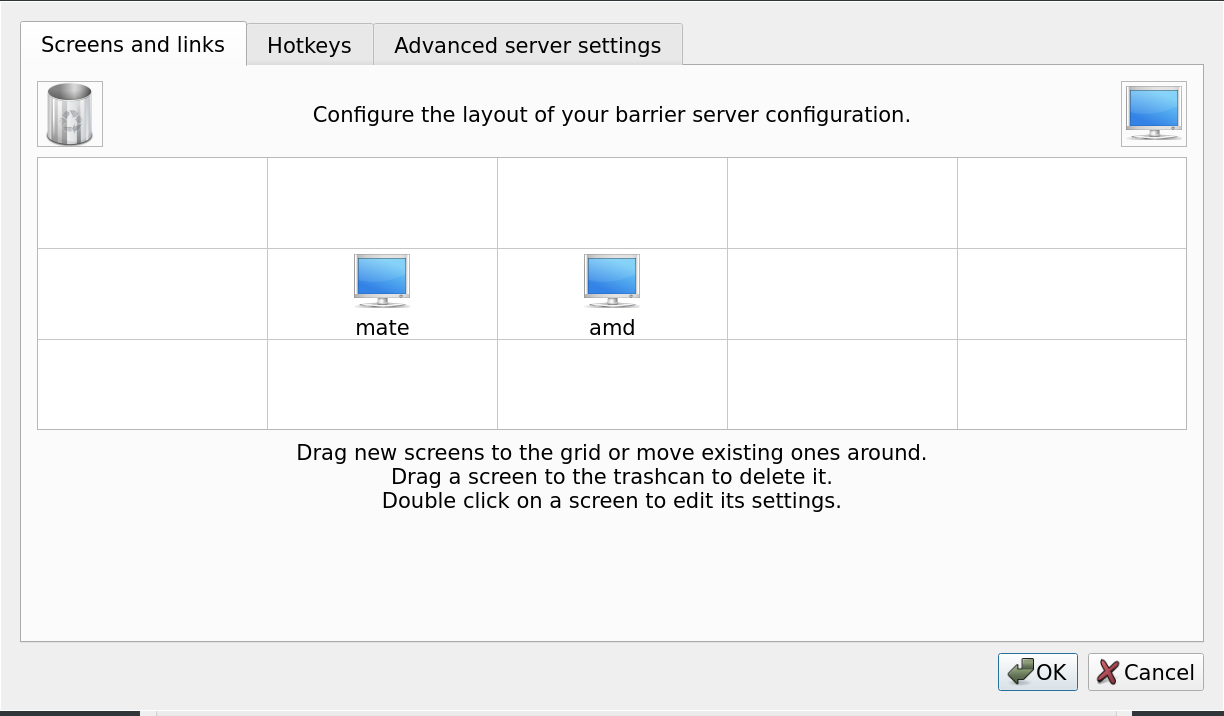
然后打开 Linux 端,可以直接 barrier 启动,点击服务端,然后点击 “设置服务器”, 点击弹窗中的右上角的图标,加一个显示器,名字就命名为刚才 Windows 机器的 “屏幕名”,然后在方格中摆好位置,如下:
如果开了防火墙,记得打开 24800 端口,这是 barrier 默认监听端口
此时,回到 Windows 机器,点击 “开始”,这个时候应该就可以使用了,如果不能使用的话,点击菜单中的 “显示日志”,来查看为啥不能用。
为了能自动启动Linux和Windows中的服务端和客户端,需要分别设置。
首先,Linux中,菜单中点击,配置另存为,然后保存为一个文件,把配置文件保存到
~/.config/barrier/config 里,当然也可以另外找一个路径,我是保存在这里的。
然后编辑 systemd service 文件 ~/.config/systemd/user/barriers.service:
# Copyright 2017-2018, Adrian Lucrèce Céleste and the config contributors
# SPDX-License-Identifier: GPL-2.0+
[Unit]
Description=Barrier keyboard & mouse sharing software (Server)
After=network.target

[Service]
PassEnvironment=DISPLAY
ExecStart=/usr/bin/barriers --address 监听的IP地址 --enable-crypto --no-restart --no-daemon --config %h/.config/barrier/config
Type=simple
ProtectHome=read-only
ProtectSystem=true
PrivateTmp=true
Restart=always
RestartSec=10

[Install]
WantedBy=alc.target
然后执行:
$ systemctl --user enable barriers.service
$
重启之后就可以了。
Windows 中自启动,需要先以管理员身份打开软件,然后菜单中点击设置, 勾选 “开机自启”,然后就可以重启试试,我实测有一个小bug ,就是不管 勾不勾选 “最小化到系统托盘” 右下角都看不到,不过没关系,软件能正常工作。
完美,免费开源的KVM切换系统就此达成,实测体验还是不错的,当然,由于使用 的是网络通信,也就是说如果网络不好,那么就会一卡一卡,所以这一点需要 注意,我的建议是,能用网线的都用网线。
openssl req -x509 -nodes -days 365 -subj /CN=Barrier -newkey rsa:4096 -keyout Barrier.pem -out Barrier.pem
看下报错的日志里,把sha256加入到对应的文件。
Ref:
此内容由惯性聚合(RSS阅读器)自动聚合整理,仅供阅读参考。 原文来自 — 版权归原作者所有。